
【鸿鹄CAD用户手册】第一章 鸿鹄CAD入门与基础功能 · 1.3 基本操作命令
1.3 基本操作命令
1.3.1 命令的操作
鸿鹄CAD以其轻量化的设计理念与极简交互的核心思想,为用户提供了高效、流畅的操作体验。在鸿鹄CAD中,所有操作都通过执行命令来完成,本节将介绍执行命令的两种输入方式:一是支持中文输入的快速启动栏;二是直观的图形化界面操作。
一、两种命令执行方式
方式一:快速启动栏。通过键盘在快速启动栏中输入指令来执行命令。快速启动栏全面支持中文命令输入,同时也兼容传统的英文命令以及快捷键,鸿鹄CAD的所有命令都可以在快速启动栏中实现。此外,鸿鹄CAD还支持中文命令模糊搜索,例如,当您在快速启动栏输入“炸开”或“打散”时,系统会通过模糊搜索匹配到对应的标准命令“分解”,如图1-30所示。
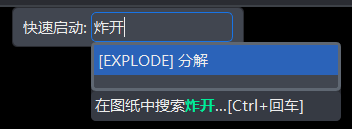
图1-30 中文命令模糊搜索
方式二:图形化命令操作。通过鼠标点击功能区中的图标来执行命令。
二、操作步骤
1.在快速启动栏输入命令或使用鼠标点击功能区来执行命令。
2.命令启动后,注意查看动态输入框给出的操作提示,根据提示使用鼠标在绘图区进行定位和绘制。有些命令需要在动态输入框或快速启动栏输入选项对应的数值或关键字(命令选项)后才可执行。对于快速启动栏中的命令选项,既可以用鼠标点击或输入,也可以根据界面提示(例如,输入M可以展开切换画法的下拉菜单)进行按键操作,如图1-31所示。
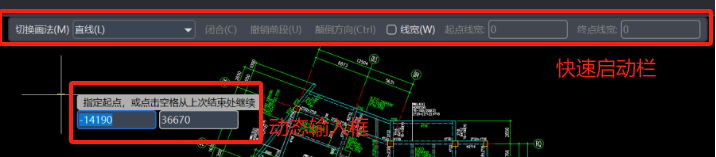
图1-31 快速启动栏与动态输入框
3.键盘点击Enter或空格键完成步骤或结束命令。除此之外,在任何时候点击esc键,都可以强制取消或终止当前正在执行的命令。
注意:在未执行命令时,键盘点击Enter键或空格键,可以立即重复并再次启动上一次使用过的命令。
1.3.2 撤销与恢复
为提高绘图的灵活性与容错能力,鸿鹄CAD提供了"撤销"与"恢复"两个基本纠错命令。"撤销"命令用于按时间倒序取消一个或多个操作,让图形恢复到上一步或更早的状态。“恢复”仅在执行"撤销"操作后可用,作用是还原上一步或更早执行的"撤销"操作,图形回到被撤销之前的状态。
一、执行"撤销"命令
"撤销"命令支持单步回退和批量回退两种操作模式。
1.单步撤销:若只需要"撤销"上一步操作,可以在快速访问工具栏中单击"撤销"图标或直接按下键盘上的Ctrl+Z组合快捷键。
2.批量撤销:若需要一次性撤销多步操作,除了可以在快速访问工具栏中反复单击"撤销"图标或多次按下键盘上的Ctrl+Z组合快捷键,还可以点击"撤销"图标右侧的下拉箭头,在展开菜单中点击目标步骤,即可一次撤销所选步骤及其之后的操作,如图1-32所示。
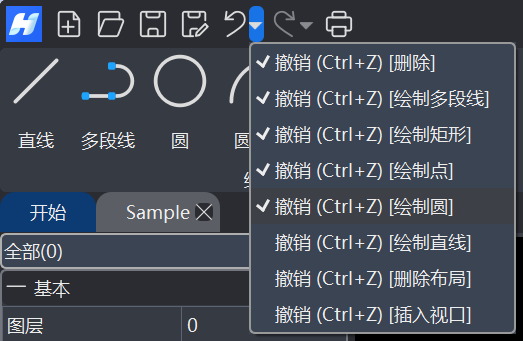
图1-32 通过下拉菜单进行批量“撤销”
二、执行"恢复"命令
"恢复"命令同样支持单步恢复和批量恢复两种操作模式,操作方法与"撤销"类似。
1.单步撤销:用于还原最近一次的"撤销"操作。可通过单击快速访问工具栏中的"恢复"图标,或按下键盘上的Ctrl+Y组合快捷键来执行。
2.批量撤销:若需要一次性恢复多个已撤销的步骤,除了可以在快速访问工具栏中反复单击"恢复"图标或多次按下键盘上的Ctrl+Y组合快捷键,还可以点击"恢复"图标右侧的下拉箭头,在展开菜单中点击目标步骤,即可将所有已撤销的操作恢复至该步骤的状态,如图1-33所示。
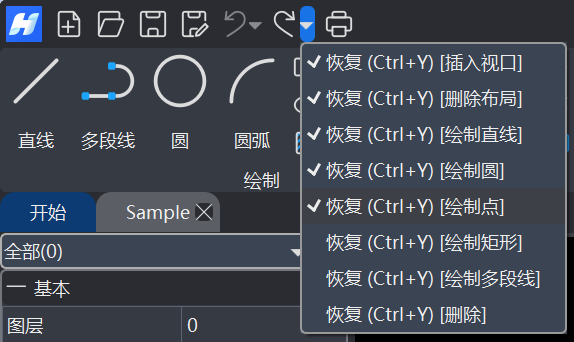
图1-33 通过下拉菜单进行一键“恢复”
 CAD快速看图-小杨


