
【鸿鹄CAD用户手册】第一章 鸿鹄CAD入门与基础功能 · 1.2 文件操作与管理
1.2 文件操作与管理
规范的文件操作与管理是保障设计数据安全、实现项目高效协作的基础,鸿鹄CAD提供了全面且便捷的文件处理功能,能够兼容多种行业标准格式,以支持完整的设计工作流程。本章节将主要介绍鸿鹄CAD中文件的新建、打开、保存、另存为、打印等基础文件操作。
1.2.1 新建文件
在鸿鹄CAD中,使用"新建文件"命令可以创建一个新的空白图形文件,来作为绘图工作的起点。
一、执行"新建文件"的四种命令
1.打开软件后,在开始页面选择"新建",如图1-23所示。
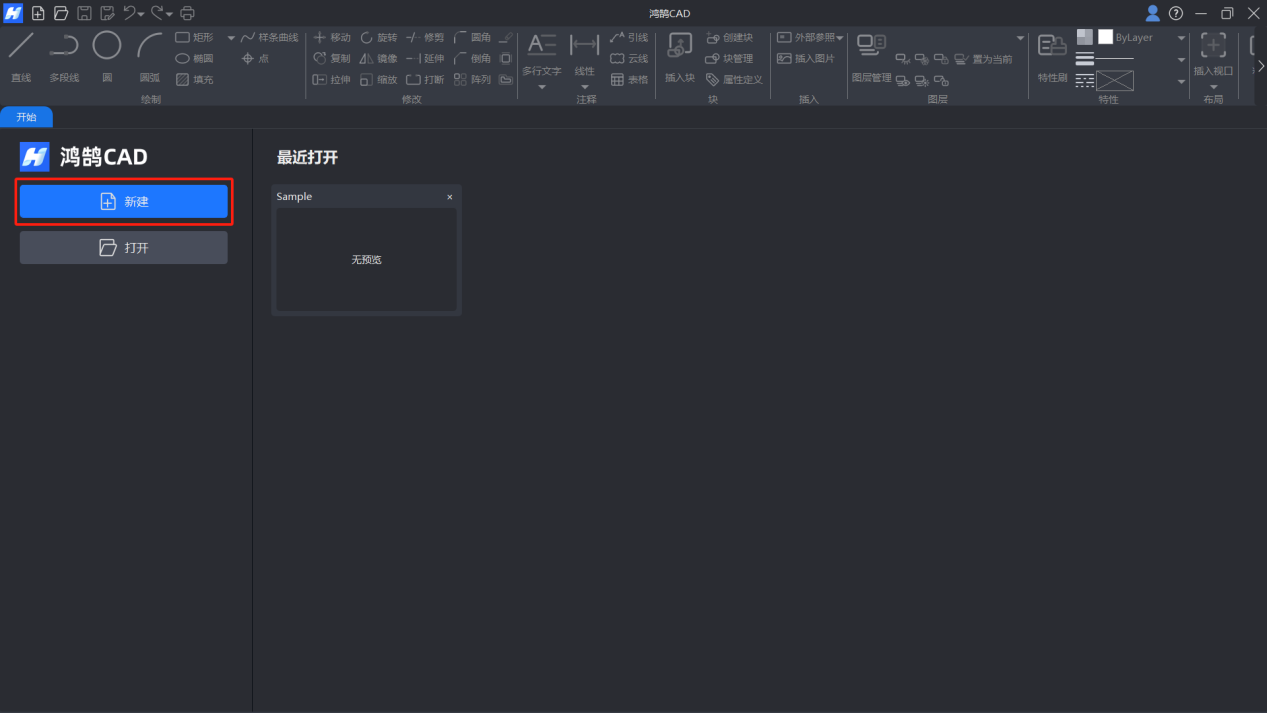
图1-23 在开始页面中执行“新建”
2.单击操作页面左上角的应用程序按钮,在弹出的菜单中选择"新建",如图1-24所示。
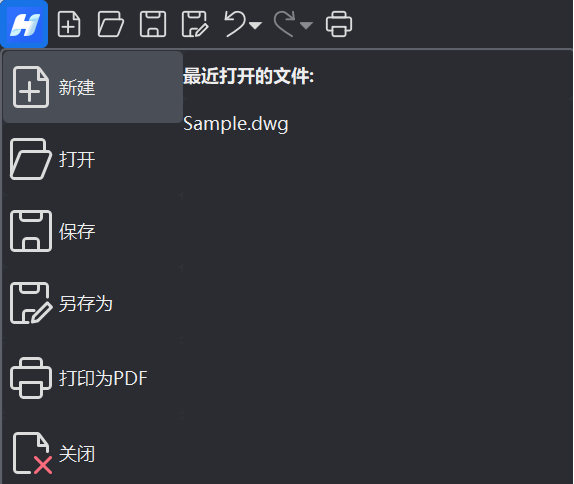
图1-24在应用程序按钮下拉菜单中执行“新建”
3.在快速访问工具栏中单击最左侧的"新建"图标,如图1-25所示。

图1-25 在快速访问工具栏中执行“新建”
4.直接按下键盘上的Ctrl+N组合快捷键。
二、操作步骤
1.命令执行后,系统将立即创建一个空白图形。同时,在图纸页签栏上会出现一个以默认名称("新建图纸_n")命名的新页签。这代表新文件已创建成功,可立即在此图纸上开始进行绘制。
1.2.2 打开文件
"打开文件"命令用于从您的计算机或网络位置加载一个已存在的图形文件(.dwg/.dxf 格式)进行查看、编辑或打印。
一、执行"打开文件"的三种命令
1.在开始页面中选择"打开"。
2.单击操作页面左上角的应用程序按钮,在弹出的菜单中选择"打开"。
3.在快速访问工具栏中单击"打开"图标。
4.直接按下键盘上的Ctrl+O组合快捷键。
5.直接将图纸文件拖拽至软件绘图区。
二、操作步骤
1.执行命令后,系统会弹出"打开文件"对话框,如图1-26所示。找到所需文件后,单击选中并点击"打开"按钮。
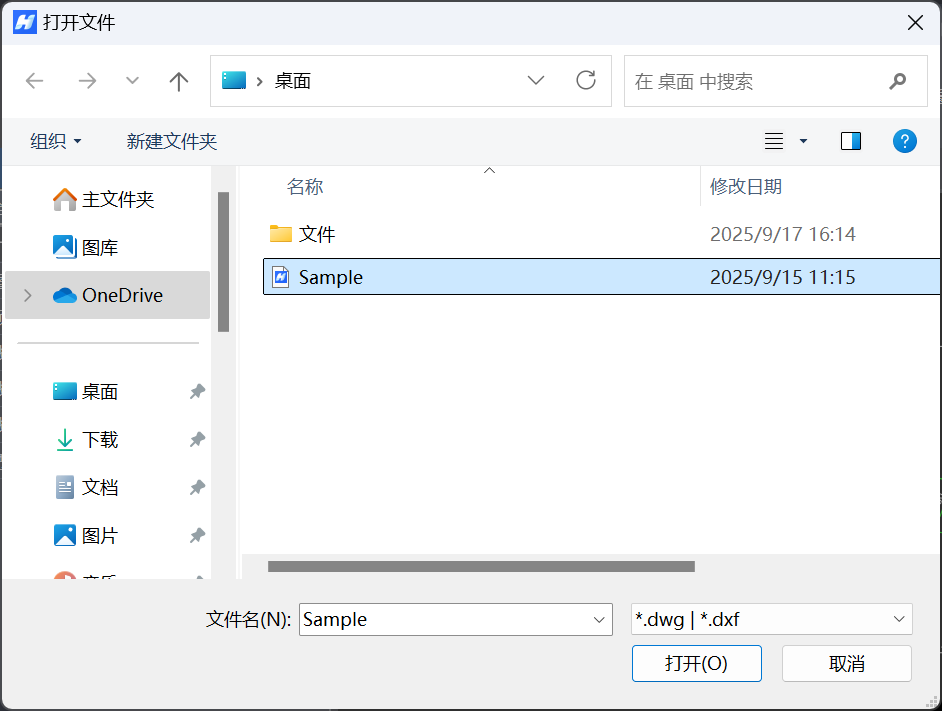
图1-26 “打开文件”对话框
2.打开文件后,以该文件名命名的新页签会出现在图纸页签栏上,其图形内容则会加载并显示在绘图窗口中,可以开始进行后续操作。
1.2.3 保存文件
"保存"命令用于将当前绘图的所有更改覆盖更新到原文件中。及时保存文件是CAD绘图过程中至关重要的习惯,可以有效防止因意外情况造成的数据丢失。
一、执行"保存文件"的三种命令
1.单击操作页面左上角的应用程序按钮,在弹出的菜单中选择"保存"。
2.在快速访问工具栏中单击"保存"图标。
3.直接按下键盘上的Ctrl+S组合快捷键。
二、操作步骤
1.执行命令后,若文件已被保存过,执行此命令将直接覆盖原文件,不会弹出任何对话框。
2.若文件是未被保存过的新文件,系统将自动调用"另存为"功能。其操作流程详见1.2.4 节。
1.2.4 另存为
"另存为"命令用于将当前文件以新的文件名、新的位置或新的文件格式进行保存。执行此操作会创建一个当前图纸的完整副本,而原始文件保持不变,不受此次保存的影响。
一、"另存为"功能的执行方式
方式一:单击操作页面左上角的应用程序按钮,在弹出的菜单中选择"另存为"。
方式二:在快速访问工具栏中单击"另存为"图标。
二、操作步骤
1.执行命令后,弹出"文件另存为"对话框,如图1-27所示。
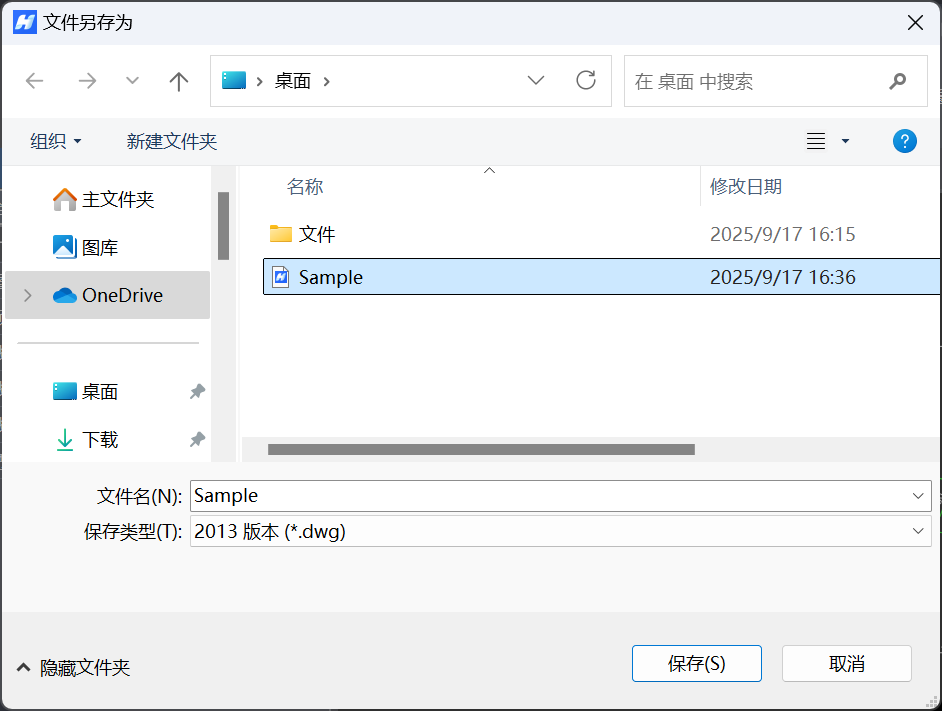
图1-27 “文件另存为”对话框
2.在对话框中输入文件名称,选择文件类型并指定文件保存位置,最后单击"保存"按钮完成操作。
注意:鸿鹄CAD支持将文件保存为2004、2007、2010、2013、2018版本的dwg文件以及2004和2018版本的dxf文件,方便进行版本兼容与文件交互。
1.2.5 打印为PDF
鸿鹄CAD提供了操作简单、界面精简的"打印为PDF"功能,用于将当前图纸快速输出为PDF文件,以供最终交付与存档。生成的PDF文件格式通用性强,可以在任意设备上打开,且能保证图纸的比例、线宽等元素在查看时保持不变。
一、"打印为PDF"功能的执行方式
方式一:单击操作页面左上角的应用程序按钮,在弹出的菜单中选择"打印为PDF"。
方式二:在快速访问工具栏中单击最右侧的"打印为PDF"图标。
方式三:直接按下键盘上的Ctrl+P组合快捷键。
二、操作步骤
1.执行命令后,界面左侧展开"打印为PDF"设置面板,同时绘图窗口可以实时预览出图效果,如图1-28所示。
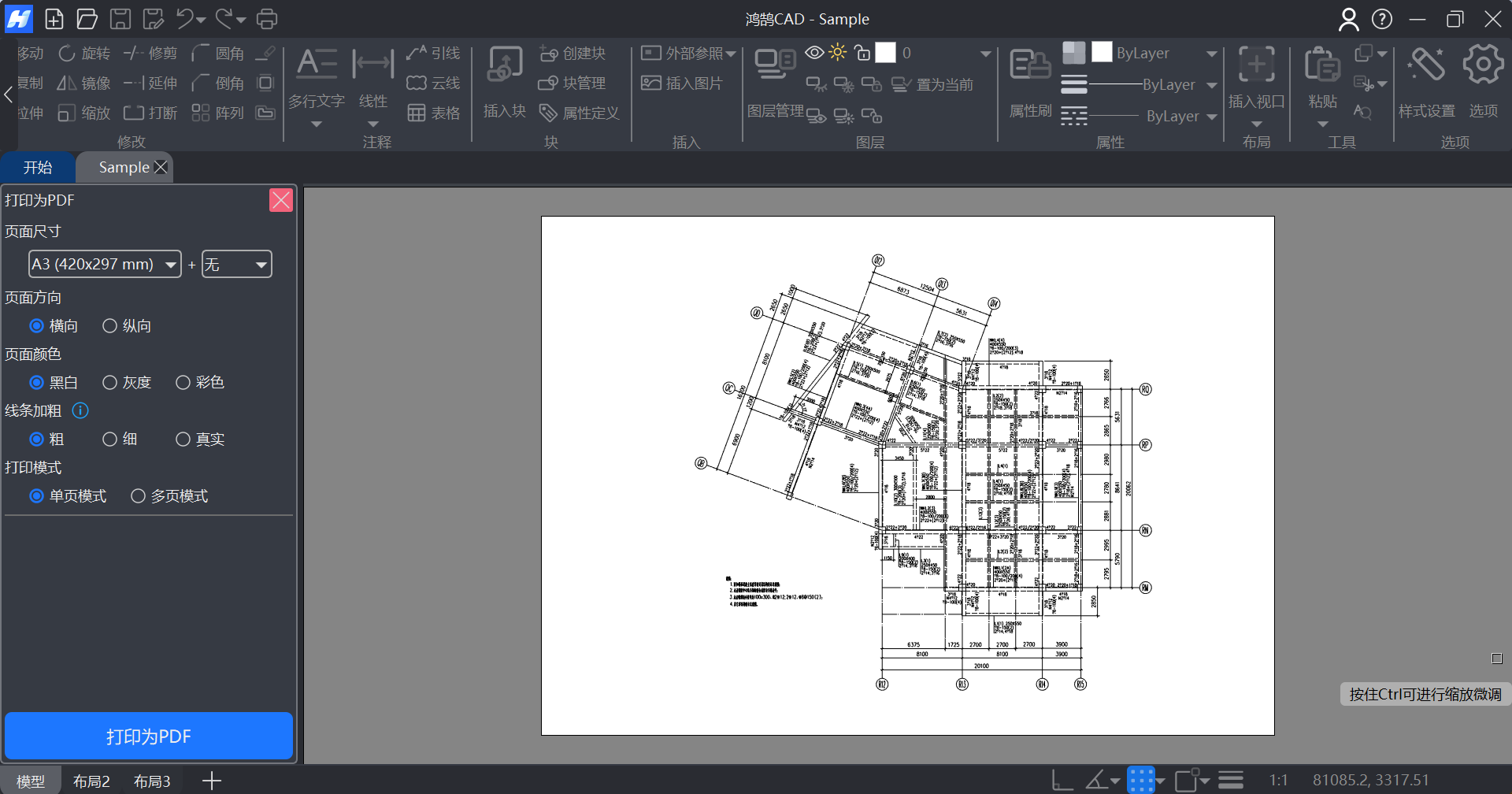
图1-28 鸿鹄CAD“打印为PDF”
2.进行页面基础设置。在左侧的设置面板中可以进行调整页面尺寸与方向,预览窗口会实时同步您的更改。
(1)设置图纸尺寸:从左侧的下拉菜单中选择需要使用的工程图纸尺寸。如需进行扩边操作,可通过其右侧的下拉菜单,选择一个分数值来增加图纸的边缘尺寸。
(2)设置页面方向:选择"横向"或"纵向"。
3.调整打印视图。完成页面设置后,在主预览窗口中调整图形的显示范围,确保所有需要打印的内容都完整呈现在图纸上。
(1)缩放视图:使用鼠标滚轮前后滚动。
(2)缩放微调:按住Ctrl键并滚动鼠标滚轮。
(3)平移视图:按住鼠标中键并拖动。
4.设置打印样式。通过改变页面颜色和线条粗细程度确定最终的打印效果。
(1)页面颜色:选择"黑白"、"灰度"或"彩色"。
(2)线条加粗:选择"粗"(将默认线宽加粗)、"细"(使用默认线宽)或"真实"(图元的实际线宽)。
5.选择打印模式。打印模式为"单页模式"或"多页模式",若选择"多页模式"可单击"新增页"按钮,添加多个视图或图纸,最后合并输出至同一个多页PDF文件中。
6.确认所有设置及预览效果无误后,单击"打印为PDF"按钮,在弹出的对话框中输入文件名称并指定文件保存位置,最后单击"保存"按钮完成操作,如图1-29所示。
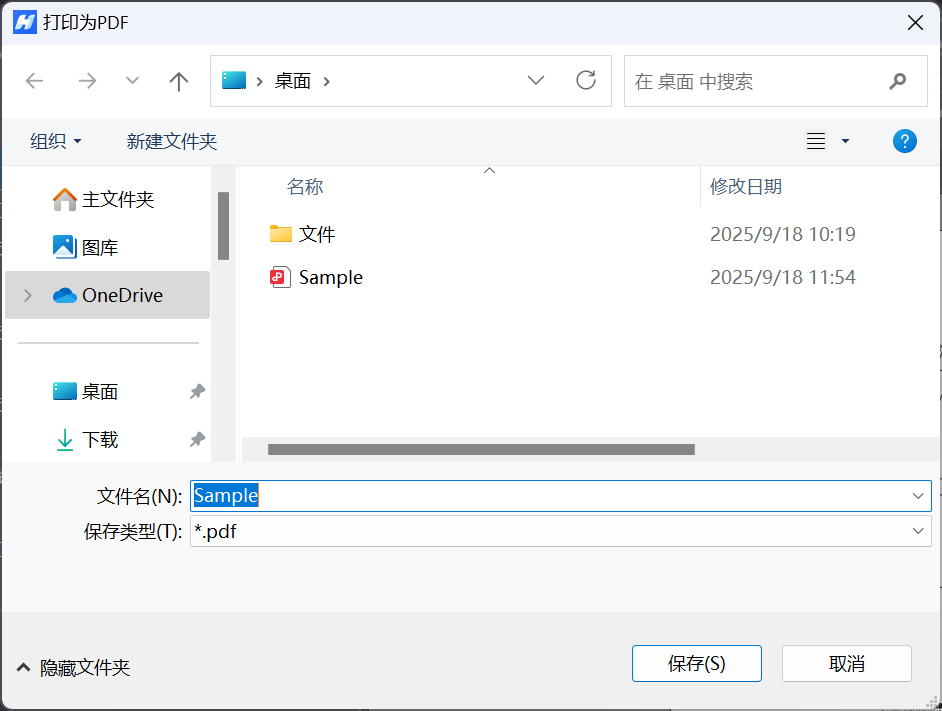
图1-29 “打印为PDF”对话框
 CAD快速看图-小杨


