
【鸿鹄CAD用户手册】第二章 绘图基本设置 · 2.1 图层设置
第2章 绘图基本设置
章节导语
“绘图基本设置”是绘图操作的基础核心环节,可为整个绘图过程建立起条理分明、精确无误、高效顺畅且易于协作的工作基础。
本章会介绍如何使用图层来管理对象,查看并调整图形对象的属性和样式,借助捕捉和动态输入功能实现精确绘图,以及利用视角工具控制图纸显示以把握全局与细节。无论是从零开始绘制还是后期图纸深化,均可通过本章的设置方法,快速建立符合需求的绘图环境,为后续绘图操作筑牢基础。
内容全景
- 使用图层管理对象
- 设置、改变、复制对象的属性
- 设置线型、文字、标注、引线样式
- 设置对象捕捉方式
- 使用动态输入方式精准绘图
- 控制图形显示视角
2.1 图层设置
图纸往往由多种不同属性的对象组成,为了方便区分和管理,可将不同类型的对象(如墙体、门窗、标注等)分别放置于命名规范的图层上,并赋予其不同的颜色、线型、线宽等。使用图层功能可提升绘图效率与后期修改便捷性,显著提升绘图速度和准确性。
2.1.1 图层管理
通过“图层管理”功能,您能够新建图层、删除图层、设置当前图层,并配置图层的属性(包括名称、颜色、线宽、线型、透明度)。此外,您还可以控制图层的开启/关闭、解冻/冻结、解锁/锁定。方便对图层进行区分和管理。
一、“图层管理”功能的执行方式
方式一:顶部工具栏“图层”功能区中点击“图层管理” 。
。
方式二:顶部中间“快速启动”命令区中输入“LAYER”或“图层管理”,如图2-1所示。

图2-1 “图层管理”执行方式
二、“0”图层的含义
每个图形文件都至少有一个图层,名称为“0”图层,该图层既不能被删除,也不能被重新命名,如图2-2所示。
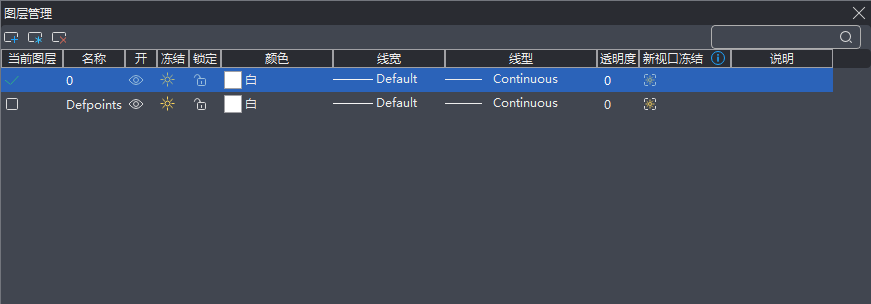
图2-2 “0”图层
三、“图层管理”中图层的创建与设置功能
1.单击 ,即可新建图层。
2.单击 ,即可删除图层。
3.单击 ,即可新建图层并在所有视口中冻结,后续可在一个视口的全屏编辑中解冻此图层,以实现在特定视口中可见。
被冻结图层上的对象不可见也无法重生成。当您在处理复杂图纸时,可冻结暂时不需要的图层来释放内存,确保操作的流畅性。
4.单击勾选“当前图层”列表中的“□”,即可将选中图层置为当前,如图2-3所示。
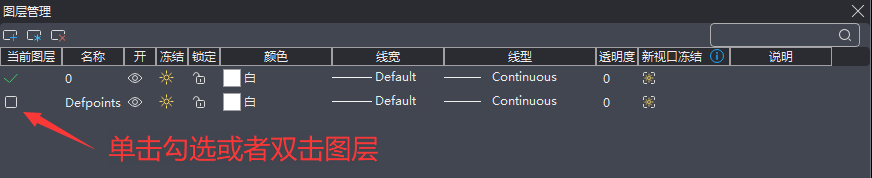
图2-3 “置为当前图层”
5.双击某图层的名称,即可在编辑状态下的文本框中修改该图层名称,如图2-4所示。

图2-4 “修改图层名称”
6.单击某图层的颜色,即可在弹出对话框中修改该图层的颜色,如图2-5所示。
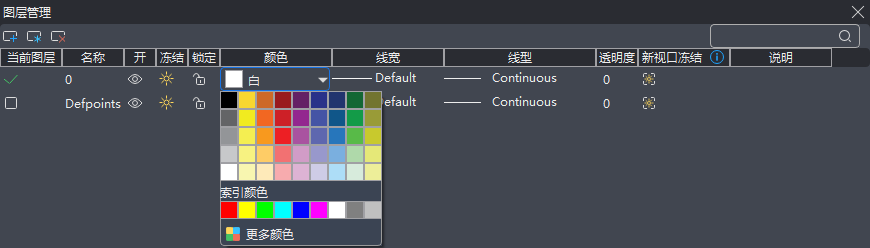
图2-5 “修改图层颜色”
7.单击某图层的线宽,即可在弹出对话框中修改该图层的线宽,如图2-6所示。
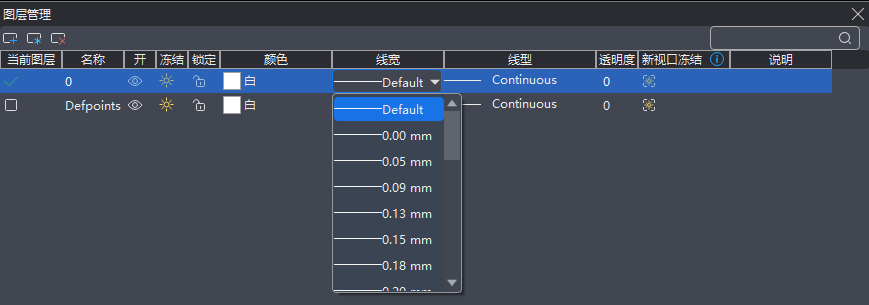
图2-6 “修改图层线宽”
8.单击某图层的线型,即可在弹出对话框中修改该图层的线型,如图2-7所示。
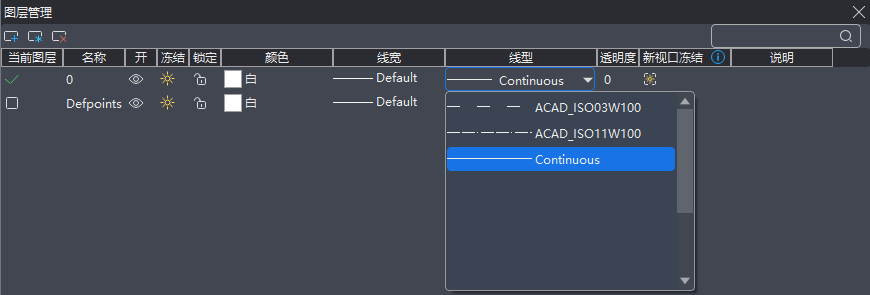
图2-7 “修改图层线型”
9.双击某图层的透明度,即可在编辑状态下的文本框中修改数值以调整线条的透明度。透明度值的范围为0~90,数值越大则线条越透明,如图2-8所示。

图2-8 “修改图层线型”
10.当图纸中图层数量较多时,您可以借助右上角的搜索框实现图层的快速查找。输入图层名称后,相应的图层会呈现在“图层管理”窗口中,如图2-9所示。
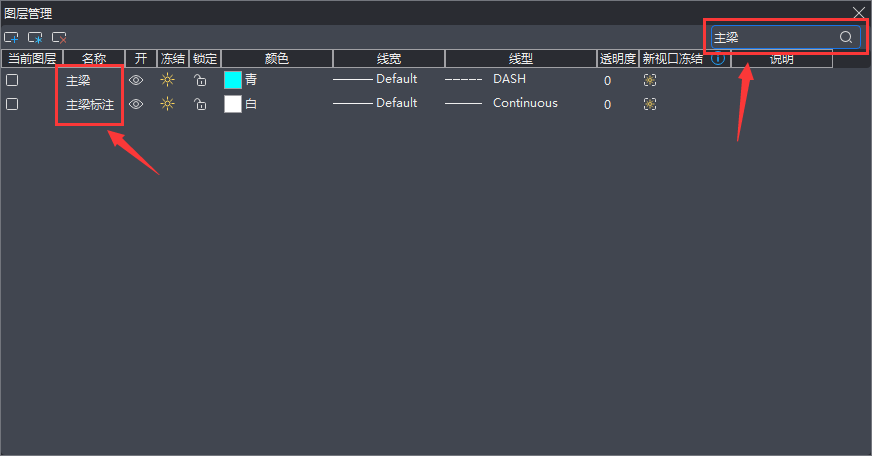
图2-9 “查找图层”
四、“图层管理”中“图层控制”功能
1. ,图层为“打开”状态,其上对象可见;
 ,图层为“关闭”状态,其上对象不可见。
2. ,图层为“解冻”状态;
 ,图层为“冻结”状态。
3. ,图层为“解锁”状态,其上对象可被选择和编辑;
 ,图层为“锁定”状态,其上对象不可被选择和编辑。
4. ,图层为“新视口解冻”状态,在之后新建的视口中该图层处于“解冻”状态;
 ,图层为“新视口冻结”状态,在之后新建的视口中该图层处于“冻结”状态。
2.1.2 图层控制
通过“图层控制”功能,您可以直观且便捷地设置当前图层、切换对象所属图层,并控制图层的开启/关闭、解冻/冻结、解锁/锁定状态。此外,您还可以仅保留选中对象的图层,关闭/冻结未选中的图层,或快速打开/解冻全部图层,方便精准地控制图层状态,进一步提高绘图效率。
一、“图层控制”下拉列表
“图层控制”下拉列表位于“图层”功能区中,如图2-10所示。
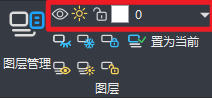
图2-10 “图层”功能区
点击下拉菜单即可显示图形文件中的图层,如图2-11所示。
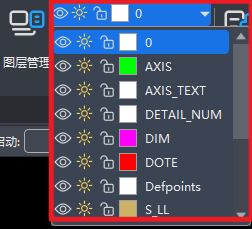
图2-11 “图层控制”下拉列表
您可以使用“图层控制”下拉列表进行以下图层状态的控制:
1.在“图层控制”下拉列表选中某一图层,则可将该图层置为当前图层。
2.在“图层控制”下拉列表中控制图层的“打开/关闭”、“解冻/冻结”、“解锁/锁定”。
3.选中对象后,“图层”功能区中所展示的图层,即为该对象所属图层。通过此功能,可快速判断对象属于哪个图层。
4.选中对象后,在“图层控制”下拉列表选中其他图层,则可将当前对象切换为其他图层。通过此功能,可实现对象图层的快速切换。
二、“关闭图层”功能
1.执行方式
方式一:顶部工具栏“图层”功能区中点击“关闭图层” 。
。
方式二:顶部中间“快速启动”命令区中输入“LAYOFF”或“关闭图层”,如图2-12所示。

图2-12 “关闭图层”执行方式
2.操作步骤
(1)点击“关闭图层”按钮,顶部中间区域会弹出“关闭选中”和“关闭未选中”窗口,如图2-13所示。

图2-13 “关闭选中”与“关闭未选中”
(2)“关闭选中”功能,可以关闭所选对象所在的图层。具体操作步骤为:点击“关闭图层”按钮,选择“关闭选中”功能,鼠标点选对象即可关闭对应图层,如图2-14、2-15所示。
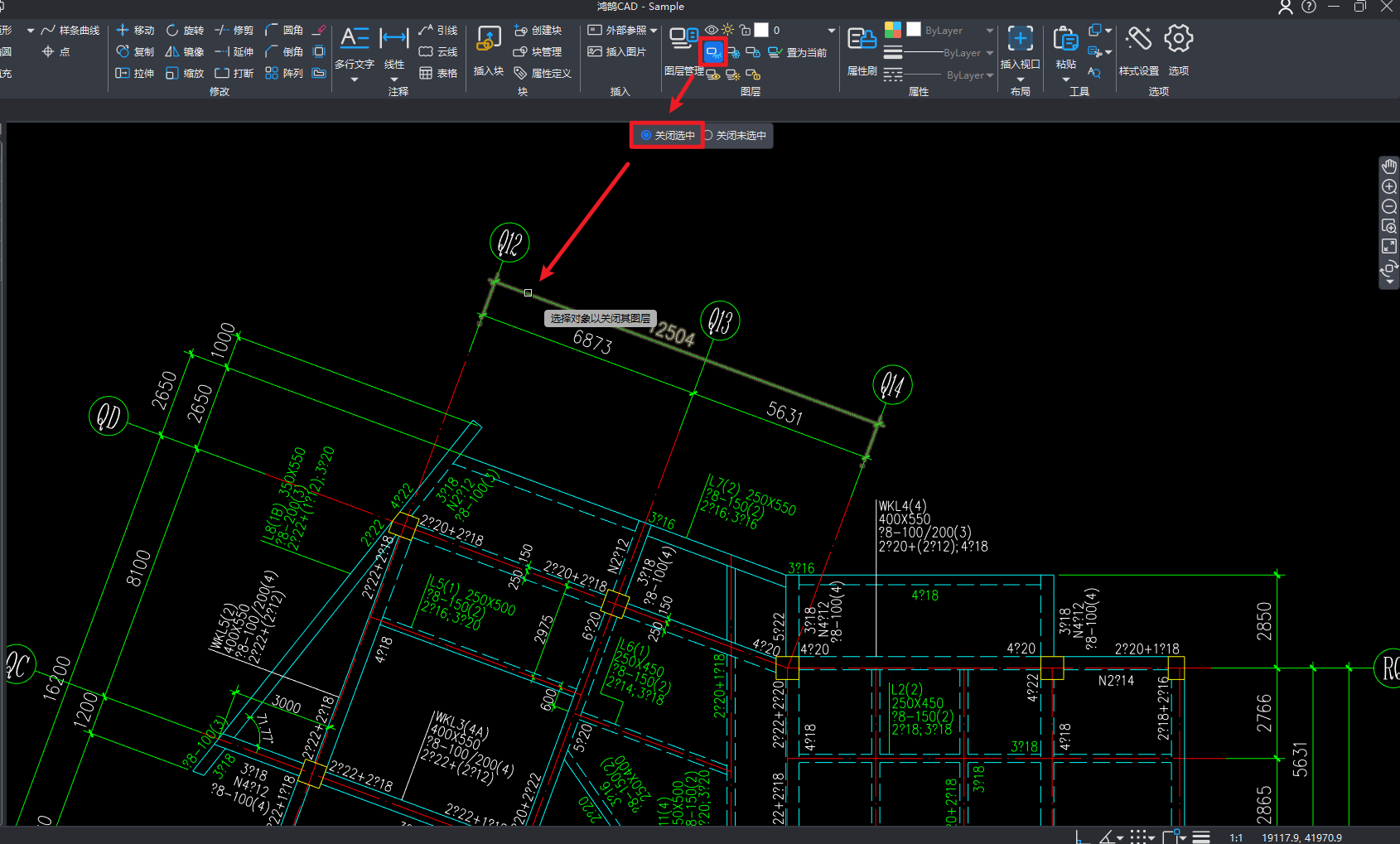
图2-14 “关闭选中”操作步骤一
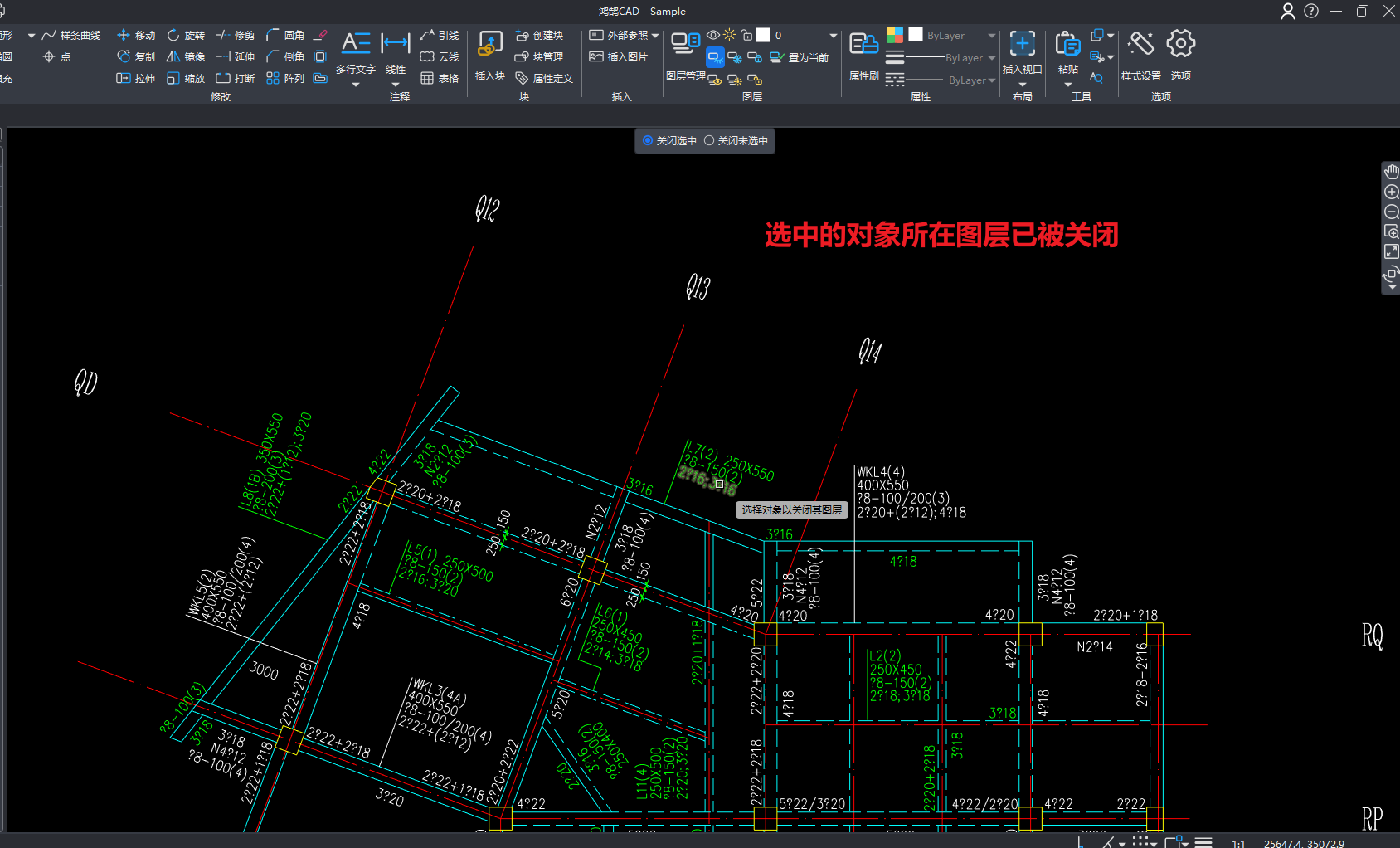
图2-15 “关闭选中”操作步骤二
(3)“关闭未选中”功能,可以关闭所选对象所在图层以外的图层,保留所选对象所在的图层。具体操作步骤为:点击“关闭图层”按钮,选择“关闭未选中”功能,鼠标点选多个对象后按鼠标右键或空格键确认,即可关闭所选对象所在图层以外的图层,如图2-16、2-17所示。
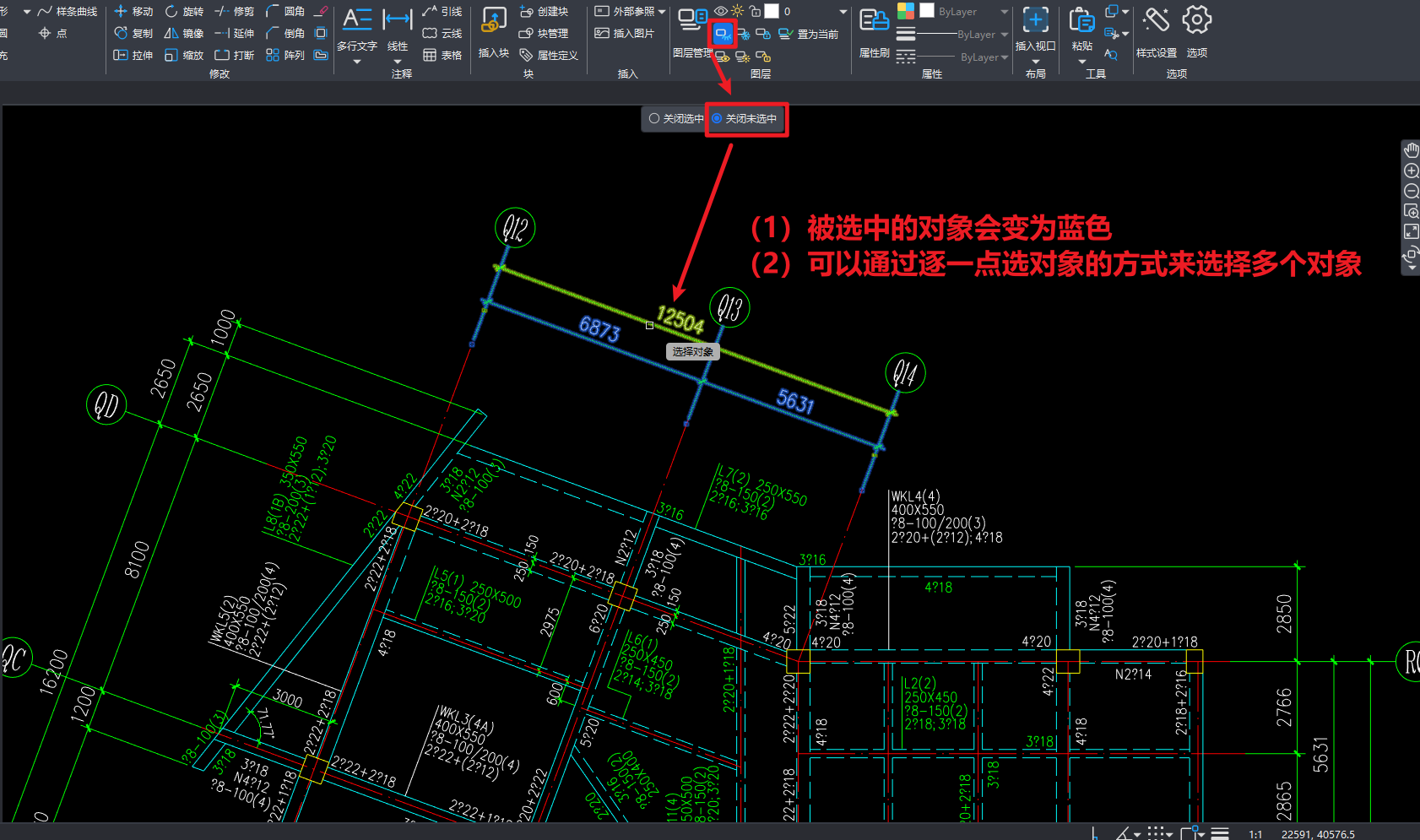
图2-16 “关闭未选中”操作步骤一
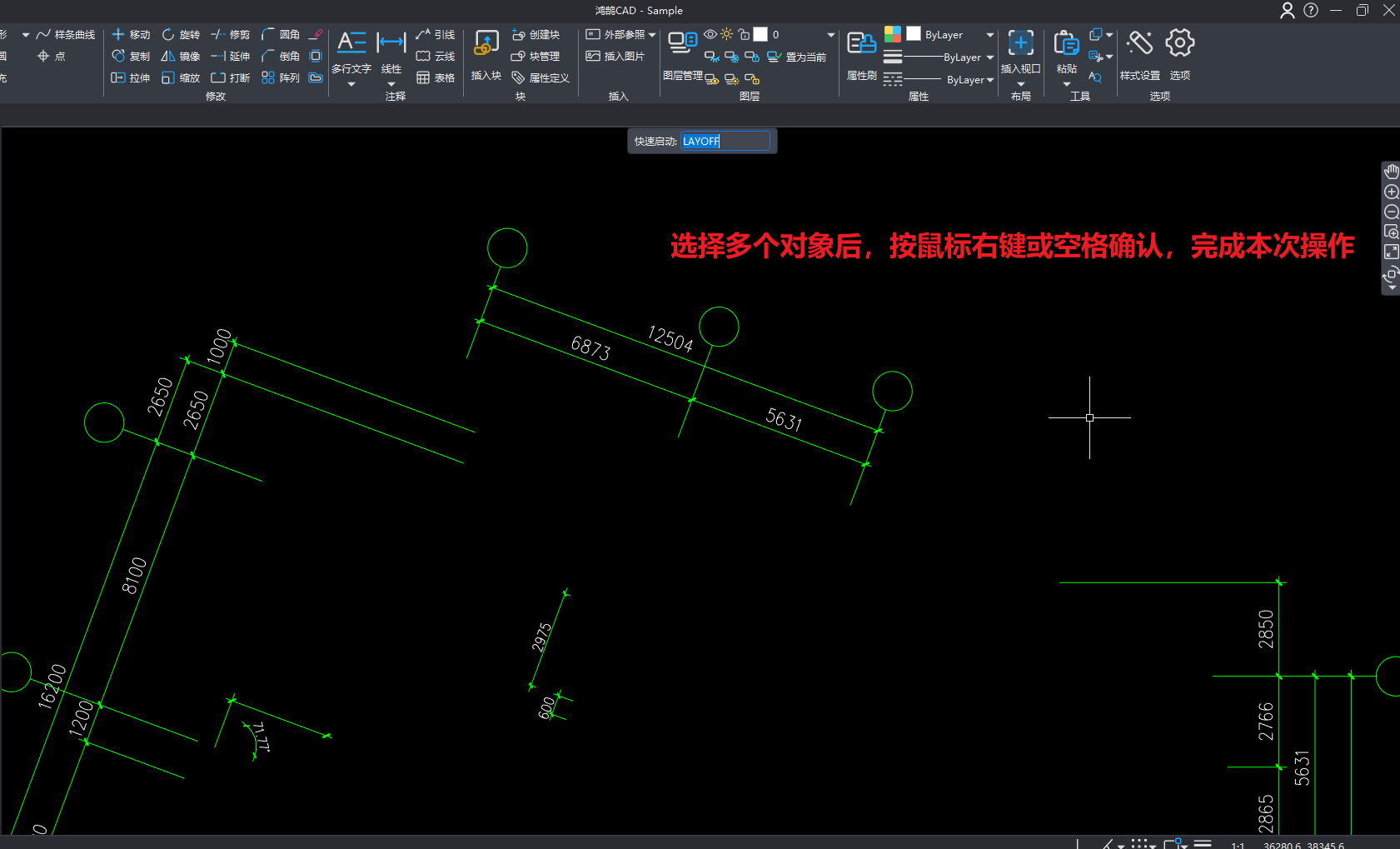
图2-17 “关闭未选中”操作步骤二
3.注意:
(1)“关闭图层”功能只能使用鼠标逐一点选对象,无法拉框选取多个对象。
(2)“关闭图层”功能无法关闭“当前图层”。
三、“打开所有图层”功能
1.执行方式
方式一:顶部工具栏“图层”功能区中点击“打开所有图层” 。
。
方式二:顶部中间“快速启动”命令区中输入“LAYON”或“打开所有图层”,如图2-18所示。

图2-18 “打开所有图层”执行方式
2.操作步骤
点击“打开所有图层”按钮后,该图纸中所有处于“关闭”状态的图层将会被打开。
四、“冻结图层”功能
1.执行方式
方式一:顶部工具栏“图层”功能区中点击“冻结图层” 。
。
方式二:顶部中间“快速启动”命令区中输入“LAYFRZ”或“冻结图层”,如图2-19所示。

图2-19 “冻结图层”执行方式
2.操作步骤
(1)点击“冻结图层”按钮,顶部中间区域会弹出“冻结选中”和“冻结未选中”窗口,如图2-20所示。

图2-20 “冻结选中”与“冻结未选中”
(2)“冻结选中”功能,可以冻结所选对象所在的图层。具体操作步骤为:点击“冻结图层”按钮,选择“冻结选中”功能,鼠标点选对象即可冻结对应图层,如图2-21、2-22所示。
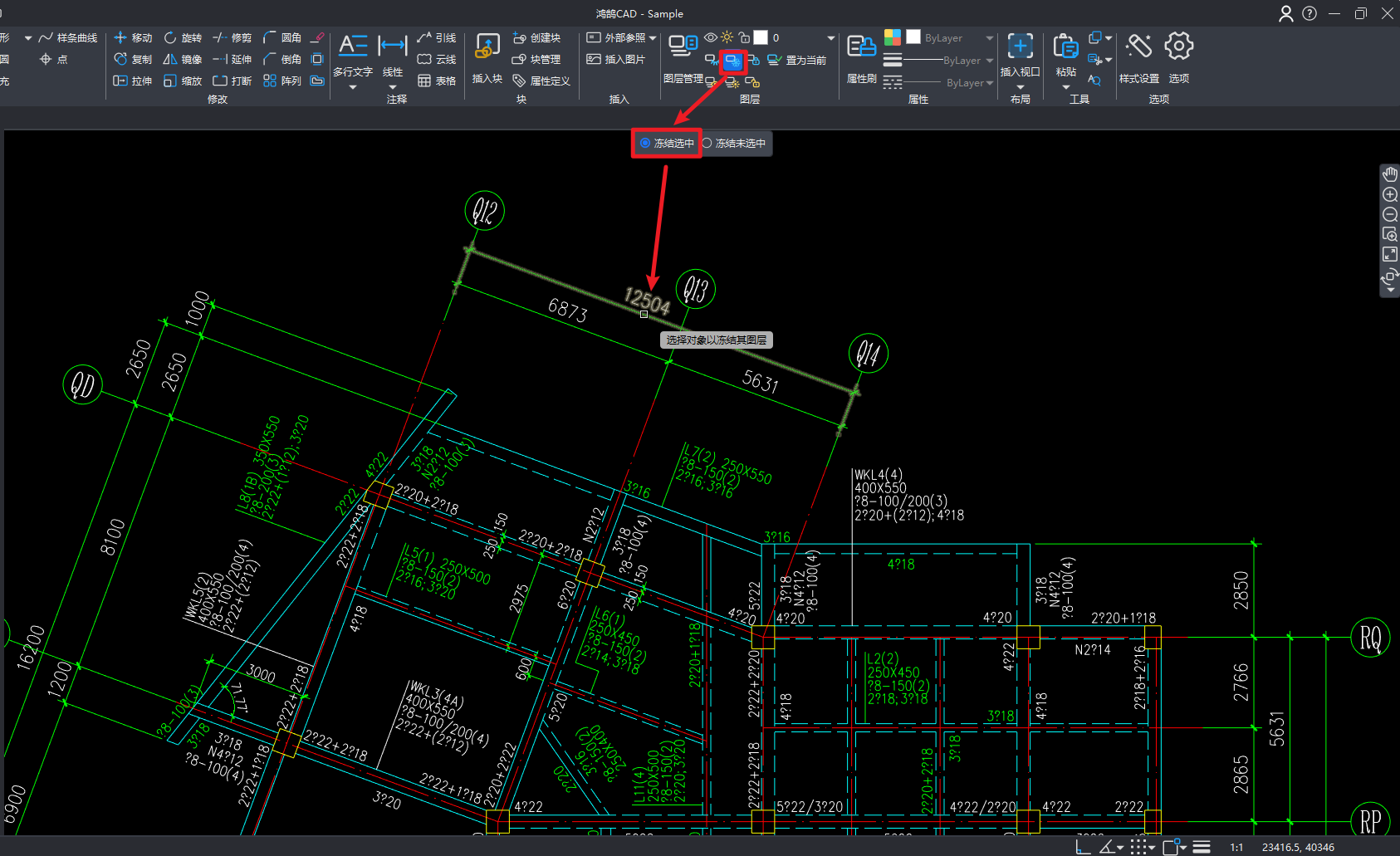
图2-21 “冻结选中”操作步骤一
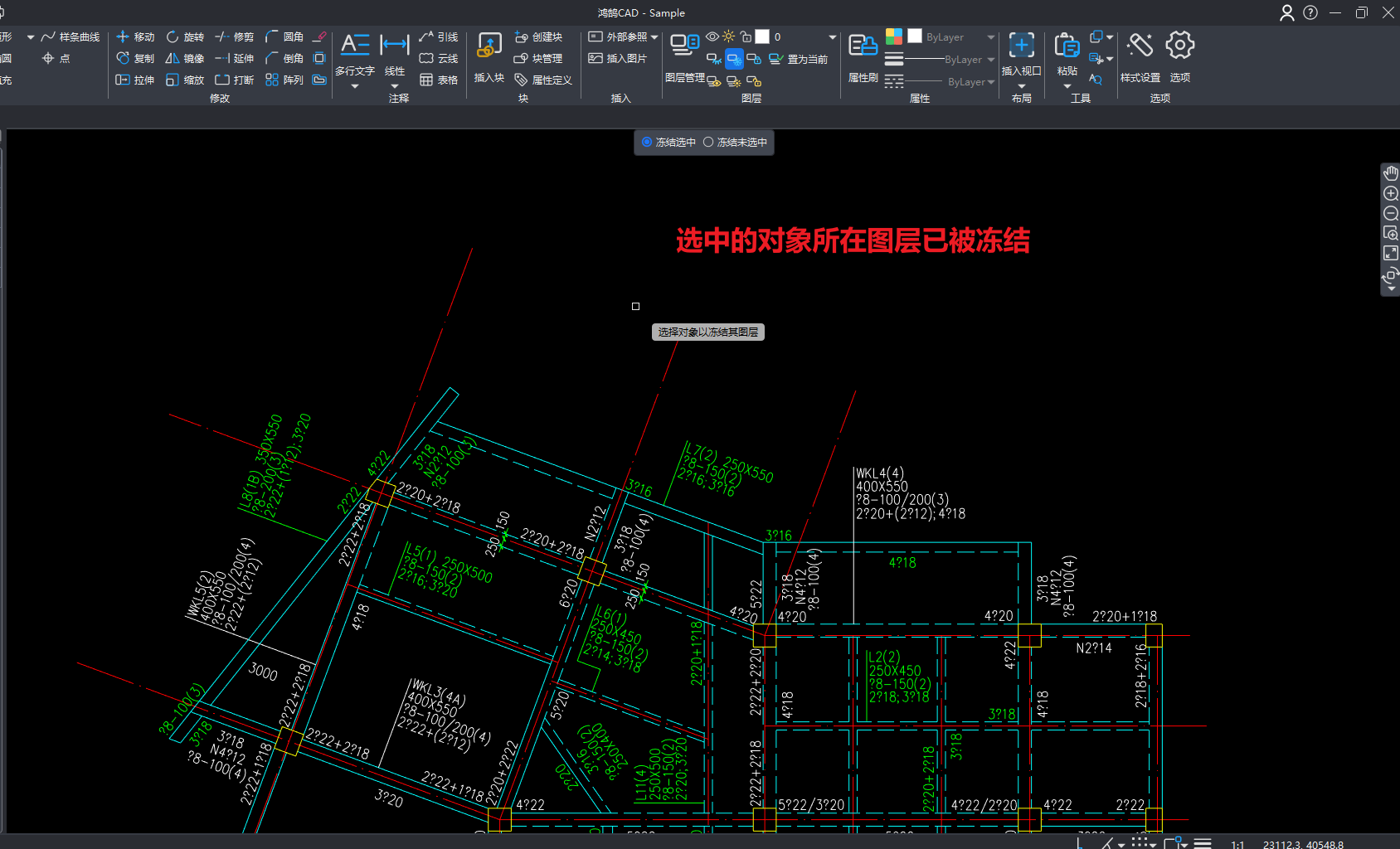
图2-22 “冻结选中”操作步骤二
(3)“冻结未选中”功能,可以冻结所选对象所在图层以外的图层,保留所选对象所在的图层。具体操作步骤为:点击“冻结图层”按钮,选择“冻结未选中”功能,鼠标点选多个对象后按鼠标右键或空格键确认,即可冻结所选对象所在图层以外的图层,如图2-233、2-24所示。
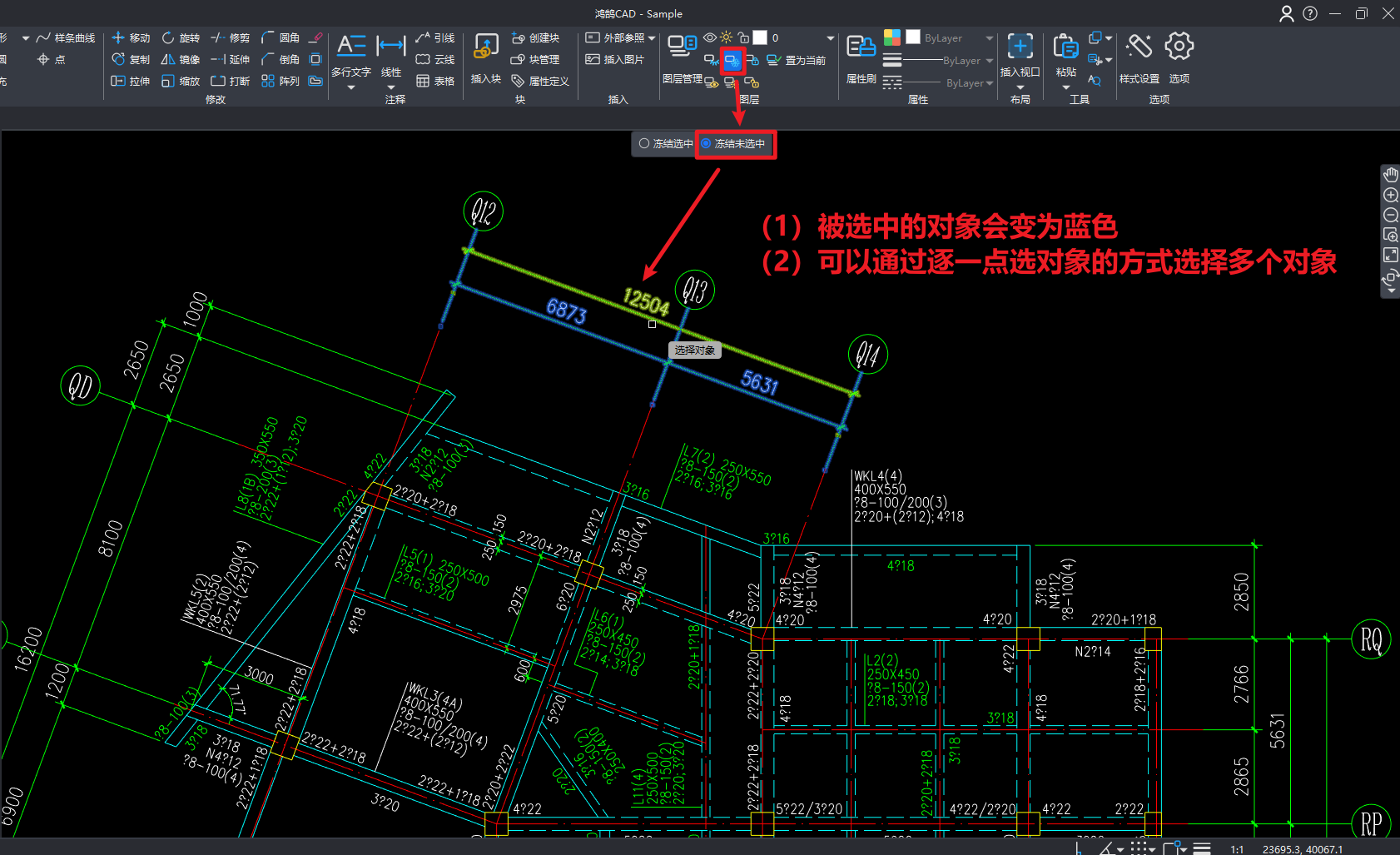
图2-23 “冻结未选中”操作步骤一
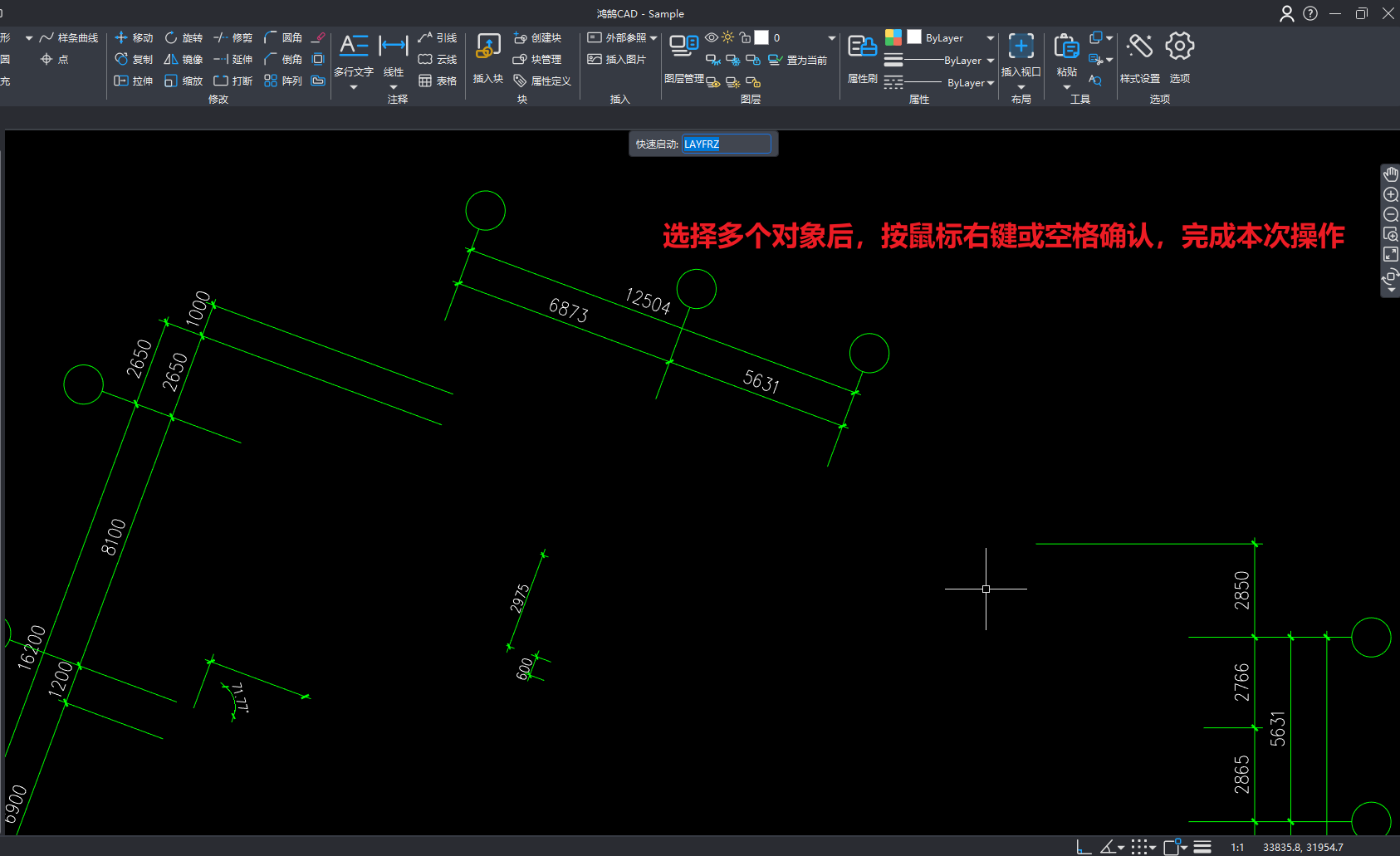
图2-24 “冻结未选中”操作步骤二
3.注意:
(1)“冻结图层”功能只能使用鼠标逐一点选对象,无法拉框选取多个对象。
(2)“冻结图层”功能无法关闭“当前图层”。
五、“解冻所有图层”功能
1.执行方式
方式一:顶部工具栏“图层”功能区中点击“解冻所有图层” 。
。
方式二:顶部中间“快速启动”命令区中输入“LAYTHW”或“解冻所有图层”,如图2-25所示。

图2-25 “解冻所有图层”执行方式
2.操作步骤
点击“解冻所有图层”按钮后,该图纸中所有处于“冻结”状态的图层将会被解冻。
六、“锁定图层”功能
1.执行方式
方式一:顶部工具栏“图层”功能区中点击“锁定图层” 。
。
方式二:顶部中间“快速启动”命令区中输入“LAYLCK”或“锁定图层”,如图2-26所示。

图2-26 “锁定图层”执行方式
2.操作步骤
点击“锁定图层”按钮后,鼠标点选对象即可锁定该对象所在的图层,如图2-27、2-28所示。
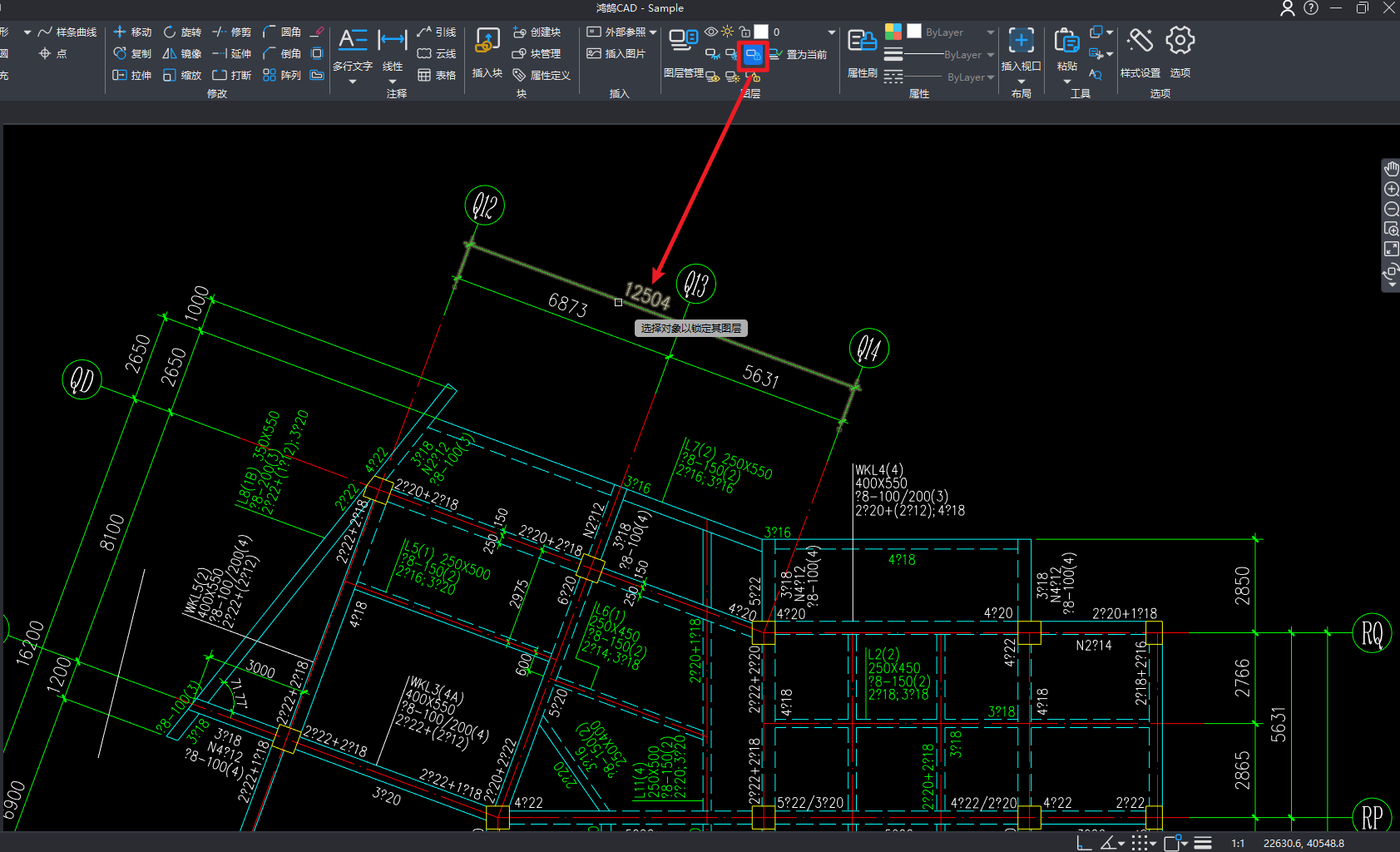
图2-27 “锁定图层”操作步骤一
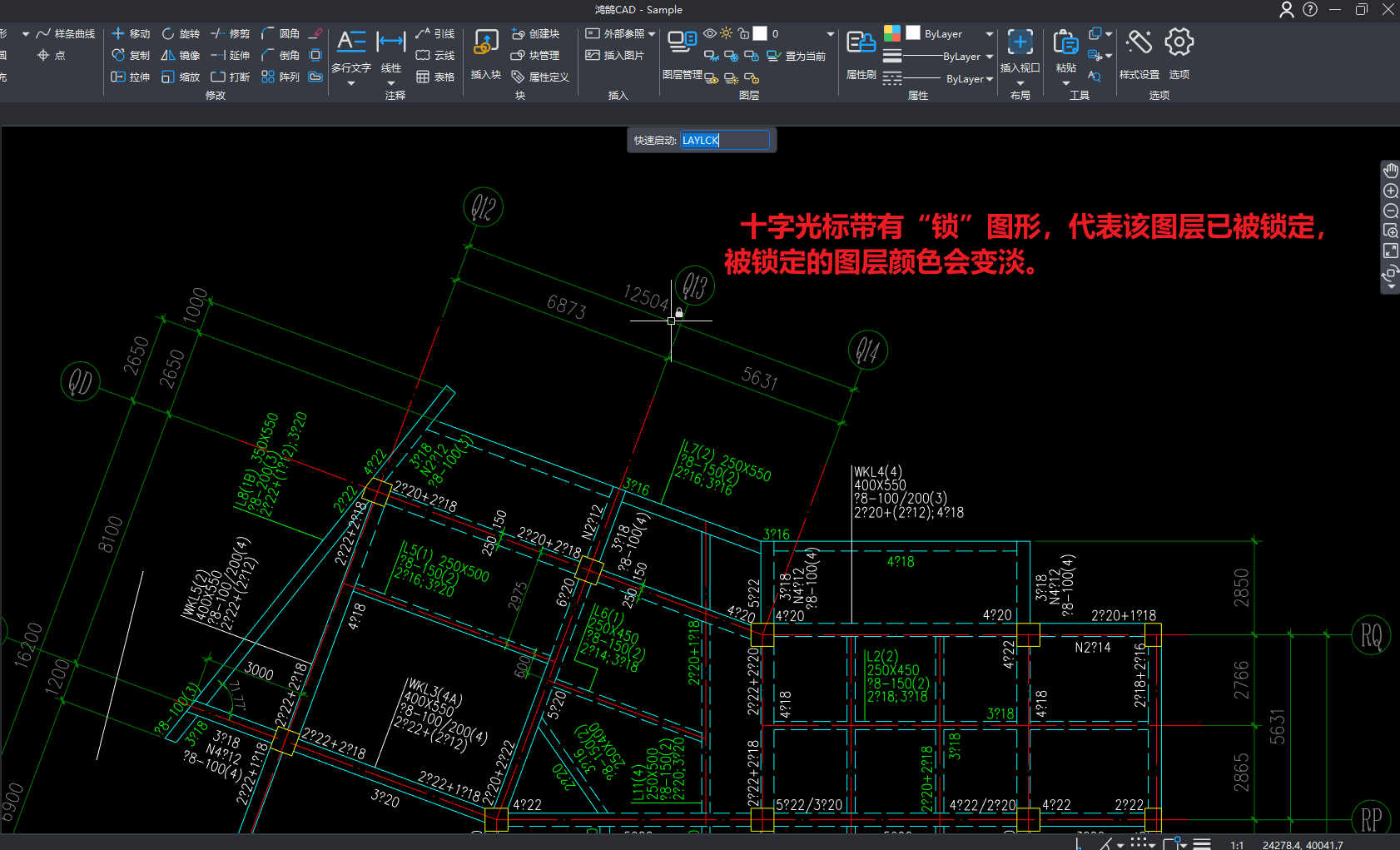
图2-28 “锁定图层”操作步骤二
3.注意:
(1)使用“锁定图层”功能后,每次只能选择一个对象所在的图层进行锁定。若想锁定多个对象所在的图层,则需要多次重复“锁定图层”命令。
七、“解锁图层”功能
1.执行方式
方式一:顶部工具栏“图层”功能区中点击“解锁图层” 。
。
方式二:顶部中间“快速启动”命令区中输入“LAYULK”或“解锁图层”,如图2-29所示。

图2-29 “解锁图层”执行方式
2.操作步骤
点击“解锁图层”按钮后,鼠标点选对象即可解锁该对象所在的图层,如图2-30、2-31所示。
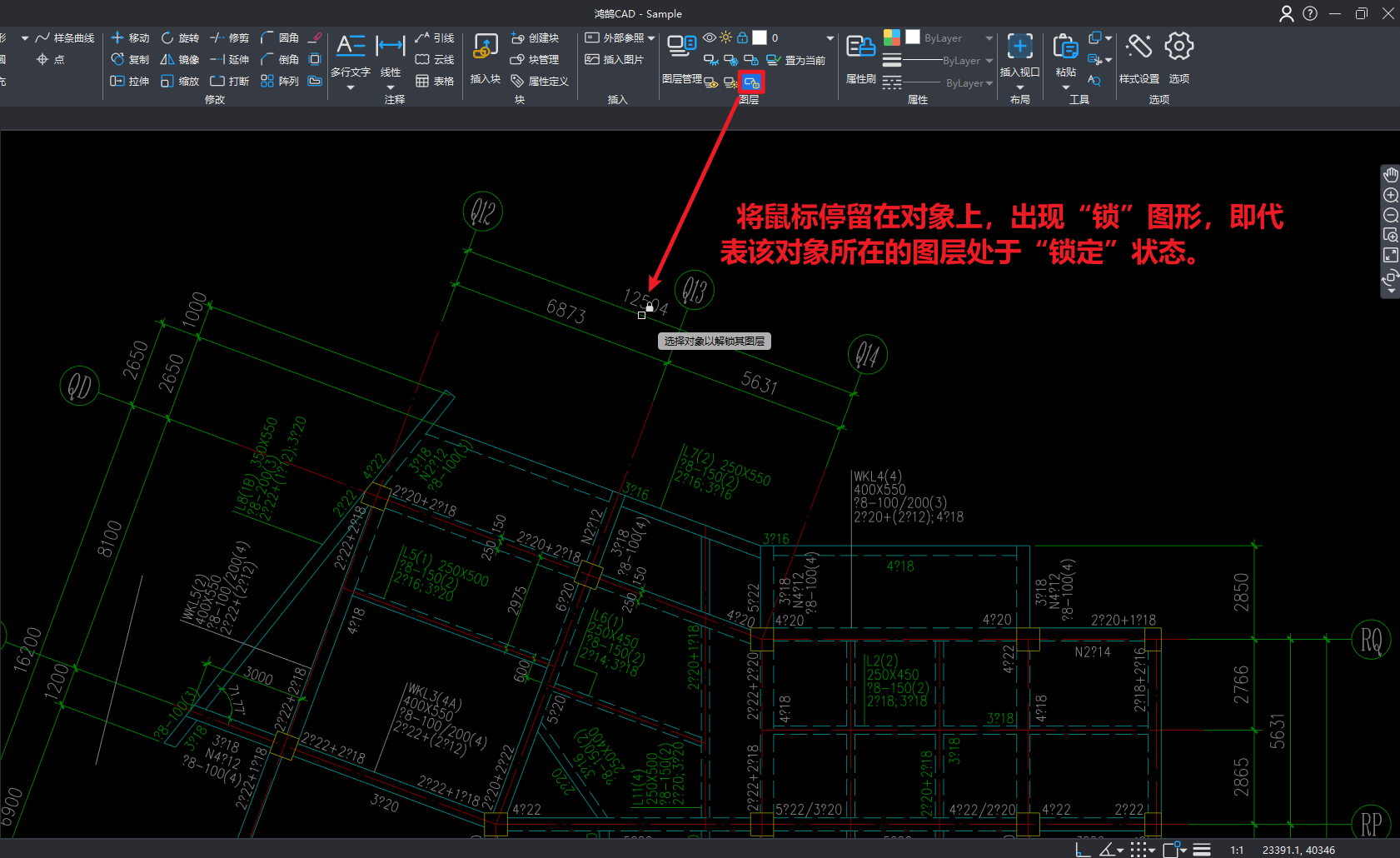
图2-30 “解锁图层”操作步骤一
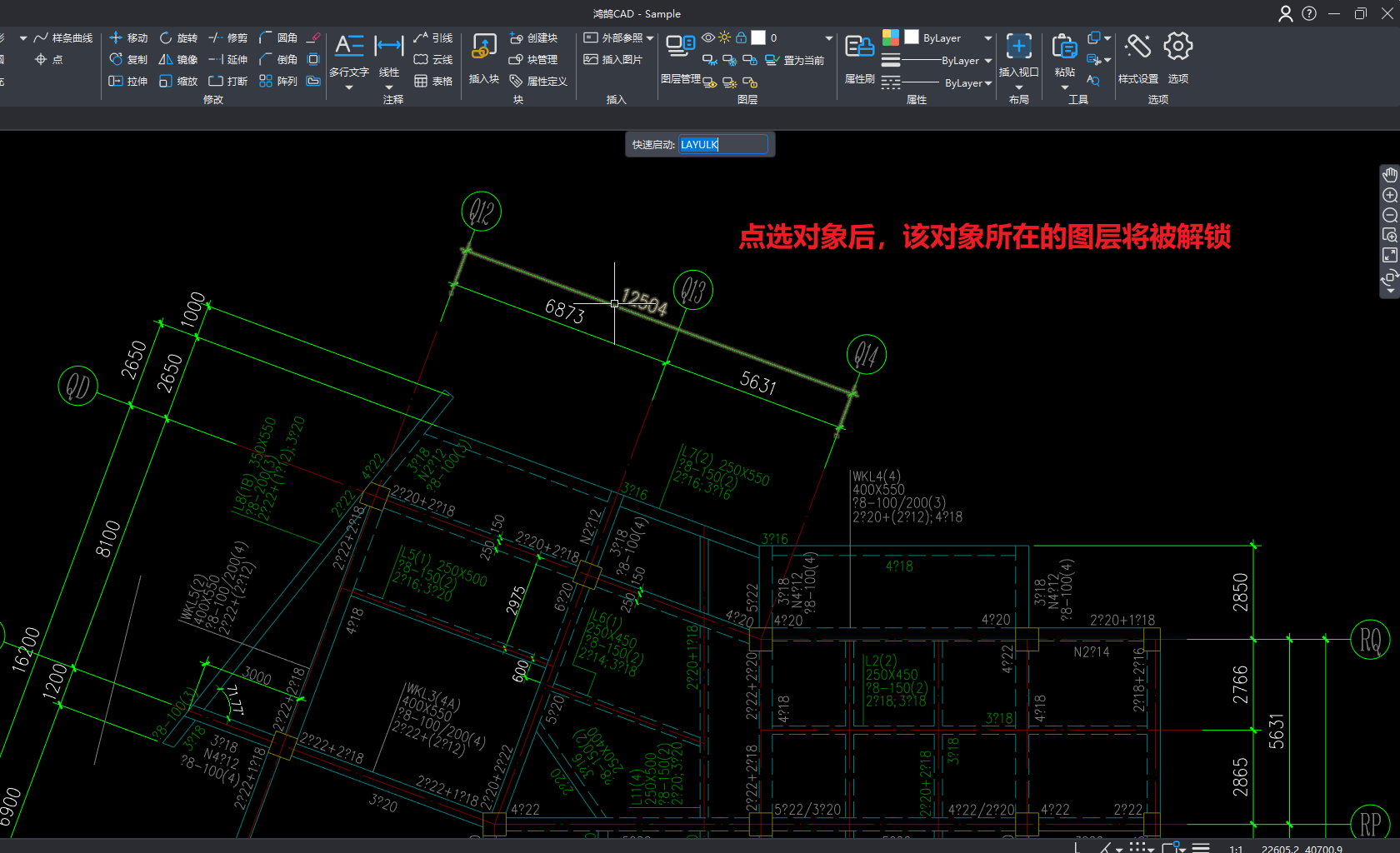
图2-31 “解锁图层”操作步骤二
3.注意:
(1)使用“解锁图层”功能后,每次只能选择一个对象所在的图层进行解锁。若想解锁多个对象所在的图层,则需要多次重复“解锁图层”命令。
八、“置为当前”功能
1.执行方式
方式一:顶部工具栏“图层”功能区中点击“置为当前” 。
。
方式二:顶部中间“快速启动”命令区中输入“LAYMCUR”或“置为当前”,如图2-32所示。

图2-32 “置为当前”执行方式
2.操作步骤
点击“置为当前”按钮后,鼠标点选对象即可将该对象所在的图层置为当前图层,后续所绘制的对象均在此图层上,如图2-33、2-34所示。
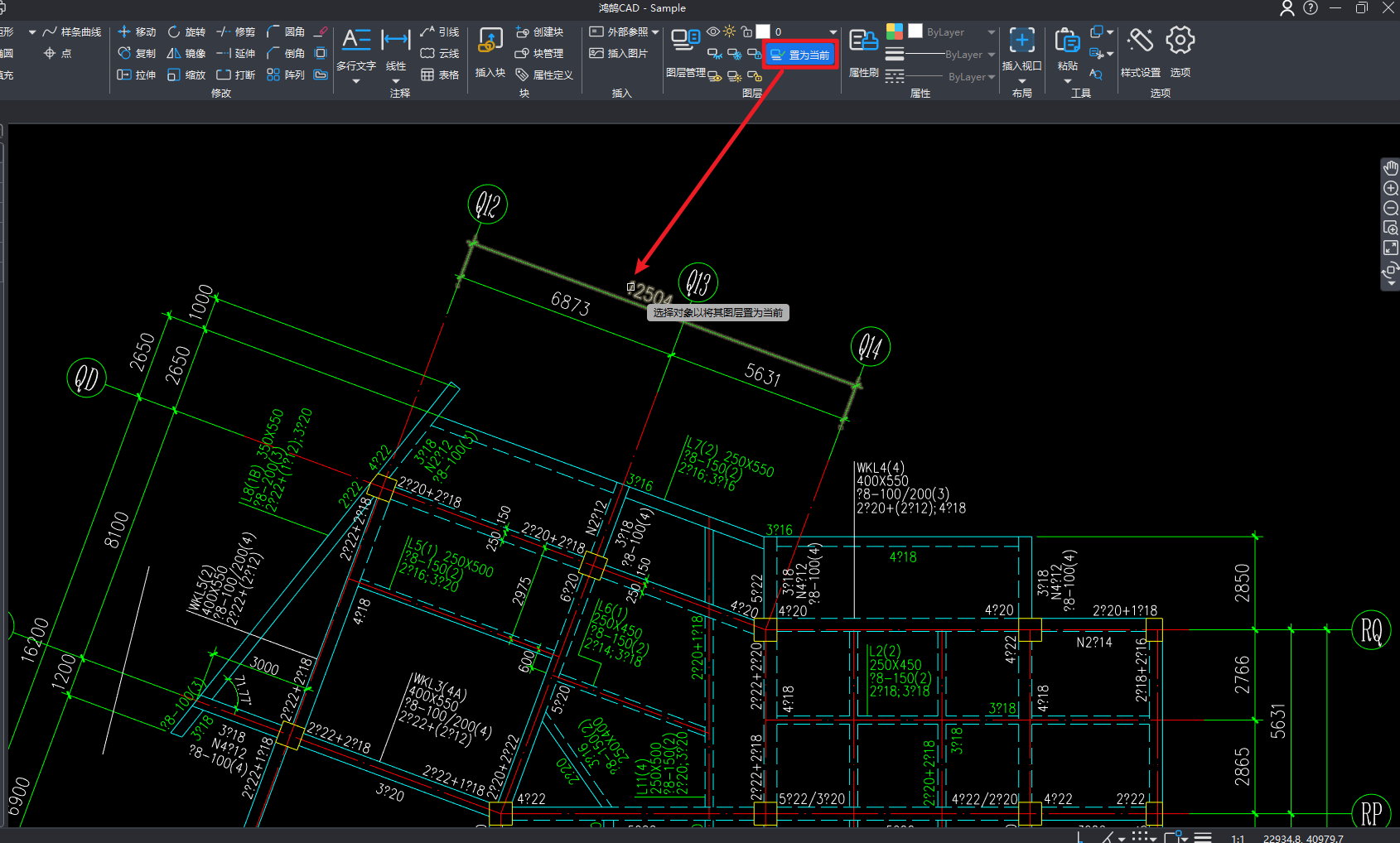
图2-33 “置为当前”操作步骤一
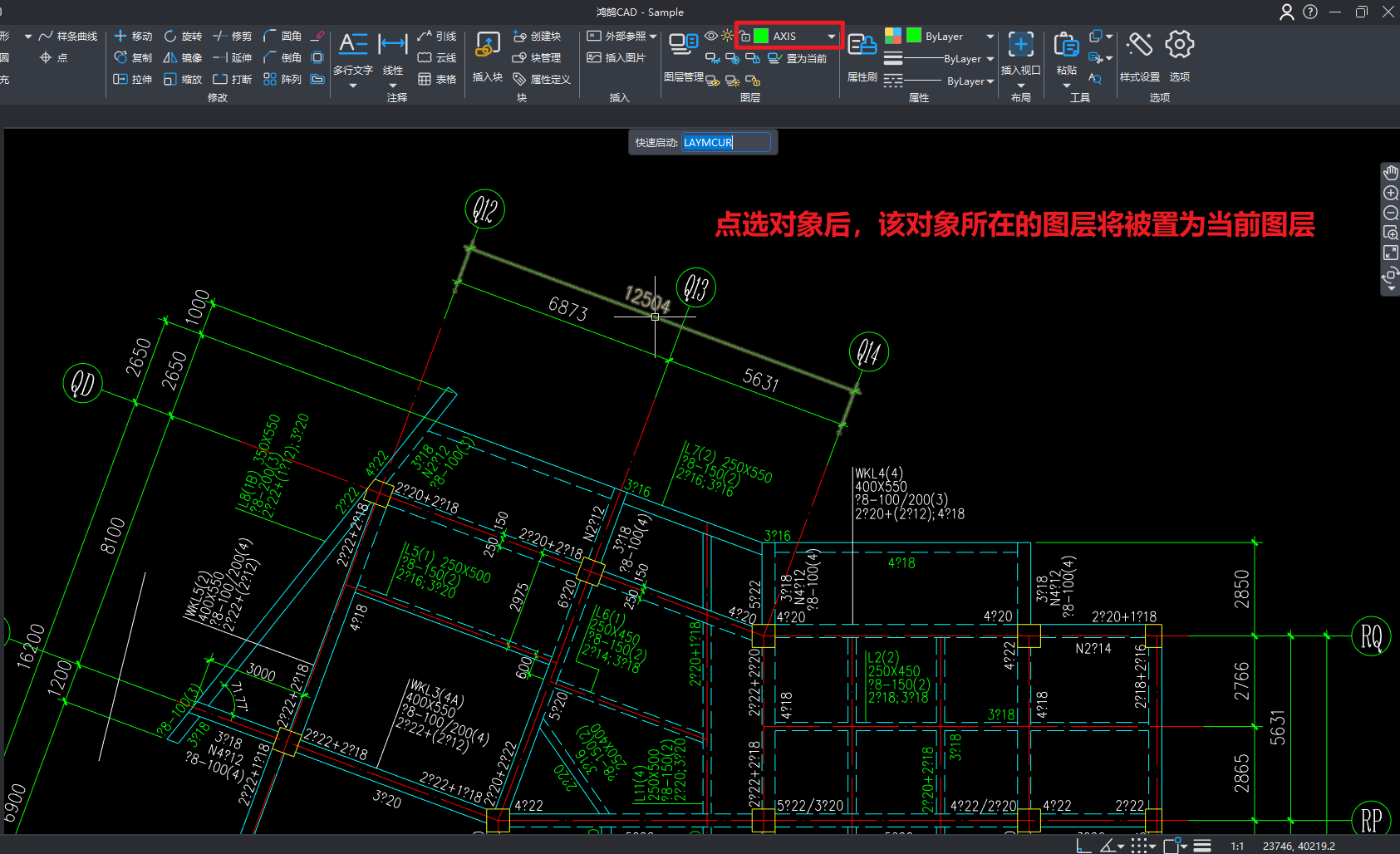
图2-34 “置为当前”操作步骤二
 CAD快速看图-小杨


