
【鸿鹄CAD用户手册】第二章 绘图基本设置 · 2.4 捕捉控制
在鸿鹄CAD中进行绘图或编辑操作时,如果需要精确地捕捉到已有对象的关键点(例如端点、中点、圆心或交点),确保绘图的绝对准确性,可以使用“捕捉控制”功能。
一、执行方式
绘图区底部状态栏中点击“二维捕捉参考点”。如图2-61所示。

图2-61“捕捉控制”执行方式
二、“捕捉控制”常用模式
“捕捉控制”提供了多种捕捉模式,用于锁定不同类型的几何点。以下是常用捕捉模式的介绍:
 端点:捕捉线段、圆弧、多段线线段等的末端点。激活时光标显示为
 。
。
 中点:捕捉线段或圆弧的中心点。激活时光标显示为
 。
。
 圆心:捕捉圆、圆弧或椭圆的圆心。激活时光标显示为
 。
。
 象限点:捕捉圆、圆弧或椭圆在其0度、90度、180度和270度位置上的点。激活时光标显示为
 。
。
 最近点:捕捉到直线、圆弧或圆等对象的任意最近点上。激活时光标显示为
 。
。
 延长点:捕捉一条线或圆弧在延长路径上的点。激活时光标显示为
 。
。
 垂点:捕捉从当前点到目标对象的垂点。激活时光标显示为
 。
。
 切点:捕捉从当前点到目标对象的切点。激活时光标显示为
 。
。
 交点:捕捉两个或多个对象的几何交点。激活时光标显示为
 。
。
三、“捕捉控制”操作步骤
1.执行命令后,在“二维捕捉参考点”下拉菜单中,可以通过单击开启或关闭对象捕捉模式。若点击一个模式其左侧出现打勾标记,即表示该模式已开启。再次点击该模式,其左侧打勾标记消失,即表示该模式已关闭。如图2-62所示。
注意:
(1)“捕捉控制”功能只有在执行绘图或编辑命令的过程中,当命令提示您“指定点”时才会被激活。
(2)如果需要在绘制过程中临时开启某个捕捉点(即使该模式在状态栏未被勾选),当命令提示“指定点”时,可以单击鼠标右键,从弹出的快捷菜单中选择所需的捕捉模式,如图6-23所示。该模式将仅对本次点击操作临时生效,用于单次精确捕捉。
(3)多个捕捉模式可以同时开启,但开启过多的捕捉模式可能会导致光标在多个点之间跳跃,干扰精确选择。
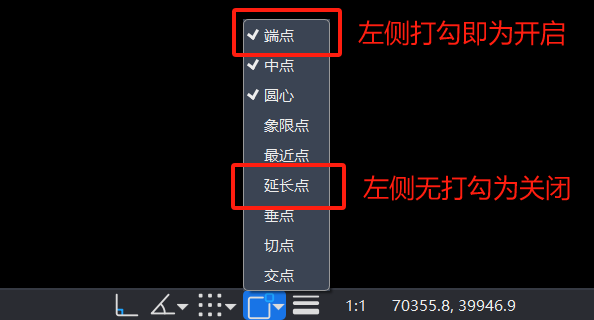
图2-62“捕捉控制”操作步骤
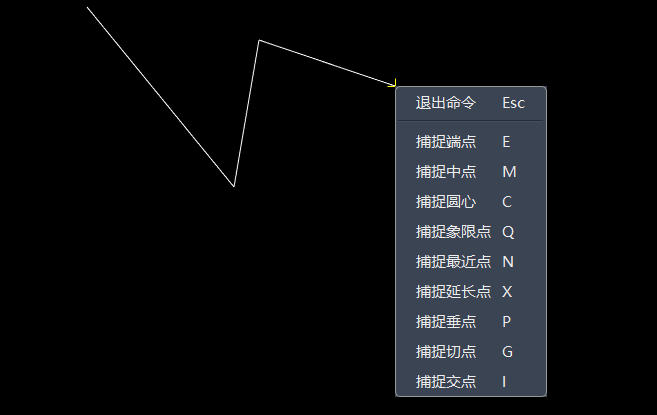
图2-63“捕捉控制”快捷菜单
 CAD快速看图-小杨


