
【鸿鹄CAD用户手册】第二章 绘图基本设置 · 2.5 动态输入模式切换
在使用鸿鹄CAD执行绘图命令时,如果需要精确地指定点的“坐标”、“长度”或“角度”等不同参数,可以使用“动态输入模式切换”功能。
一、执行方式
“动态输入模式切换”并非一个独立命令,而是在执行其他绘图命令过程中所使用的一种操作方法。在执行特定的绘图命令后,当系统提示您“指定下一点”时,按键盘的向上键(↑)或向下键(↓)切换动态模式。
二、动态输入模式介绍
“动态输入模式切换”功能主要包含以下四种模式,您可以在绘图时循环切换:
(1)长度-长度模式:此模式用于锁定线段的横向长度(X方向增量)和纵向长度(Y方向增量)。
(2)长度-角度模式:此模式用于锁定线段的总长度及其与X轴正方向的夹角。
(3)长度-相对角度模式:此模式仅在执行“多段线”命令时可用。它用于锁定当前线段的长度,以及该线段与上一段线段的相对夹角。
(4)坐标模式:此模式下可以直接在动态输入框输入下一指定点的绝对坐标。
三、操作步骤
1.首先,执行一个支持本功能的绘图命令,此处以“直线”为例。指定第一个点之后,系统会提示您“指定下一点”,如图2-63所示。
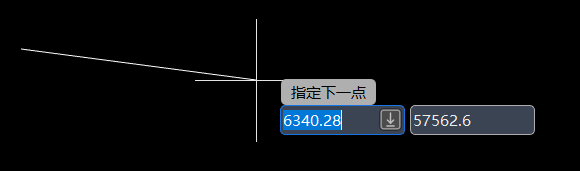
图2-63 “动态输入模式切换”操作步骤一
2.此时,按键盘的向上键(↑)或向下键(↓),每按一次,绘图区顶部将显示提示框,说明当前已切换的模式。如图2-64所示。在切换到您需要的模式时停止按键,然后输入数值按回车键确认。系统将接受您的输入并提示您指定下一个参数。
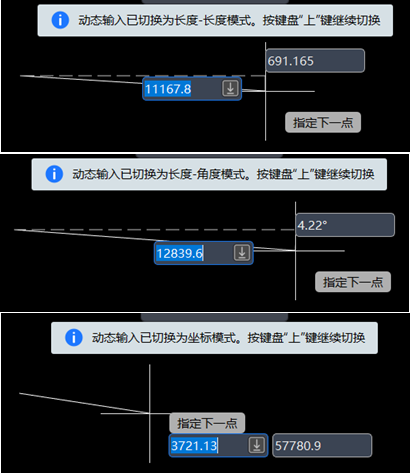
图2-64 “动态输入模式切换”操作步骤二
注意:
(1)“动态输入模式切换”功能一般在绘制类功能中有效。例如“直线”、“多段线”、“圆弧”等。
(2)可切换的模式类型取决于当前正在执行的命令。
分类:
鸿鹄CAD
 CAD快速看图-小杨
CAD快速看图-小杨


