
【鸿鹄CAD用户手册】第九章 外部文件与数据
第九章 外部文件与数据
章节导语
鸿鹄CAD是一款兼具强大绘图功能与高度开放性的协作平台,支持多种格式的数据交换与文件参照,可以让各种文件轻松互通,实现便捷调用与灵活修改。
本章将详细介绍如何将外部dwg文件、图片及OLE对象等多种数据源整合到当前绘图中,并进行高效管理。掌握本章内容将帮助您灵活运用不同来源的外部资料,显著提升协同工作效率,确保项目数据的完整性与准确性。
内容全景
- 外部参照
- 图片
- OLE
9.1 外部参照
外部参照允许将外部的.dwg图形文件以链接方式添加到当前图纸中作为参考,而非直接插入。这种方式能确保引用的图纸始终为最新版本,还能够很好地控制当前文件的大小。
9.1.1 添加参照
一、"添加参照"的执行方式
方式一:在功能区的"插入"模块中点击"外部参照"弹出菜单,在菜单中选择"添加参照",如图9-1所示。
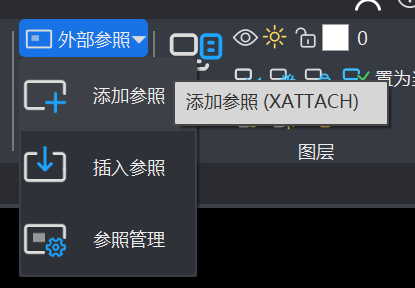
图9-1 鸿鹄CAD“添加参照”
方式二:在快速启动栏中输入命令"XATTACH"或"添加参照",按鼠标点选或键盘按回车键确认。
方式三:在"外部参照管理对话框"中点击"添加参照"按钮。
二、操作步骤
1.执行命令后,在弹出的"添加外部参照"对话框中选择需要参照的dwg文件,单击选中并点击"打开"按钮,如图9-2所示。
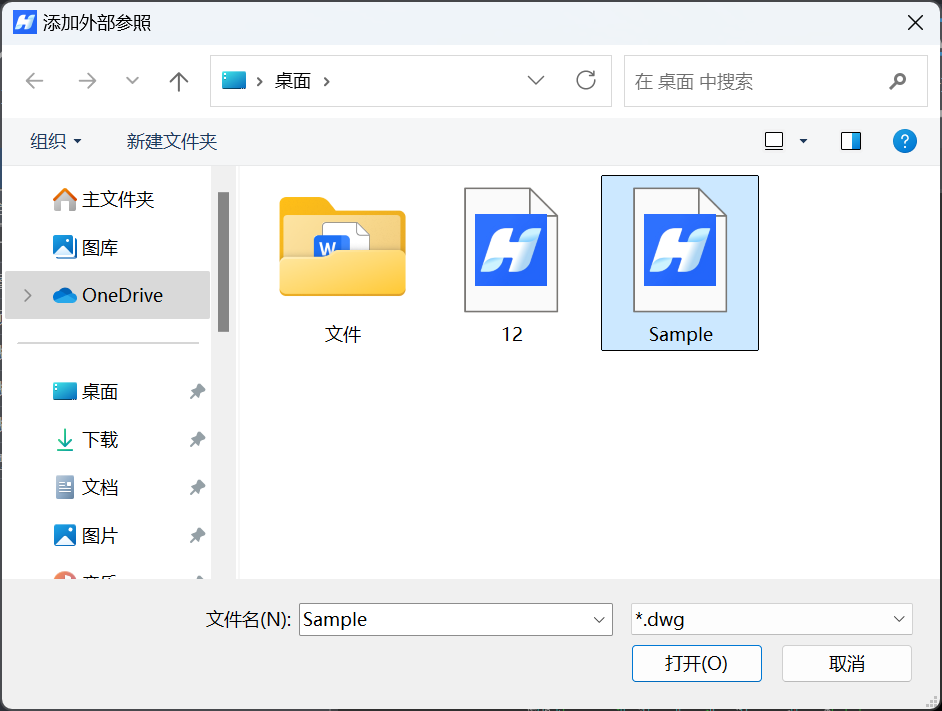
图9-2 “添加外部参照”对话框
2.打开参照文件后,系统会弹出"添加外部参照"的窗体,可以在本页面预览即将导入的参照图,并设置参照名称、改变参照比例,选择保存路径类型,如图9-3所示。
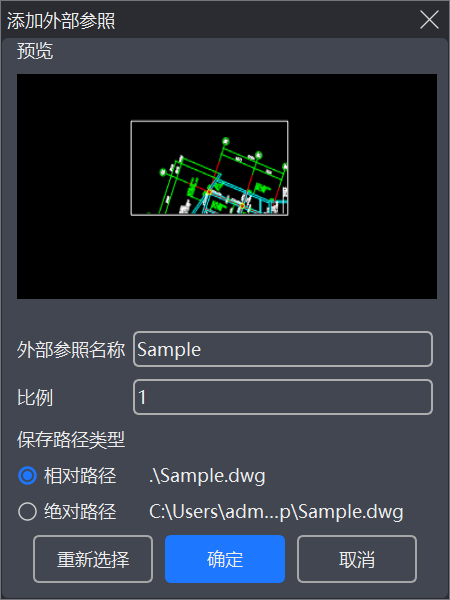
图9-3 “添加外部参照”窗体
3.设置完成后点击"确定"在绘图区域指定插入点,即可完成添加。
9.1.2 外部参照管理
"外部参照管理器"是集中管理当前图中所有外部参照的工具。可以在管理器中清晰地查看每个参照的状态,并执行隐藏/显示、绑定和删除等操作,确保对外部参照文件进行有效控制。
一、"外部参照管理"的执行方式
方式一:在功能区的"插入"模块中点击"外部参照"弹出菜单,在菜单中选择"参照管理"。
方式二:在快速启动栏中输入命令"XREF"或"参照管理",按鼠标点选或键盘按回车键确认。
二、主要管理功能
打开"外部参照管理"的动态输入框后,在管理器中选中一条参照,图纸上对应的参照实体会高亮显示,方便您快速定位与查看。此时可以通过界面中的功能按钮(如图9-4所示)或在参照列表中的条目上单击鼠标右键(如图9-5所示)来执行管理操作:
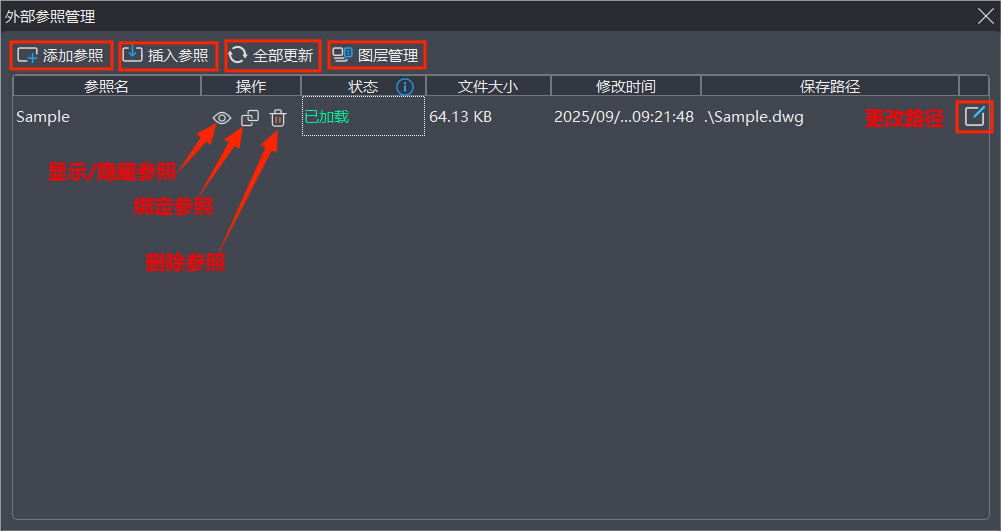
图9-4 “外部参照管理器”功能按钮
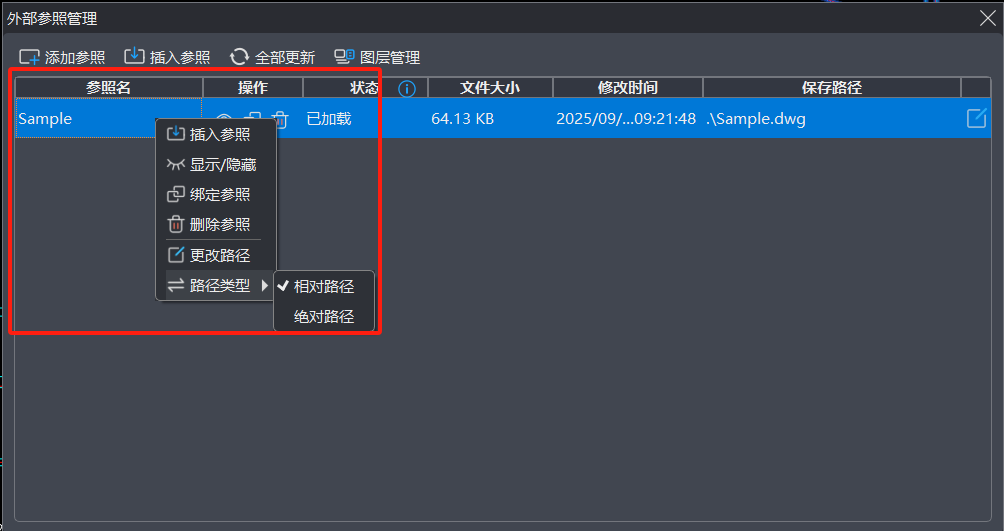
图9-5 “外部参照管理器”右键菜单
(1)添加参照:在管理器内添加新的参照,具体操作步骤见9.1.1节。
(2)插入参照:将已附着的参照作为图块插入到图中,具体操作步骤见9.1.3节。
(3)全部更新:点击"全部更新"按钮,可一键更新所有参照至最新版本。
(4)图层管理:进入"图层管理",可以打开用于单独控制该外部参照内部图层的图层管理器。
(5)隐藏/显示参照:点击显示按钮显示或隐藏选中的参照。
(6)绑定参照:点击绑定按钮绑定参照,将外部参照合并到当前图纸,作为图纸的组成部分直接使用。
(7)删除参照:点击删除按钮删除当前选中的参照。
(8)更改路径:点击"更改路径"按钮可重新选择外部参照文件的位置。当参照的源文件位置被移动后可以为参照重新指定正确的文件路径。
(9)路径类型:在右键菜单中将光标悬停于“路径类型”上,可在弹出的菜单中切换路径的保存模式。选择“相对路径”时仅保存相对于当前主图纸文件的路径;选择“绝对路径”时保存参照文件的完整磁盘位置。
9.1.3 插入参照
"插入参照"是将一个已添加到外部参照管理器中的参照,在绘图区域内进行定位和安放的操作。"插入参照"主要用于将参照文件实际放置到图纸上,同一参照也支持在不同位置多次插入,方便图纸的复用和模块化设计。
一、"插入参照"的执行方式
方式一:在功能区的"插入"模块中点击"外部参照"弹出菜单,在菜单中选择"插入参照"。
方式二:在快速启动栏中输入命令"XINSERT"或"插入参照",按鼠标点选或键盘按回车键确认。
方式三:在"外部参照管理对话框"中点击"插入参照"按钮。
二、操作步骤
1.执行命令后,顶部中间弹出工具条,如图9-5所示。您可以点击“插入外部参照”旁的小三角,在下拉菜单中切换已添加的参照;或在“比例”输入框中填入所需的缩放比例值改变参照大小。
2.参数设置完毕后,根据“指定插入点”的提示,在绘图区的目标位置单击鼠标左键,或在动态输入框中输入坐标值,来确定参照的安放基点,如图9-6所示。
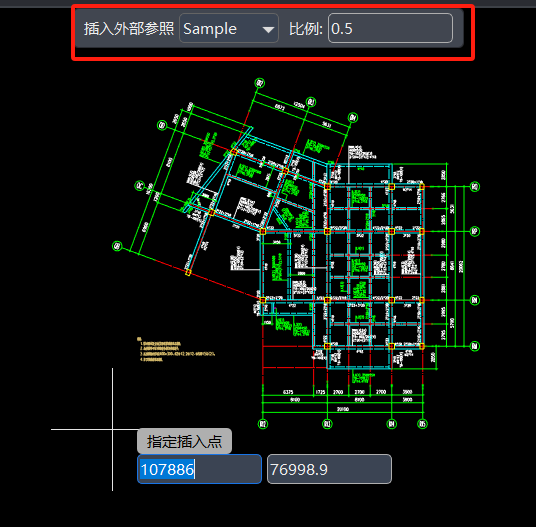
图9-6 鸿鹄CAD“插入参照”
注意: 同一个外部参照可以被多次插入到图纸的不同位置。所有插入的实例都链接到同一个参照文件。当参照文件更新时,图中的所有实例也同步更新。
9.2 图片
图片功能允许将外部的光栅图像文件以链接方式插入到当前图中,作为绘制的底图或参考。这种插入方式可以避免因包含大量像素数据而导致图形文件过大,也能确保引用的图片始终为最新版本。
一、"插入图片"的执行方式
方式一:在功能区的"插入"模块中点击"插入图片"按钮。
方式二:在快速启动栏中输入命令"ATTACH"或"插入图片",按鼠标点选或键盘按回车键确认。
二、操作步骤
1.执行命令后,在弹出的"选择文件"对话框中选择插入的图片文件,单击选中并点击"打开"按钮,如图9-7所示。
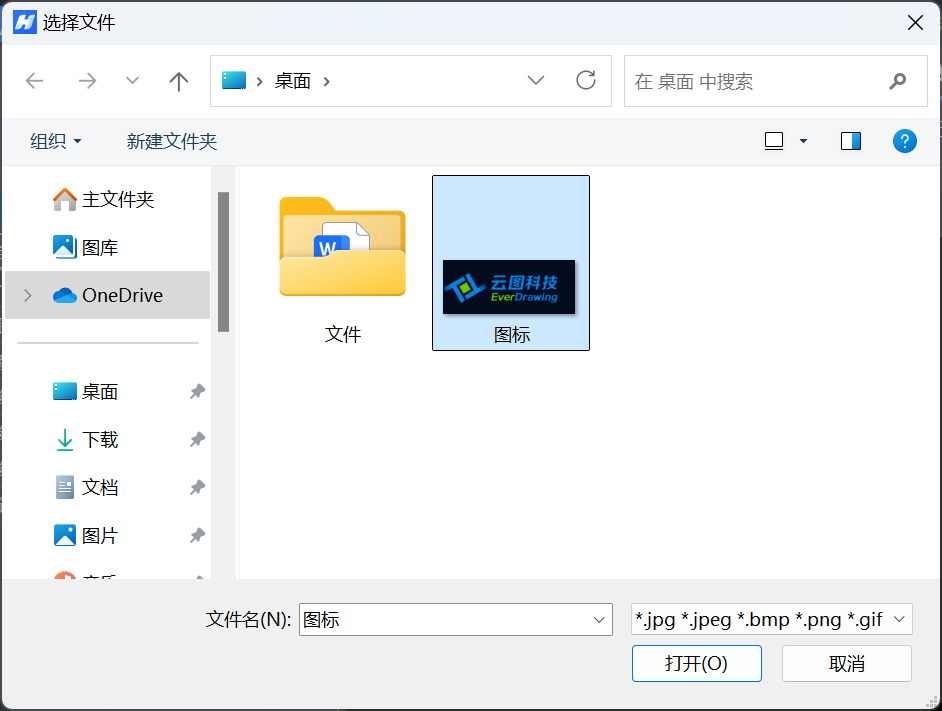
图9-7 “选择文件”对话框
注意:支持插入的光栅图片文件包括.jpg、.jepg、.png、.bmp、.gif、.tif、.tiff。
2、打开图片文件后,首先指定第一个边界点。可以直接在绘图区的目标位置单击鼠标或在动态输入框输入坐标。随后移动鼠标来确定图像尺寸,此时绘图区会实时显示放置预览。您可以再次单击来最终确定图像的对角点,或直接在动态输入框输入缩放比例的比例因子并按回车键完成图片插入,如图9-8所示。
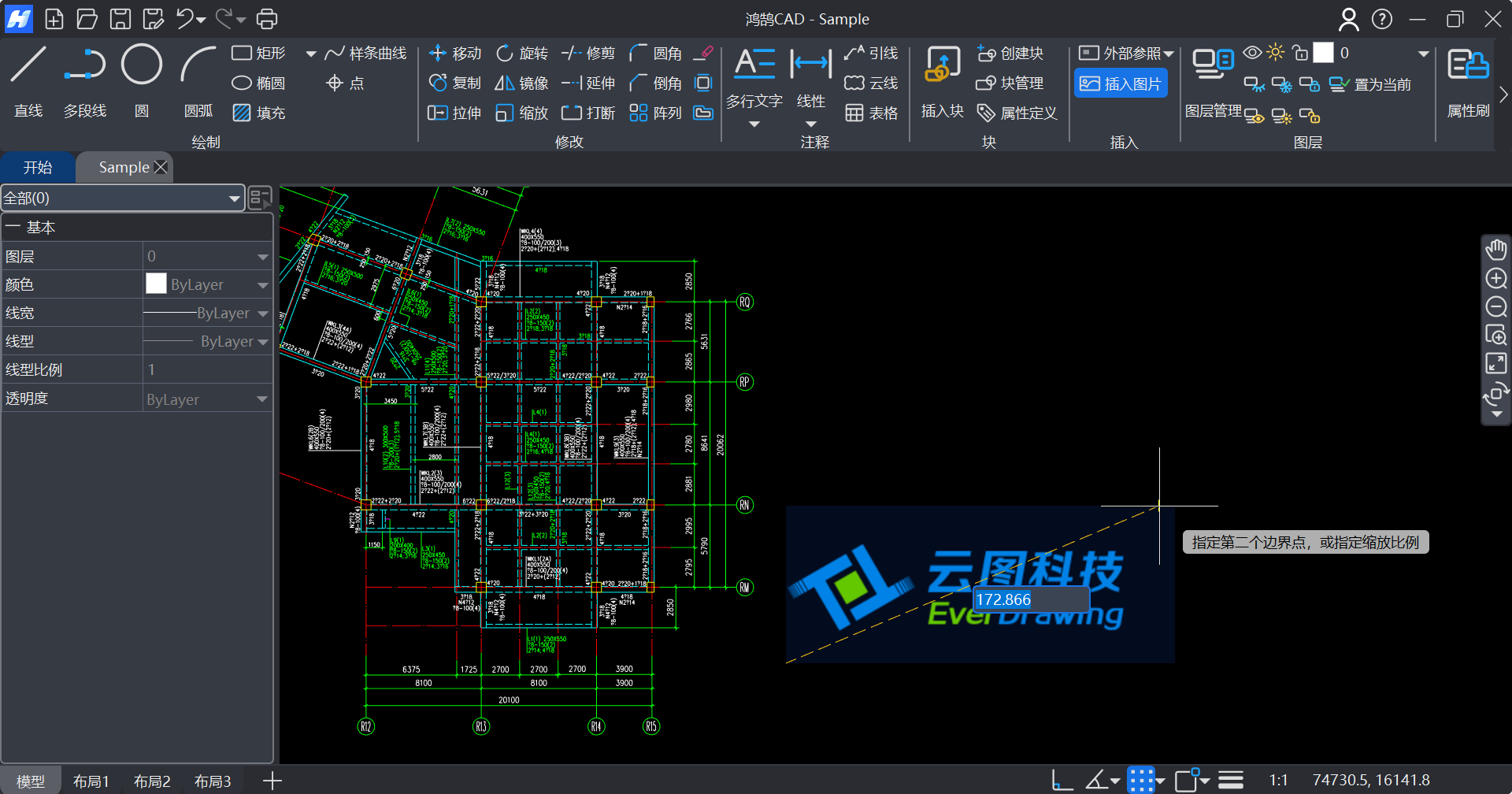
图9-8 鸿鹄CAD “插入图片”
9.3 OLE
OLE对象功能可以将其他应用程序的内容以嵌入方式插入到当前图中,作为绘图的详细数据补充。这种嵌入方式能完整保留源文件的排版与格式,同时也能确保图纸文件的独立完整性。
一、操作步骤
1.在源应用程序(如 Excel 或 Word)中,选中内容并复制。
2.切换到鸿鹄CAD中,在功能区的"工具"模块中点选"粘贴"或在键盘按下Ctrl+V快捷键进行粘贴。
3.直接在绘图区的目标位置单击鼠标,或在动态输入框输入坐标确定OLE对象的放置基点,完成OLE对象的插入。
注意:嵌入的OLE对象与原始文件没有关联。即使修改了原始文件,图纸中的OLE对象也不会随之更新。
 CAD快速看图-小杨


