
【鸿鹄CAD用户手册】第三章 绘图 · 3.1 直线 & 3.2 多段线
第3章 绘图
章节导语
所有的图形都是由基本的几何对象绘制而成,每张完整的工程图都是从新建基本的几何对象开始,如点、线、圆、弧和矩形等。在鸿鹄CAD中,常用的绘图命令有:多段线、圆、点和多边形等。这些基本绘图命令是绘制和编辑图形的基础。
学习绘制基本的几何对象是学习使用鸿鹄CAD 软件过程中非常重要的一个环节,只有熟悉了基本对象的创建方式,才能学习更深入的使用。
完成本章节学习您可掌握以下核心能力:
1.几何对象的创建方法
2.基础命令的快捷键使用
内容全景
- 直线
- 多段线
- 圆
- 圆弧
- 正多边形
- 矩形
- 椭圆
- 填充
- 样条曲线
- 点
3.1直线
在工程制图中,直线是最基础的几何元素——所有图形均由直线参与组合构成,复杂如机械零件的轮廓、建筑结构的框架;简单如三角形的绘制等。在使用鸿鹄CAD进行绘制的时候,执行“直线(LINE)”命令,可以从起点到终点,以矢量定义方式实现精准绘制一条或多条线段。
一、“直线”功能的执行方式
方式一:顶部功能栏左侧—“绘制”命令面板--直线按钮,如图3-1所示

图3-1 “直线”方式一
方式二:顶部中间“快速启动”命令区输入“LINE”或者“L”或者“直线”,如图3-2所示

图3-2 “直线”方式二
二、操作步骤
1.点击“直线”按钮,如图3-3所示,左键单击选择一个指定的起点,移动鼠标,单击指定第二点确定终点。如图3-3所示。
注意:
(1)操作过程中,输入U撤销前一步操作,输入C闭合图形( C命令可以将线段接回起点,形成封闭的区域)。
(2) 执行“直线(LINE)”命令,第一点不指定任何点而直接按回车或空格键,此时会自动选取上一次图形最后一点,当成线段起点来继续绘制。“放弃(U)”命令若连续使用,则按绘制线段顺序的逆序逐个删除所绘线段,直到离开LINE命令。
(3)起始点可以通过左键点击确定,也可以输入坐标(如(0,0))来确定。
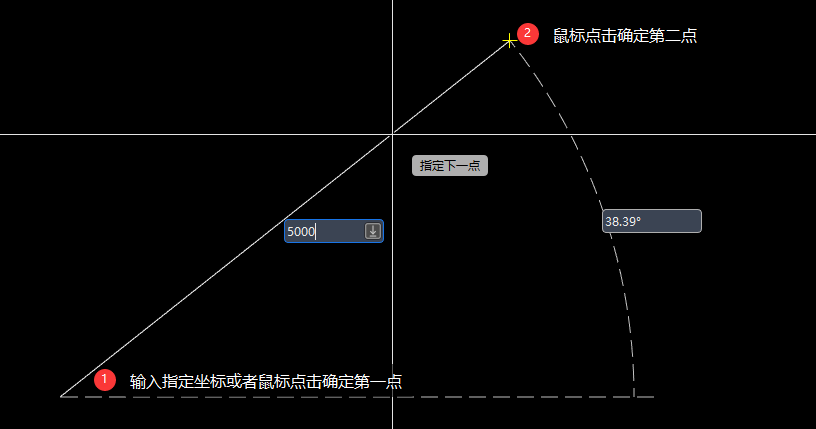
图3-3 “直线”操作步骤一
2. 输入指定长度数值(如100)和角度(如30),按“Enter”完成确定第二点。按“Tab”键可以在长度输入框与角度框间切换,如图3-4所示。
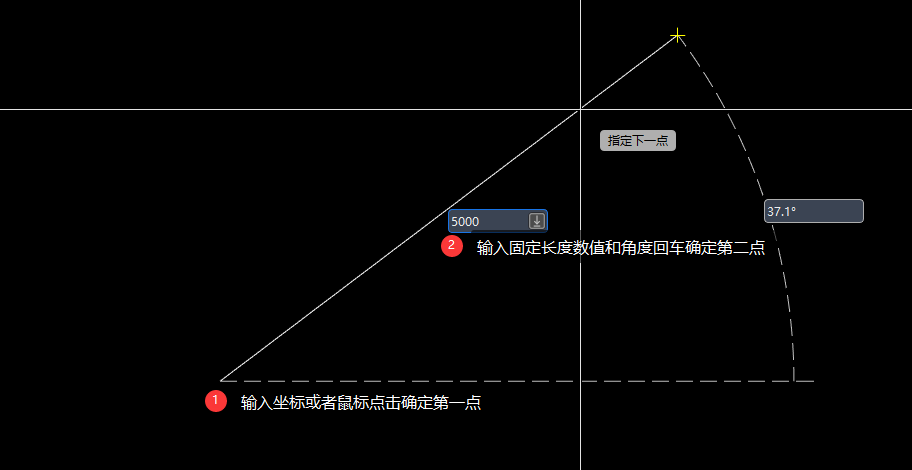
图3-4 “直线”操作步骤二
注意:
(1)线段绘制完成后可以按回车、空格键或者“Esc”键结束“LINE”命令,也可通过右键快捷菜单选择“Esc退出命令”来结束LINE命令。
(2)“直线(LINE)”命令可以创建一条或多条线段,线段只是看起来是连接在一起的,但是彼此是没关联且独立的对象。
3.2多段线
在鸿鹄CAD体系中,“多段线(PLINE)”命令是连接基础几何与复杂设计的桥梁。作为直线命令的进阶工具,它通过【连续折线+圆弧】的复合结构,实现了从简单线段到复杂轮廓的智能转换。这种特性使其成为建筑平面图、地形等高线、机械零件轮廓等场景的关键绘制命令。
一、“多段线”功能的执行方式
方式一:点击顶部功能栏左侧--绘图命令面板—多段线按钮,如图3-5所示

图3-5 “多段线”方式一
方式二:顶部中间“快速启动”命令区输入“PLINE”或者“PL”或者“多段线”,如图3-6所示

图3-6 “多段线”方式二
二、功能栏含义
点击“多段线”按钮,此时上方“快速启动”命令区会出现如图3-7所示的小窗口。
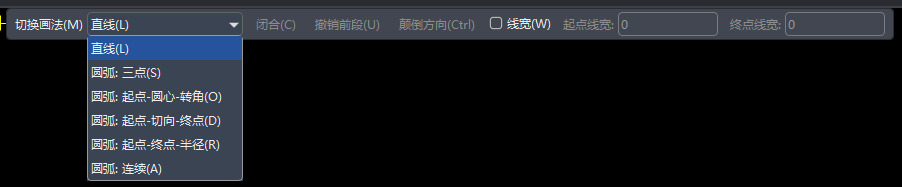
图3-7“多段线”编辑窗口
各个小窗口的含义如下:
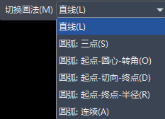 默认选择直线开始绘制,点击“切换画法(M)”后面的下拉按钮,点击下列的圆弧选项,可切换成不同画法的圆弧,作为起始点和联系点都可随时进行切换。
 当绘制两条直线以上时,点击“闭合(C)”,可以自动生成封闭区域。
 绘制过程中,点击“撤销前段(U)”,则按绘制线段顺序的逆序逐个删除所绘线段,直到退至绘制的起点位置。
 在选择绘制圆弧时,除了三点式绘制之外,点击“颠倒方向(CTRL)”按钮,可以改变圆弧的绘制方向。
 点击“线宽(W)”按钮,可以设置线条的起点线宽和终点线宽。
三、操作步骤
1.点击“多段线”按钮,左键单击选择一个指定的起点(也可以输入坐标如(0,0)来确定),移动鼠标到指定位置,单击确定第二点位置,再次移动鼠标到相应位置单击,确定折点,连续操作即可绘制多段线。且操作过程中可以随时“切换画法(M)”,切换成圆弧/直线,继续绘制。如图3-8、3-9所示。
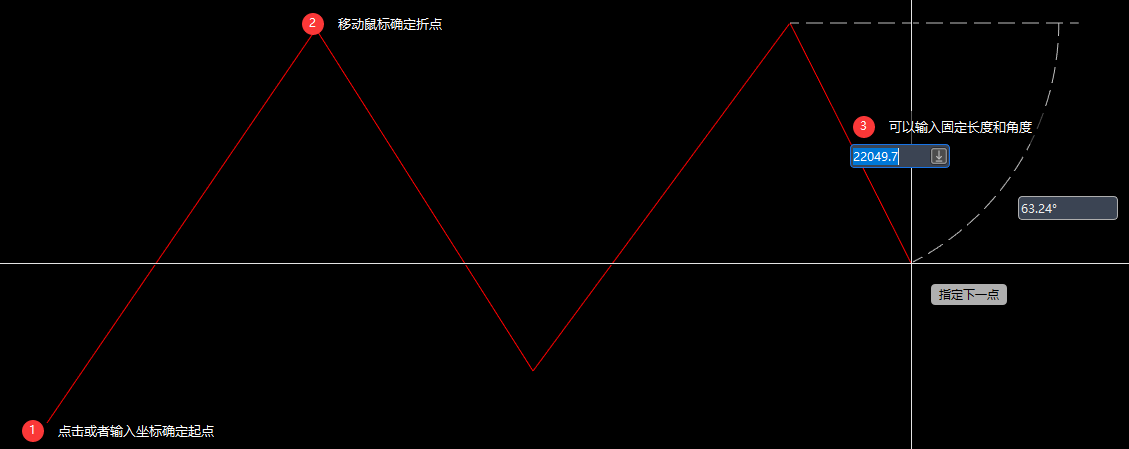
图3-8“多段线”操作步骤一
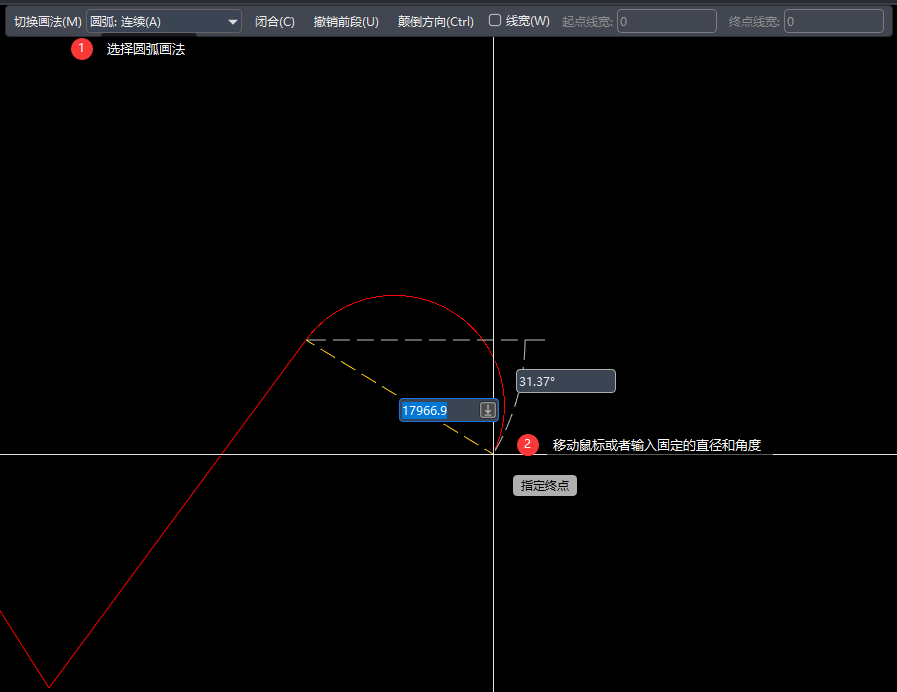
图3-9 “多段线”作步骤二---切换圆弧画法
注意:
(1)连续绘制直线时,任何直线段都可以直接输入长度和角度。
 CAD快速看图-小杨


