
【鸿鹄CAD用户手册】第四章 编辑命令 · 4.1 移动 & 4.2 复制 & 4.3 旋转
第4章 编辑命令
章节导语
在前一章节中,我们已掌握了对基础的几何图形的绘制功能,这些功能是绘图的起点。而在实际工作绘图中,对已有图形的二次编辑同样是不可或缺的环节。因此本章将重点讲解对已绘制图形的编辑与修改技巧。涵盖移动、复制、旋转、缩放等核心操作,通过系统学习这些基本的修改操作,可以帮助您灵活应对各类修改场景,显著提升绘图效率与灵活性。
内容全景
- 移动
- 复制
- 旋转
- 镜像
- 修剪
- 延伸
- 拉伸
- 缩放
- 打断
- 圆角
- 倒角
- 阵列
- 删除
- 分解
- 偏移
- 夹点编辑
4.1 移动
在使用鸿鹄CAD进行绘制的时候,如果需要调整图纸中某个局部图形的位置,就可以使用“移动”(MOVE)的功能。移动的功能可以将图形按照指定的点精准调整到另一个点,改变的是图形与图形之间的相对距离。
一、“移动”功能的执行方式
方式一:顶部工具栏左侧,如图4-1所示

图4-1 “移动”方式一
方式二:顶部中间“快速启动”命令区输入“MOVE”或者“M”或者“移动”,如图4-2所示

图4-2 “移动”方式二
二、操作步骤
1.点击“移动”按钮,鼠标左键点选或框选需要移动的图元,鼠标右键或空格键确认选择。如图4-3所示。
注意事项:
(1)被选中的图形会变成蓝色。
(2)右键确认选择前,可以继续选择需要移动的图元,框选或点选多个图元后可以批量移动。
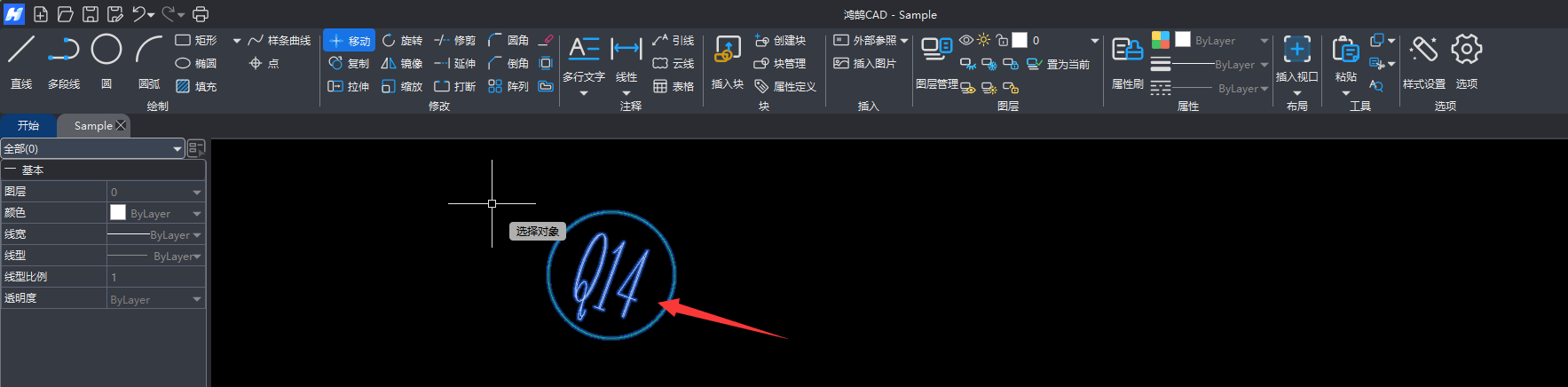
图4-3 “移动”操作步骤一
2.确定选择后,指定需要移动的基点,根据基点移动图元。如图4-4所示。
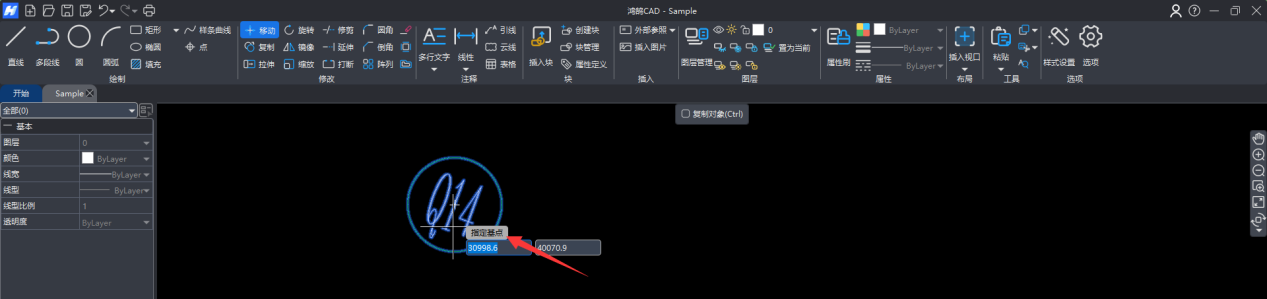
图4-4 “移动”操作步骤二
3.如果需要保留移动前的图形,可以选中顶部中间的“复制对象(Ctrl)”,再进行移动。如图4-5所示。
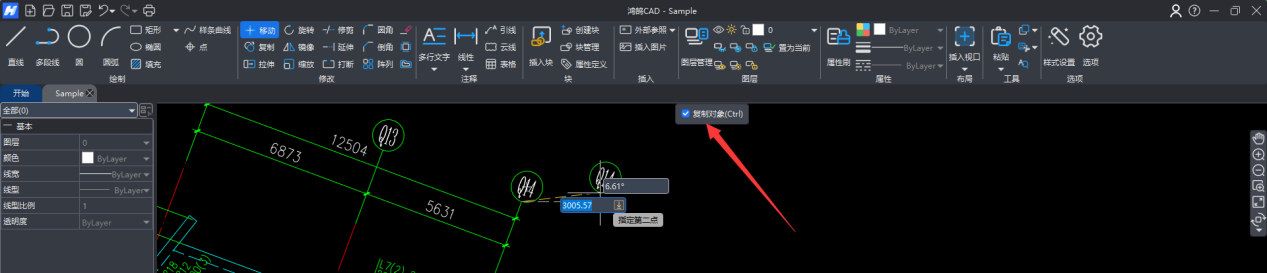
图4-5 “移动”操作步骤三
4.2 复制
在画图的过程中,我们时常会碰到一张图纸内存在多个重复图形的情况。通常我们可以采用同样的图形来表示,在这种情况下就可以用“复制”(COPY)的功能。使用复制功能,可以快速地创建相同的图形,自由调整其与原图形之间的相对位置,精准控制间距,减少重复绘制的工作量,提升绘图效率。
一、“复制”功能的执行方式
方式一:顶部工具栏左侧,如图4-6所示

图4-6 “复制”方式一
方式二:顶部中间“快速启动”命令区输入“COPY”或者“CO”或者“复制”,如图4-7所示

图4-7 “复制”方式二
二、操作步骤
1.点击“复制”按钮,鼠标左键点选或框选需要复制的图元,鼠标右键或空格键确认选择。如图4-8所示
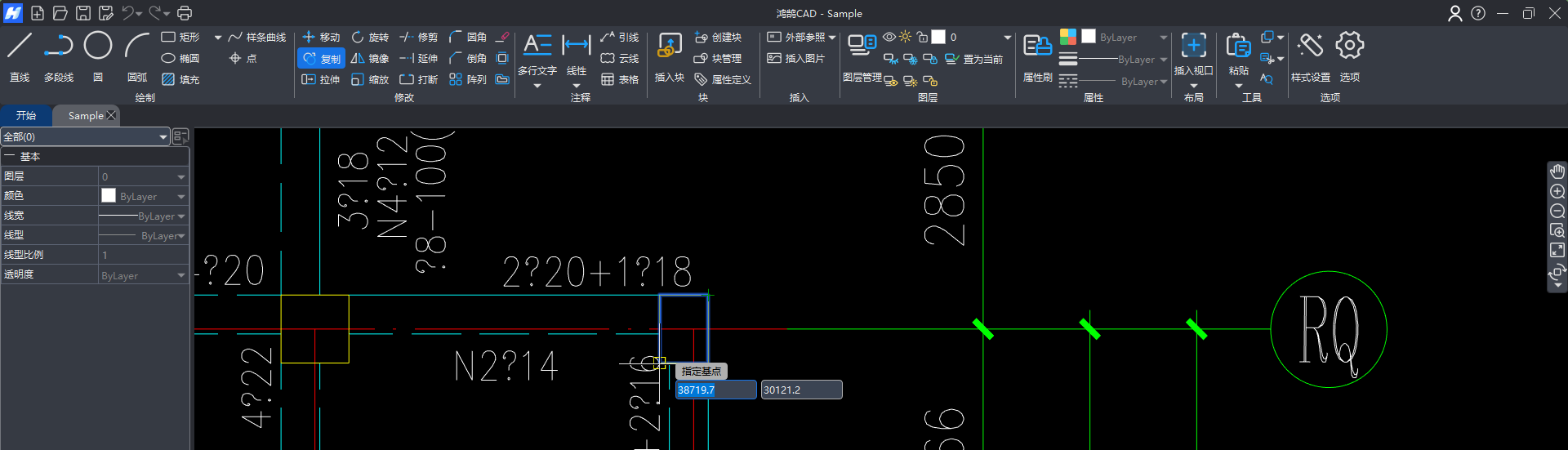
图4-8 “复制”操作步骤一
注意:
(1)选择复制的内容时有点选和框选2种方式,框选时多选了不需要的内容,可以按住shift键,然后点击不需要的图元即可取消选择。
(2)框选的时候从左往右框选即正选需要完全选中目标图元,从右往左框选即反选仅需选中图元的一部分即可。
2.确定选择后,指定需要复制的基点,左键单击可选择基点,也可以通过输入坐标选择需要复制的基点(按Tab键切换坐标输入框,分别输入X和Y坐标,按回车键完成)。如图4-9所示。
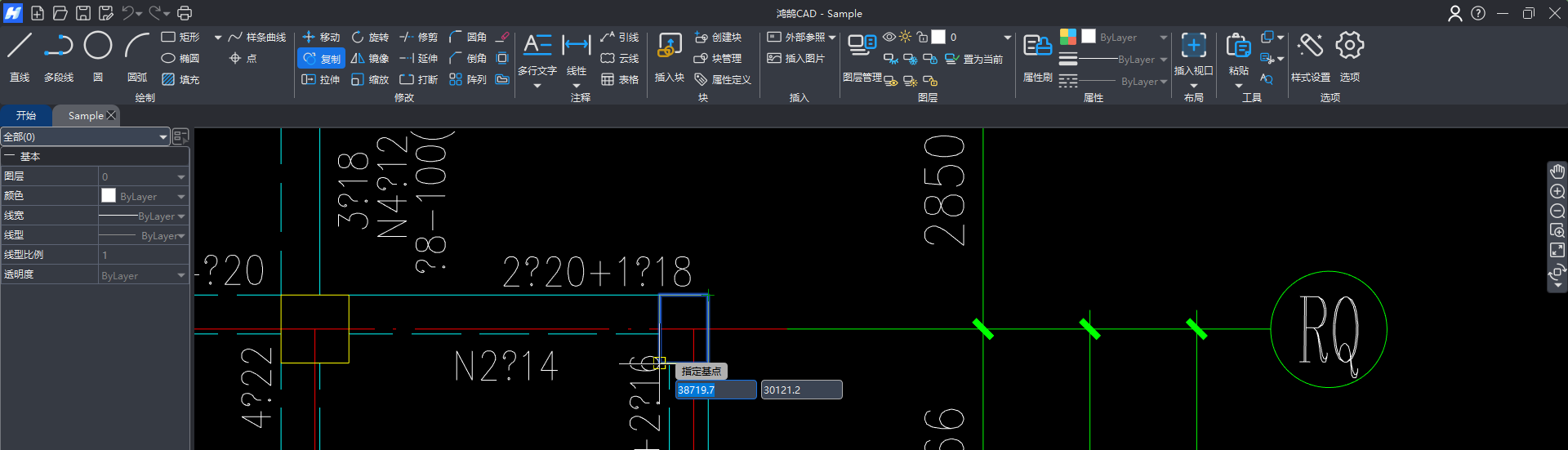
图4-9 “复制”操作步骤二
3.在需要粘贴的位置点击鼠标左键即可完成复制。如图4-10所示。
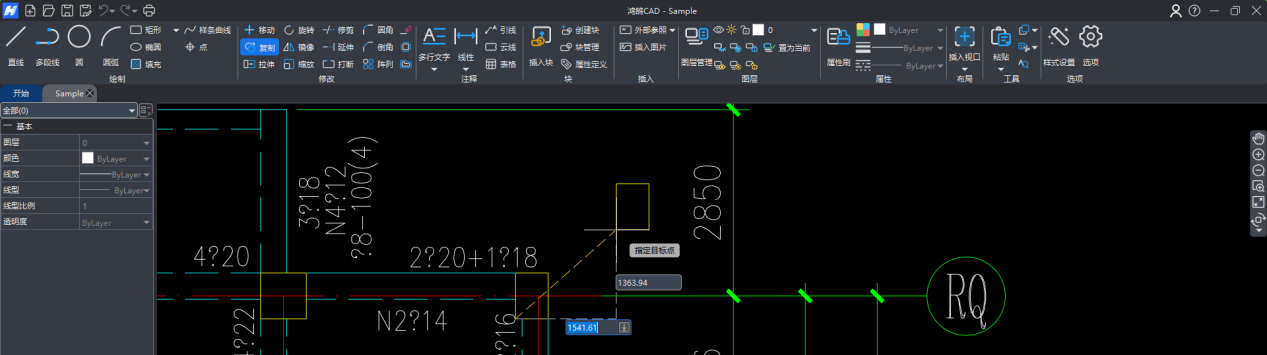
图4-10 “复制”操作步骤三
 CAD快速看图-小杨


