
【鸿鹄CAD用户手册】第四章 编辑命令 · 4.4 镜像 & 4.5 修剪 & 4.6 延伸
4.4 镜像
对称性作为工程项目中普遍遵循的重要设计原则,其应用贯穿于各类设计场景。使用传统方式重复绘制对称部分,不仅效率低下,而且容易因人为操作引入误差,影响图纸的准确性和整体美观。针对这一痛点,鸿鹄CAD软件中的镜像(Mirror)命令提供了高效的解决方案,镜像(Mirror)命令的核心作用是将选定的对象以一条镜像线(通常是直线)为轴进行翻转复制。简单来说,就是创造一个物体的“镜子里的影像”。
一、“镜像”功能的执行方式
方式一:顶部工具栏左侧,如图4-16所示

图4-16 “镜像”方式一
方式二:顶部中间“快速启动”命令区输入“MIRROR”或者“MI”或者“镜像”,如图4-17所示

图4-17 “镜像”方式二
二、操作步骤
1.点击“镜像”按钮,鼠标左键点选或框选需要镜像的图元,鼠标右键或空格键确认选择。
2.确定选择后,在图纸上点击一个点作为镜像轴的起始点,点击另一个点,确定镜像轴的方向。也可以点击镜像轴起点之后直接输入角度来确定镜像轴。如图4-18所示
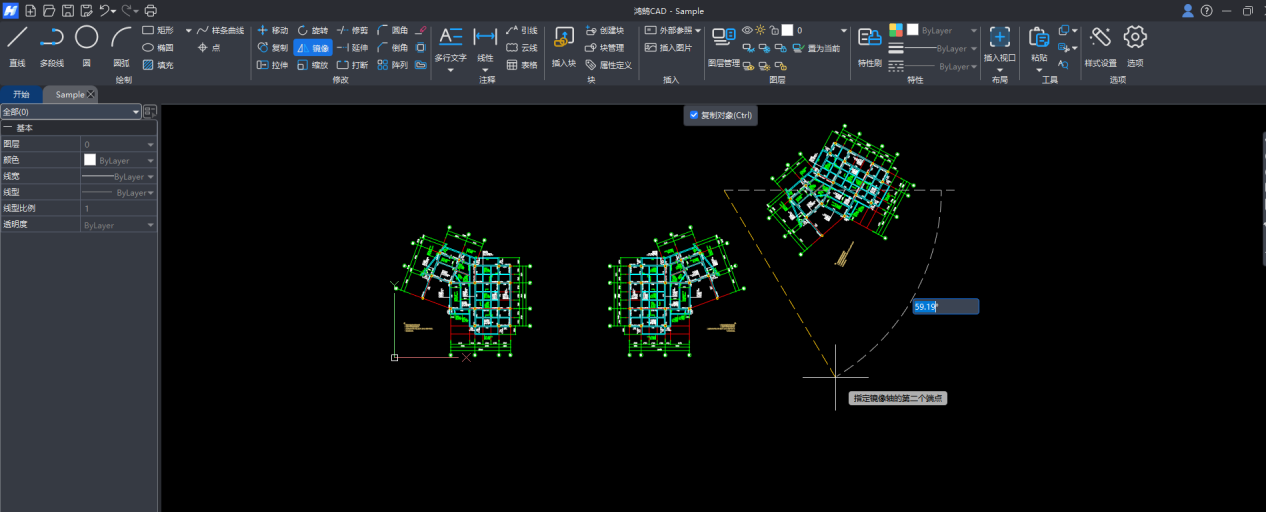
图4-18 “镜像”操作步骤二
注意事项:传统情况下在镜像文字时会连同文字内容一起镜像,阅读起来非常困难。鸿鹄CAD在执行镜像命令时,系将自动识别文字对象并保持其内容方向不变,仅对文字位置进行镜像变换,确保镜像后文字依然清晰可读。
3.如果需要在镜像后保留原始对象,可先勾顶部中间的“复制对象(Ctrl)”,随后执行镜像操作。如图4-19所示
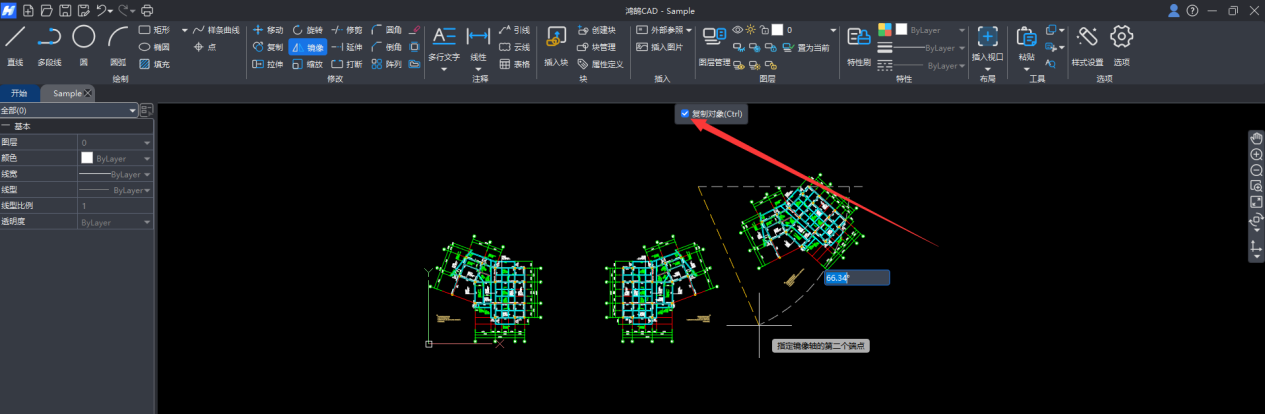
图4-19 “镜像”操作步骤三
4.如果未勾选部中间的“复制对象(Ctrl)”,镜像完成之后会仅保留镜像之后的新图形,原始对象则不会被保留。如图4-20所示
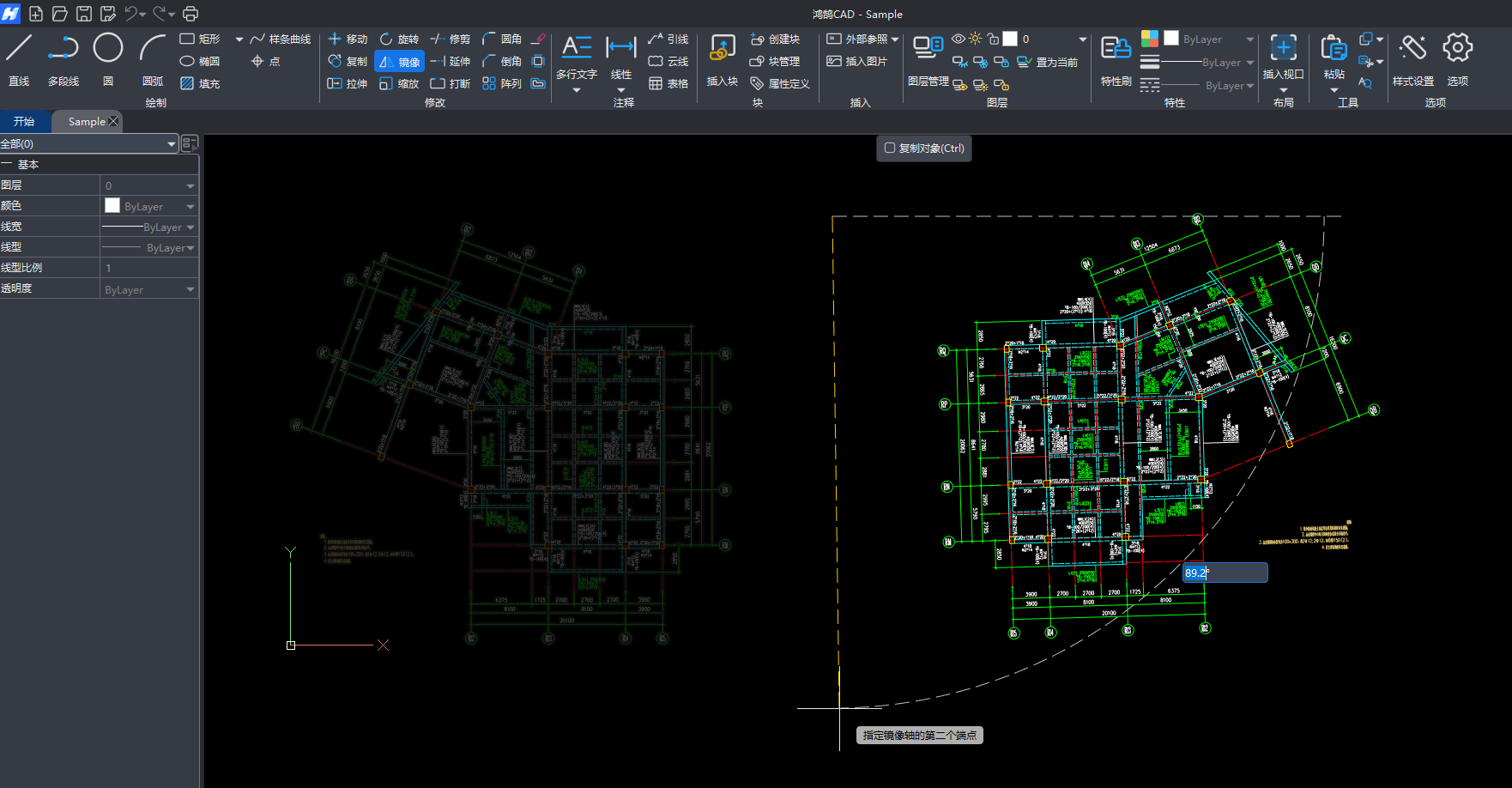
图4-20 “镜像”操作步骤四
4.5 修剪
在CAD绘图中,修剪通过缩短图形或删除图形多余部分,使图形与其他图形的边相接。利用这一功能,我们在绘制图形时无需精确控制长度,可先行快速使用直线勾勒图形大致轮廓,后续再通过修剪命令对图形边界进行精细化修整,从而达到准确的绘制效果。
一、“修剪”功能的执行方式
方式一:顶部工具栏左侧,如图4-21所示

图4-21 “修剪”方式一
方式二:顶部中间“快速启动”命令区输入“TRIM”或者“TR”或者“修剪”,如图4-22所示
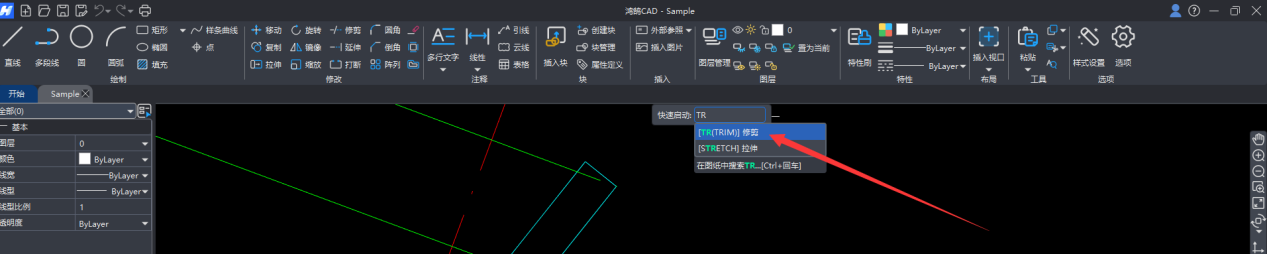
图4-22 “修剪”方式二
二、操作步骤
执行“修剪”命令后,系统首先会在顶部中间的命令行中提供模式选择。首先需要决定是进行“自动修剪”还是“选边修剪”。如图4-23所示。

图4-23“修剪”模式选择
(一)自动修剪
在模式选择中,点击“自动修剪”选项。在“自动修剪”模式中,软件会自动将绘图区内所有可见的图元都作为潜在的剪切边。根据命令行提示,将光标放置到需要修剪的对象上,软件将自动显示修剪后的预览效果,如图4-24所示。按鼠标左键确认完成。可以连续点选多个图元进行修剪,所有操作完成后按回车键或鼠标右键,结束命令。
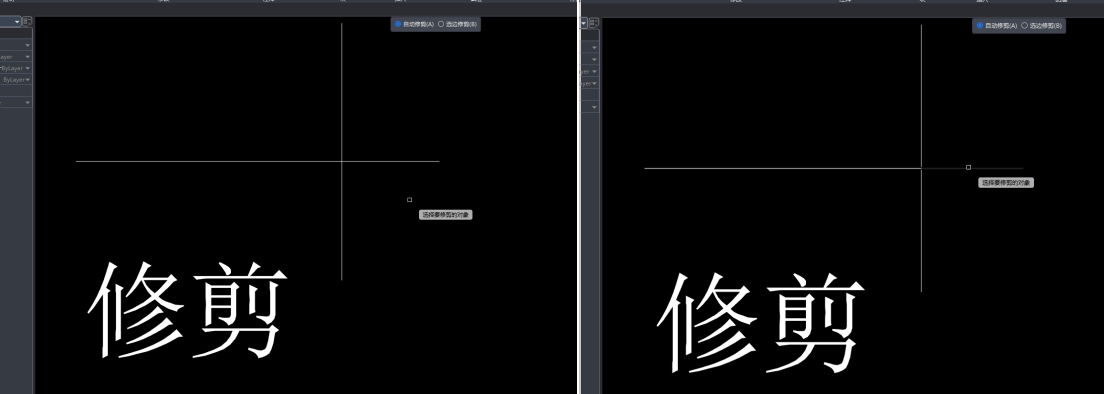
图4-24 “修剪”操作步骤二
(二)选边修剪
在模式选择中,点击“选边修剪”选项。根据命令行提示“选择剪切边”,在绘图区用鼠标点选或框选一个或多个将作为剪切边的图元,选择完毕后按回车键或鼠标右键确认。确认剪切边后,在绘图区用鼠标左键点选需要剪切的图元,图元将自动剪切至所选定的剪切边,如图4-25所示。所有操作完成后,按回车键或鼠标右键结束命令。
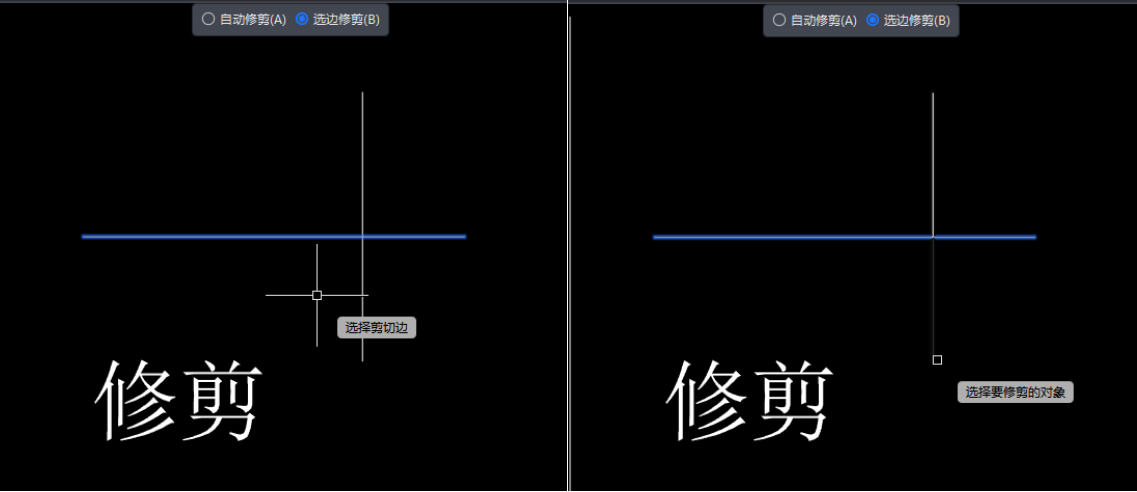
图4-25 “修剪”操作步骤三
4.6延伸
在绘图过程中,当需要将一条直线、圆弧或多段线精确地延长,使其与另一个对象(边界边)相交时,就可以使用“延伸”(EXTEND)功能。该功能是“修剪”功能的反向操作,可以精确地加长图元,确保线条的精准连接。
一、“延伸”功能的执行方式
方式一:顶部工具栏左侧,如图4-26所示。

图4-26 "延伸"方式一
方式二:顶部中间“快速启动”命令区输入“EXTEND”或者“EX”或者“延伸”,如图4-27所示。

图4-27 "延伸"方式二
二、操作步骤
执行“延伸”命令后,系统首先会在顶部中间的命令行中提供模式选择。您需要首先决定是进行“自动延伸”还是“选边延伸”。如图4-28所示。

图4-28 "延伸"模式选择
(一)自动延伸
在模式选择中,点击“自动延伸”选项。“自动延伸”模式会智能地将绘图区内所有可见的图元都作为潜在的延伸边界。根据命令行提示,将光标放置到需要延伸的对象上,系统将实时给出延伸后的预览效果,如图4-29所示。按鼠标左键确认完成延伸。可以连续点选多个图元进行延伸,所有操作完成后按回车键或鼠标右键,结束命令。
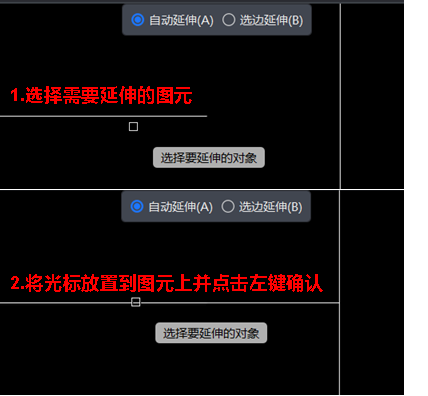
图4-29 "自动延伸"操作步骤
(二)选边延伸
在模式选择中,点击“选边延伸”选项。根据命令行提示“选择边界边”,在绘图区用鼠标点选或框选一个或多个将作为边界的图元,选择完毕后按回车键或鼠标右键确认。确认边界后,在绘图区用鼠标左键点选需要延长的图元,图元将自动延伸至您所指定的边界,如图4-30所示。所有操作完成后,按回车键或鼠标右键结束命令。
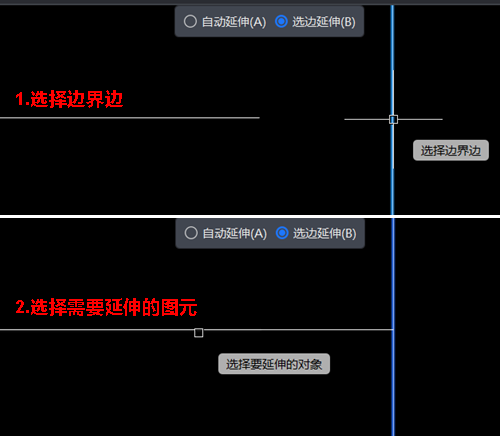
图4-30 "选边延伸"操作步骤
 CAD快速看图-小杨


