
【鸿鹄CAD用户手册】第四章 编辑命令 · 4.10 圆角 & 4.11 倒角 & 4.12 阵列
4.10圆角
在绘图过程中,我们经常需要将两条直线尖锐的交角处理成平滑的圆弧过渡,这时就可以使用“圆角”(FILLET)功能。圆角功能可以在两条相交或不相交的直线(或多段线、圆、圆弧等)之间,创建一段指定半径的圆弧,使它们平滑地连接起来。
一、“圆角”功能的执行方式
方式一:顶部工具栏左侧,如图4-56所示。 
图4-56 "圆角"方式一
方式二:顶部中间“快速启动”命令区输入“FILLET”或者“F”或者“圆角”,如图4-57所示。

图4-57 "圆角"方式二
二、操作步骤
1.执行“圆角”命令后,系统会在顶部的动态输入框中提示设置半径。直接输入期望的圆角半径值,然后按回车键确认。如图4-58所示。系统会记住您上次使用的半径值,在下次执行命令时作为默认值。

图4-58 "圆角"操作步骤一
2.设置完半径后,根据命令行提示,依次用鼠标左键点选需要进行圆角处理的两条直线。选择第二条线后,系统将自动创建圆角并完成修剪,操作结束。如图4-59所示。
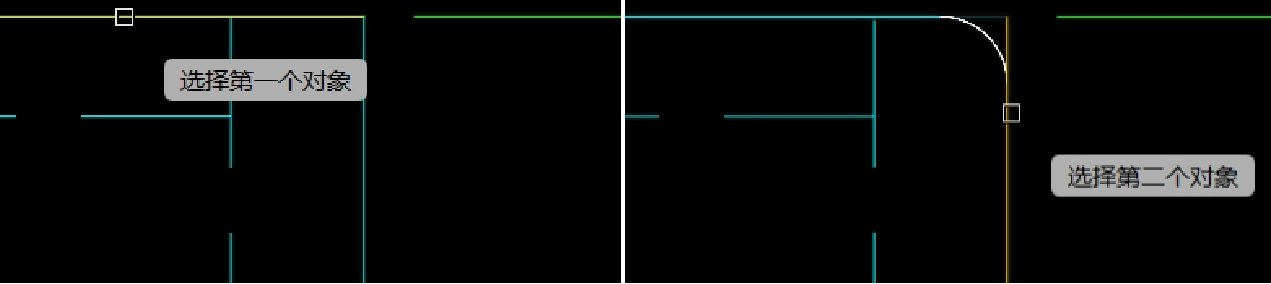
图4-59 "圆角"操作步骤二
4.11倒角
与“圆角”功能创建平滑的圆弧过渡不同,“倒角”(CHAMFER)功能用于在两条直线之间创建一个带有特定距离的斜切角或斜面。“倒角”常用于处理零件的边缘,能一步到位地生成精确斜角,有效提升细节处理效率。
一、“倒角”功能的执行方式
方式一:顶部工具栏左侧,如图4-60所示。

图4-60 "倒角"方式一
方式二:顶部中间“快速启动”命令区输入“CHAMFER”或者“倒角”,如图4-61所示。

图4-61 "倒角"方式二
二、操作步骤
1.执行“倒角”命令后,顶部的动态输入框中会显示倒角的各项参数。如图4-62所示。

图4-62 "倒角"动态输入框
2.选择倒角模式:首先点击“倒角方式”的下拉菜单,根据需要选择倒角模式。可以选择分别指定两条边需要修剪的长度来定义倒角的“距离-距离”模式,也可以选择指定一条边的修剪长度和倒角线的角度来定义倒角的“距离-角度”模式。
3.设置倒角参数:若选择“距离-距离”模式,则在“第一条线倒角距离”和“第二条线倒角距离”的输入框中,分别填入所需的数值;如果选择“距离-角度”模式,则分别填入“倒角长度”和“倒角角度”的数值。
4.设置好所有参数后,根据命令行提示,依次用鼠标左键点选需要进行倒角处理的两条直线。在选择第二条直线后,系统将根据您设定的参数,自动创建倒角并完成修剪。如图4-63所示。
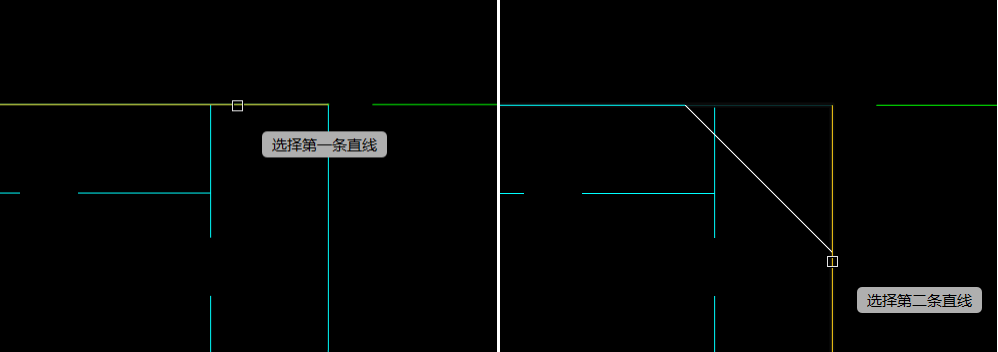
图4-63 "倒角"操作步骤四
4.12 阵列
当需要将一个或多个对象,按照矩形、环形或沿特定路径的规律性模式进行多次复制时,使用“阵列”(ARRAY)功能比直接复制更加高效。“阵列”功能极大减少了重复性的复制和定位工作,是快速生成规律性布局的强大工具。
一、“阵列”功能的执行方式
方式一:顶部工具栏左侧,如图4-64所示。 
图4-64 "阵列"方式一
方式二:顶部中间“快速启动”命令区输入“ARRAY”或者“AR”或者“阵列”,如图4-65所示。

图4-65 "阵列"方式二
二、操作步骤
1.执行“阵列”命令后,根据命令行提示,用鼠标点选或框选需要阵列的一个或多个图元,选择完毕后按回车键确认。
2.系统会在顶部中间的命令行中提供阵列模式选择。点击“阵列方式”的下拉菜单,根据需要选择阵列模式。如图4-66所示。鸿鹄CAD提供矩形阵列、路径阵列和环形阵列三种模式。
3.“矩形阵列”指按行和列的网格形式,等距复制并排列选定对象,可设置行列数和行列间距;“环形阵列”指围绕一个中心点,沿圆周方向均匀复制对象,可设置分布数量和间隔角度;“路径阵列”指将选定对象沿预先绘制的路径(如直线、曲线、多段线等)均匀分布,可设置分布数量和间距。 
图4-66 "阵列方式"选择
(一)矩形阵列
1.在“阵列方式”的下拉菜单选择“矩形阵列”模式。在顶部的输入框中修改阵列“列数”、“行数”、“列间距”和“行间距”参数。如图4-67所示。

图4-67 "矩形阵列"参数
2.每次修改参数后,可以按回车键确认,此时绘图区的预览效果会实时更新。如图4-68所示。调整至满意效果后,再次按回车键即可完成阵列操作。
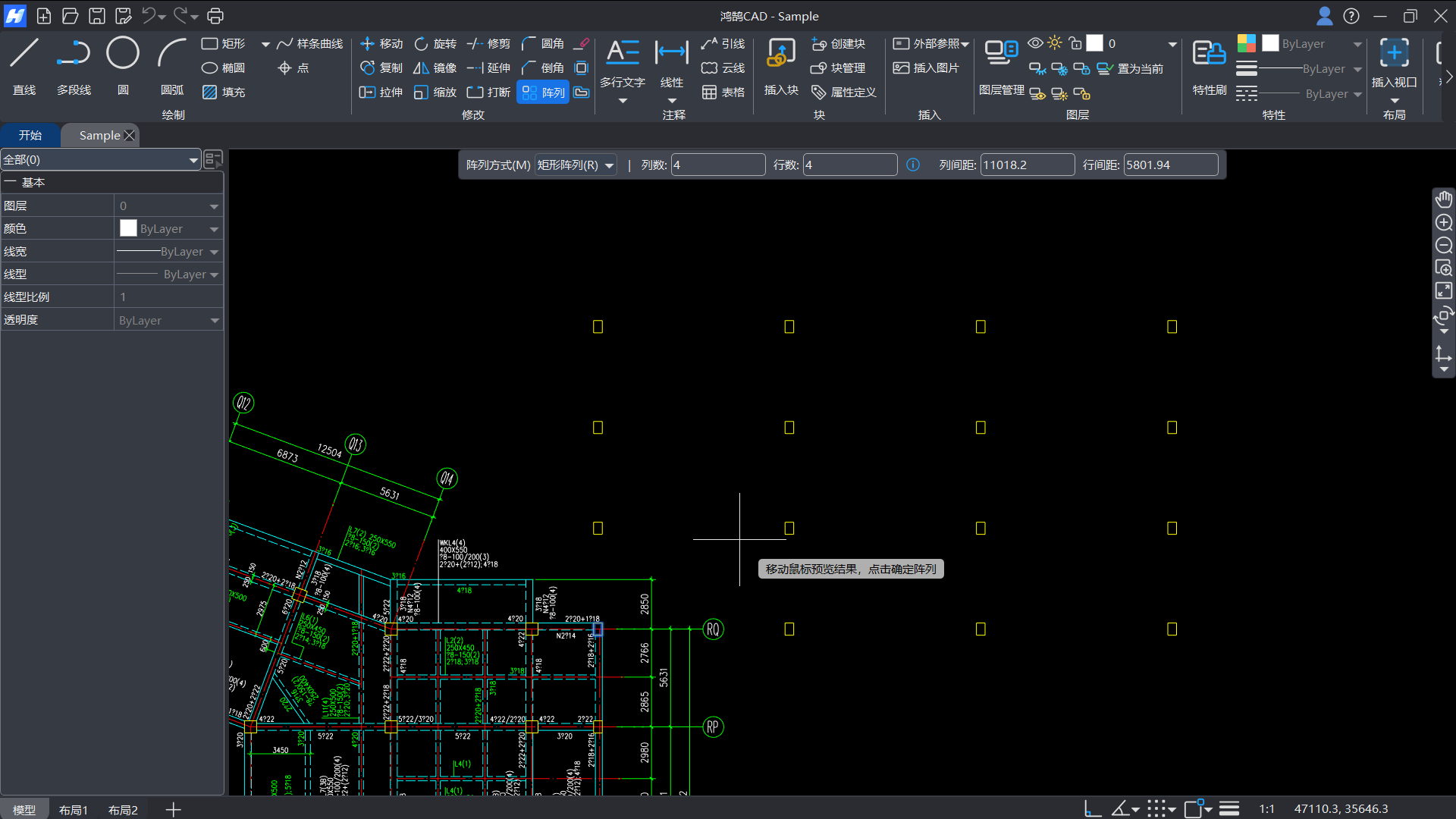
图4-68 "矩形阵列"预览效果一
3. 当“行数”和“列数”都为0时,选择对象后移动鼠标,系统会根据“列间距”和“行间距”自动计算行/列数并展示预览结果,点击鼠标左键可进行确定,如图4-69所示。 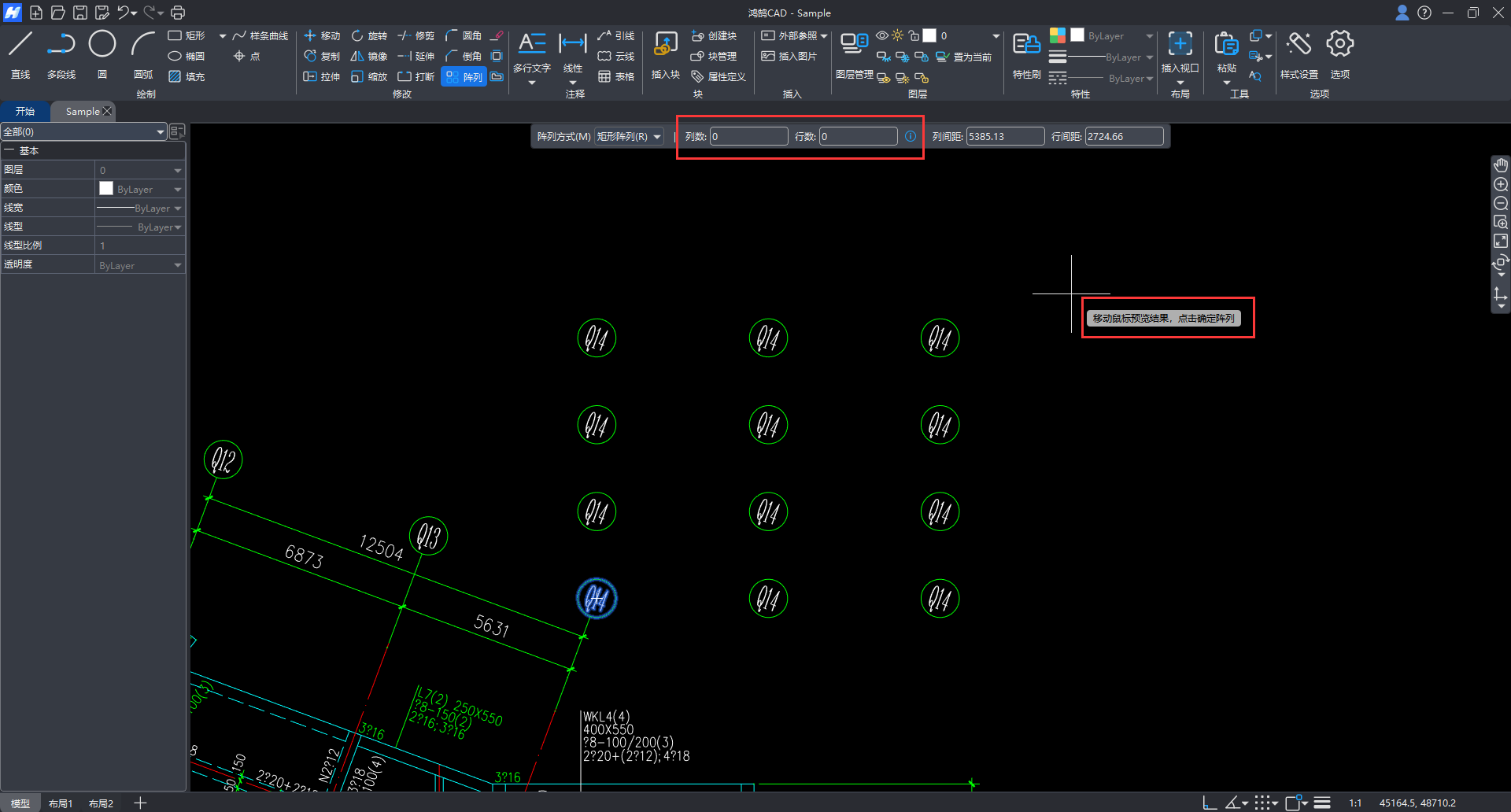
图4-69 "矩形阵列"预览效果二
(二)路径阵列
1.在“阵列方式”的下拉菜单选择“路径阵列”模式。在顶部的输入框中修改阵列“数量”和“间距”参数,按回车键确认。如图4-70所示。 
图4-70 "路径阵列"参数
2.根据命令行提示,在绘图区用鼠标左键选择一条线段作为阵列的路径(例如一条多段线、圆弧或样条曲线)。可以将光标放在不同线段上实时预览路径阵列的效果进行调整,如图4-71所示。调整完毕后,按回车键确认即可完成路径阵列操作。

图4-71 "路径阵列"预览效果
(三)环形阵列
1.在“阵列方式”的下拉菜单选择“环形阵列”模式。在顶部的输入框中修改阵列“数量”、“间隔角度”参数,此时还可以按“Ctrl”键颠倒阵列方向,完成参数设置后按回车键确认。如图4-72所示。

图4-72 "环形阵列"参数
2.参数锁定后,根据命令行提示,在绘图区用鼠标左键单击或在动态输入框输入坐标,指定阵列基点。如图4-73所示。
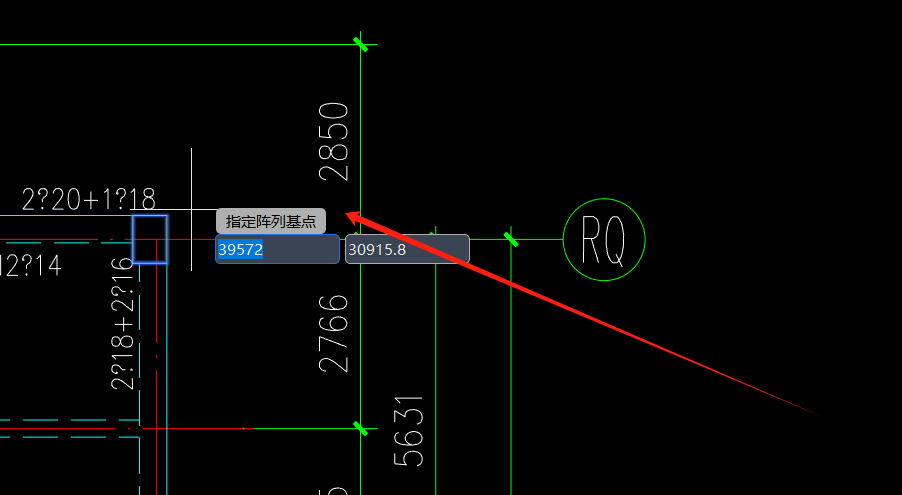
图4-73 "环形阵列"指定阵列基点
3.指定阵列基点后,系统会生成一个默认的环形阵列预览,此时在绘图区移动光标,可以实时预览整个阵列的效果。移动光标将预览调整至合适位置或直接在动态输入框输入半径值后,单击鼠标左键确定圆心,即可完成环形阵列的创建。如图4-74所示。
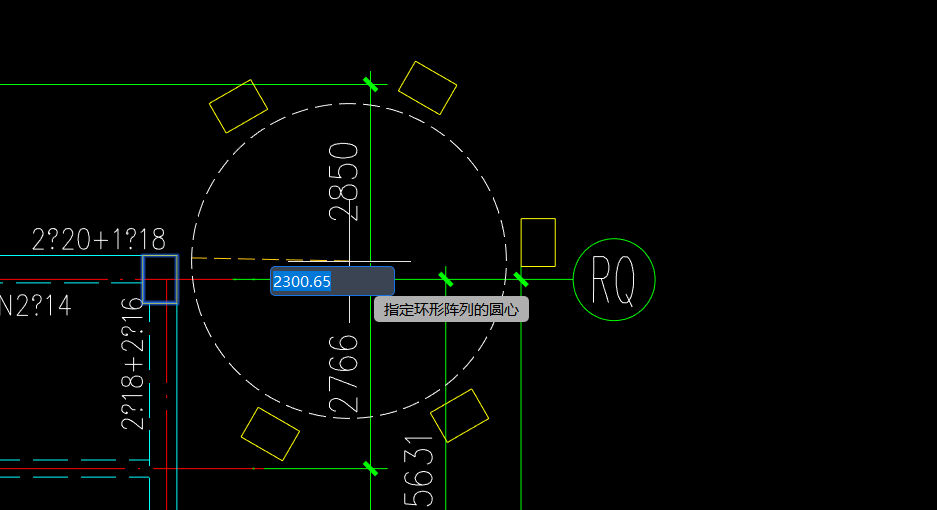
图4-74 "环形阵列"指定阵列圆心
 CAD快速看图-小杨


