【鸿鹄CAD用户手册】第七章 尺寸标注 · 7.7 折弯 & 7.8 坐标 & 7.9 引线 & 7.10 云线
7.7 折弯
当圆或圆弧的尺寸非常大,其圆心位于图纸范围之外,或者位于其他图形的密集区域不便表达时,可以使用“折弯”标注。它可以在一个更方便的位置指定一个替代圆心来创建半径标注,并在尺寸线上生成一个“Z”字形的折弯符号。
一、“折弯”功能的执行方式
方式一:顶部工具栏“注释”菜单中,从下拉菜单中选择“折弯”,如图7-23所示。
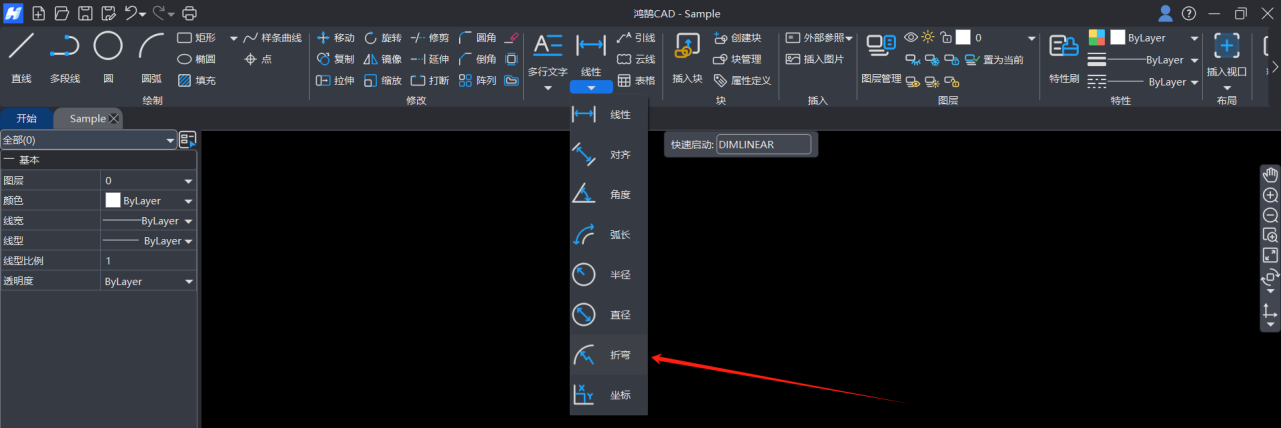
图7-23 “折弯”方式一
方式二:顶部中间“快速启动”命令区输入“DIMJOGGED”或者“折弯”,如图7-24所示。

图7-24“折弯”方式二
二、操作步骤
1.执行“折弯标注”命令;
2.在顶部中间的动态输入框中选择标注样式,“折弯”可选的标注样式与“半径”和“直径”相同;
3.从图上选择要标注的对象,可选择圆或圆弧;
4.根据命令行提示,在图上依次指定标注起点、标注线位置和折弯位置,单击鼠标左键确认完成标注,如图7-25所示。
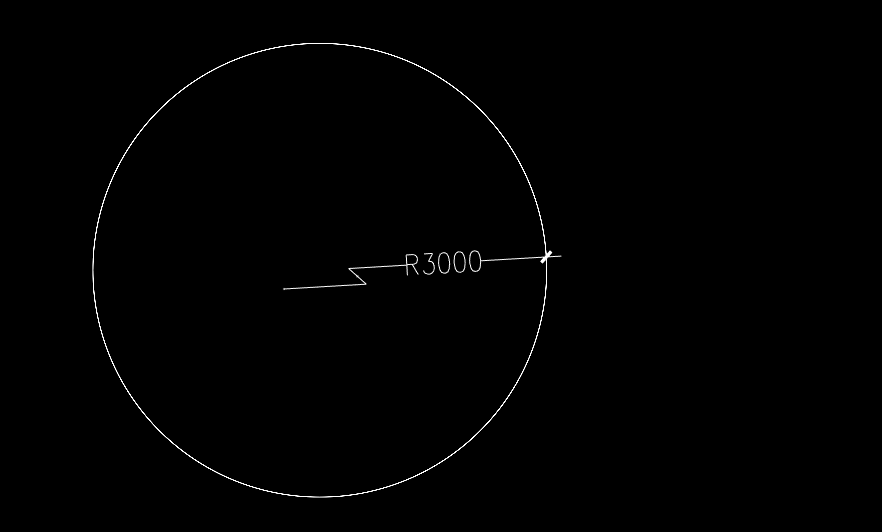
图7-25 “折弯”操作步骤4
7.8 坐标
“坐标”标注用于标注特征点相对于坐标系原点的X或Y坐标值,常用于在工程图中精确表达平面位置、高度和结构关系等。它不测量对象间的距离,而是直接显示该点在当前坐标系下的绝对坐标。
一、“坐标”功能的执行方式
方式一:顶部工具栏“注释”菜单中,从下拉菜单中选择“坐标”,如图7-26所示。
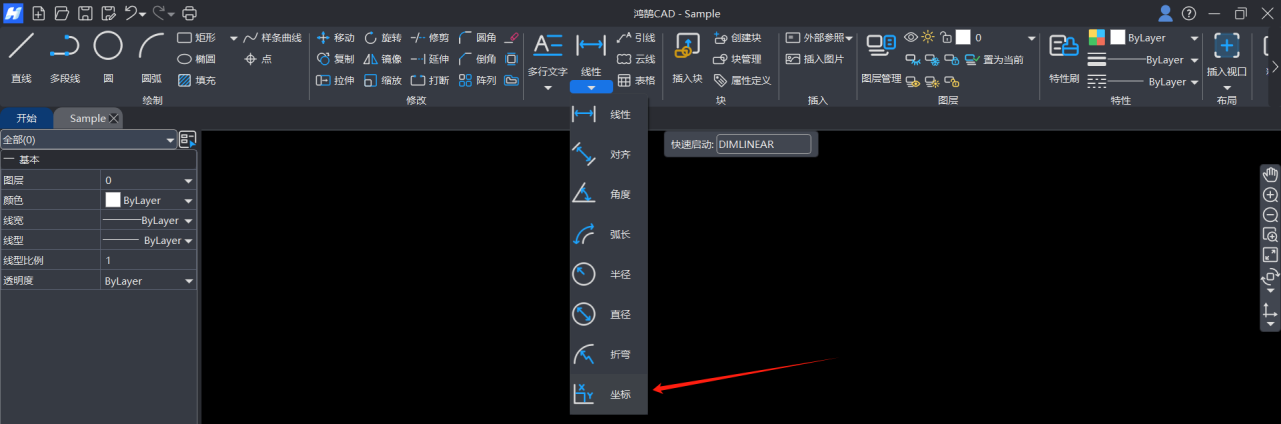
图7-26 “坐标”方式一
方式二:顶部中间“快速启动”命令区输入“DIMORDINATE”或者“坐标”,如图7-27所示。

图7-27“坐标”方式二
二、操作步骤
1.执行“坐标标注”命令;
2.在顶部中间的动态输入框中选择标注样式;
3.在图上单击需要标注的点,为确保精度,建议启用二维捕捉参考点功能,以便精确拾取圆心、端点、交点等关键位置;
4.选好需要标注的点后,拖动光标指定引线端点。系统会根据光标的拖动方向自动判断是标注X坐标还是Y坐标。当主要沿水平方向拖动光标时,软件将标注该点的Y坐标。当主要沿垂直方向拖动光标时,软件将标注该点的X坐标;
5.在合适的位置单击鼠标左键即可放置尺寸线与坐标文字,完成标注,如图7-28所示。
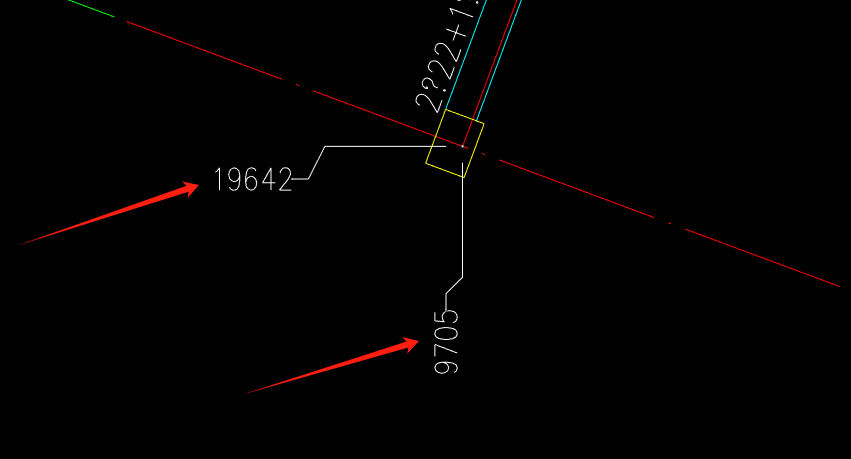
图7-28 “坐标”的两种标注结果
7.9 连续
连续标注是以上一个标注的第二条尺寸界线作为起点,接续创建一连串首尾相连、对齐在同一条直线上的尺寸标注,所有标注共用相邻尺寸界线。其特点是尺寸线首尾衔接,无空隙,整体连贯;操作快捷,只需依次点选后续测量端点;适合标注一整条连续分段尺寸(如多段墙体、构件分段长度)。
一、“连续标注”功能的执行方式
方式一:顶部工具栏“注释”菜单中,从"标注"下拉菜单中选择“连续标注”。
方式二:顶部中间“快速启动”命令区输入“DIMCONTINUE”或者“连续标注”,如图7-29所示。

图7-29“连续标注”方式二
二、操作步骤
1.执行“连续标注”命令;
2.在顶部中间的动态输入框中选择标注样式,“连续标注”可勾选“末端自动对齐”;
3.从图上选择需要连续标注的对象;
4.根据命令行提示,在图上依次指定需要连续标注的位置,单击鼠标左键确认完成标注,摁“Esc”退出当前标注,如图7-30所示。
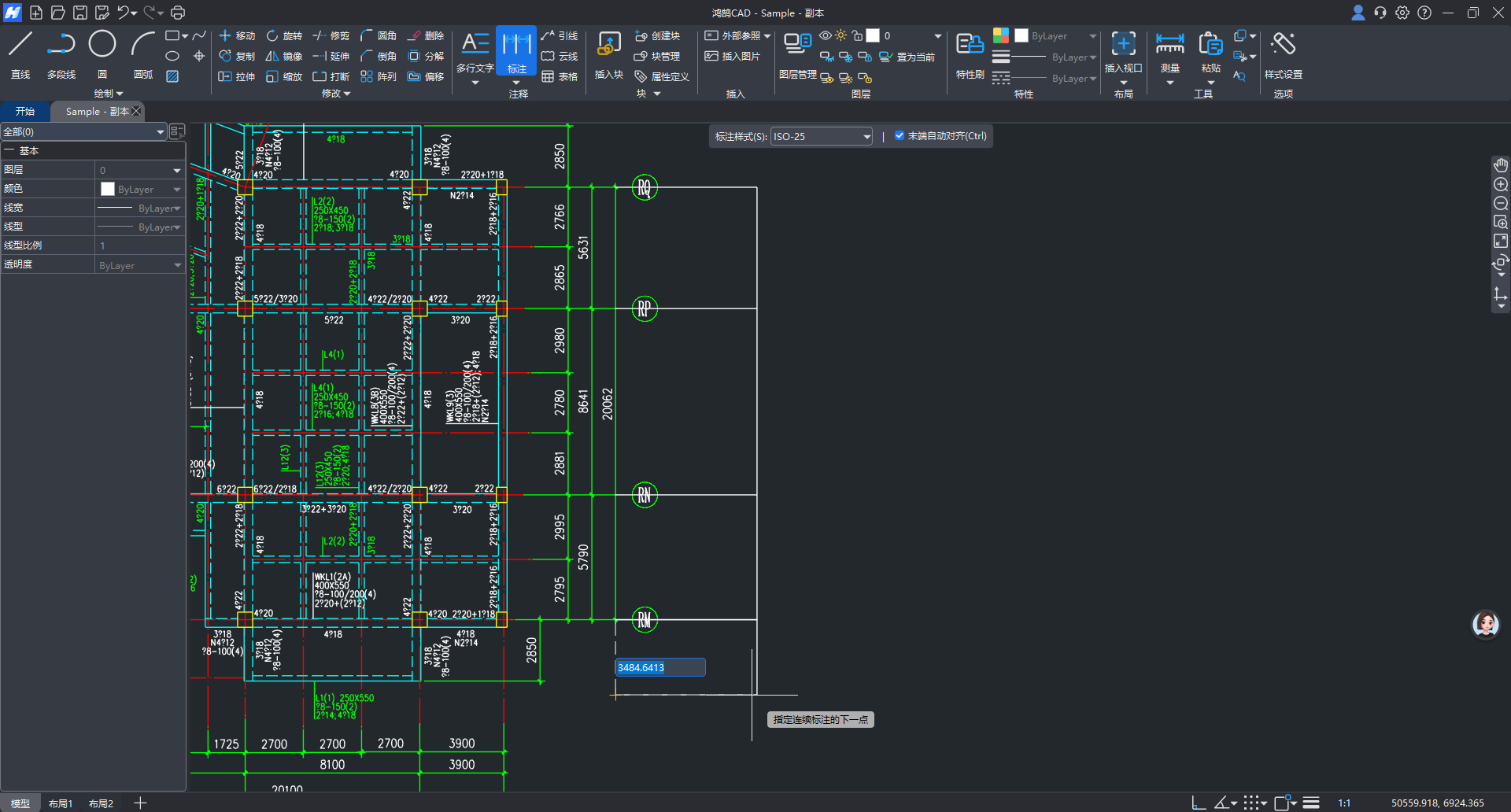
图7-30“连续标注”操作步骤4
7.10 基线
基线标注是以同一个基准尺寸界线作为所有标注的起始边,向外生成多层平行、等间距的尺寸线,所有尺寸共用同一基准起点。其特点是统一基准,所有尺寸从同一条界线出发;
尺寸线分层错开,自动拉开固定间距,不会重叠;多用于机械制图公差、建筑轴网定位,保证基准统一,读图清晰。
一、“基线标注”功能的执行方式
方式一:顶部工具栏“注释”菜单中,从"标注"下拉菜单中选择“基线标注”。
方式二:顶部中间“快速启动”命令区输入“DIMBASELINE”或者“基线标注”,如图7-31所示。

图7-31“基线标注”方式二
二、操作步骤
1.执行“基线标注”命令;
2.在顶部中间的动态输入框中选择标注样式,“连续标注”可勾选“末端自动对齐”;
3.从图上选择需要基线标注的对象;
4.根据命令行提示,在图上依次指定需要连续标注的位置,单击鼠标左键确认完成标注,摁“Esc”退出当前标注,如图7-32所示。
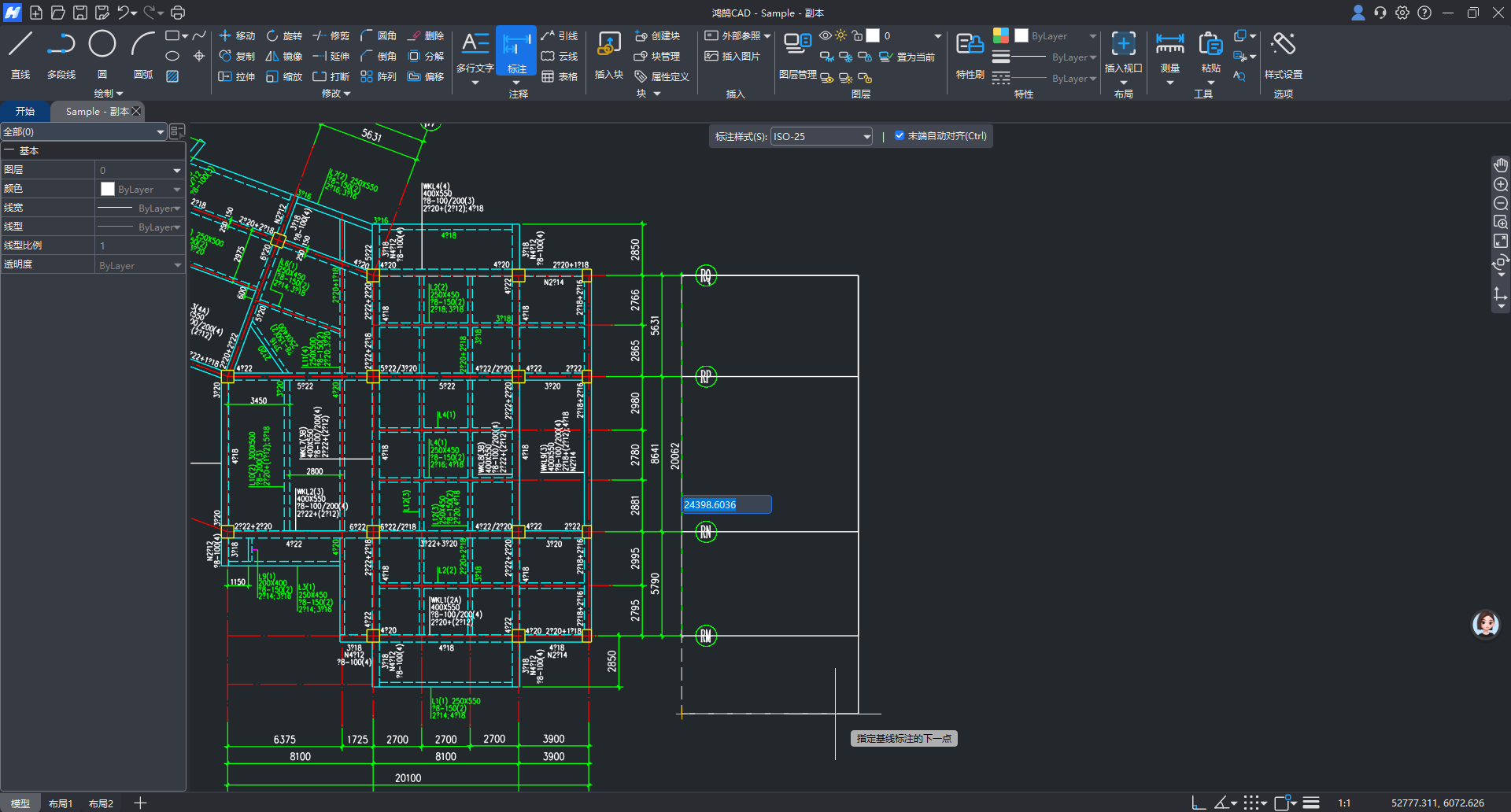
图7-32“基线标注”操作步骤4
7.11 引线
“引线”功能用于创建指引线,将注释信息直接连接到图形上的特定位置。通过“引线”功能可以添加文字说明或插入预设的块作为标注内容。
一、“引线”功能的执行方式
方式一:顶部工具栏“注释”菜单中,从下拉菜单中选择“引线”,如图7-33所示。

图7-33 “引线”方式一
方式二:顶部中间“快速启动”命令区输入“MLEADER”或者“引线”,如图7-34所示。

图7-34“引线”方式二
二、 操作步骤
(一)带文字引线
1. 执行“引线”命令;
2. 在顶部中间的动态输入框中选择“引线样式”,如图7-35所示。将“内容类型”设置为“文字(T);

图7-35“带文字引线”操作步骤2
3. 在图上单击鼠标左键以指定引线的起始点(即需要被说明的特征点);
4. 移动光标,在合适的位置再次单击以指定引线的结束点,此处将是文字的插入基点;
5. 指定引线的结束点之后,系统将提示您输入文字,可以根据需要在弹出的动态输入框中修改文字的样式,如图7-36所示。输入文字后按回车键确认即可完成带文字引线的创建。
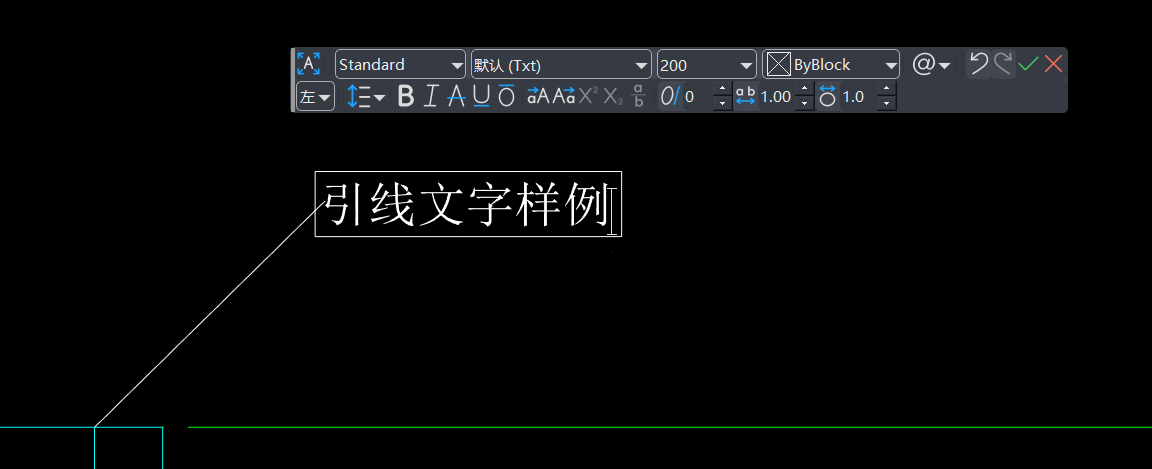
图7-36“带文字引线”操作步骤5
(二)带块引线
1. 执行“引线”命令;
2. 在顶部中间的动态输入框中选择“引线样式”,将“内容类型”设置为“块(B)”
3. 在图上单击鼠标左键以指定引线的起始点(即需要被说明的特征点);
4. 系统弹出“选择引线块”对话框,如图7-37所示。“预定义块”选项卡提供系统内置的常用符号,“用户块”选项卡则显示当前图纸中所有自定义的图块。在框内选择需要插入的“块”,点击鼠标左键确认。
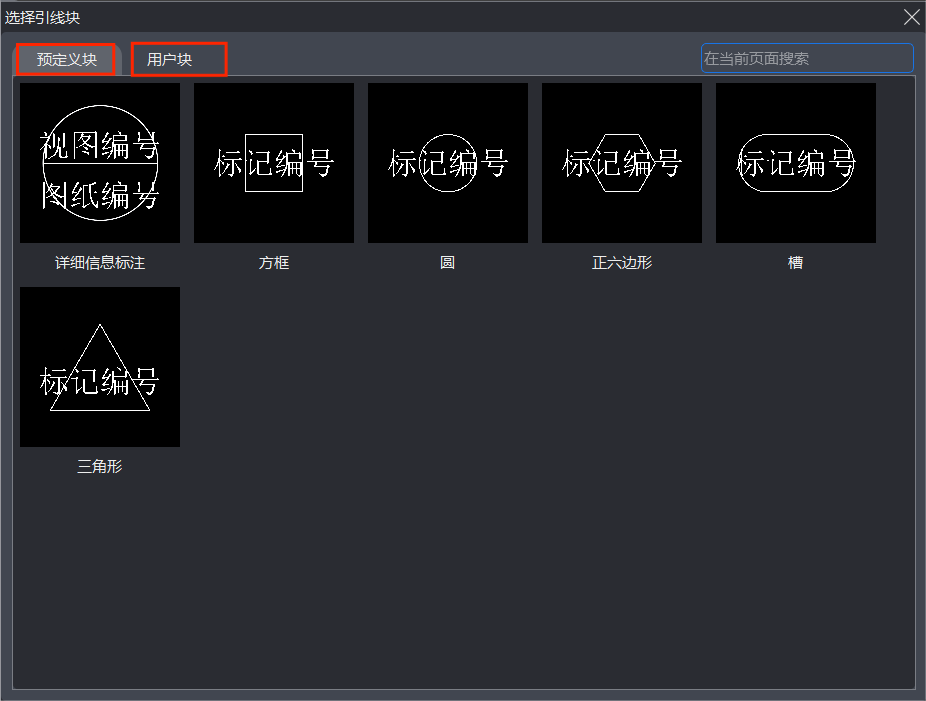
图7-37“带块引线”操作步骤4
5. 在对话框中选定块后,页面自动返回绘图区,此时左侧弹出块预览对话框,可以在此处更改块比例或重新选择需要插入的块。继续移动光标,在合适的位置再次单击以指定引线的结束点,此处将是块的插入基点,如图7-38所示;
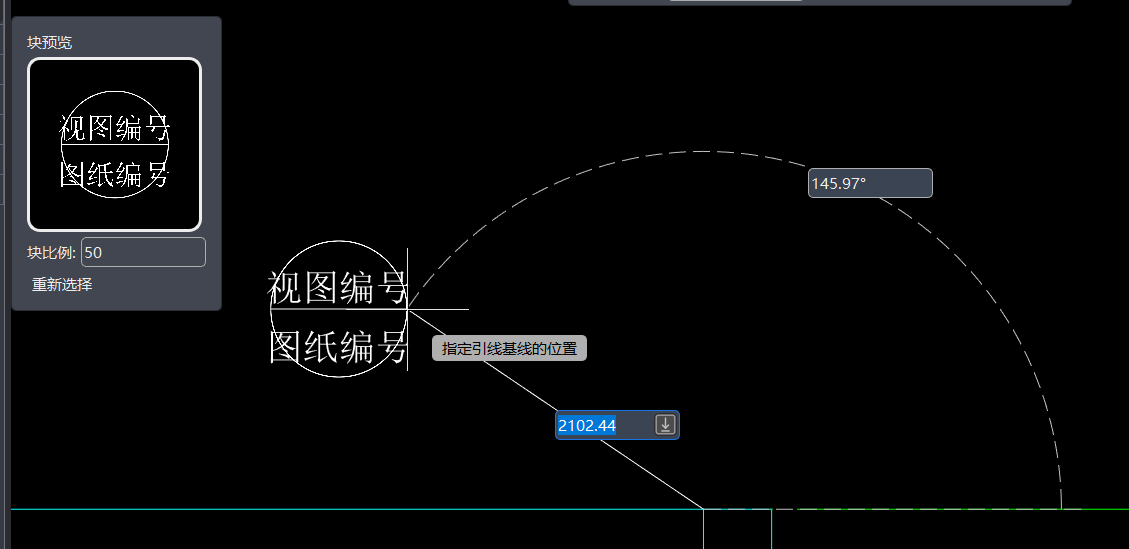 图7-38“带块引线”操作步骤5
6. 指定引线的结束点后,系统弹出“编辑属性”对话框,如图7-39所示。根据提示修改块的值,点击确定后完成带块引线的创建。
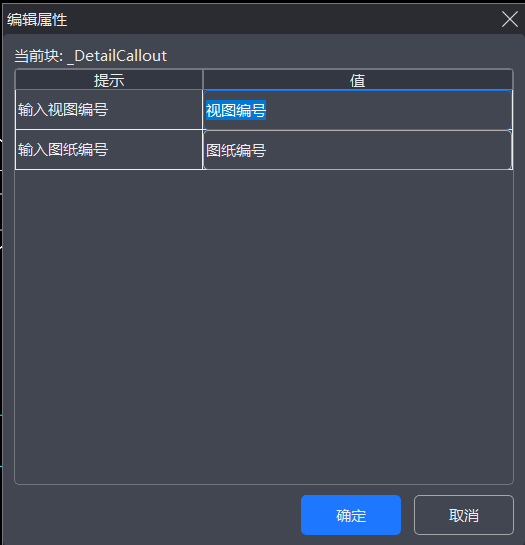
图7-39“带块引线”操作步骤6
7.12 云线
“云线”是一种由连续圆弧组成的多段线,外观形似云朵。“云线”的主要作用是圈出显示图纸中已修改的内容,以便审阅者能够快速定位到图纸变更的区域,是版本迭代与协同工作中非常实用的工具。
一、“云线”功能的执行方式
方式一:顶部工具栏“注释”菜单中,选择“云线”,如图7-40所示。

图7-40 “云线”方式一
方式二:顶部中间“快速启动”命令区输入“REVCLOUD”或者“云线”,如图7-41所示。
 图7-41“云线”方式二
二、 操作步骤
1. 执行“云线”命令;
2. 执行命令后,根据需要在顶部中间的动态输入框切换画法为“矩形云线(R)”或“多边形云线(P)”;
3. 根据所选画法,在图上圈定修订区域。若画法为“矩形云线(R)”,在图上依次单击指定矩形的两个对角点,即可完成云线创建。若画法为“多边形云线(P)”,则在需要圈出的区域周围依次单击指定顶点,绘制完成后按回车键,系统将自动闭合云线,完成创建。如图7-42所示。
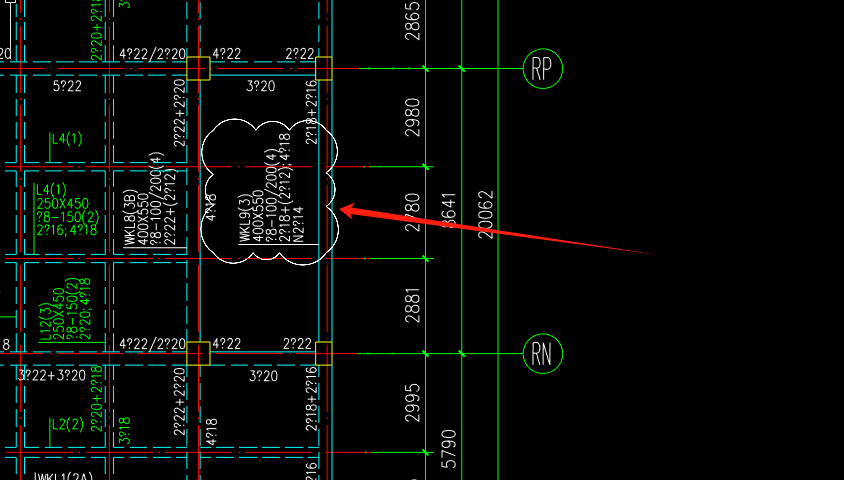 图7-42“云线”操作步骤4
 CAD快速看图-小杨