
【鸿鹄CAD用户手册】第八章 布局与视口 · 8.1 插入视口 & 8.2 裁剪视口 & 8.3 视口在位编辑
第8章 布局与视口
章节导语
布局是图纸空间环境,一个布局就是一张图纸。鸿鹄CAD允许将整个项目的设计图纸放在同一个文件中,包含设计草图和各类专业图纸。通过布局空间的虚拟纸张概念,您可自由定义多个独立视口,每个视口对应不同比例、不同区域或专业图纸的精准定位。
内容全景
- 插入视口
- 裁剪视口
- 视口在位编辑
- 视口全屏编辑
- 视口的图层管理
- 在布局中绘制标注
8.1 插入视口
在鸿鹄CAD中,布局中的视口可以是任意形状的,可以根据需要在一个布局中创建多个新的视口,每个视口显示图形的不同方位,以便清楚、全面地描述模型空间图形的形状与大小。
创建视口的方式有多种。在一个布局中,视口可以是均等的矩形,平铺在图纸上;也可以根据需要,有特定的形状,并放到指定位置。
一、“插入视口”功能的执行方式
方式一:顶部工具栏右侧,如图8-1所示

图8-1 “插入视口”方式一
方式二:顶部中间“快速启动”命令区输入“MVIEW”或者“MV”或者“插入视口”,如图8-2所示

图8-2 “插入视口”方式二
二、操作步骤
1.图纸切换到布局图,点击“插入视口”按钮,在模型图中,鼠标左键框选图元,指定视口范围。如图8-3所示
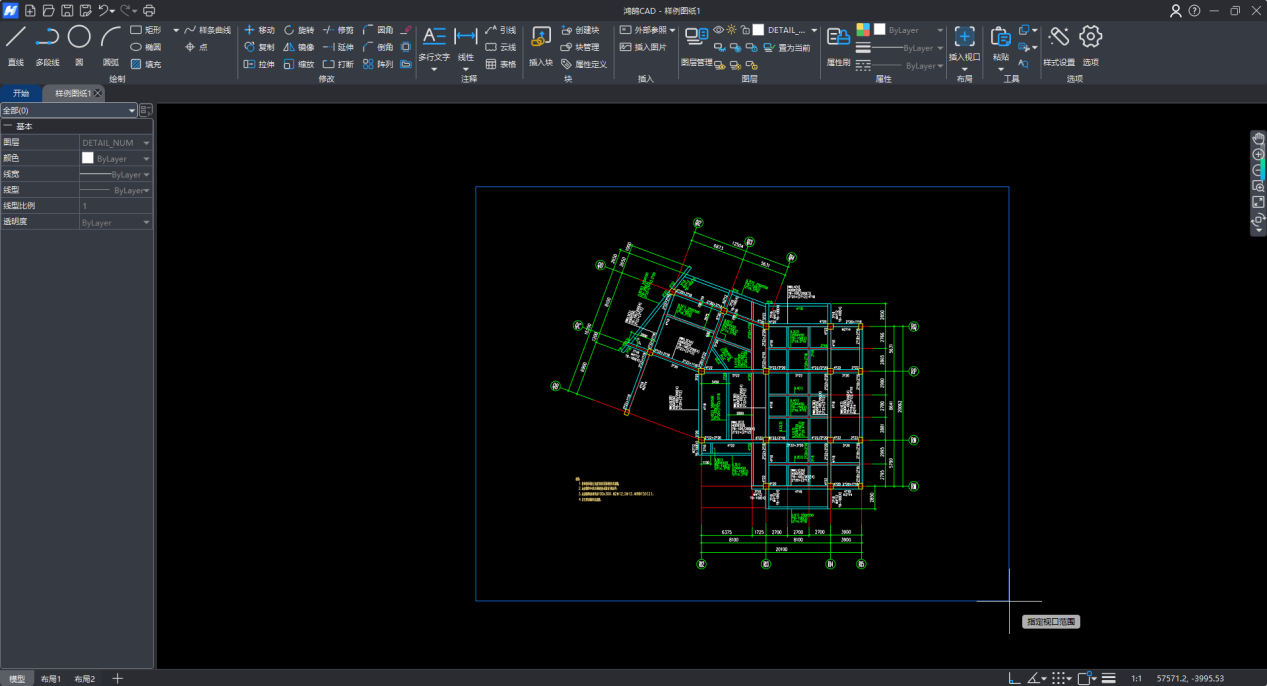
图8-3 “插入视口”操作步骤一
2.确定选择后,在布局图中,插入视口前,先将图纸比例调整成您需要的比例,再左键指定插入点,或者输入坐标指定插入点。如图8-4所示。
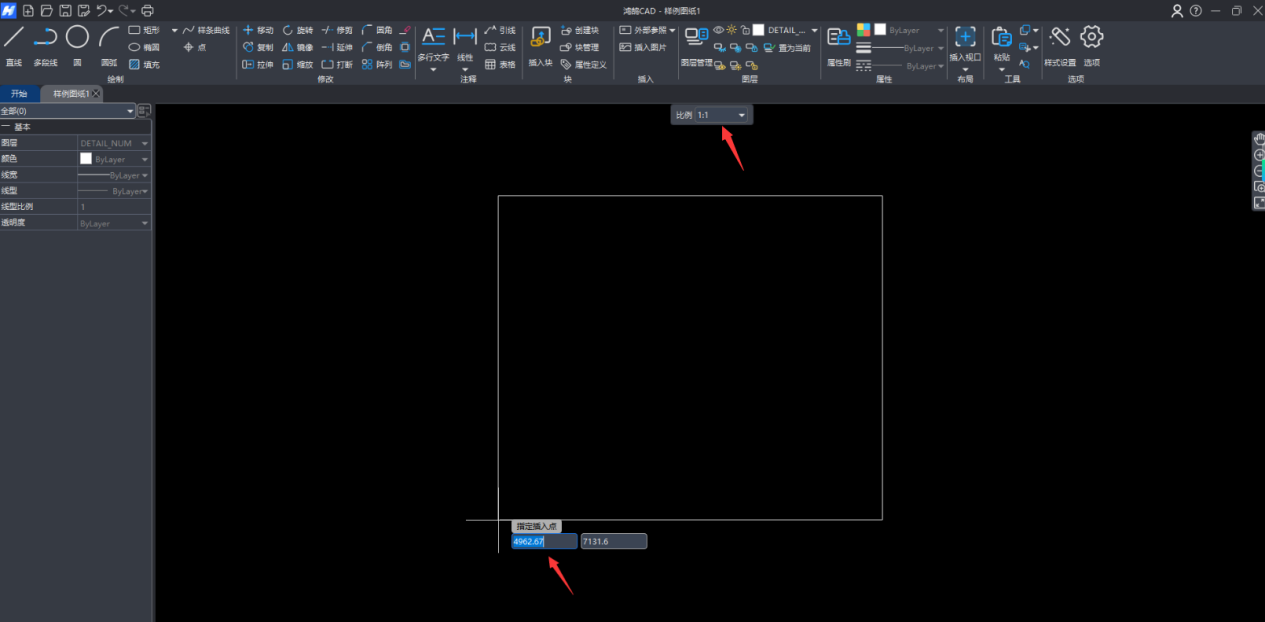
图8-4 “插入视口”操作步骤二
8.2 裁剪视口
在鸿鹄CAD中,此命令用于剪裁布局视口对象并重塑视口边界的形状。您可以选择封闭的多段线、圆、椭圆或样条曲线进行剪裁,创建新边界。新边界不会修剪旧边界,而是会重新定义边界。
一、“剪裁视口”功能的执行方式
方式一:顶部工具栏右侧,如图8-5所示。

图8-5 “剪裁视口”方式一
方式二:顶部中间“快速启动”命令区输入“VPCLIP”或者“V”或者“剪裁视口”,如图8-6所示。

图8-6 “剪裁视口”方式二
二、操作步骤
1.图纸切换到布局图,选择封闭的多段线、圆、椭圆或样条曲线,根据您所需的视口范围绘制封闭图形。如图8-7所示。 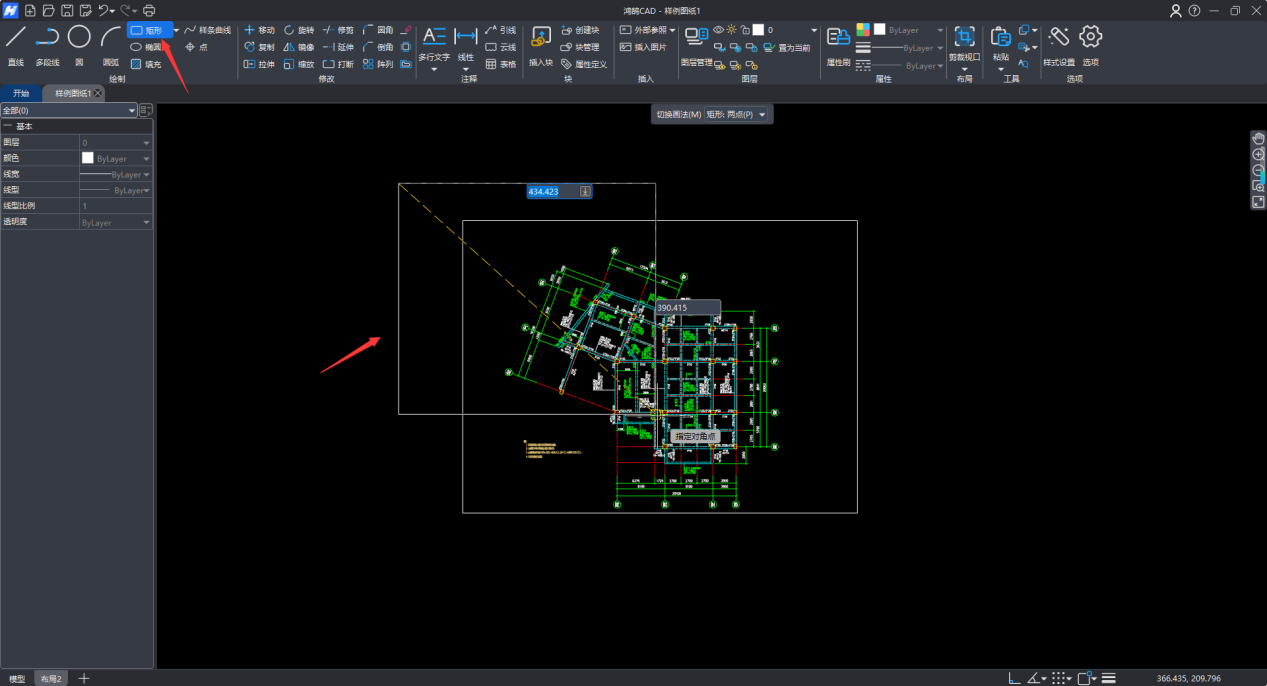
图8-7 “剪裁视口”操作步骤一
2.绘制完成后,点击“剪裁视口”按钮,鼠标左键点击要剪裁的视口。如图8-8所示。
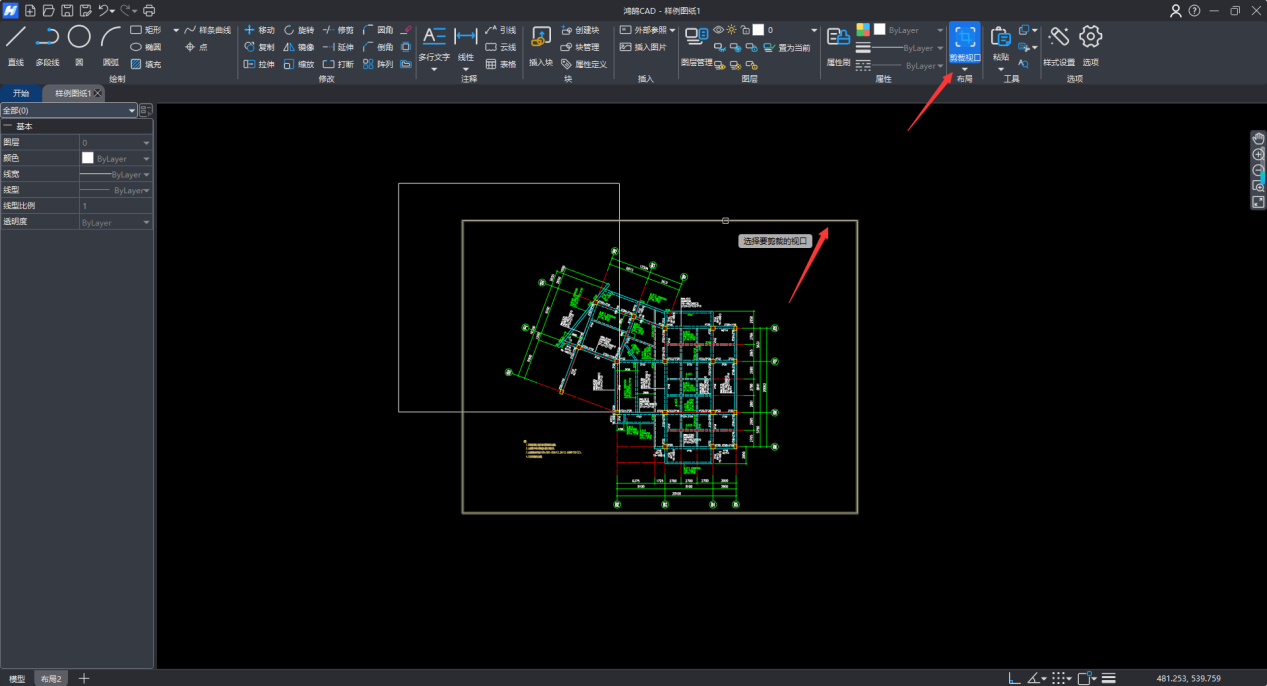
图8-8 “剪裁视口”操作步骤二
3.确定选择后,您可鼠标左键选择刚刚绘制的封闭图形进行剪裁。如图8-9所示。
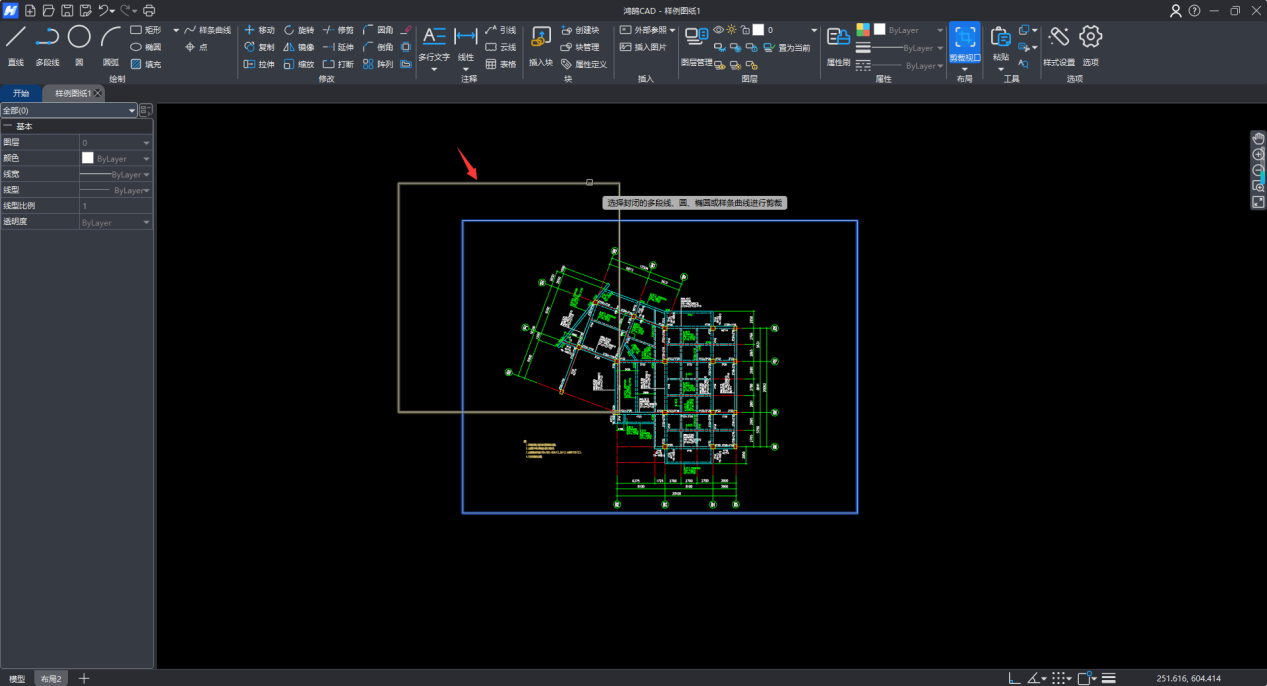
图8-9 “剪裁视口”操作步骤三
4.确定选择后,布局图中显示的就是您所需的视口范围。如图8-10所示。
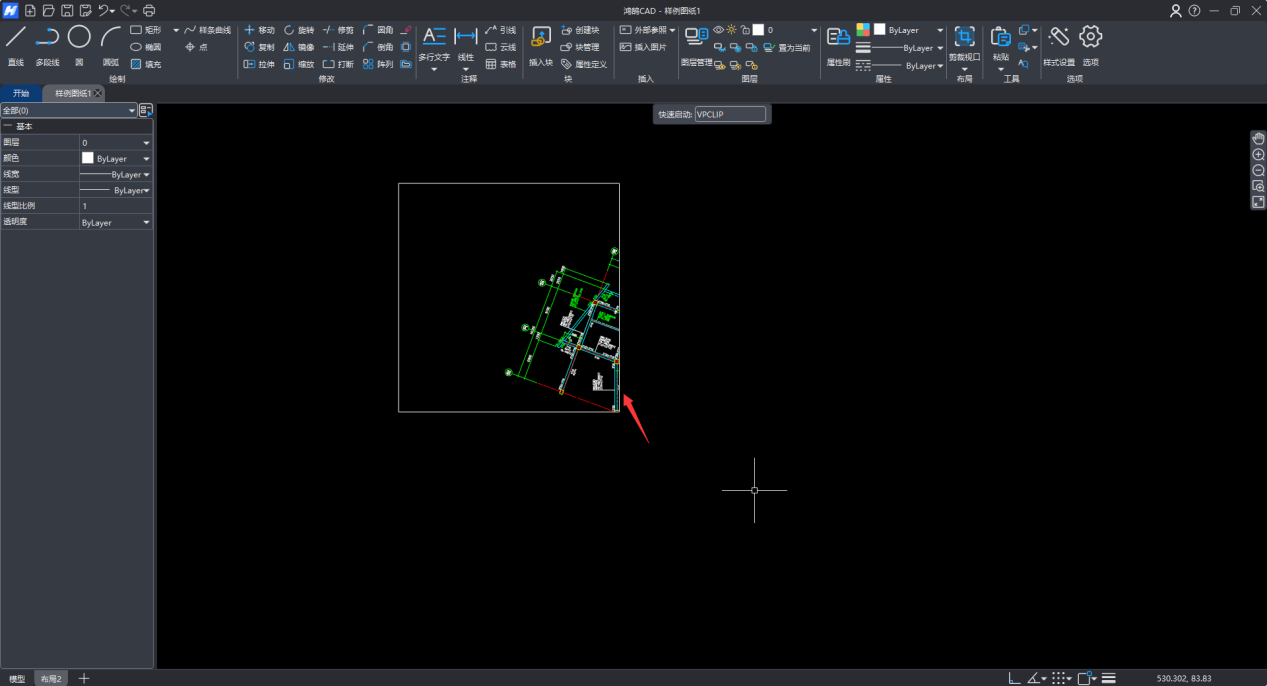 图8-10 “剪裁视口”操作步骤四
8.3 视口在位编辑
在鸿鹄CAD中,此命令用于调整视口的属性。您可以快速调整视口的比例、移动、旋转和缩放视口,也可以全屏编辑视口。
一、“视口在位编辑”功能的执行方式
方式:双击视口边框或视口内部,会出现“视口在位编辑”的工具条,如图8-11所示
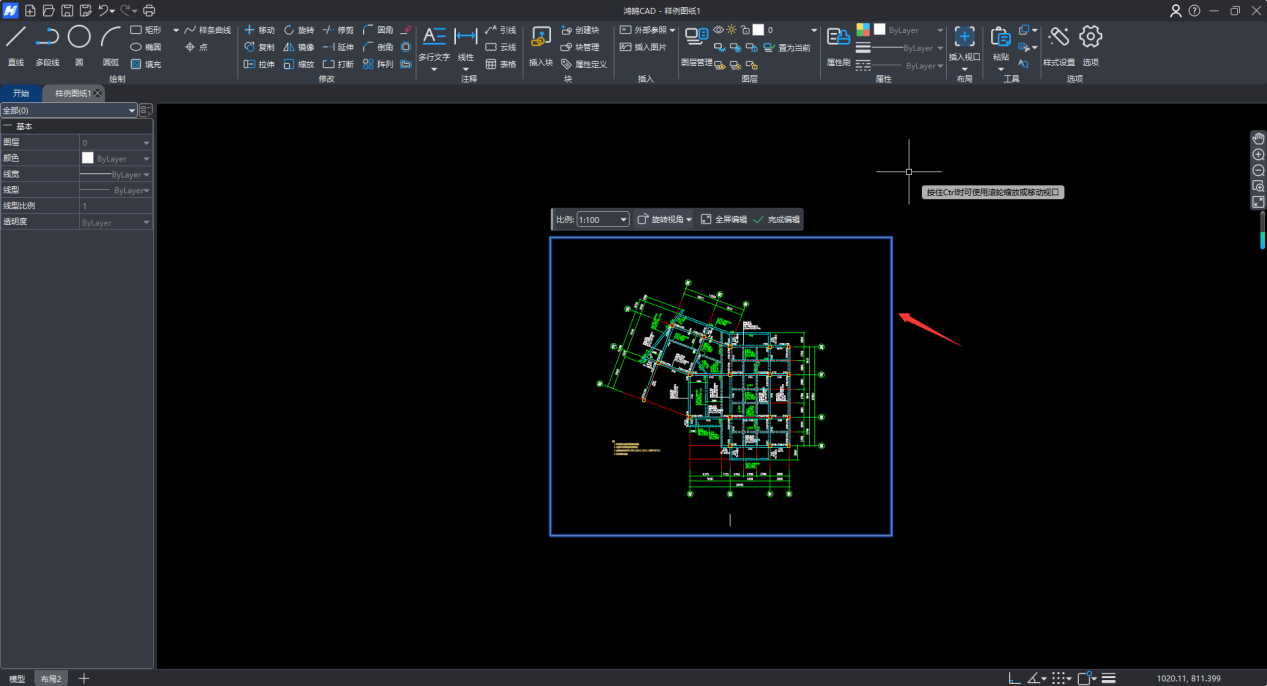
图8-11 “视口在位编辑”执行方式
二、操作步骤
1.调整比例
方式一:点击“比例”窗口的下拉键,选择图纸的比例。如图8-12所示。
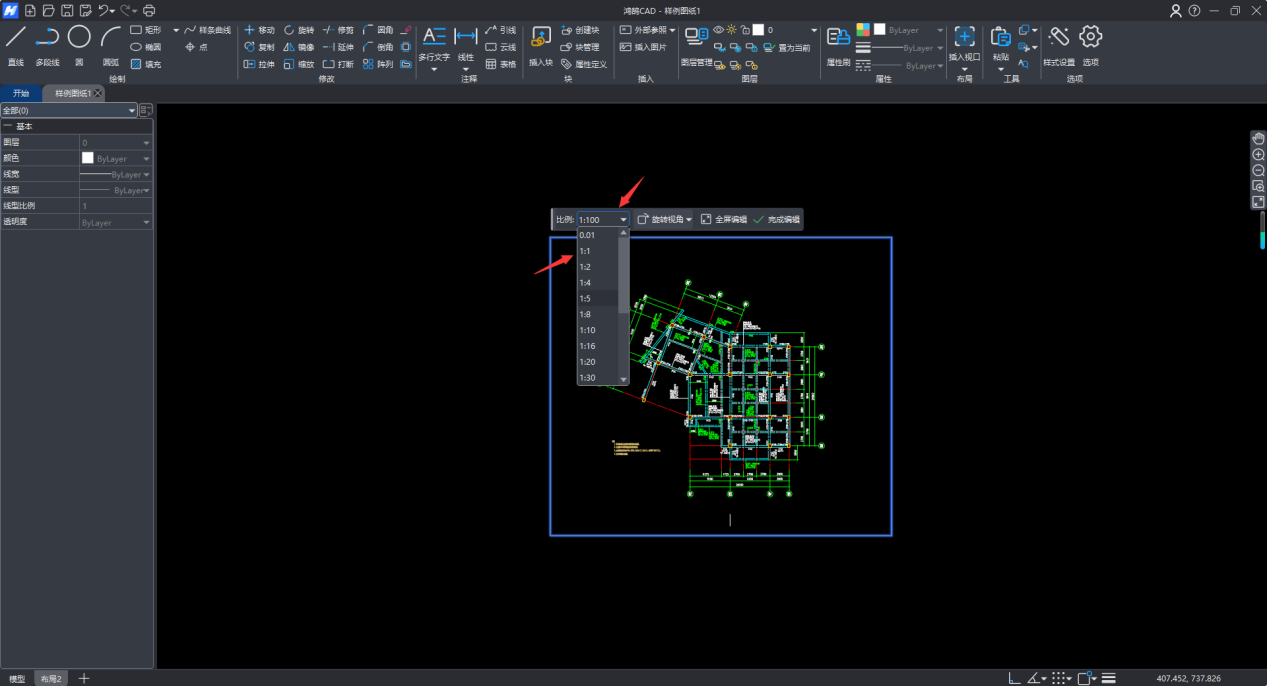 图8-12 “比例”执行方式一
方式二:点击“比例”输入框,输入图纸所需比例,回车确认。如图8-13所示。
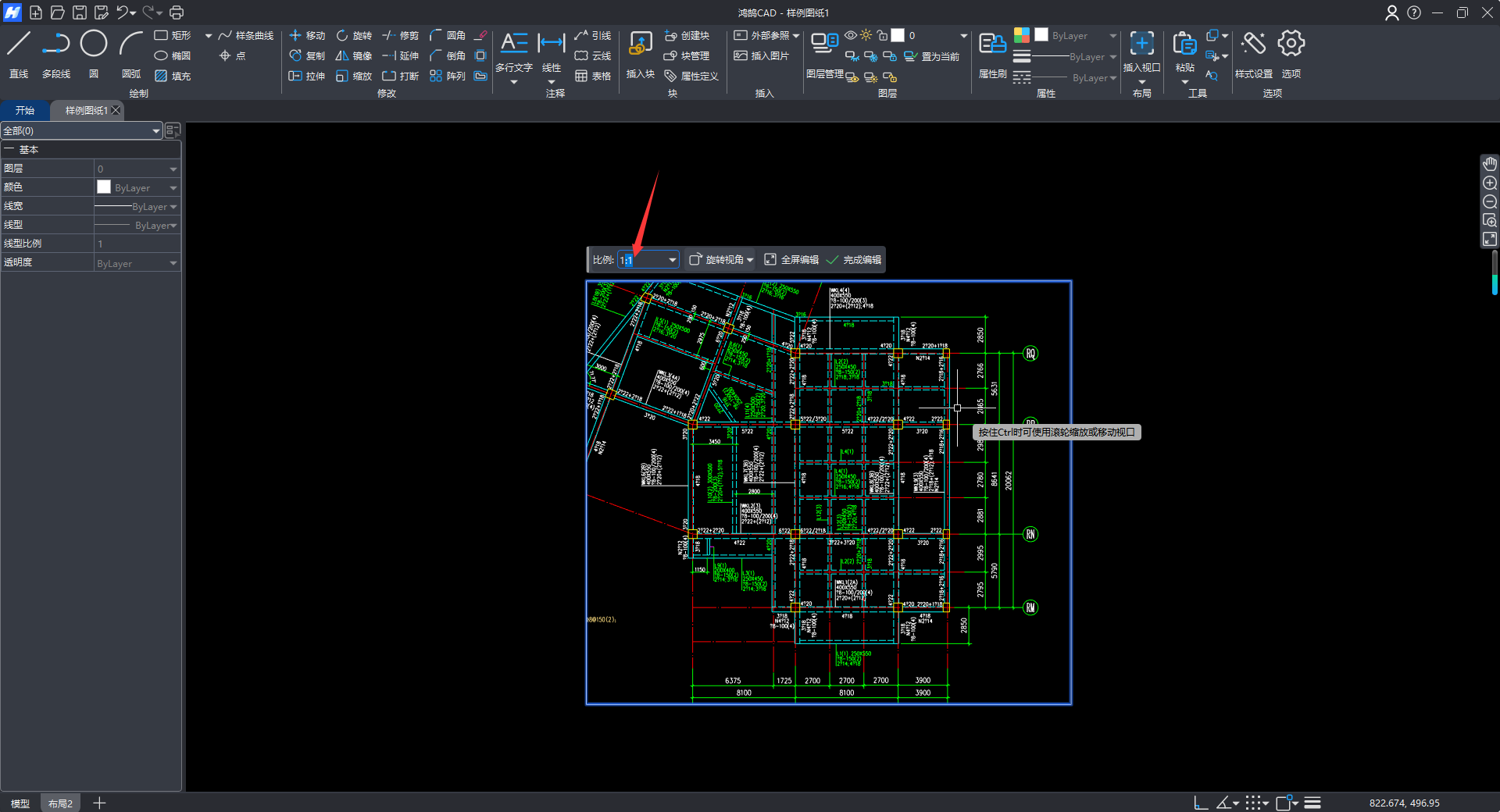
图8-13 “比例”执行方式二
方式三:按住CTRL时可使用滚轮缩放视口,放大或缩小到您所需的比例。如图8-14所示。
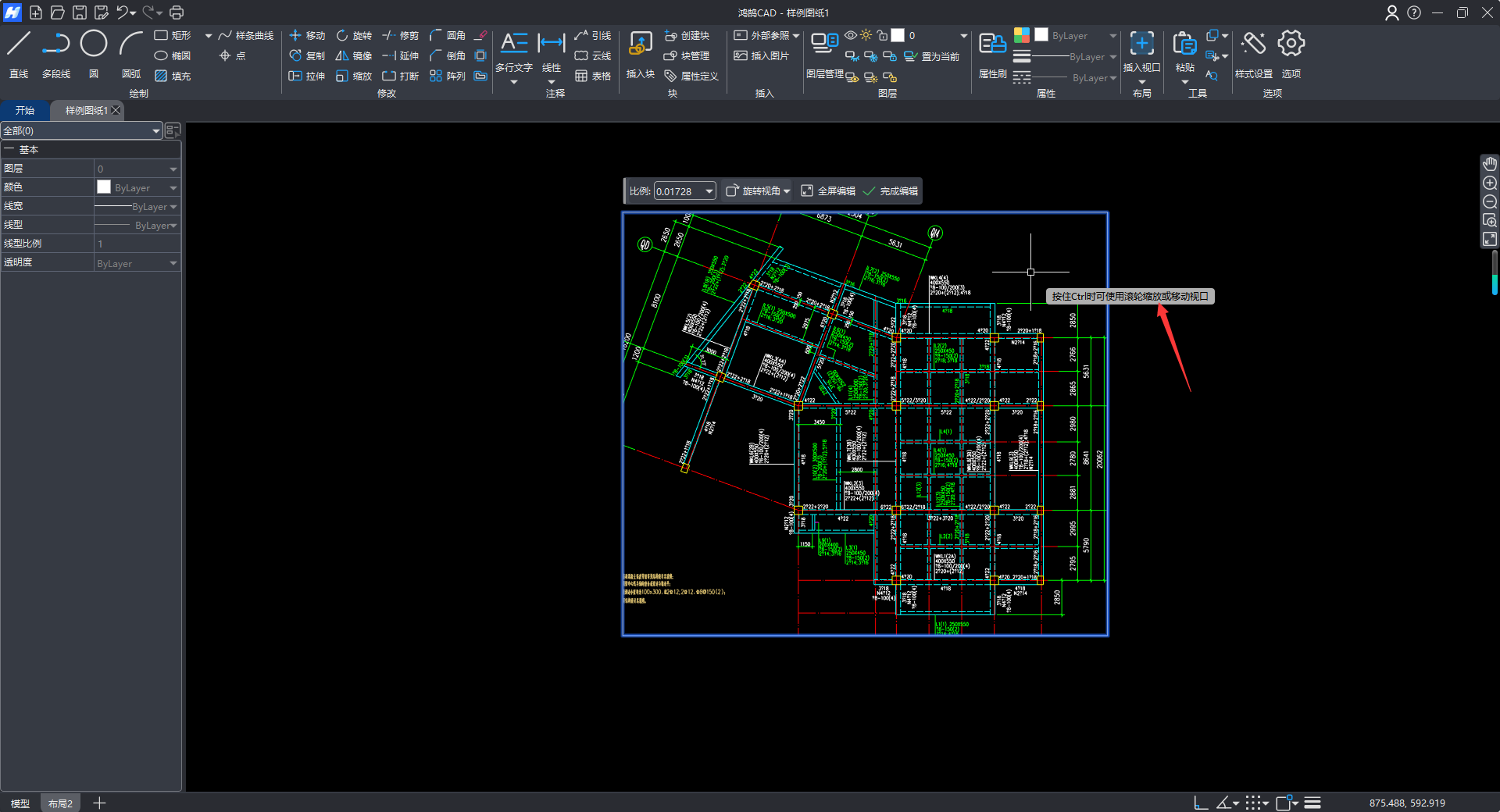
图8-14 “比例”执行方式三
2.旋转视角
步骤一:点击“旋转视角”,在视口内选取旋转点。如图8-15所示。
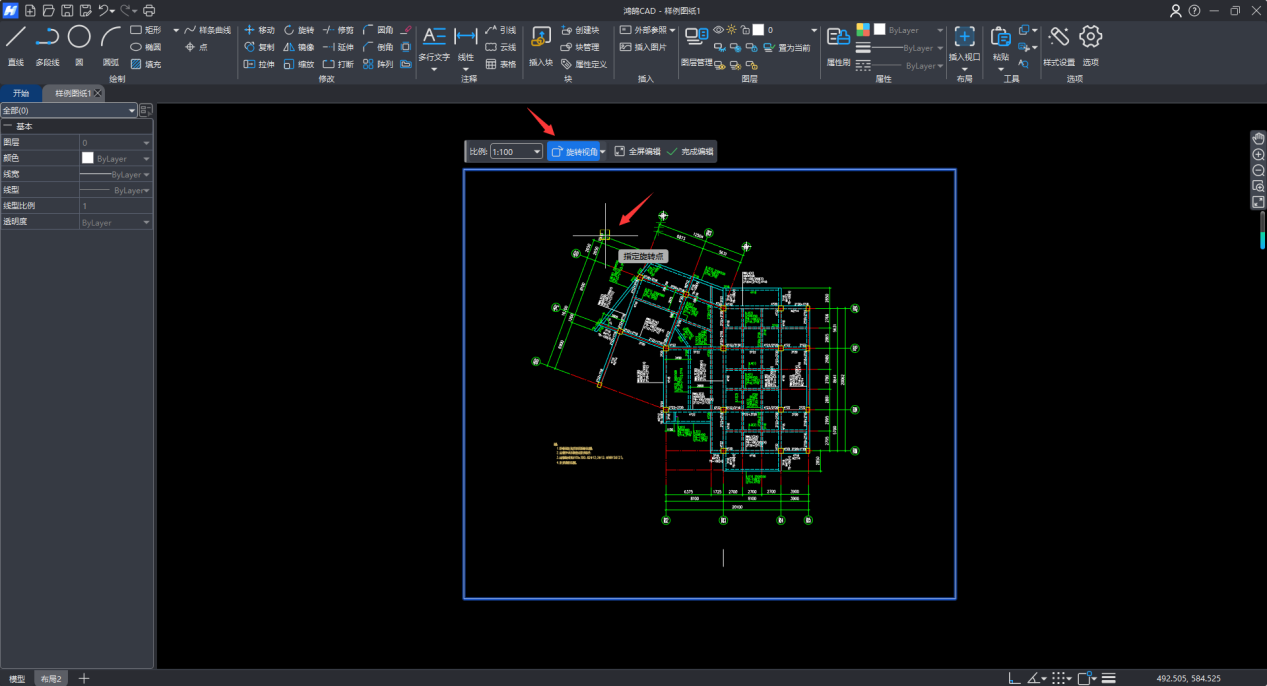 图8-15 “旋转视角”操作步骤一
步骤二:选取旋转点后,可以移动鼠标指定水平线,或者输入角度旋转。如图8-16所示。
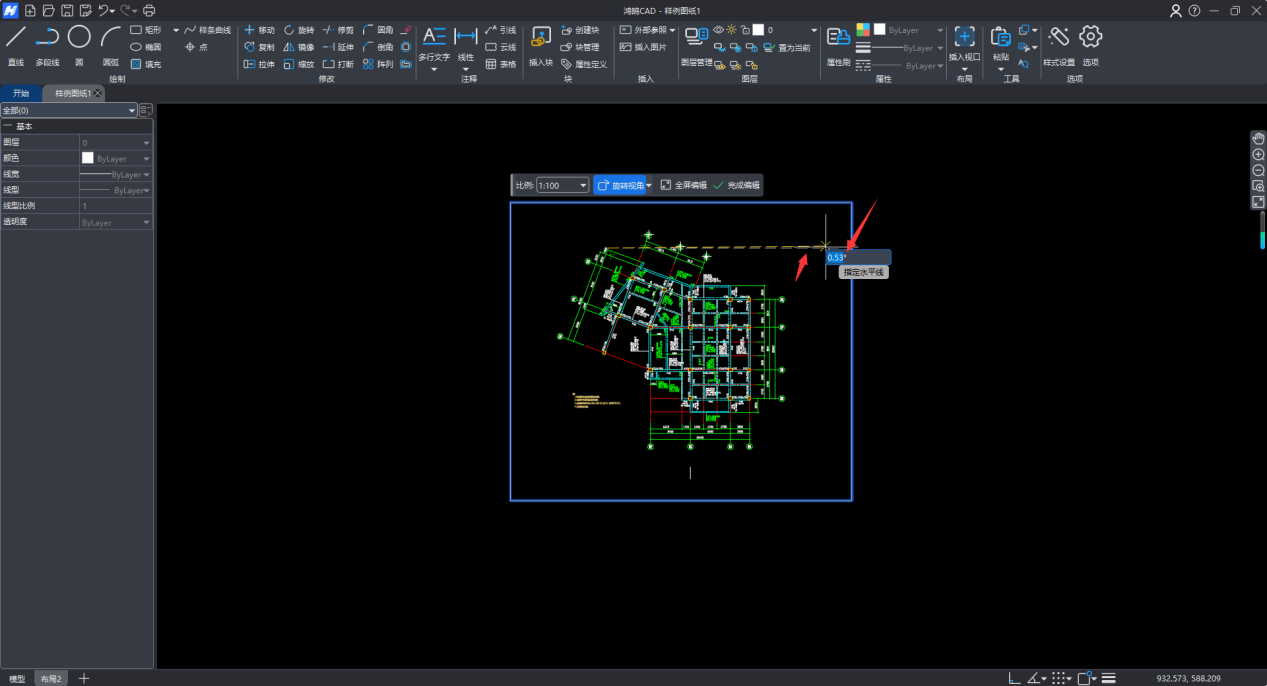
图8-16 “旋转视角”操作步骤二
步骤三:左键确定后,视口内容已旋转。如图8-17所示。
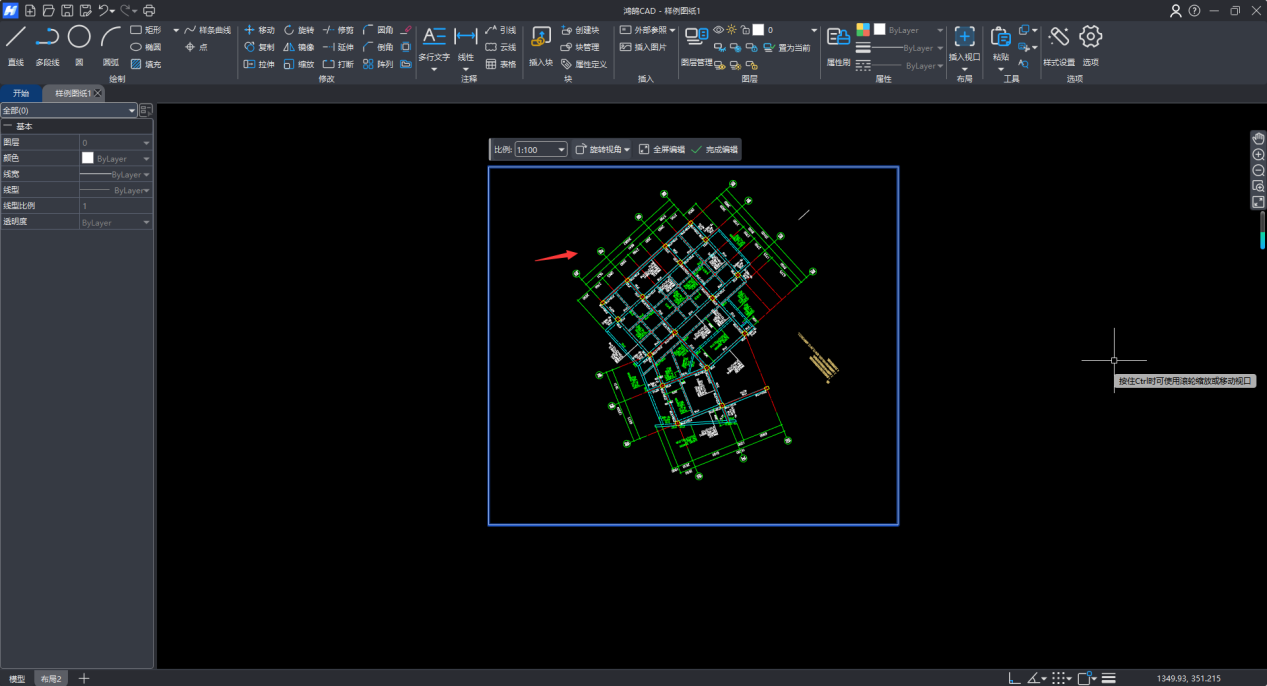
图8-17 “旋转视角”操作步骤三
3.重置视角
步骤一:点击“旋转视角”旁边的小三角,选择“重置视角”。如图8-18所示。
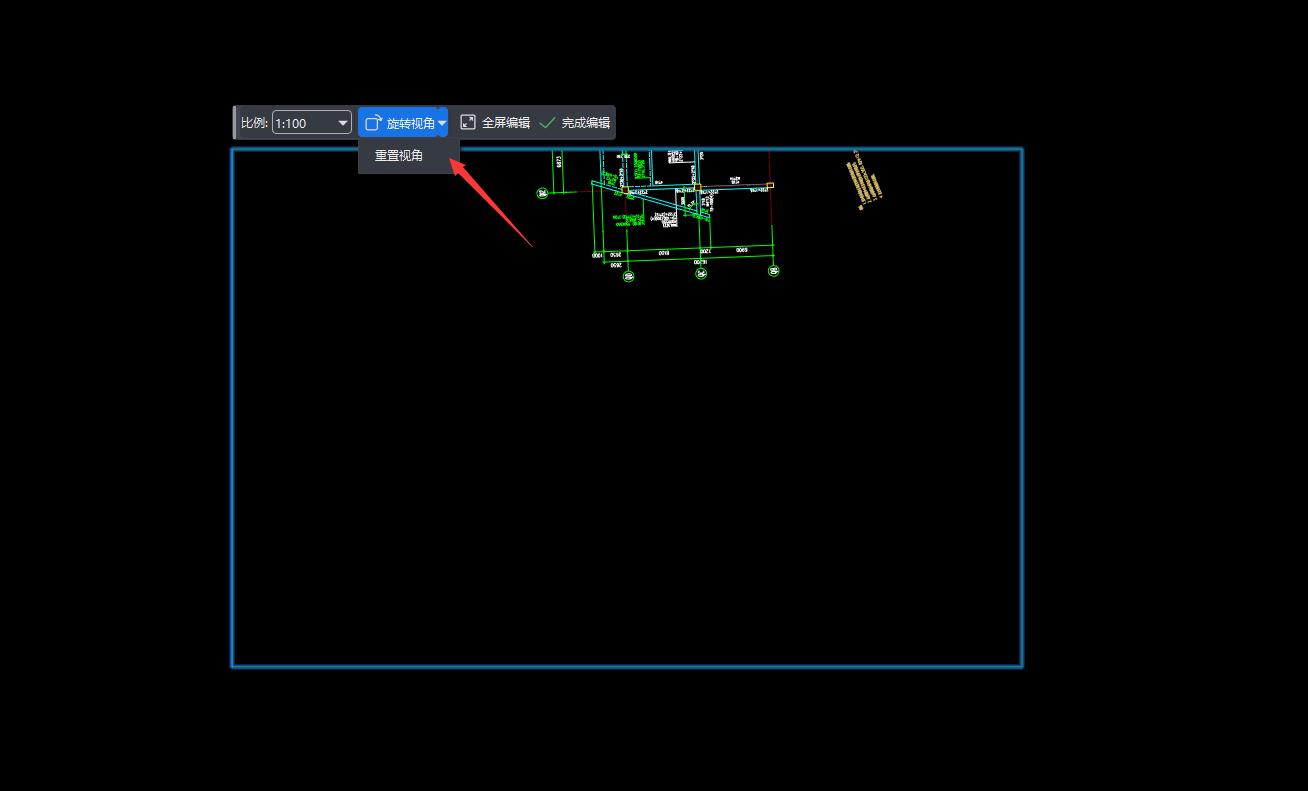
图8-18 “重置视角”操作步骤一
步骤二:点击“重置视角”后,布局视口完成重置。如图8-19所示。
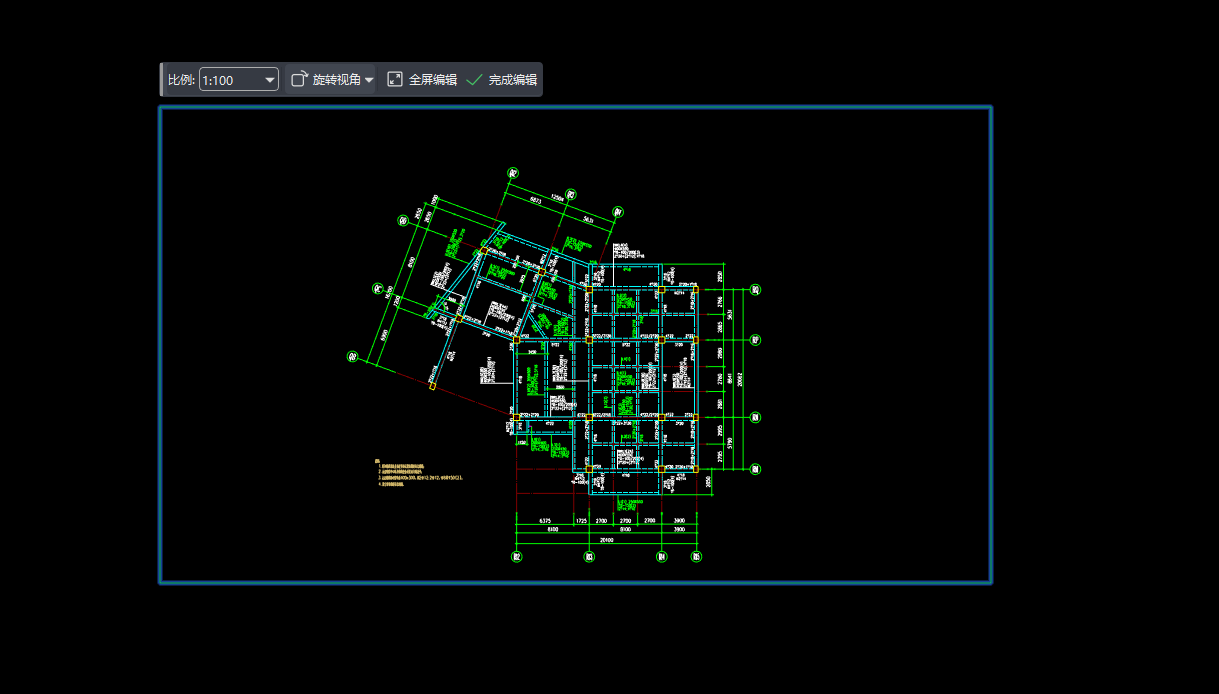
图8-19 “重置视角”操作步骤二
4.完成编辑
步骤:调整完视口后,点击“完成编辑”,将退出编辑操作。如图8-20所示。
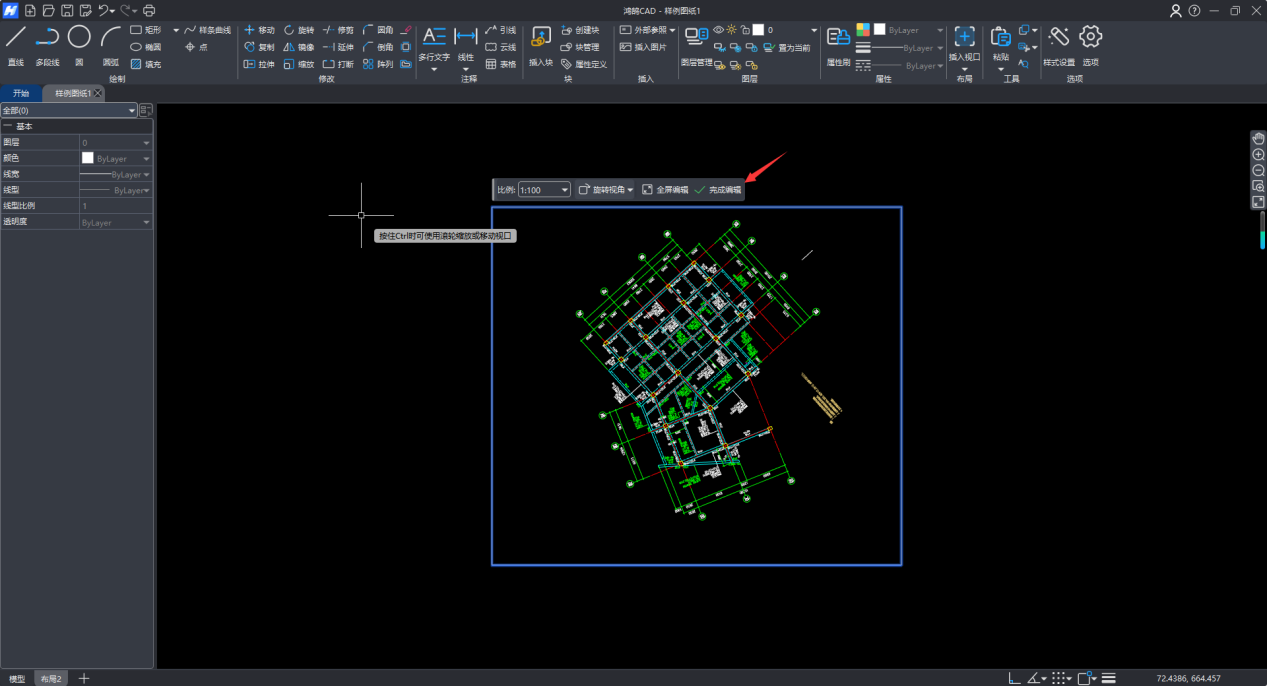
图8-20 “完成编辑”操作步骤
 CAD快速看图-小杨


