【鸿鹄CAD用户手册】第十章 辅助功能与工具 · 10.1 快速选择 & 10.2 特性刷
第十章 辅助功能与工具
章节导语
基础绘图是工作的起点,而高效的编辑与管理能力,则是提升整体工作效率的关键。鸿鹄CAD提供了一系列强大的辅助工具来简化复杂操作,让绘图流程更加简单顺畅。
本章将详细介绍多个可以提高操作效率的实用功能,包括用于筛选实体的"快速选择"、能快速统一对象格式的"属性刷"、批量处理文本的"查找替换"以及全局化配置软件的"选项"等。熟练掌握这些工具,将帮助您从繁琐的重复性任务中解放出来,实现对图形数据的灵活控制与批量化处理。
内容全景
- 快速选择
- 特性刷
- 复制、粘贴与剪切
- 查找替换
- 测量长度
- 测量面积
10.1 快速选择
当图纸中的对象数量众多且类型复杂时,手动逐一选择对象非常耗时且容易出错。"快速选择"功能提供了一种高效的过滤机制,可以根据对象属性快速准确地创建出选择集,从而实现对目标的批量编辑与管理。
一、"快速选择"的执行方式
方式一:单击属性列表右上角的"快速选择"按钮,如图10-1所示。

图10-1 “快速选择”方式一
方式二:在快速启动栏中输入命令"QSELECT"或"快速选择",按鼠标点选或键盘按回车键确认,如图10-2所示。

图10-2 “快速选择”方式二
方式三:单击鼠标右键,在下拉菜单中点击“快速选择”按钮,如图10-3所示。
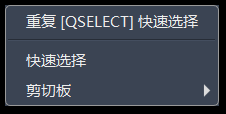
图10-3 “快速选择”方式三
二、操作步骤
1.执行命令后,会弹出"快速选择"对话框,如图10-4所示。您可以在对话框中设置筛选条件,来对当前选中的对象进行"追加"、"保留"、"剔除"的操作,快速过滤出您真正需要操作的对象。
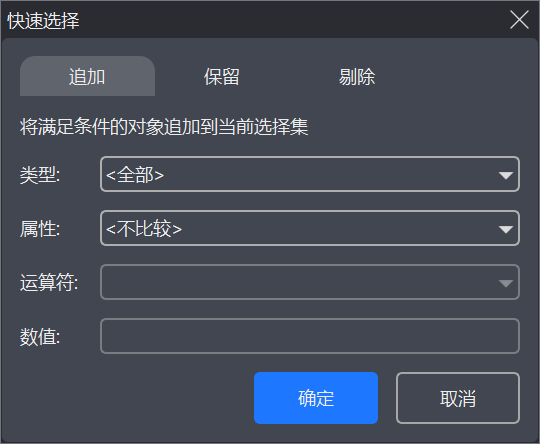
图10-4 “快速选择”对话框
2.在对话框中,根据需要选择的对象依次设置其类型、属性、运算符和数值。根据执行命令时对象的选中状态,对话框会提供不同的筛选模式:
(1)追加。若执行命令前未选中任何对象,该模式会从整个图纸中找出所有满足条件的对象,并创建一个全新的选择集。若执行命令前已选中部分对象,则将满足筛选条件的对象追加到当前选择集。
(2)保留。若执行命令前已选中部分对象,该模式仅在当前选择集中进行二次筛选,只保留其中满足条件的对象。
(3)剔除。若执行命令前已选中部分对象,该模式会将满足条件的对象从当前选择集中剔除,只保留不满足筛选条件的对象。
3.设置完成后,单击"确定"按钮,即可完成对对象的快速选择。
10.2 特性刷
在绘图修改过程中,为了保持图面规范统一,经常需要将多个对象的特性设置为一致。特性刷可以快速将一个源对象的特性"刷"到多个目标对象上,是统一对象特性、提升编辑效率的实用工具。
一、"特性刷"的执行方式
方式一:在功能区的"特性"模块中点击"特性刷"按钮。
方式二:在快速启动栏中输入命令"MATCHPROP"、"特性刷"或快捷命令"MA",按鼠标点选或键盘按回车键确认。
二、操作步骤
1.执行命令后,绘图区顶部可以点击“特性刷设置”,如图10-5所示。在设置栏中,您可以勾选或取消勾选需要匹配的特性,包括“基本特性”如“颜色”、“图层”等以及“对象专有特性”如“多段线”的全局宽度、“文字”的文字样式、“标注”的标注样式等。
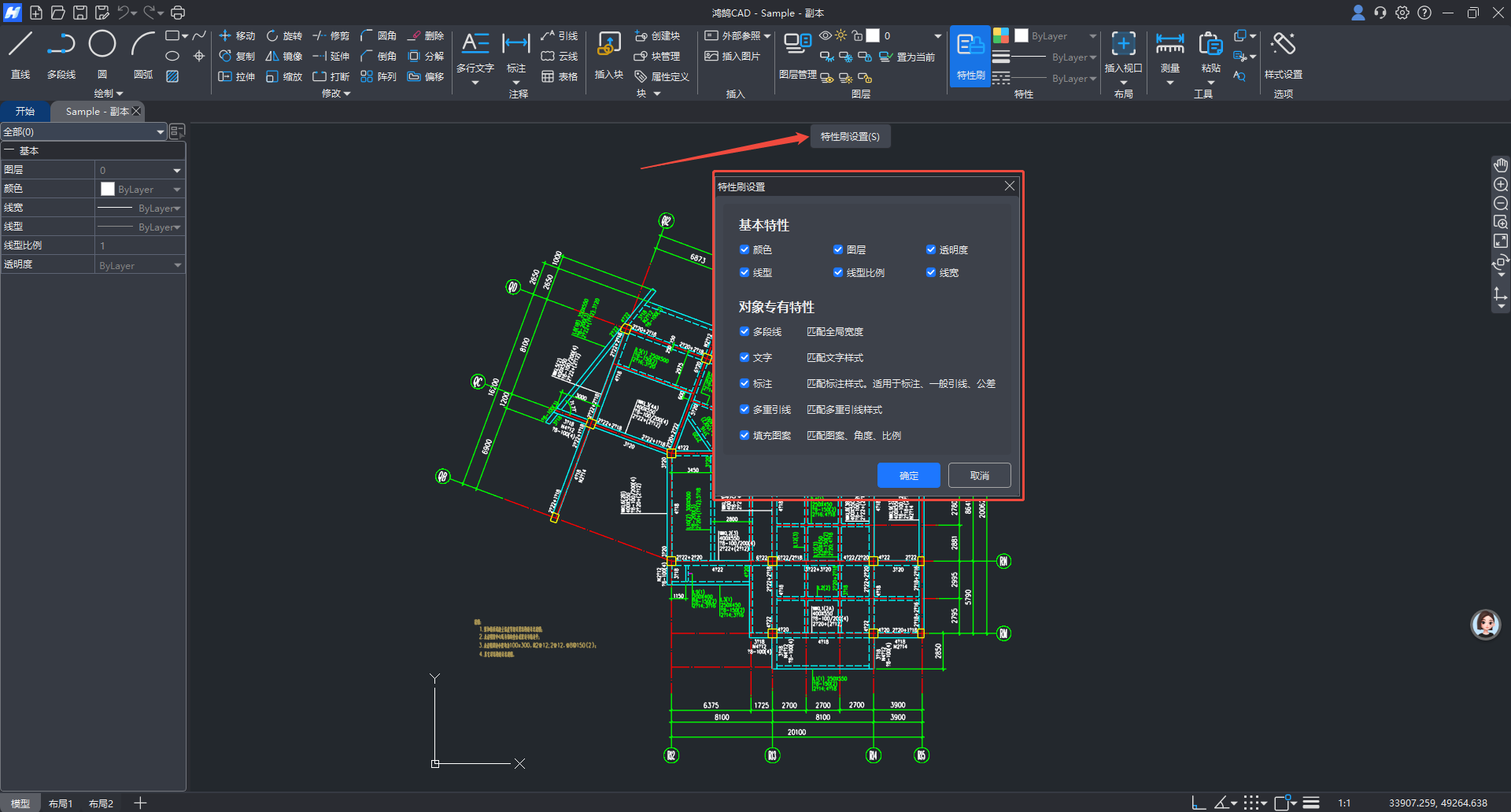
图10-5 “特性刷设置”内容
2.设置好需要统一的特性后,选择源对象。此时十字光标变为方形拾取框,在绘图区单击一个需要复制特性的源对象,如图10-6所示。
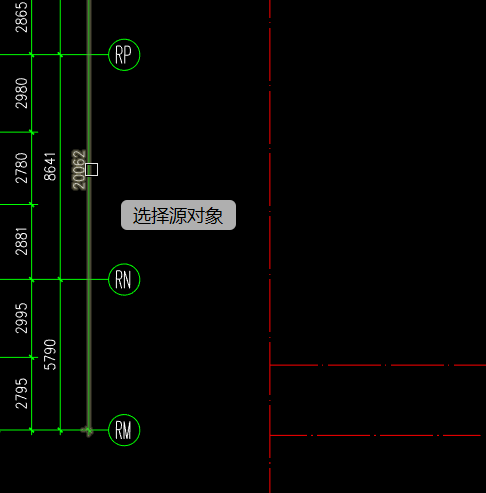
图10-6 特性刷“选择源对象”
3.选中源对象后,方形拾取框变回十字光标,此时可以选择目标对象。您可以对需要修改特性的对象连续单击,也可以通过框选批量修改。特性会实时匹配到每个目标对象上,如图10-7所示。
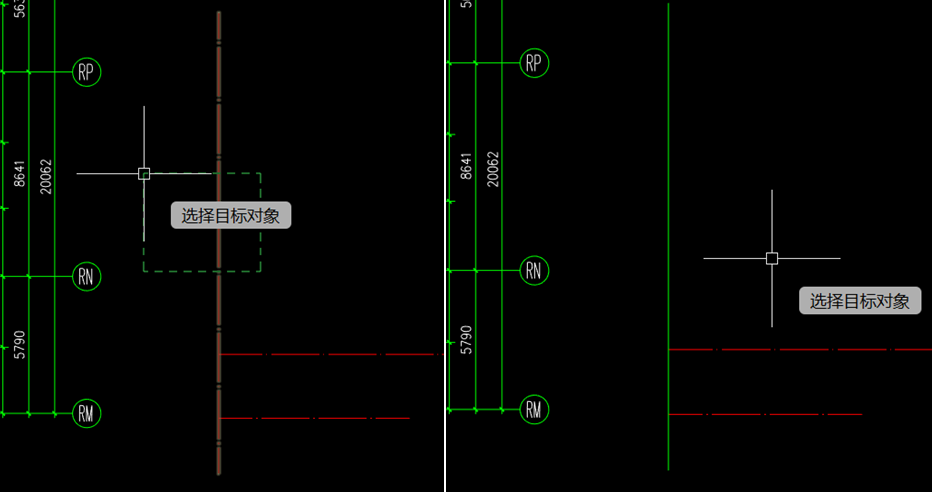
图10-7 特性刷“选择目标对象”
4.完成所有特性匹配后,按回车键或esc键退出命令。
 CAD快速看图-小杨