【鸿鹄CAD用户手册】第十章 辅助功能与工具 · 10.3 复制、粘贴与剪切 & 10.4 查找替换 & 10.5 选项
10.3 复制、粘贴与剪切
复制、粘贴与剪切是通用的剪切板操作,主要用于跨图纸传递对象。这三项功能共同构成一套完整的操作流程:先通过"复制"或"剪切"抓取源对象,再通过"粘贴"将其放置到目标位置。除了标准模式外,鸿鹄CAD还提供了"选点复制"和"粘贴为块"等高级功能,以满足不同场景下的操作需求。
10.3.1 复制
“复制”功能包含两种用于不同场景的命令,分别为"复制到剪切板(COPYCLIP)"以及"选点复制到剪切板(COPYBASE)"。
一、"复制到剪切板"的执行方式
方式一:在功能区的"工具"模块中点击"复制到剪切板"按钮。
方式二:在快速启动栏中输入命令"COPYCLIP"或"复制到剪切板",按鼠标点选或键盘按回车键确认。
方式三:在键盘按下快捷键“Ctrl+C”。
二、"选点复制"的执行方式
方式一:在功能区的"工具"模块中点击"复制到剪切板"按钮旁边的下拉菜单,点击菜单中"选点复制到剪切板"按钮。
方式二:快速启动栏中输入命令"COPYBASE"或"选点复制到剪切板",按鼠标点选或键盘按回车键确认。
三、操作步骤
(1)复制到剪切板
1.在图中选中需要操作的一个或多个对象,并执行"复制到剪切板"命令,按回车键确认。对象将以默认基点被复制到剪贴板,可在目标区域(如另一张图纸)进行后续粘贴操作。
(2)选点复制到剪切板
1.在图中选中需要操作的一个或多个对象,并执行"选点复制到剪切板"命令,按回车键确认。
2.选中对象后,系统提示“指定基点”。在绘图区直接点选或在动态输入框输入坐标来指定基点,按回车键确认。对象将以默认基点被复制到剪贴板,可在目标区域(如另一张图纸)进行后续粘贴操作。
10.3.2 粘贴
一、"粘贴"的执行方式
方式一:在功能区的"工具"模块中点击"粘贴"按钮。
方式二:在快速启动栏中输入命令"PASTECLIP"或"粘贴",按鼠标点选或键盘按回车键确认。
方式三:在键盘按下快捷键“Ctrl+V”。
二、"粘贴为块"的执行方式
方式一:在功能区的"工具"模块中点击"粘贴"按钮下方的下拉菜单,点击菜单中"粘贴为块"按钮。
方式二:在快速启动栏中输入命令"PASTBLOCK"或"粘贴为块",按鼠标点选或键盘按回车键确认。
三、"粘贴到原坐标"的执行方式
方式一:在功能区的"工具"模块中点击"粘贴"按钮下方的下拉菜单,点击菜单中"粘贴到原坐标"按钮。
四、操作步骤
1.执行复制命令后,您可以留在当前图纸或切换到另一张图纸文件准备粘贴。
2.切换到目标位置后,执行"粘贴"或"粘贴为块"或“粘贴到原坐标”命令。已选取的对象会跟随光标预览,在目标处单击或在动态输入框输入坐标按回车键确认即可放置,如图10-8所示。
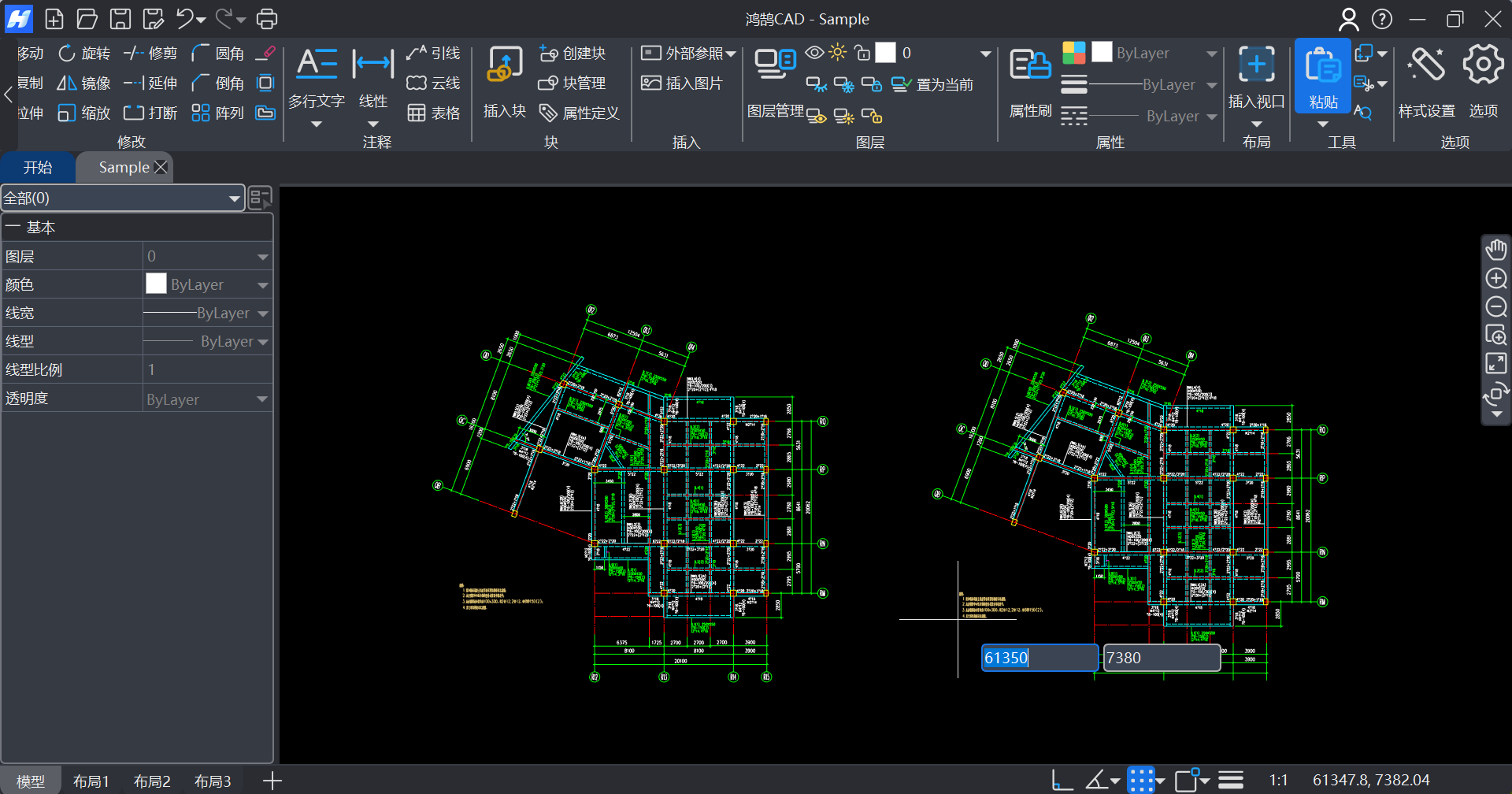
图10-8 鸿鹄CAD“粘贴”
注意:需要在执行过"复制"或"剪切"命令后,才可执行"粘贴"命令。
10.3.3 剪切
一、"剪切"的执行方式
方式一:在功能区的"工具"模块中点击"剪切"按钮。
方式二:在快速启动栏中输入命令"CUTCLIP"或"剪切",按鼠标点选或键盘按回车键确认。
二、"选点剪切"的执行方式
方式一:在功能区的"工具"模块中点击"剪切"按钮旁边的下拉菜单,点击菜单中"选点剪切"按钮。
方式二:快速启动栏中输入命令"CUTBASE"或"选点剪切",按鼠标点选或键盘按回车键确认。
三、操作步骤
"剪切"的操作步骤与"复制"基本一致,可参考10.3.1节进行操作。主要的区别在于:"复制"会保留原对象,而"剪切"在将对象发送到剪贴板的同时,会立即从当前图纸中删除源对象。
10.4 查找替换
在绘图过程中,手动检查并修改大量的文字内容不仅效率低下,且容易出错。"查找替换"功能可以自动定位并批量修改图中的指定文本,是确保图纸信息准确、提升校对效率的强大工具。
一、"查找替换"的执行方式
方式一:在功能区的"工具"模块中点击"查找替换"按钮。
方式二:在快速启动栏中输入命令"FIND"或"查找替换",按鼠标点选或键盘按回车键确认。
方式三:在键盘按下快捷键“Ctrl+F”。
二、操作步骤
1.执行命令后,系统弹出"查找/替换"对话框,您可以在此对话框内选择使用"查找"或"替换"功能,如图10-9所示。
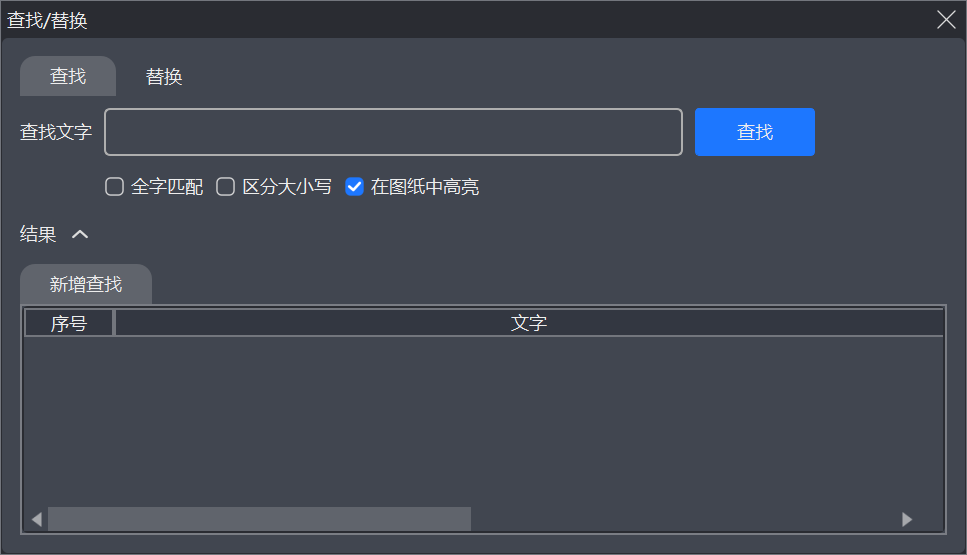
图10-9 “查找/替换”对话框
2.若需要使用"查找"功能,可以直接在顶部的查找文字输入框中,输入想要查找的文字。若需要使用"替换"功能,则点击"替换"按钮切换,分别在两个对话框内输入想要查找的文字和想要替换的文字。
注意:根据需要,您可以在输入框底下勾选"全字匹配"、"区分大小写"来精确控制搜索条件,也可以点选"在图纸中高亮",更清晰定位所查找文字的具体位置。
4.设置完毕后,点击对话框右侧的"查找"按钮执行操作,系统会将匹配的结果汇总到下方表格。可以单击向左或向右箭头在结果列表中上下移动,绘图视图也会同步跳转并高亮显示对应的文本,如图10-8所示。当列表选中某一项后,单击"替换"按钮,即可将当前高亮的文本替换为新内容,单击"全部替换"按钮,可一次性将搜索范围内的所有匹配项批量替换。被替换的条目在查找结果中的“状态”一栏会显示“已替换”状态,如图10-10所示。
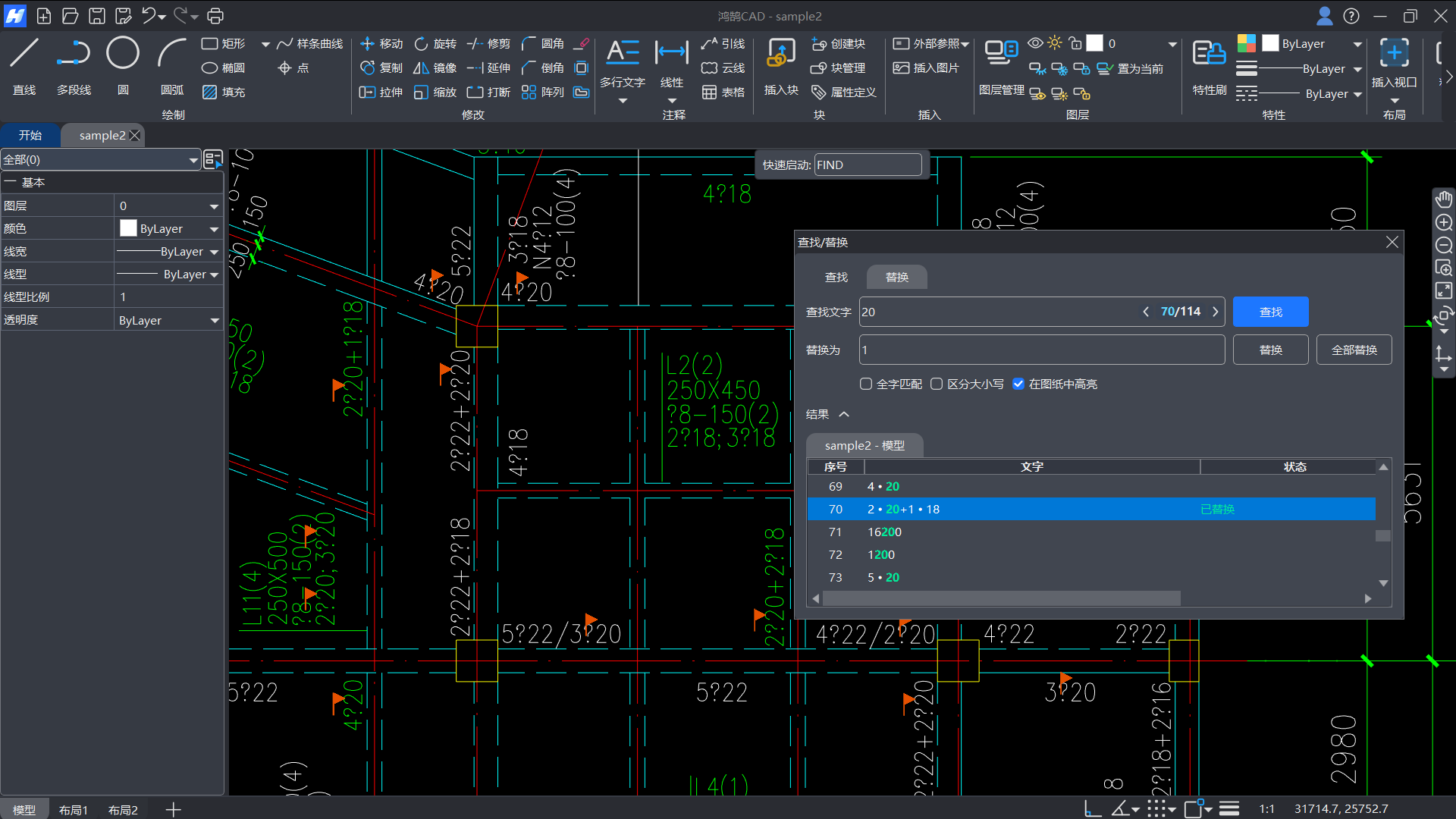
图10-10 “查找/替换”定位高亮效果与替换后状态
10.5 选项
"选项"是鸿鹄CAD的个性化配置中心,用于调整软件的显示效果、文件路径等核心设置。通过个性化配置,可以打造出最适合个人操作习惯的工作环境,还能有效保障绘图数据的安全,全面提升工作效率。
一、"选项"的执行方式
方式一:在功能区的"选项"模块中点击"选项"按钮。
方式二:在快速启动栏中输入命令"OPTION"或"选项",按鼠标点选或键盘按回车键确认。
二、主要选项卡功能介绍
1.文件目录选项卡
文件目录选项卡用于管理文件路径,包括保障数据安全的"自动保存"设置和软件运行所需的"外部加载"文件路径,界面如图10-11所示。
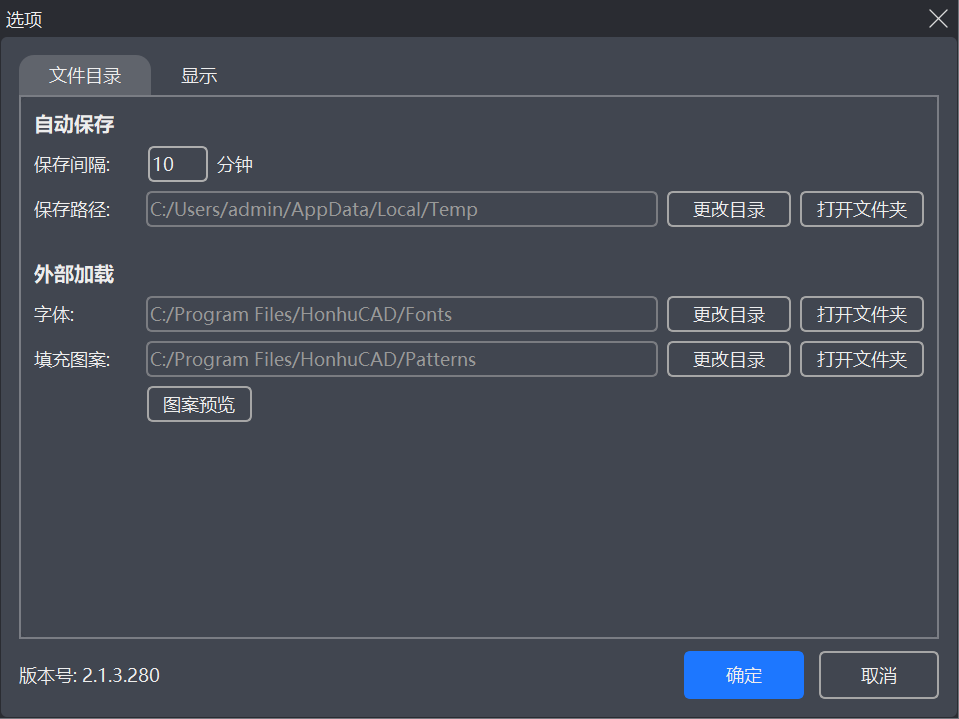
图10-11文件目录选项卡
具体包含的功能如下:
(1)自动保存:用于设置图纸文件的自动保存策略,以防软件意外关闭导致数据丢失。您可以在输入框输入自动保存的时间间隔(以分钟为单位),并通过"更改目录"按钮,修改自动保存文件的存放位置,或单击"打开文件夹"按钮访问该目录。
(2)外部加载:用于指定鸿鹄CAD运行所需的外部支持文件的文件夹路径,确保图纸能正确显示字体和填充图案。您可以将下载的字体文件或填充图案文件放入指定文件夹,也可通过单击右侧的"更改目录"按钮,将路径指向您存放字体的新位置。单击"打开文件夹"可快速访问当前路径进行文件管理。此外,可以单击"图案预览"按钮,直观地查看当前路径下所有可用的填充样式,如图10-12所示。
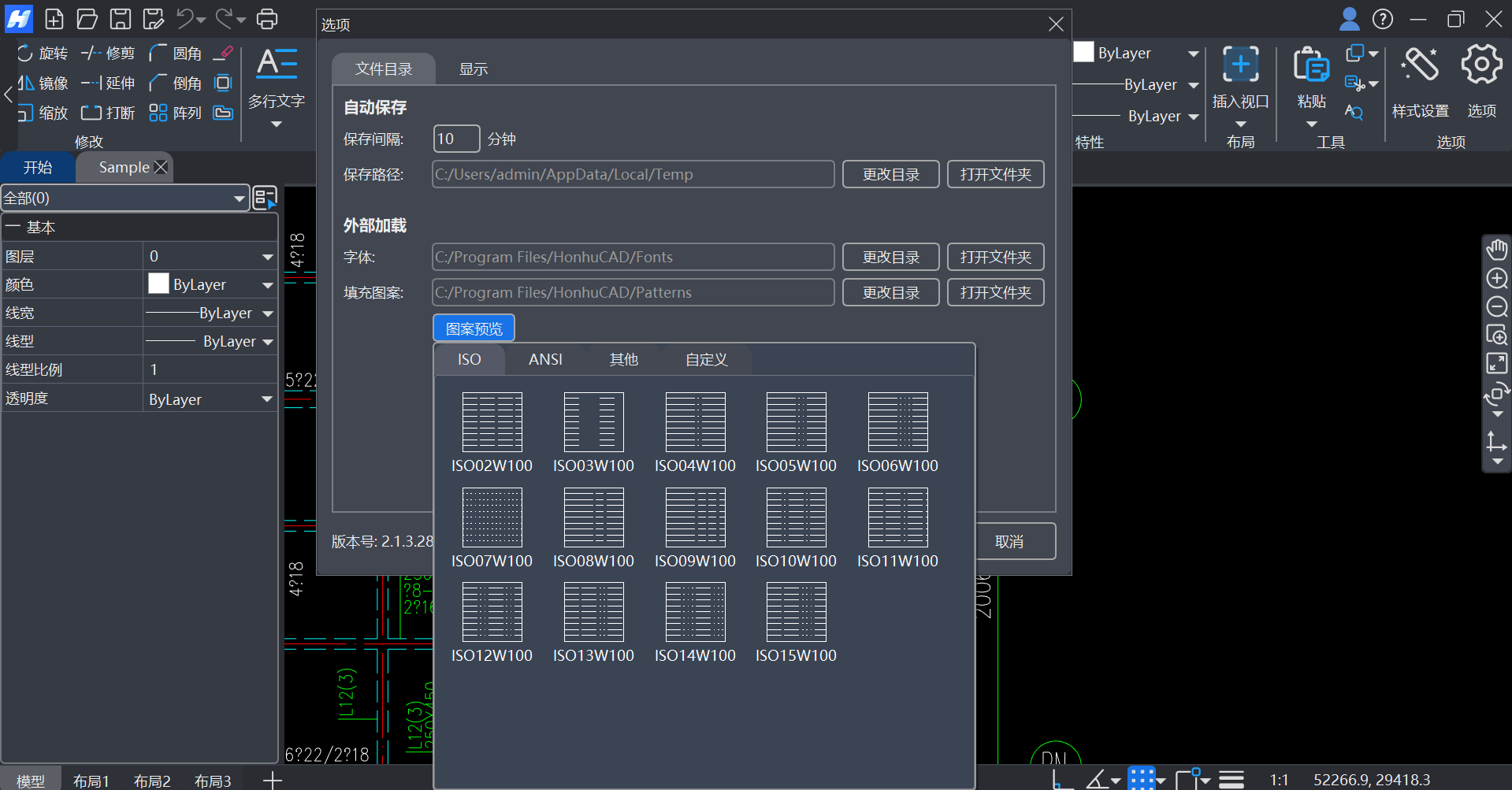
图10-12 外部加载"图案预览"
2.显示选项卡
显示选项卡用于自定义绘图区域的视觉元素,如光标、捕捉框大小以及对象的视觉高亮反馈,界面如图10-13所示。
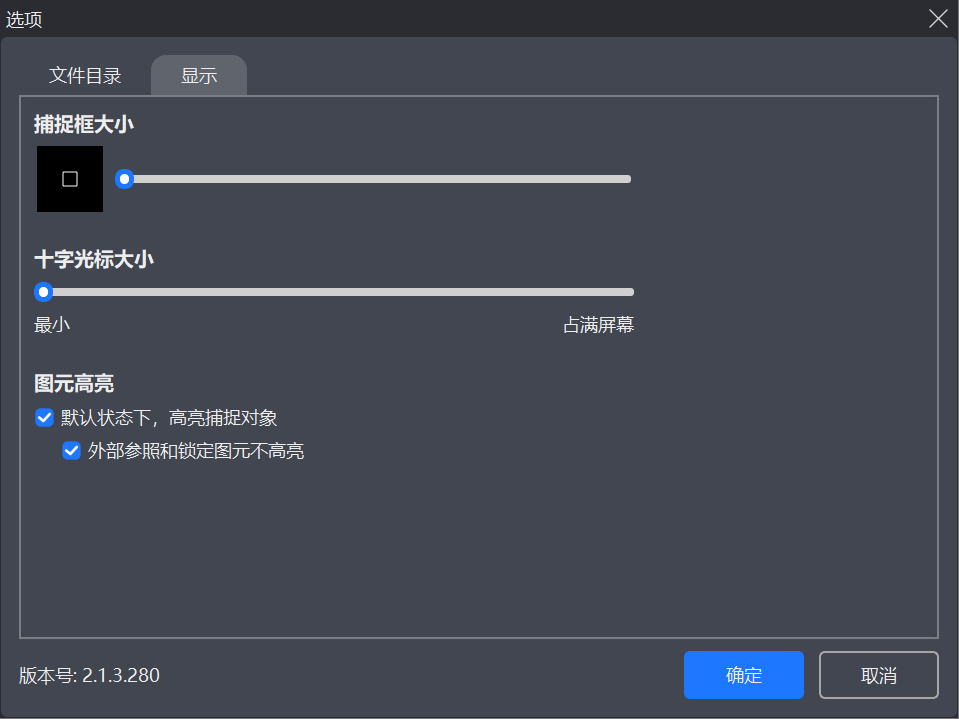
图10-13 显示选项卡
具体包含的功能如下:
(1)调整捕捉框大小:直接拖动滑块左右滑动可以调整执行命令时,拾取对象时的捕捉框显示大小,左侧可以实时预览滑动时方框的大小变化。
(2)调整十字光标大小:用于调整十字光标辅助线的显示范围。您可以根据绘图习惯拖动滑块在"最小"和"占满屏幕"(全屏光标)之间进行调节。
(3)图元高亮:用于设置光标在捕捉到对象时的视觉反馈。勾选"默认状态下,高亮捕捉对象"可以使得在没有命令时,光标悬停处被捕捉的对象预高亮;同时也可以选择勾选"外部参照和锁定图元不高亮",以在复杂图纸中减少不必要的视觉干扰。
 CAD快速看图-小杨