
鸿鹄CAD:制图新手轻松上手
鸿鹄CAD:制图新手轻松上手
CAD图纸在建筑、机械等行业不可或缺。今天我们将使用鸿鹄CAD,这款软件以其小巧、便捷、快速的特性,满足基本绘图与修改需求,尤其适合制图新手快速上手。本期教程从图幅图框起步,一步步引导您从零开始、轻松绘制图纸。
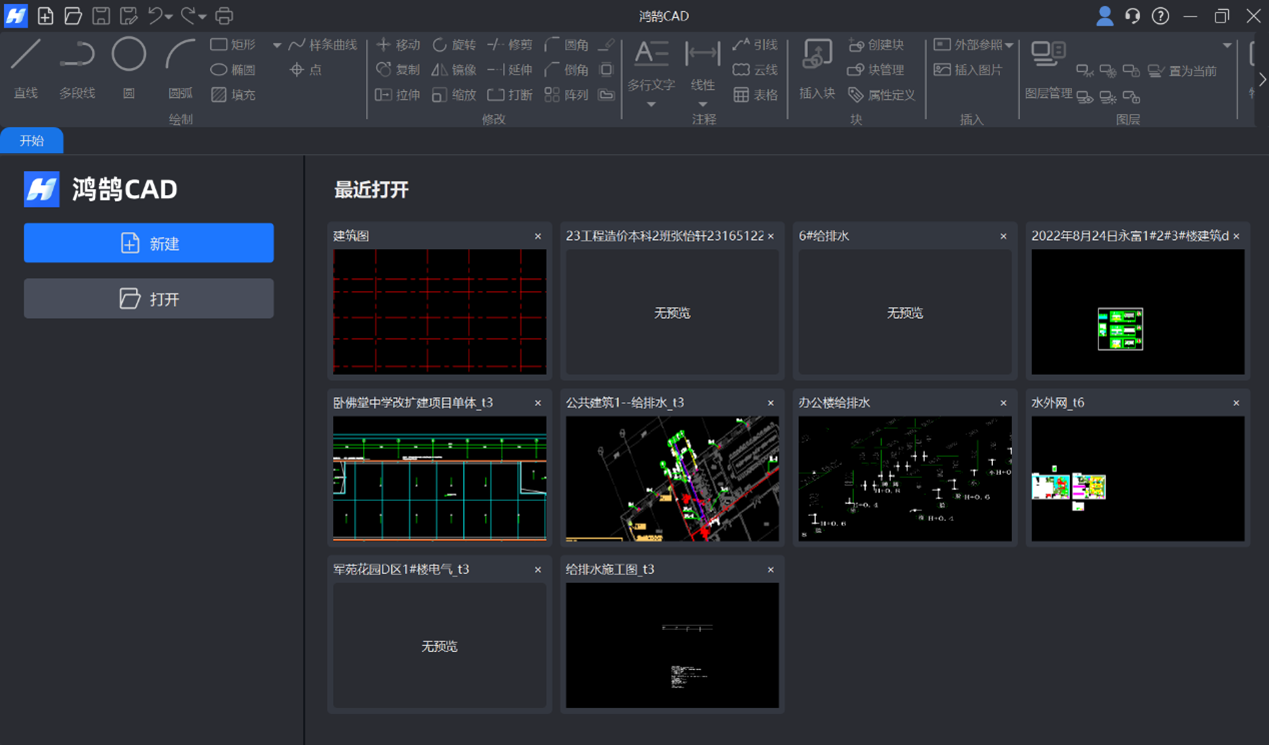
1. 首先打开鸿鹄CAD并新建文件,然后按下Ctrl+S保存。鸿鹄CAD无版本兼容问题,支持所有版本的DWG图纸。
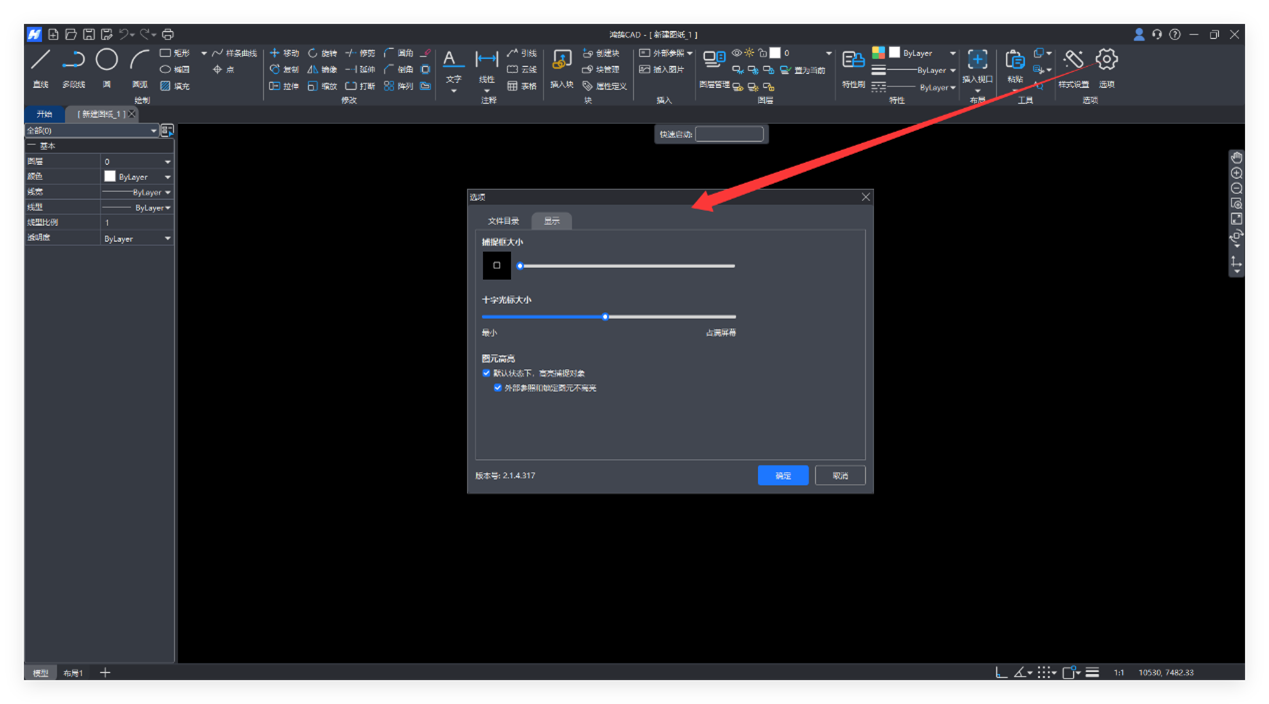
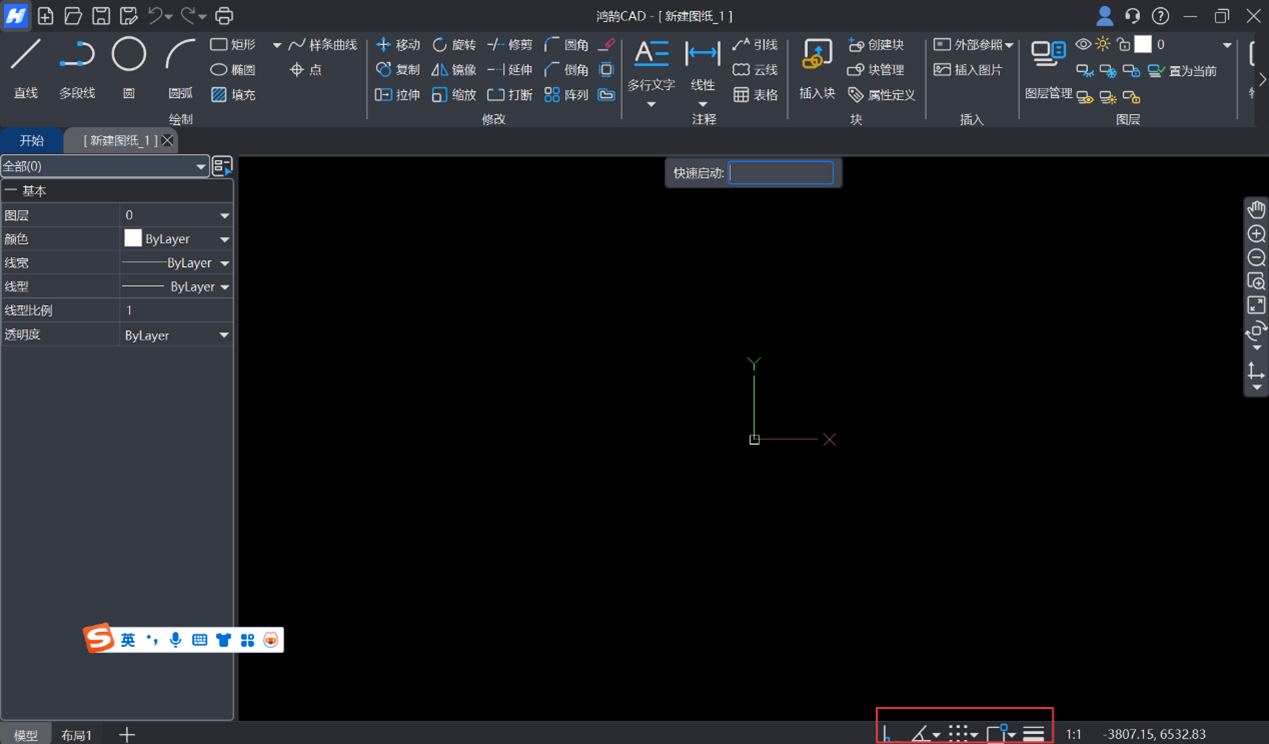
2. 为提升绘图清晰度与便捷性,可进入【选项】-【显示】,调整捕捉框大小和十字光标尺寸。接着设置右下角的对象捕捉、正交模式、隐藏线宽及动态输入功能,以优化制图流程。
3.依据国家标准规定:
图纸尺寸:A4:297×210;A3:297×420;A2:420×594;A1:594×841(打印-图纸格式可查)。
图框:采用粗实线绘制。
装订边:25毫米。
非装订边:A3及A4偏移5毫米,A2和A1偏移10毫米。
标题栏:外框中粗线;内框细线。
4.规范的图纸通常包含轴线、轴号、尺寸等图层,它们统一管理同类图形的颜色、线宽、线型及可见性,便于后续针对性修改,避免误改其他内容。
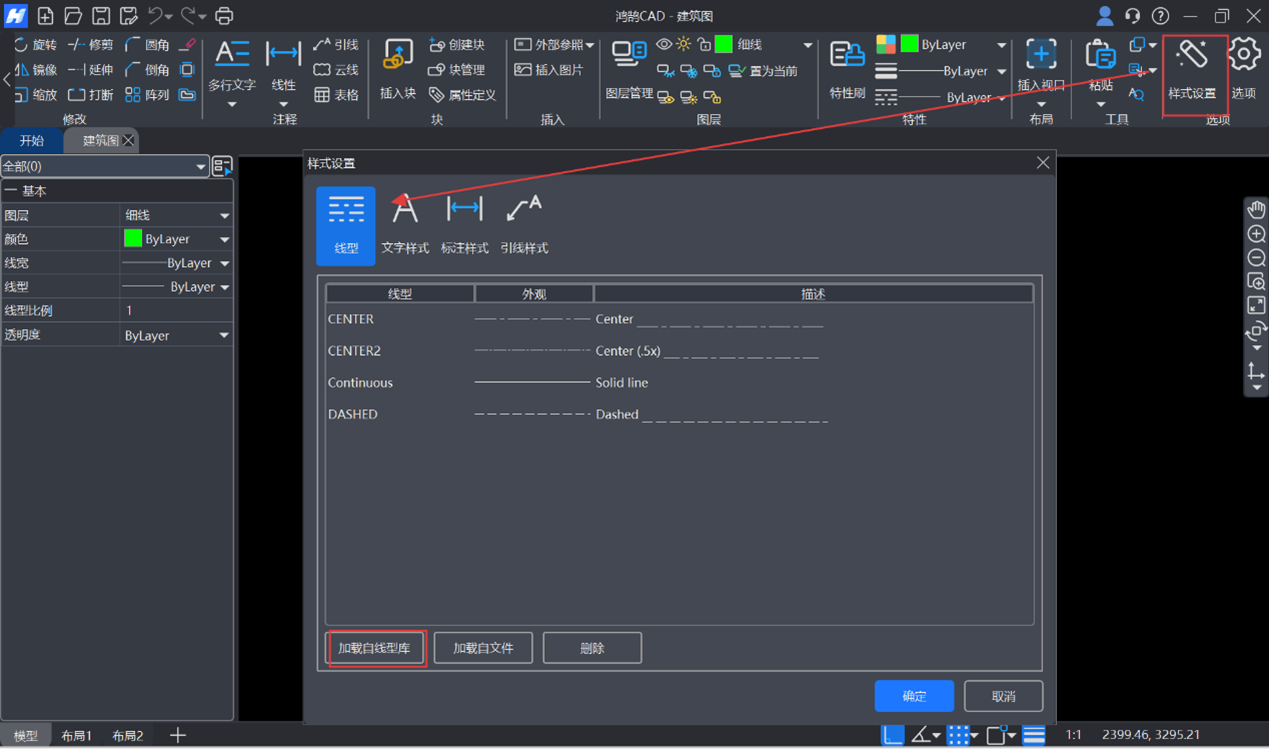
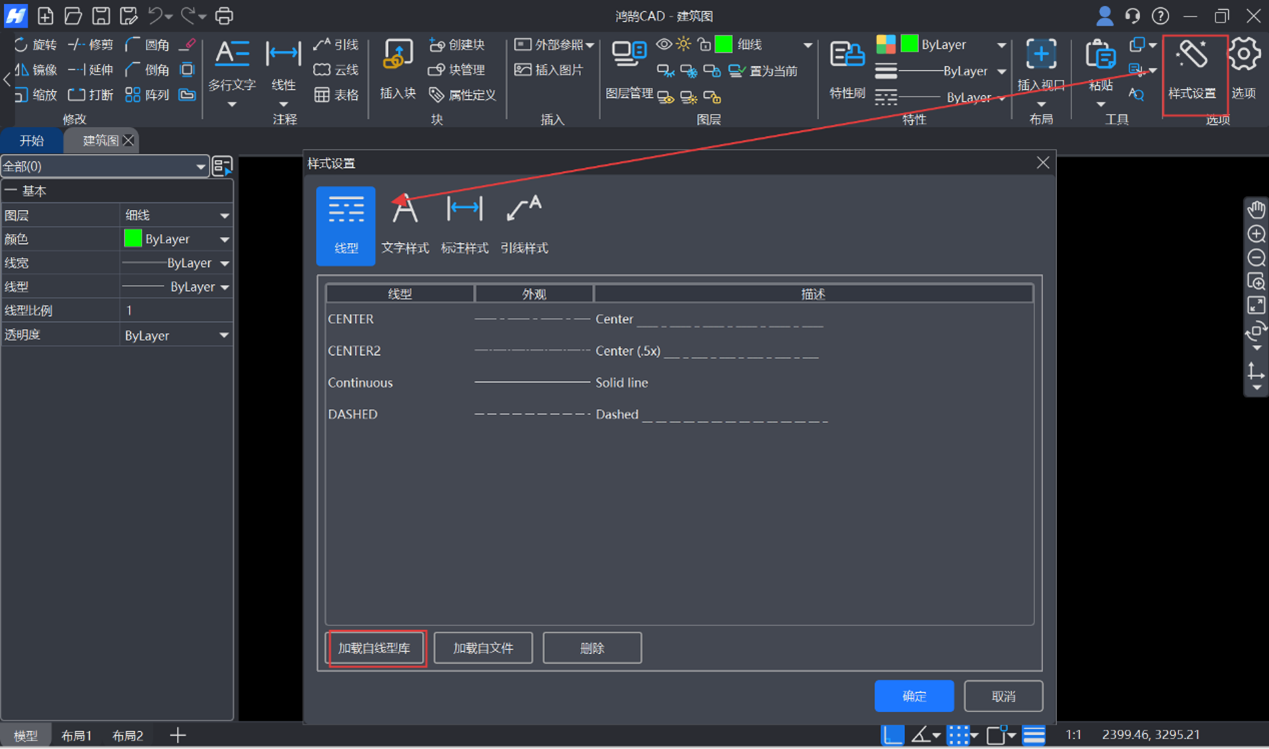
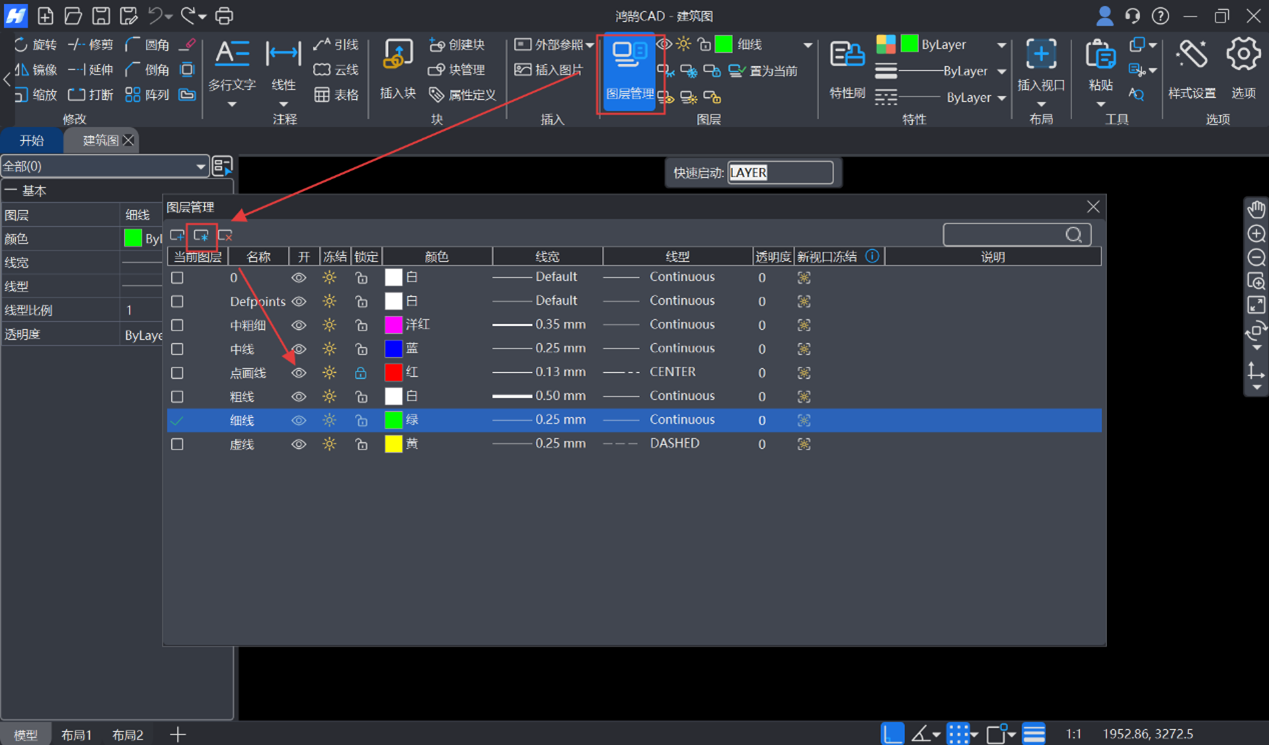
首先使用【样式设置】加载线型(如点划线、虚线等)。接着通过【图层管理】新建图层,调整名称、颜色、线型及线宽(具体参数见下图)。
5. 鸿鹄CAD不仅支持完整CAD通用快捷命令,还创新实现中文输入与模糊匹配,特别适合新手操作。
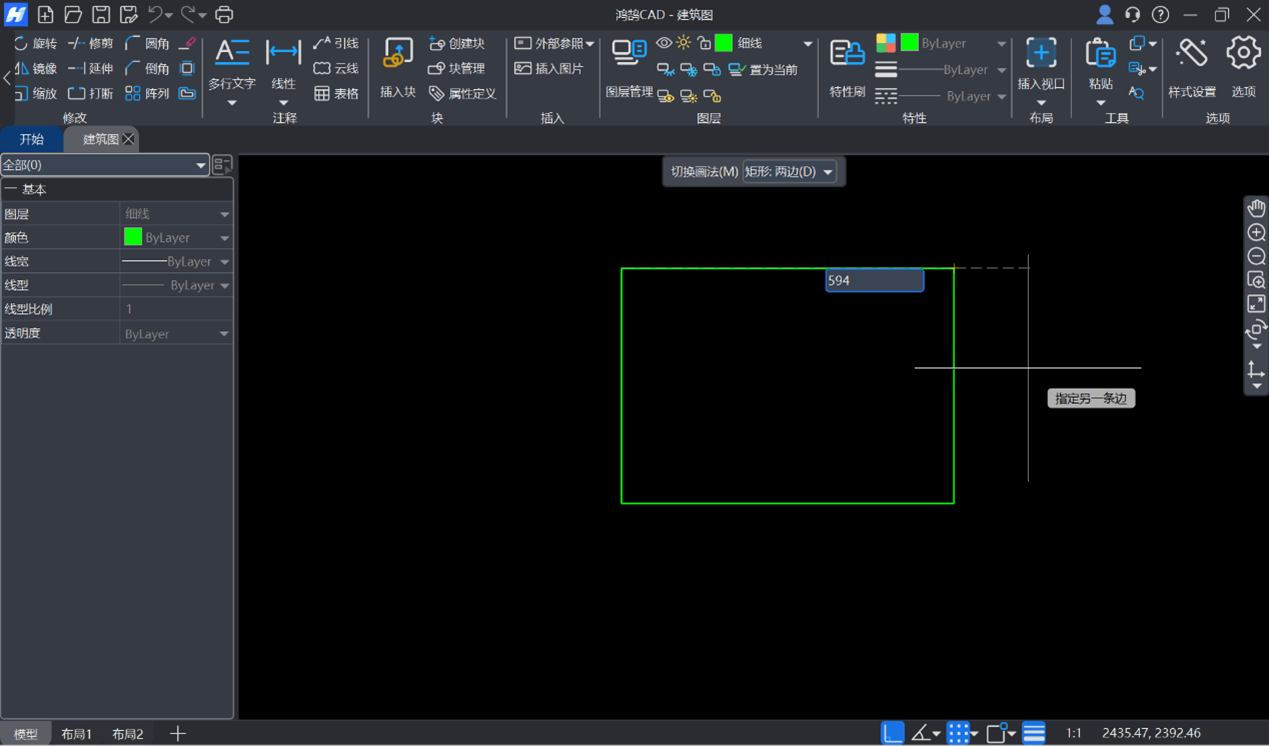
以A2图纸为例:先使用【REC】(矩形命令),输入【D】切换画法为“两边D”,输入画幅尺寸420×594。


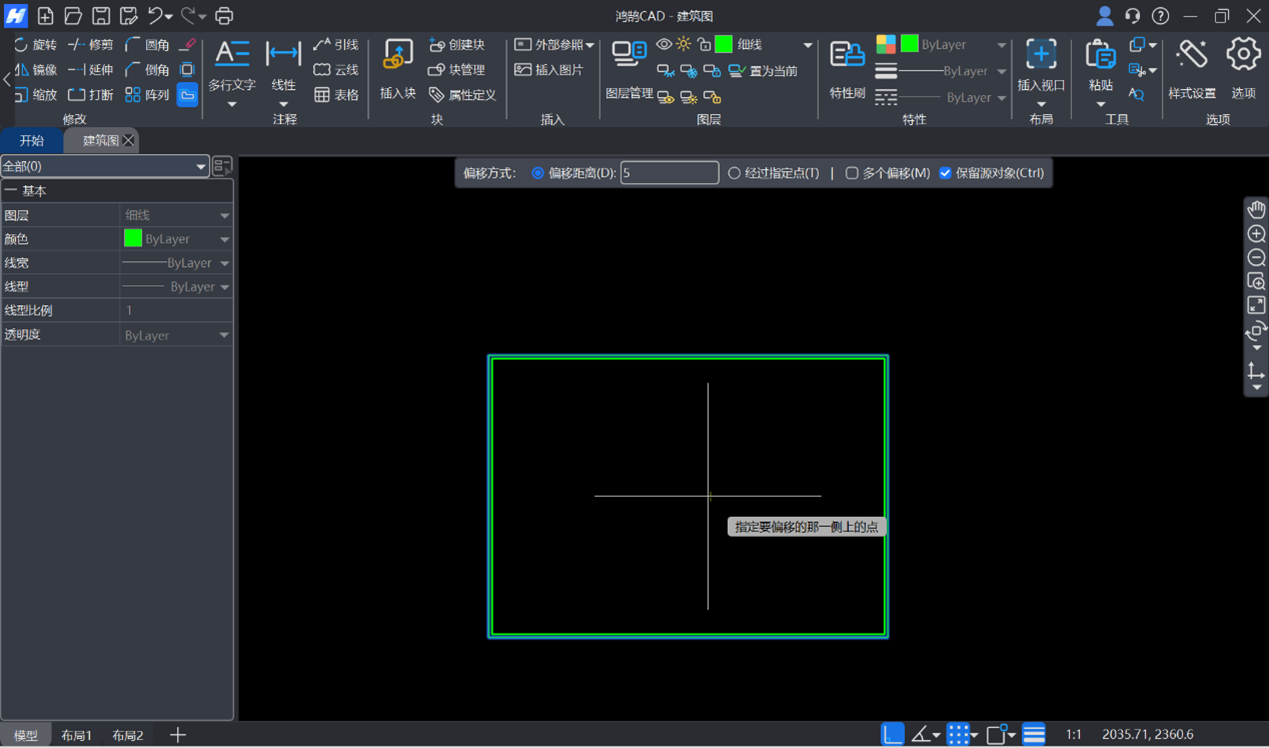
接着使用【O】(偏移命令),框选矩形后勾选【保留源对象】,输入偏移距离“5”,选择方向后右键完成偏移。
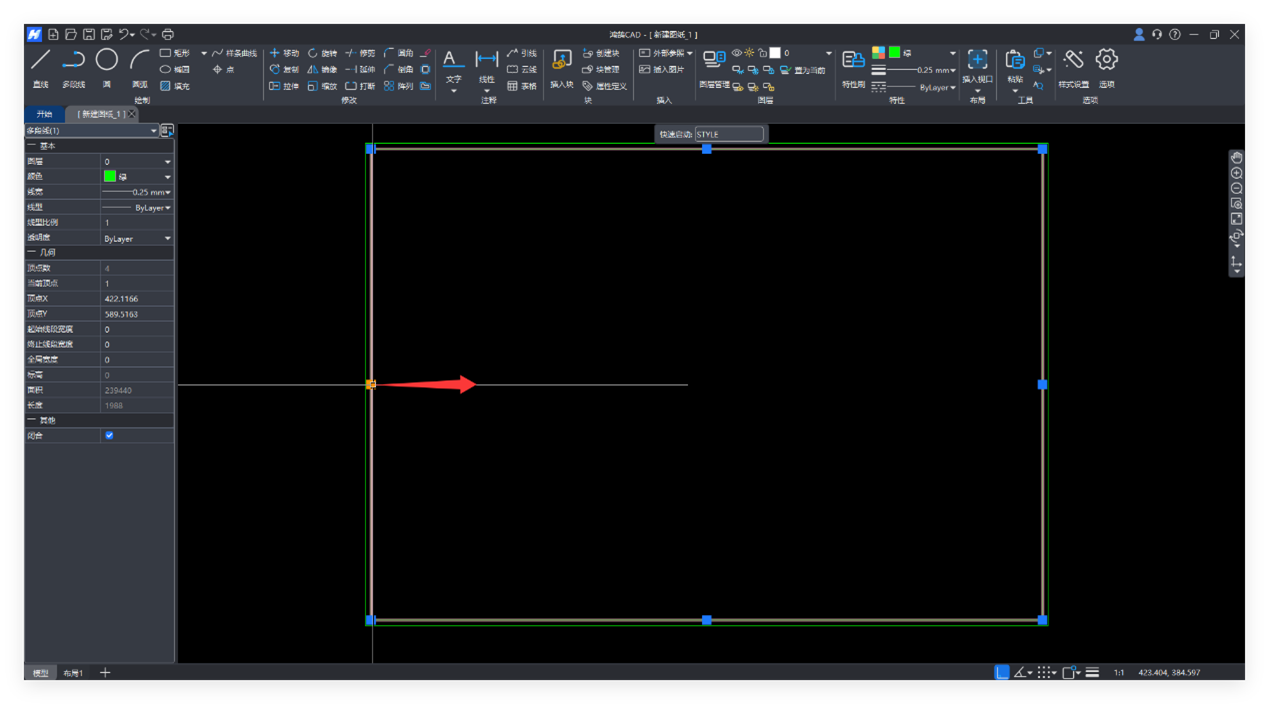
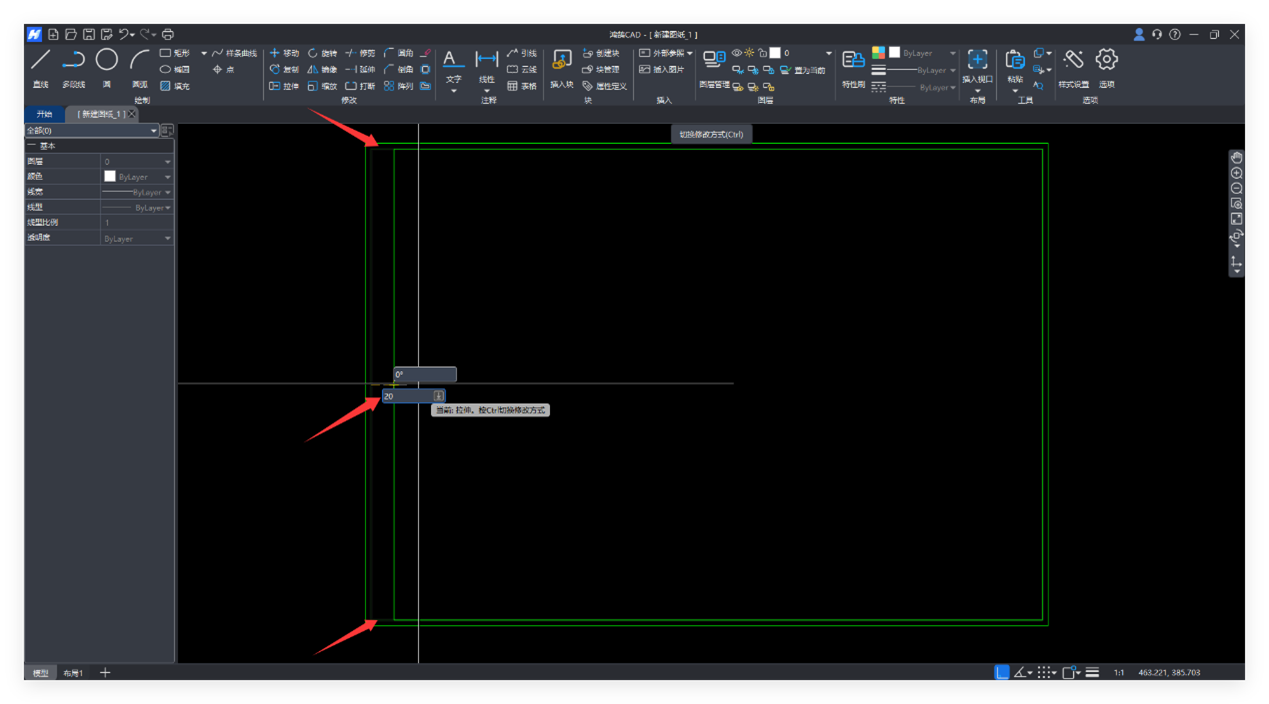
然后选中内部矩形框,拖动左边夹点,将左侧线向右偏移20毫米形成装订边。
移动时确保开启右下角的正交捕捉,上下边线会自动跟随左侧边线的移动进行调整,无需担心移动后上下边需要再次裁剪。
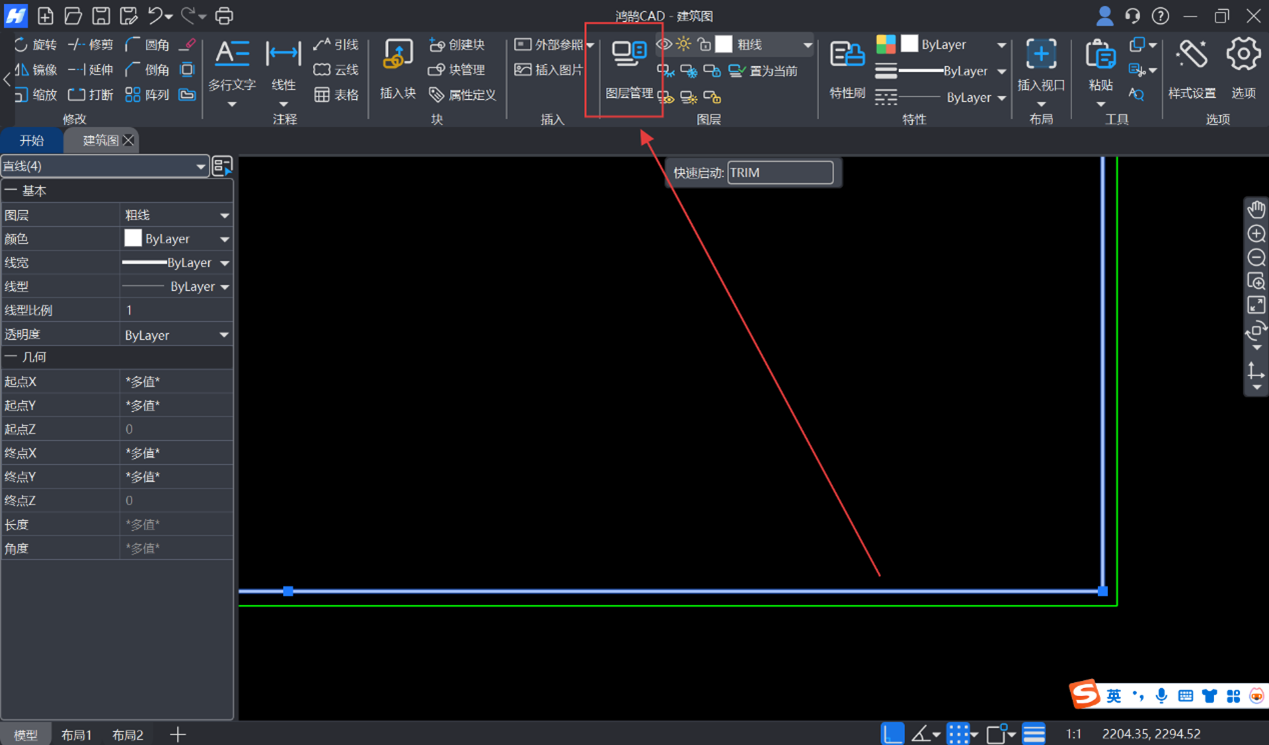
最后需要注意图框采用粗实线绘制,选中图框使用【图层管理】将图层该为粗实线。
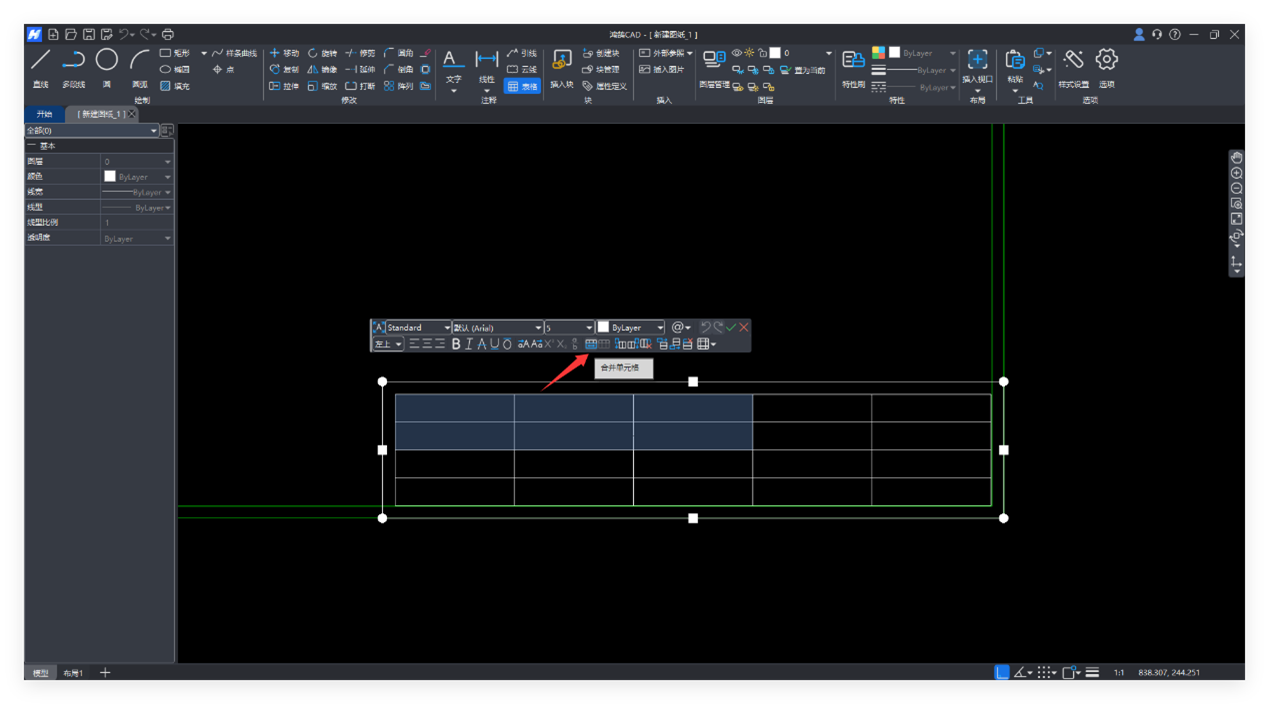
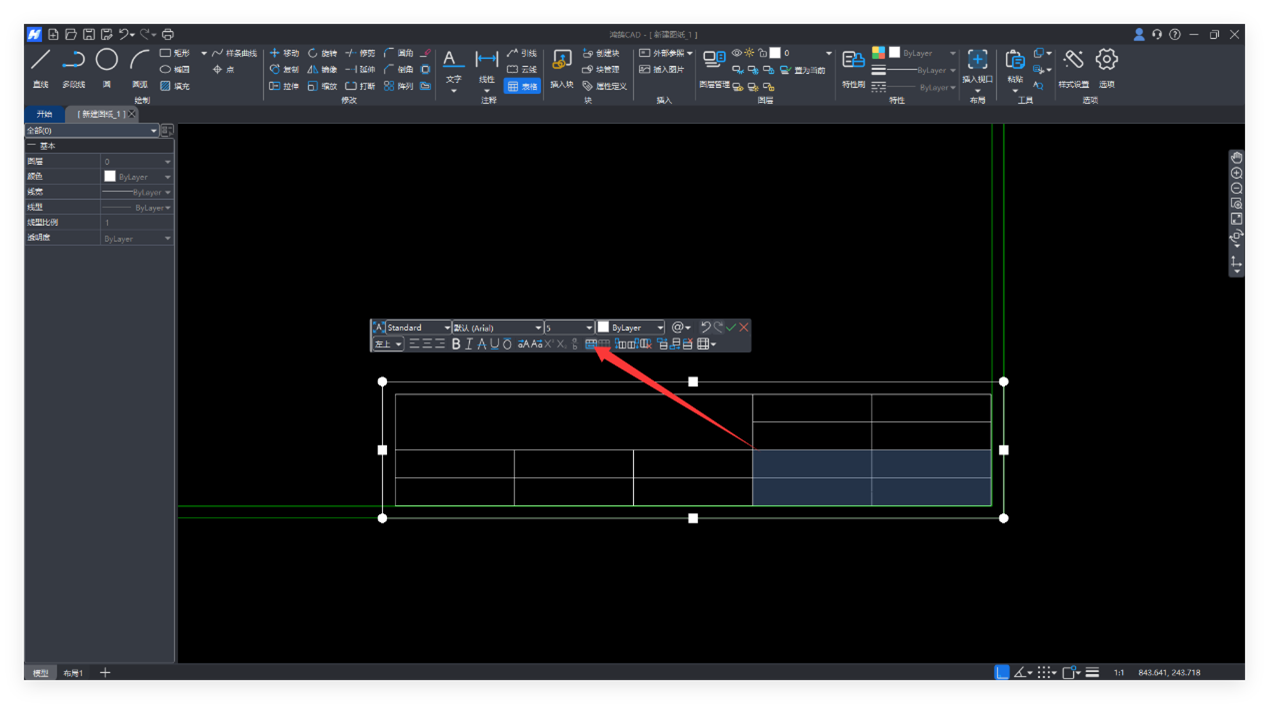
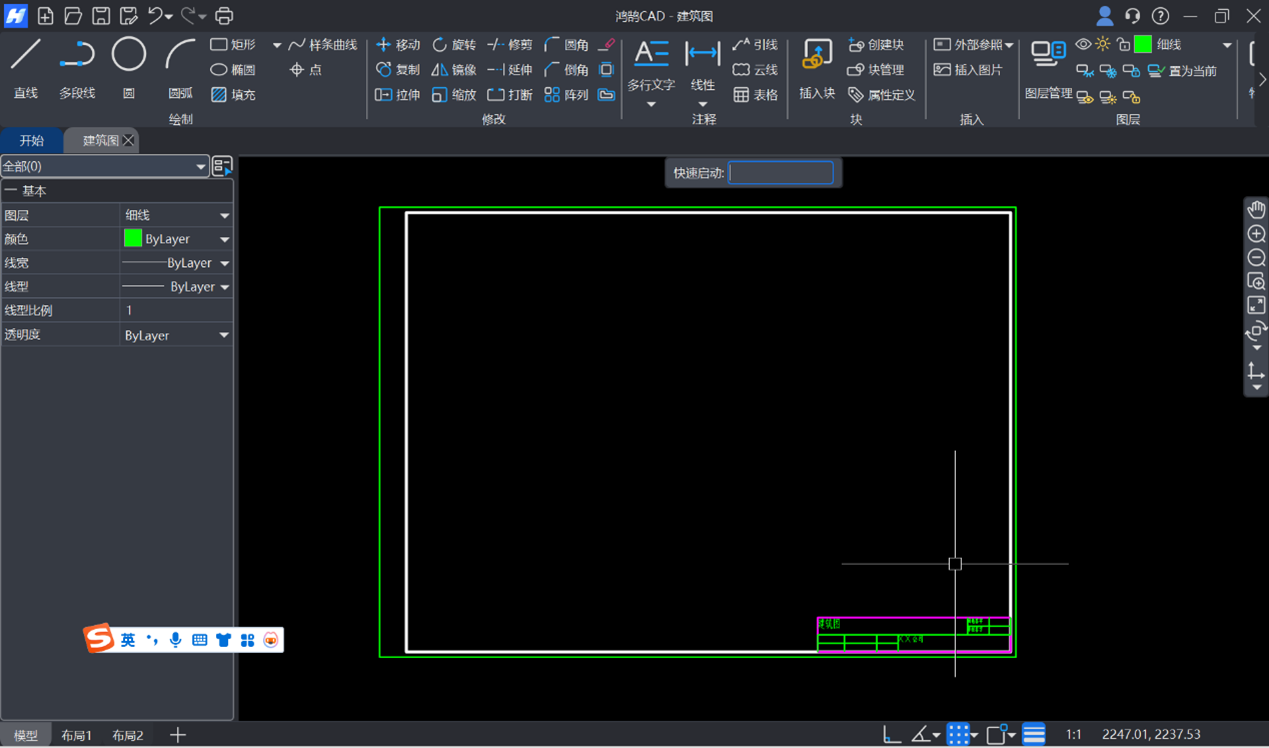
6. 使用【TAB】(表格命令)绘制标题栏(效果参考下图)。表格共4行、5列,左上角和右下角分别有合并单元格。因此,输入对应行数(4)、列数(5)、字高(3)、列宽(50)即可。
绘制完成后整体效果如下图所示。

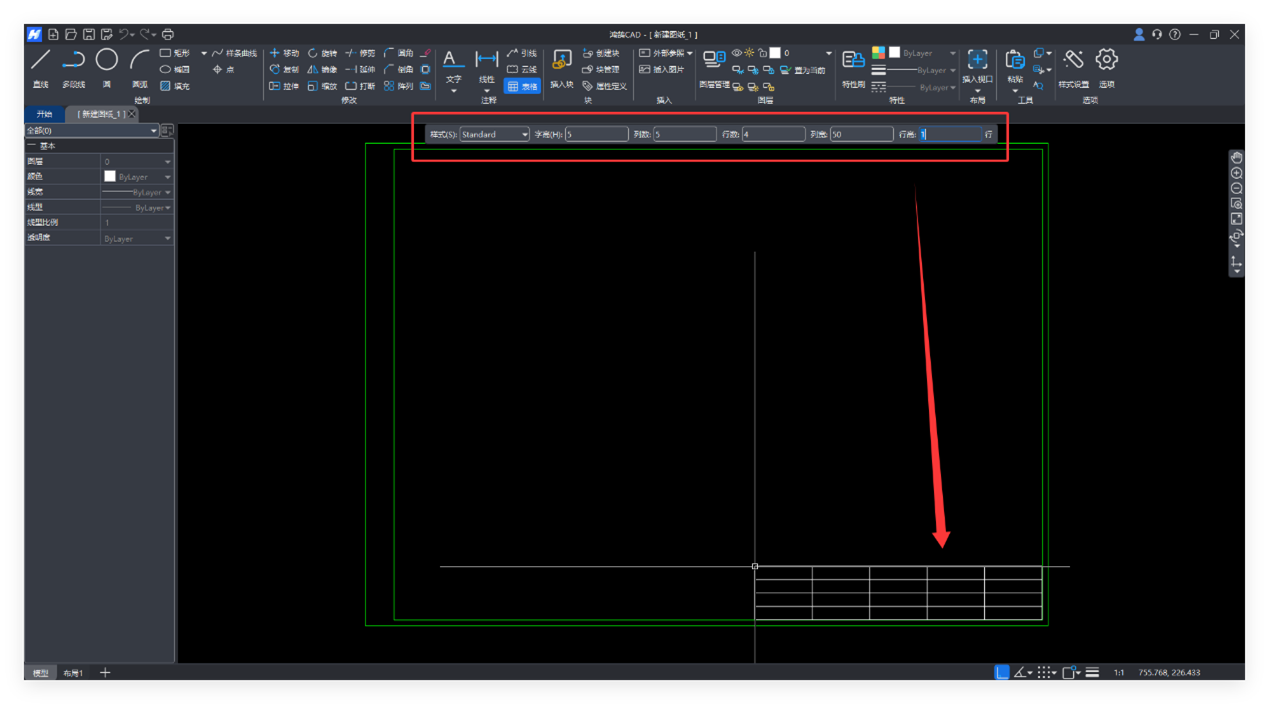
选中左上角2行+3列的单元格,直接在上方表格编辑栏“合并单元格”
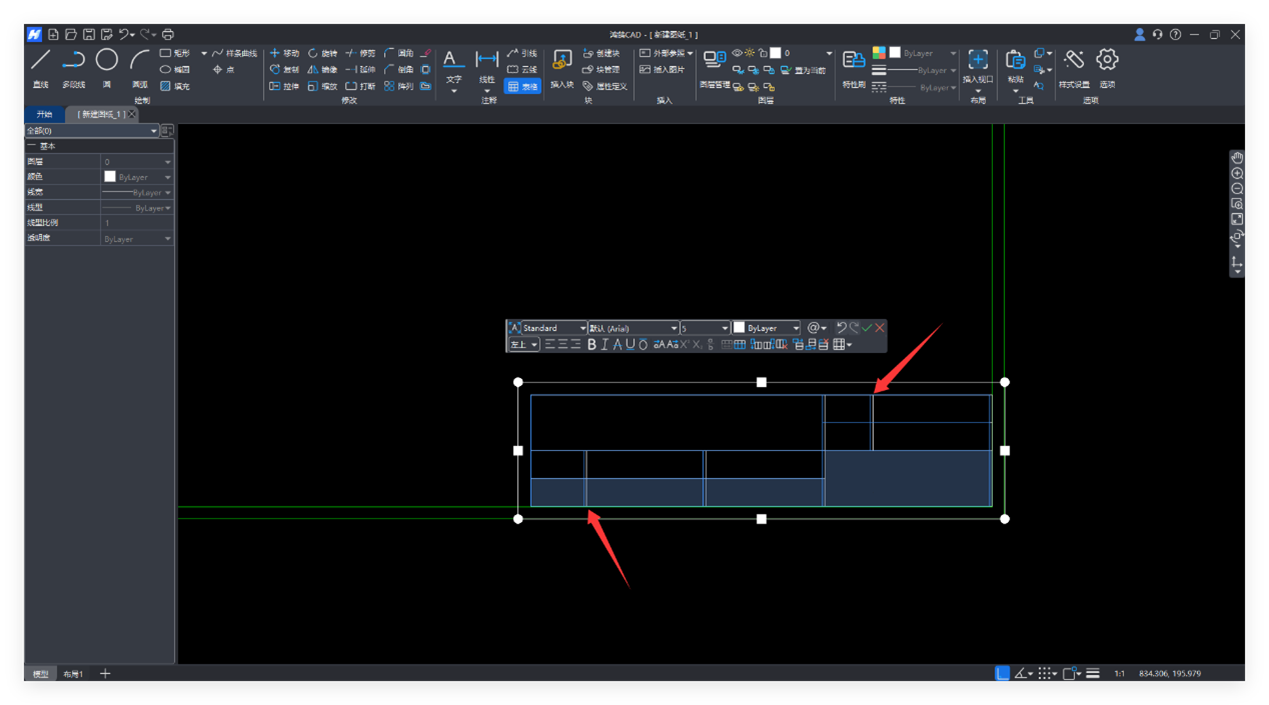
拖动表格线可自由调整列宽、行高
鸿鹄CAD软件轻量化设计,安装包仅40MB,绘图与查看图纸均流畅无卡顿,充分满足基本绘图与修改需求,是制图新手的理想之选!
#鸿鹄CAD#制图#图框#CAD制图#CAD画图#CAD教程
 18***20


