
【鸿鹄CAD】如何将鸿鹄CAD设置为默认CAD打开方式?
不同版本的系统,设置默认鸿鹄CAD的方式有些差异,下面依次讲解了Windows 11、Windows 10和Windows 7 的默认CAD打开方式设置方法,请根据您的系统版本查看对应教程。
首先确认您的电脑已经安装了鸿鹄CAD,如果还没有安装,请从官网下载安装包后安装。
官网链接:https://honhucad.everdrawing.com/
一、 Windows 11
这里提供2种在Windows 11中设置默认CAD打开方式的方法,请先尝试“方式1”,如果不成功,再尝试“方式2”。
方式1
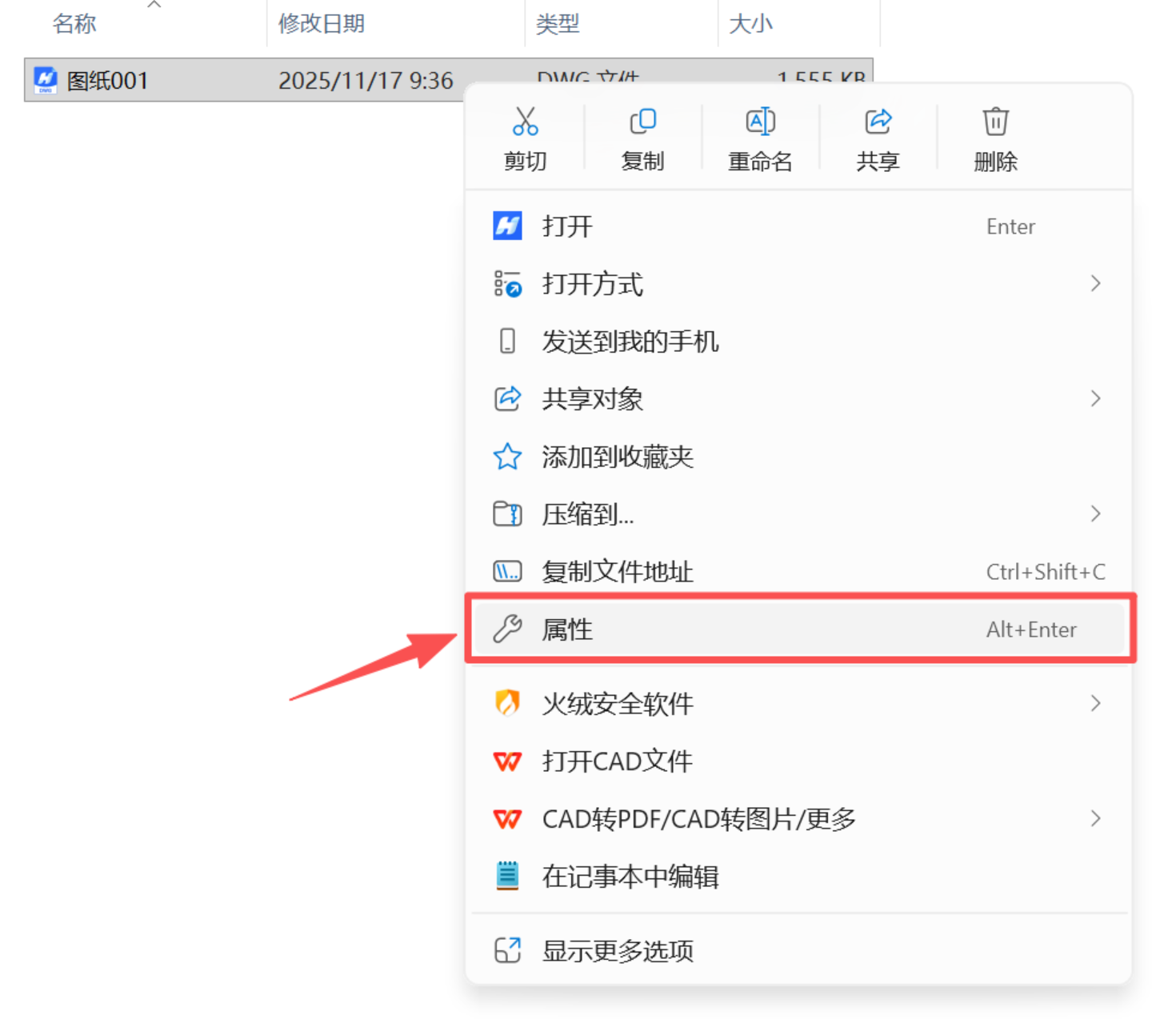
1.1、找到任意CAD格式文件,右键该文件,在右键菜单中点击“属性”
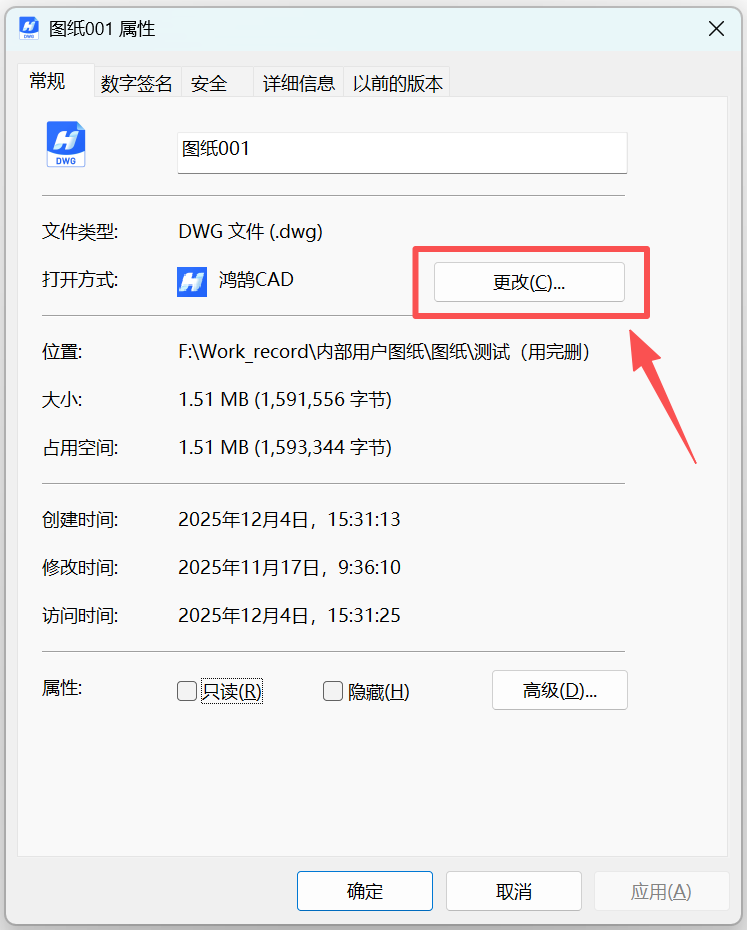
1.2、在属性窗口中,点击“更改”按钮
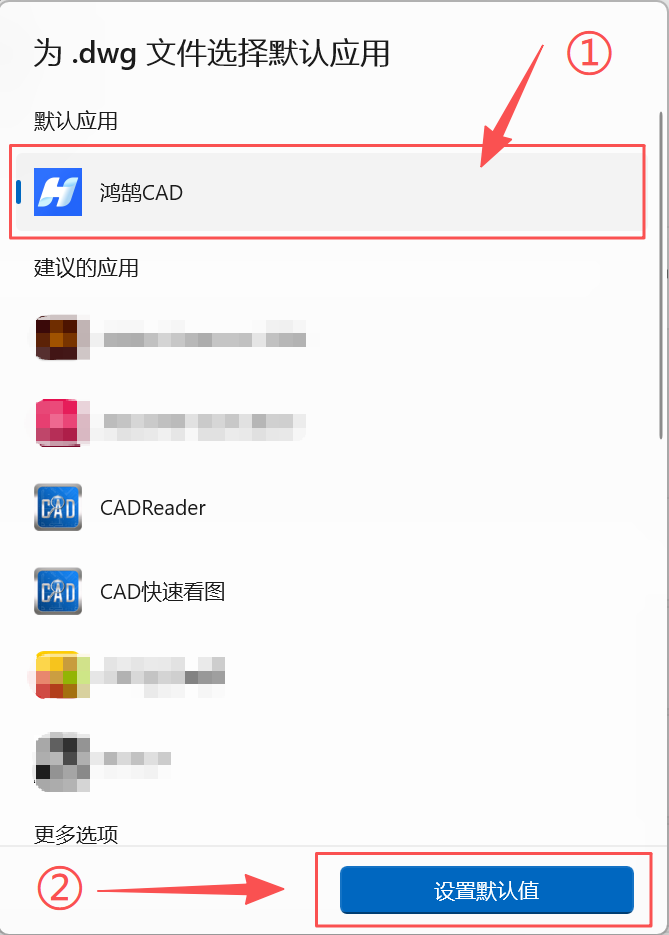
1.3、在弹窗中,先点击“鸿鹄CAD”,再点击“设置默认值”
1.4、这样就在Windows 11中,将“鸿鹄CAD”设置为您的默认CAD打开方式了
方式2
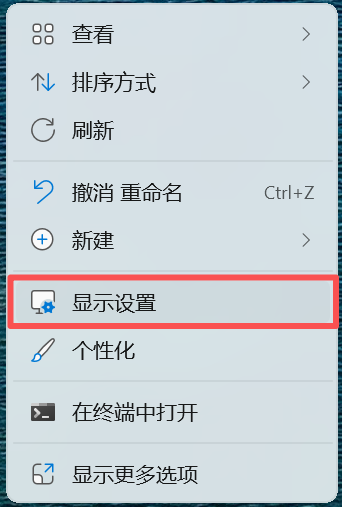
2.1、在桌面上右键,在右键菜单中点击“显示设置”(或者快捷键win+i打开“设置”)
2.2、在“查找设置”处,输入“默认”二字

2.3、在出现的搜索结果中,点击“默认应用”
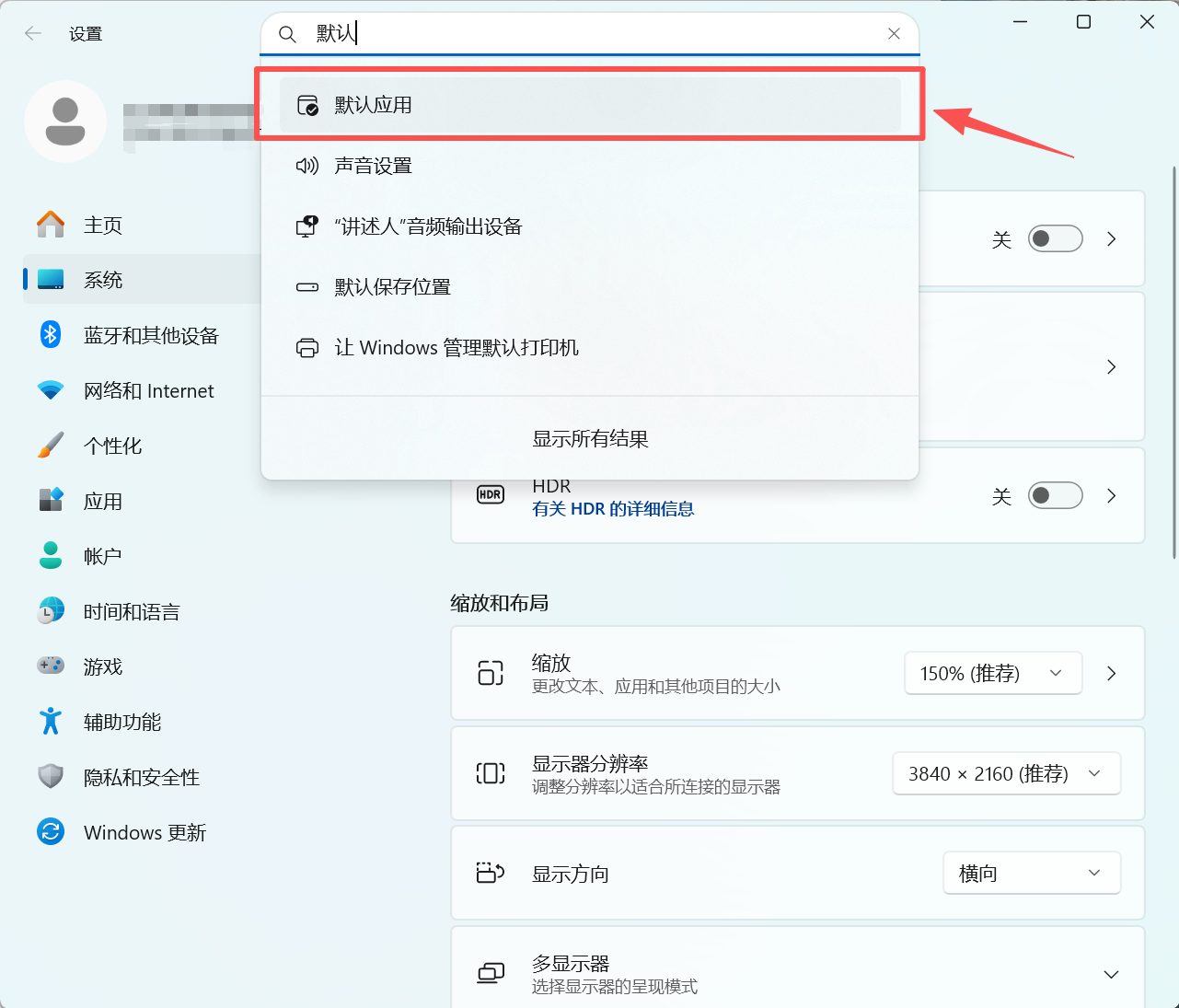
2.4、在“默认应用”界面的“输入文件类型或链接类型”处,输入“.dwg”后,回车

2.5、点击下方当前默认打开CAD的软件

2.6、在弹窗中,先点击“鸿鹄CAD”,再点击“设置默认值”
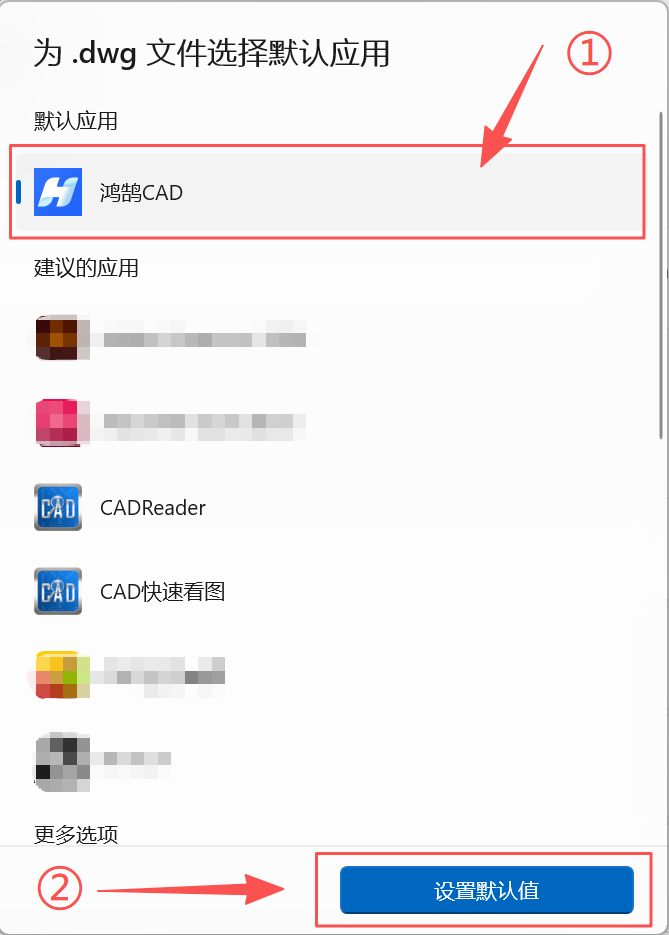
2.7、这样就在Windows 11中,将“鸿鹄CAD”设置为您的默认CAD打开方式了
二、 Windows 10
这里提供2种在Windows 10中设置默认CAD打开方式,请先尝试“方式1”,如果不成功,再尝试“方式2”。
方式1
1.1、找到任意dwg格式的文件,右键该文件,点击菜单的“属性”
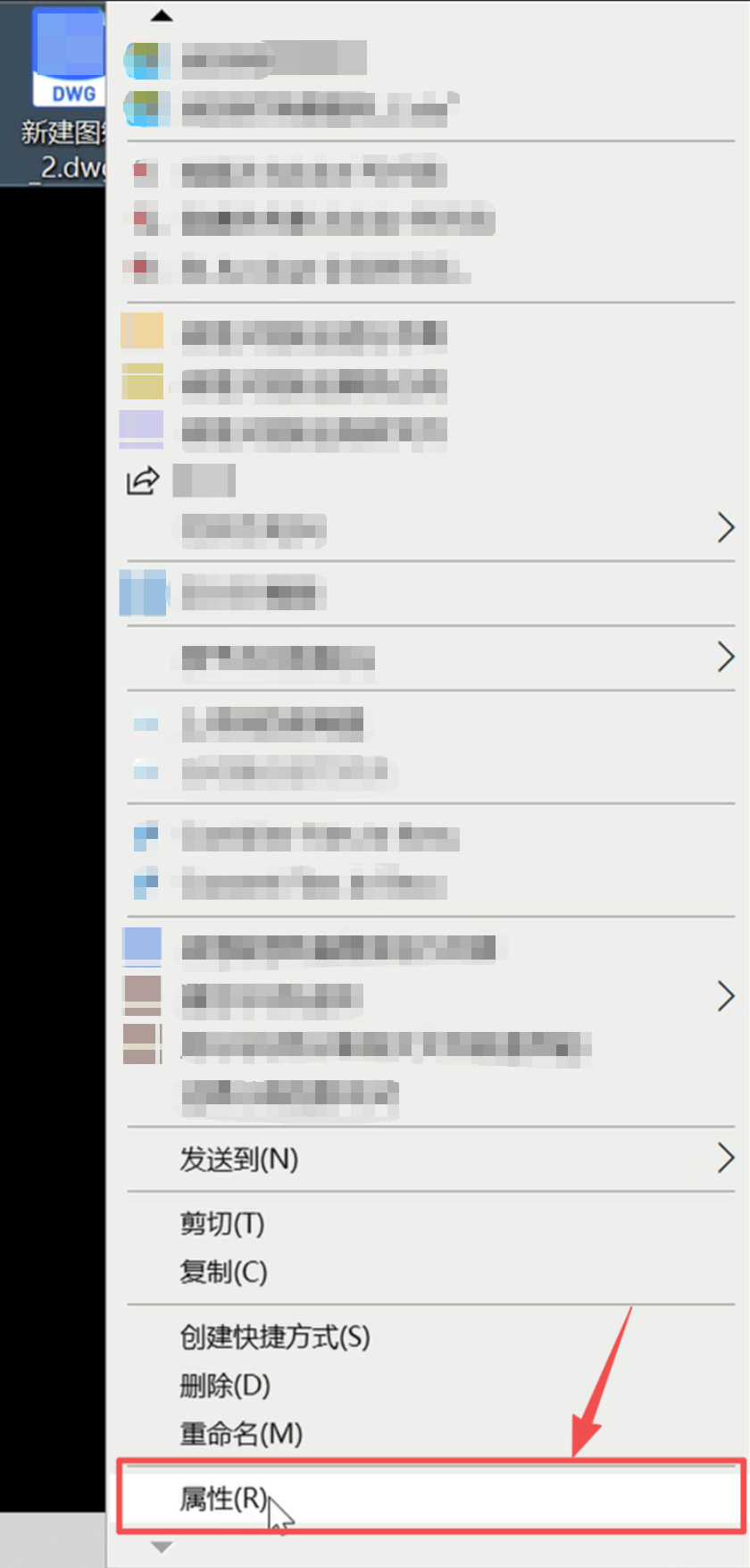
1.2、在弹出的属性窗口中,点击“更改”按钮
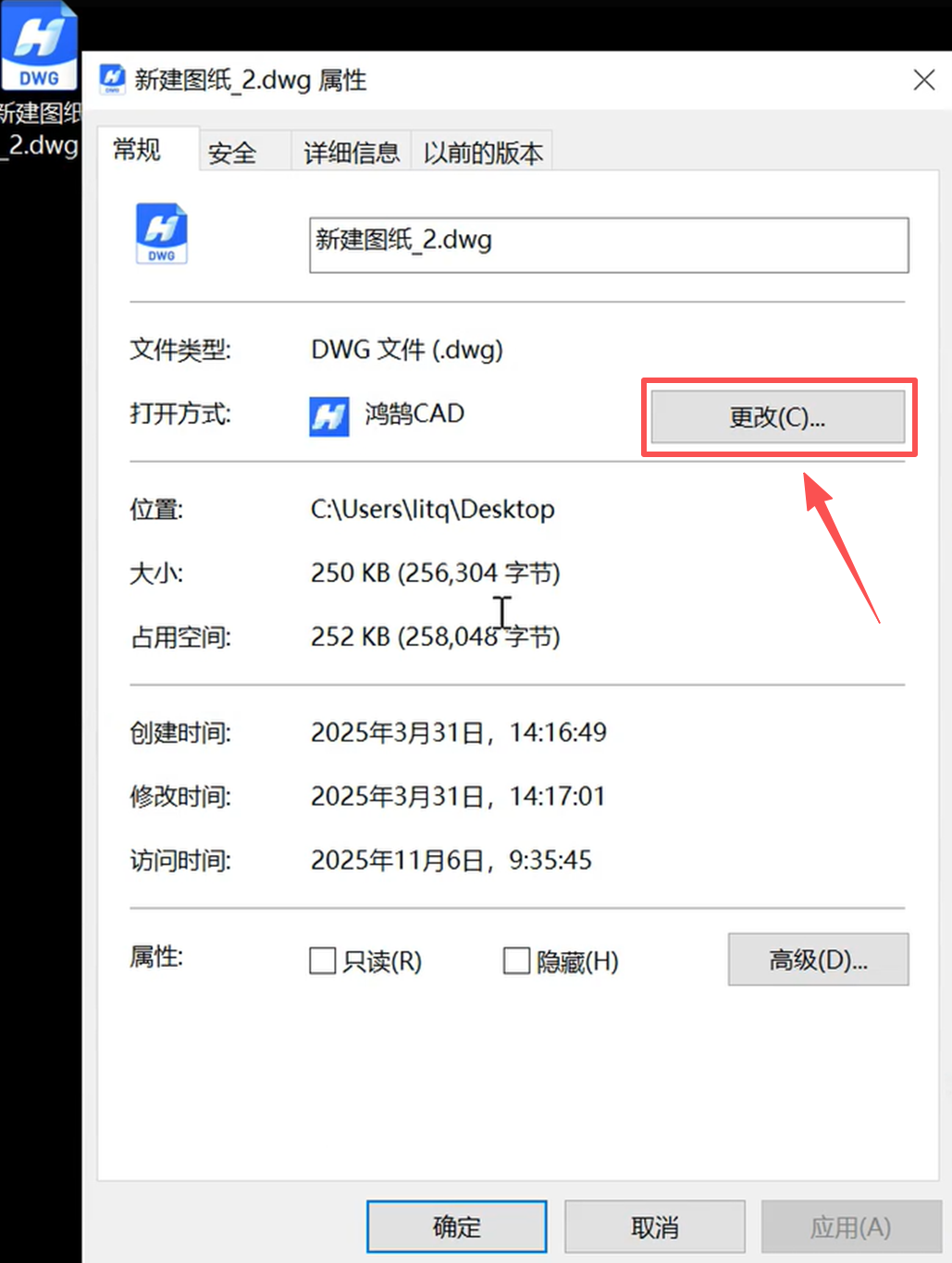
1.3、在弹出的属性窗口中,找到并点击“鸿鹄CAD”,再点击“确认”
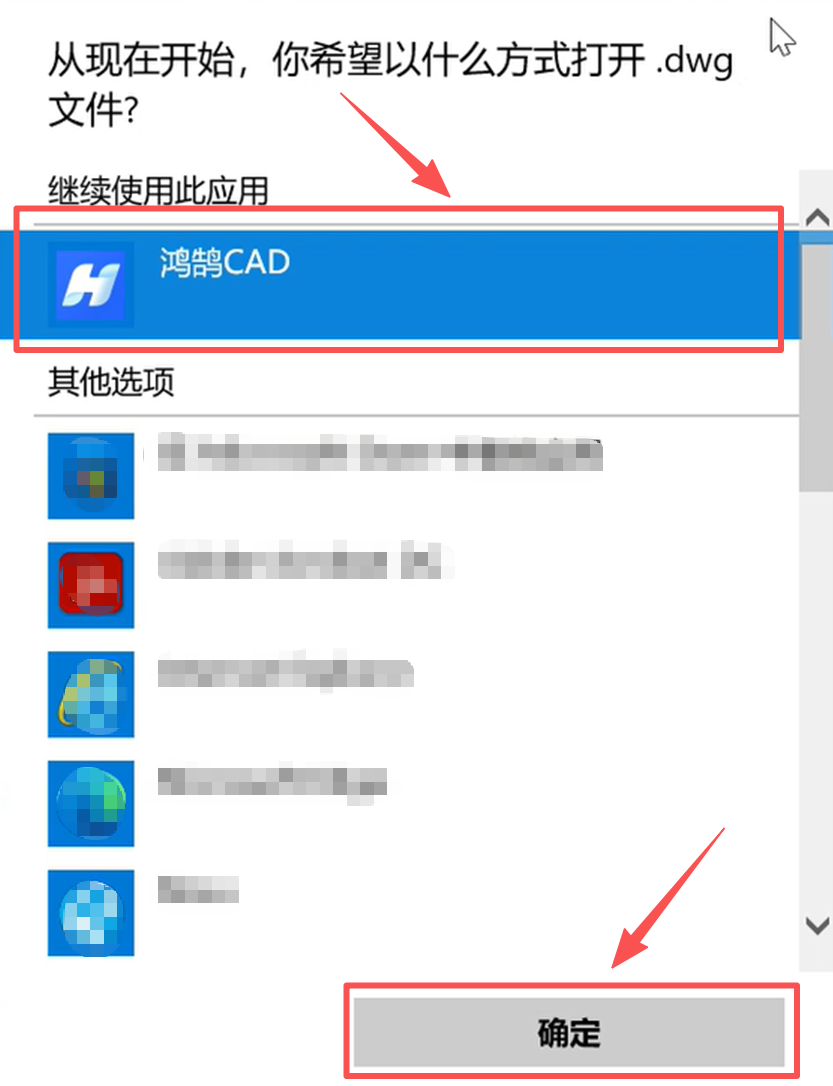
1.4、这样就在Windows 10中,将“鸿鹄CAD”设置为您的默认CAD打开方式了
方式2
2.1、点击左下角的“开始”按钮,找到齿轮形状的“设置”按钮,点击打开(或者快捷键win+i打开“设置”)
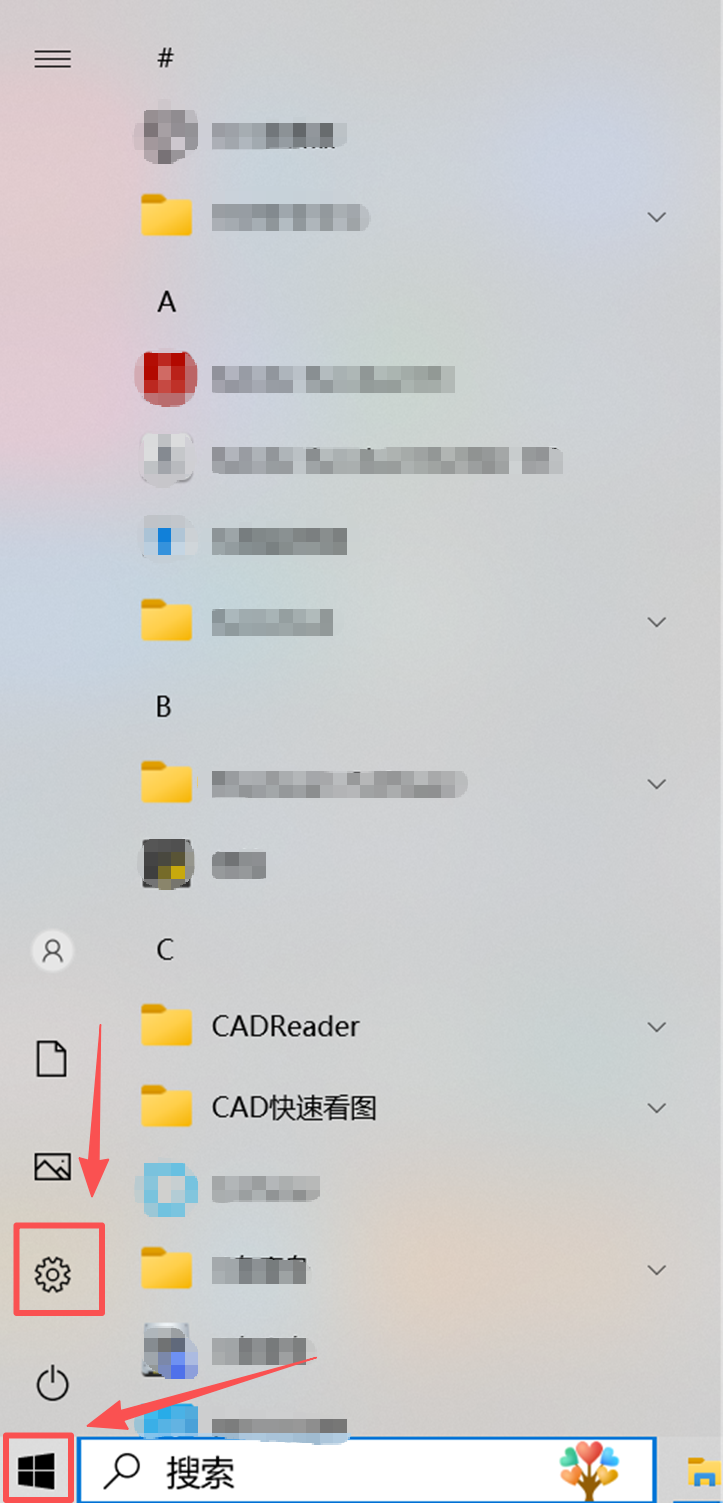
2.2、在“查找设置”搜索栏,输入“默认”二字;在出现的搜索结果中,点击“为每种类型的文件选择一个默认应用”
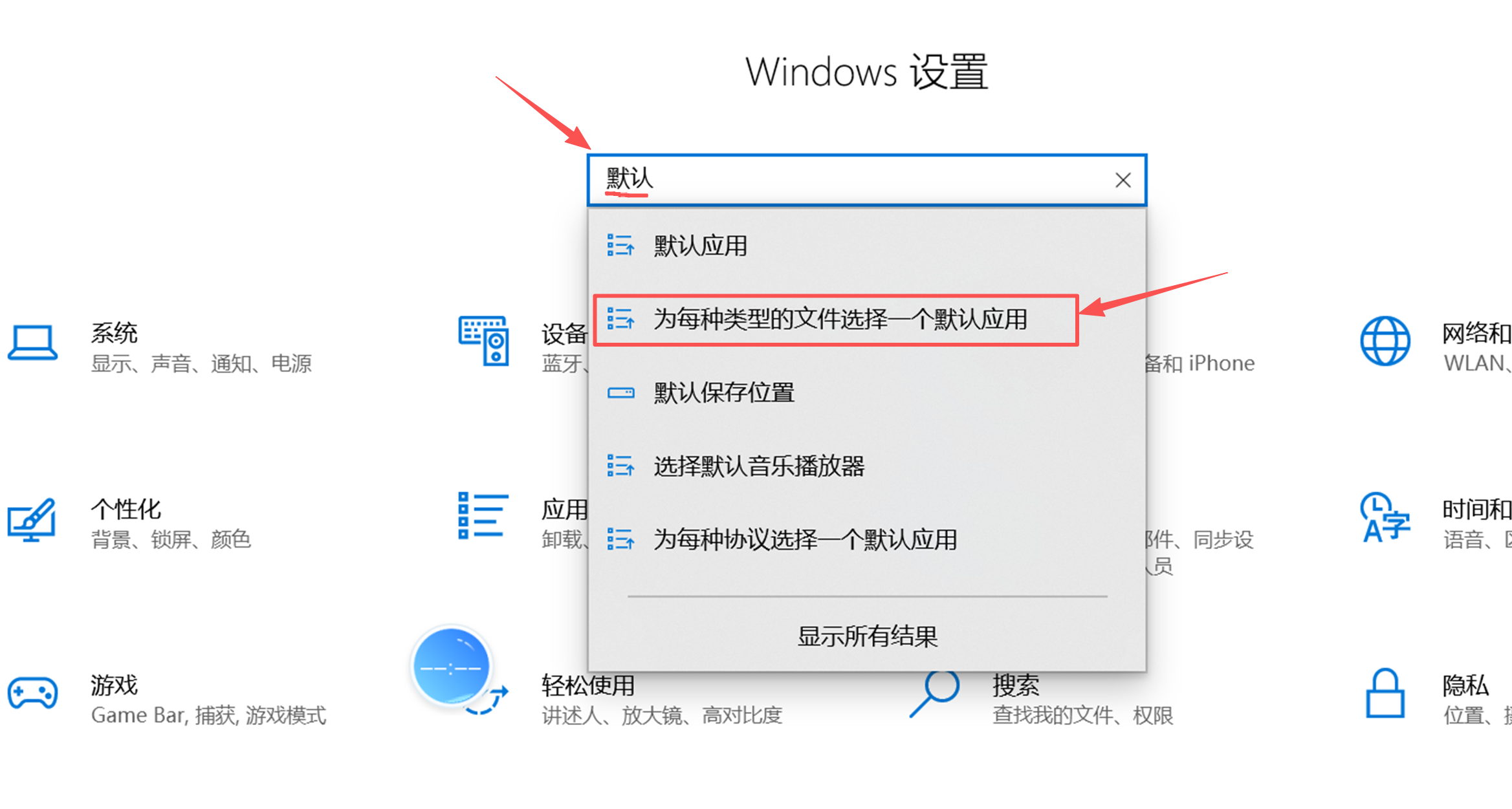
2.3、在此窗口中找到“.dwg”文件,点击右侧的“选择默认应用”按钮或软件图标,在弹出的窗口中点击“鸿鹄CAD”


2.4、这样就在Windows 10中,将“鸿鹄CAD”设置为您的默认CAD打开方式了
三、 Windows 7
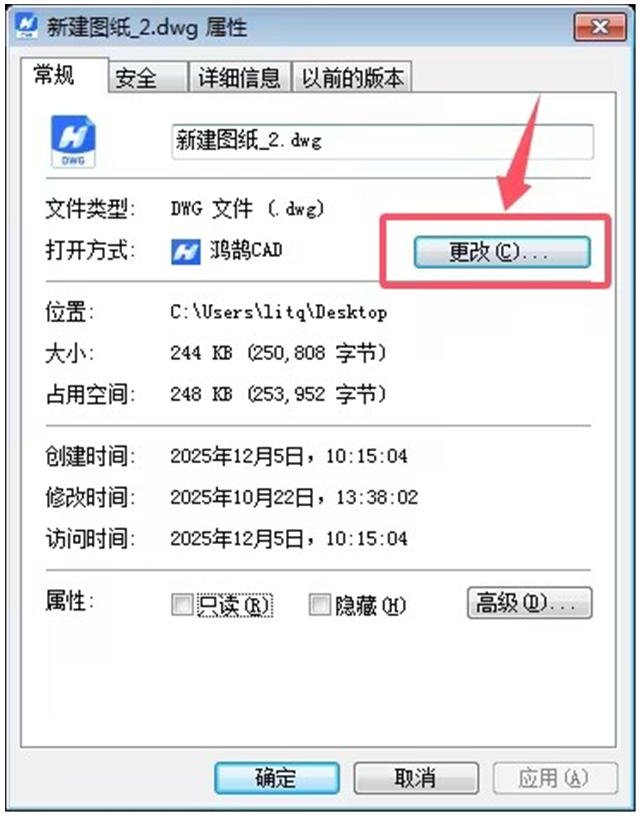
1、 找到任意dwg格式的文件,右键该文件,点击菜单的“属性”
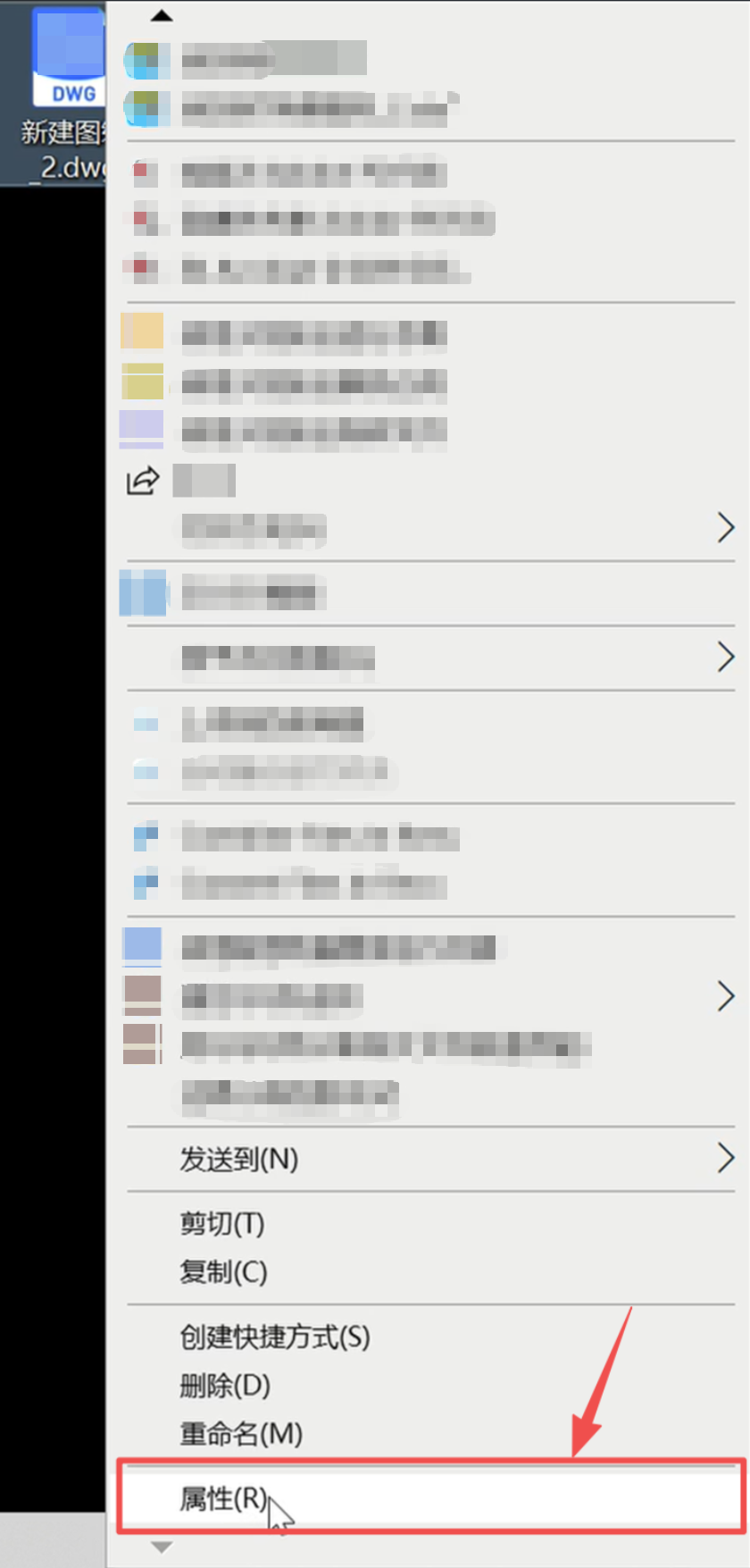
2、在弹出的属性窗口中,点击“更改”按钮
3、在弹出的窗口中,选中“鸿鹄CAD”图标,再点击确认
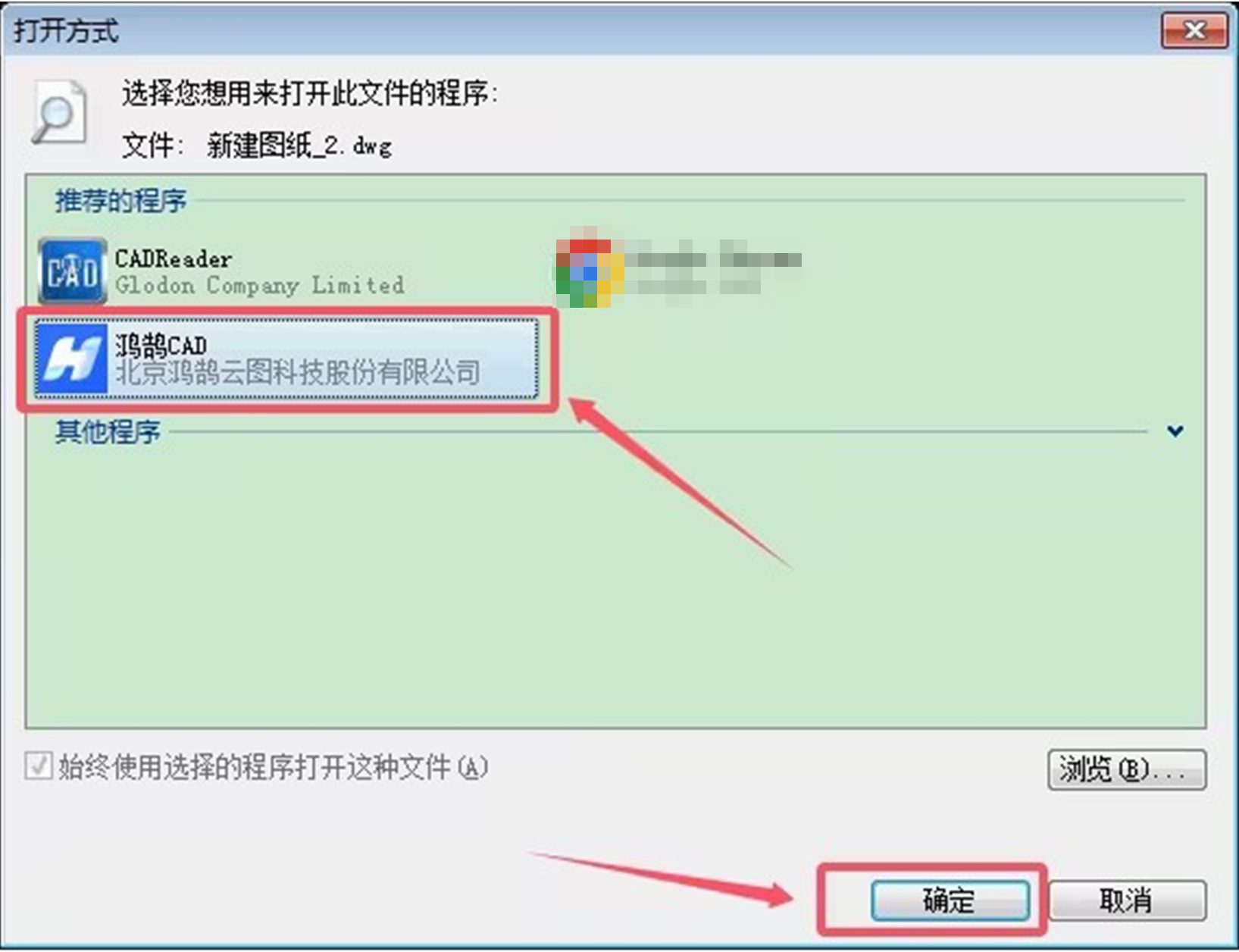
4、这样就在Windows 7中,将“鸿鹄CAD”设置为您的默认CAD打开方式了
分类:
鸿鹄CAD
 鸿鹄CAD
鸿鹄CAD
鸿鹄CAD

0 个回答

