
【PDF快速看图】找回备份文件
PDF快速看图在v4.4.2.53后,bak备份文件不在PDF所在文件夹生成,而在程序数据储存路径下生成。本教程将讲解如何找到程序数据储存路径的bak备份文件。
1、打开Windows资源管理器,在路径的位置输入%appdata%,然后按回车键:
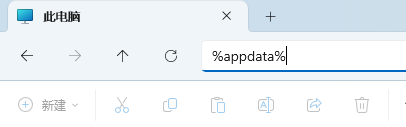
2、回车后进入程序数据储存路径

3、在这个路径下找到Glodon文件夹,打开Glodon文件夹,
在里面找到CollabPDF文件夹,打开CollabPDF文件夹,
在里面找到BakTemp文件夹,打开BakTemp文件夹
BakTemp文件夹中就是近15天内的bak备份文件:
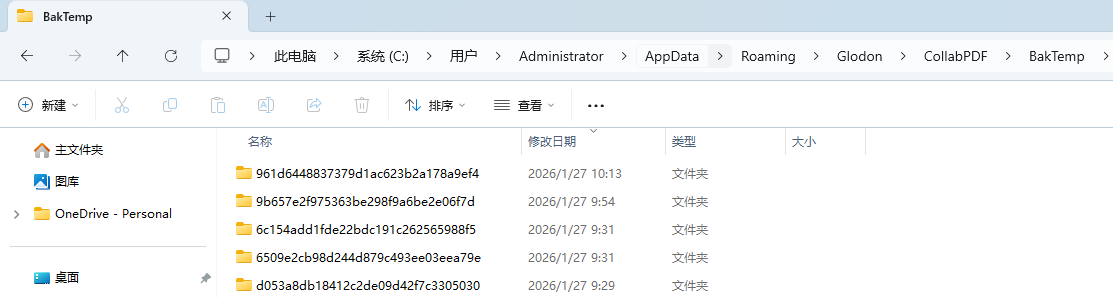
4、可以使用Windows的搜索功能,或者逐个打开文件夹,找到需要的bak备份文件

5、将该bak备份文件复制到日常的工作路径,比如桌面上的文件夹
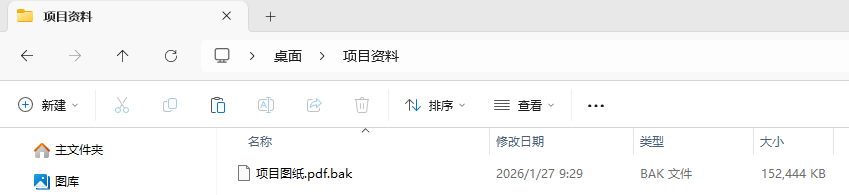
6、选中该bak备份文件进行重命名,删除最后的「.bak」4个字符
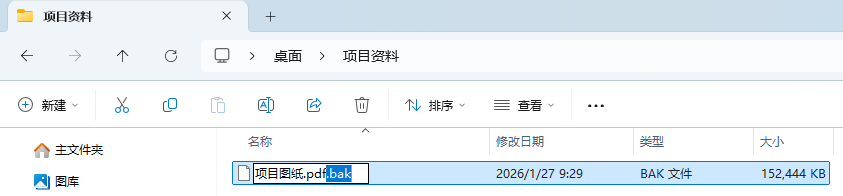
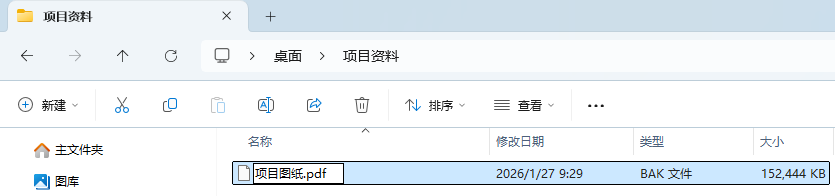
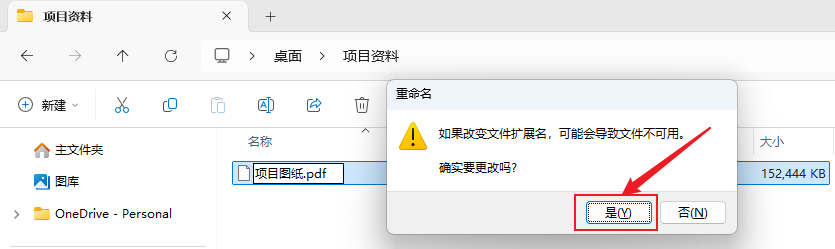
7、此时可能会弹窗重命名的确认弹窗,点击“是”:
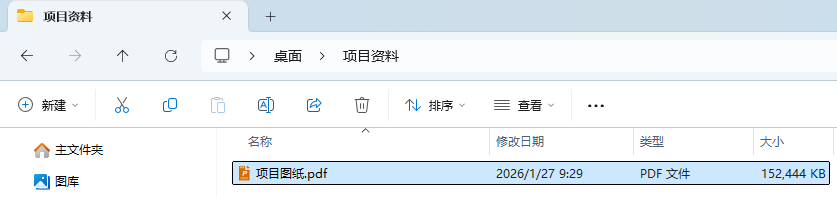
8、bak备份文件即恢复为PDF文件:
注意事项:
- 只有使用PDF快速看图保存过的PDF文件才会生成bak备份文件,没有保存过的PDF没有bak备份文件
- 只有保存过的数据才可能通过bak备份文件恢复,没有保存过的数据无法通过bak备份文件恢复
- bak备份文件在生成15天后,将会自动删除,所以只能找回15天内保存的的bak备份文件
- 存放bak备份文件的程序数据储存路径一般默认为隐藏文件夹,如果想直接通过文件夹找到,需要先在Windows资源管理器中显示“隐藏的项目”,在通过以下文件路径逐层打开:C:\Users\【当前电脑用户名】\AppData\Roaming\Glodon\CollabPDF\BakTemp
分类:
PDF快速看图Windows版
 PDF快速看图-王
PDF快速看图-王


