
图纸显示不全?十大高频问题与解决方法汇总(上)
经常有一些用户咨询,我的图纸显示不全,标注全变成了“???”,图打开后一片空白,下载一堆字体,安装好多软件,还是不行?
别慌!下面结合真实业务场景,为您系统梳理前五大常见原因及解决方法,让图纸“无处可藏”!
一、高低版本不兼容:含天正图元
场景:打开建筑图纸,给排水管线、暖通风管等专业线条消失。主要是高版本CAD的新功能图元在低版本软件中无法识别。
解决方案:CAD快速看图电脑版和手机版均已支持天正最新版T30v1.0,更新软件即可直接完整查看。
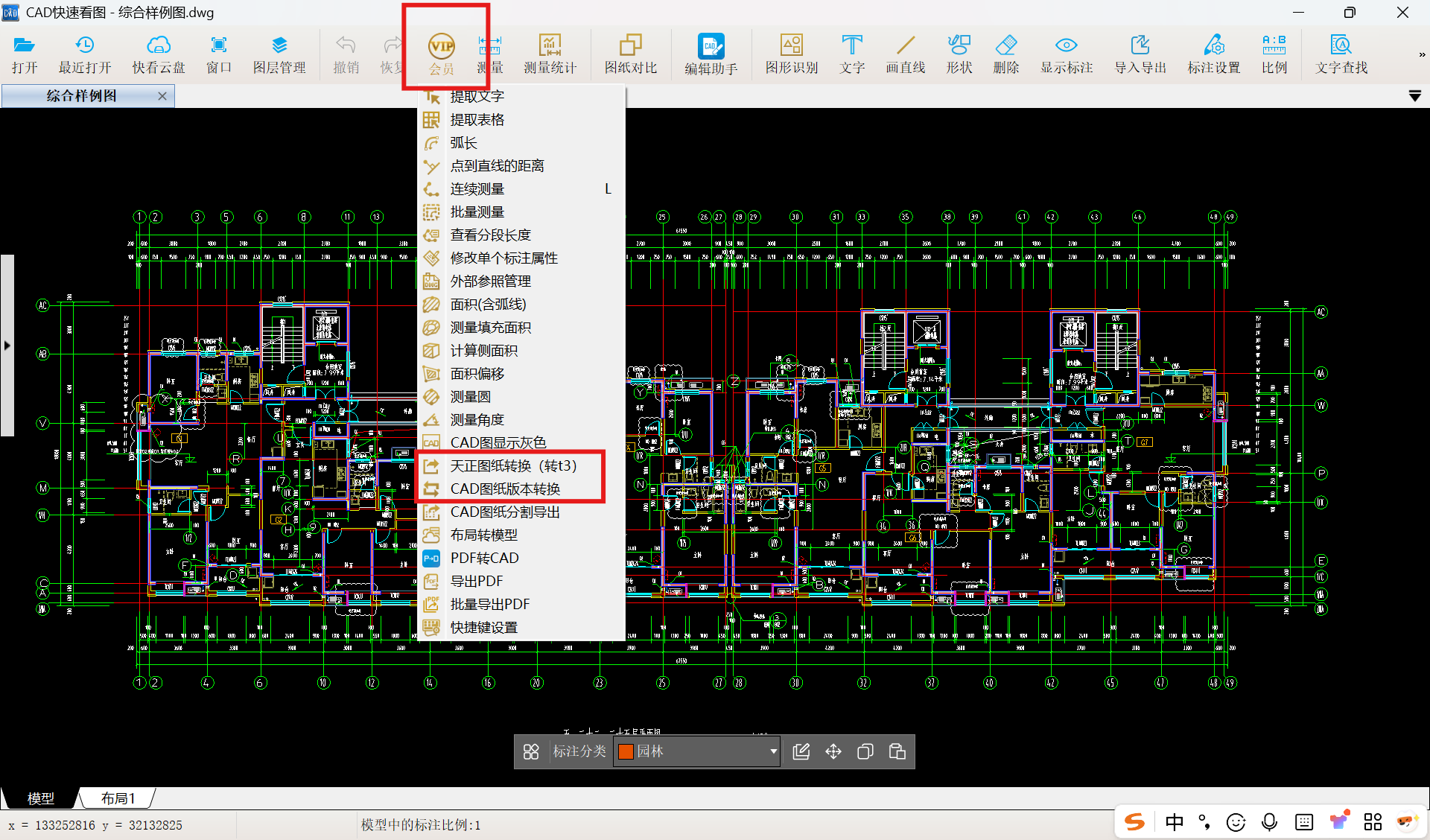
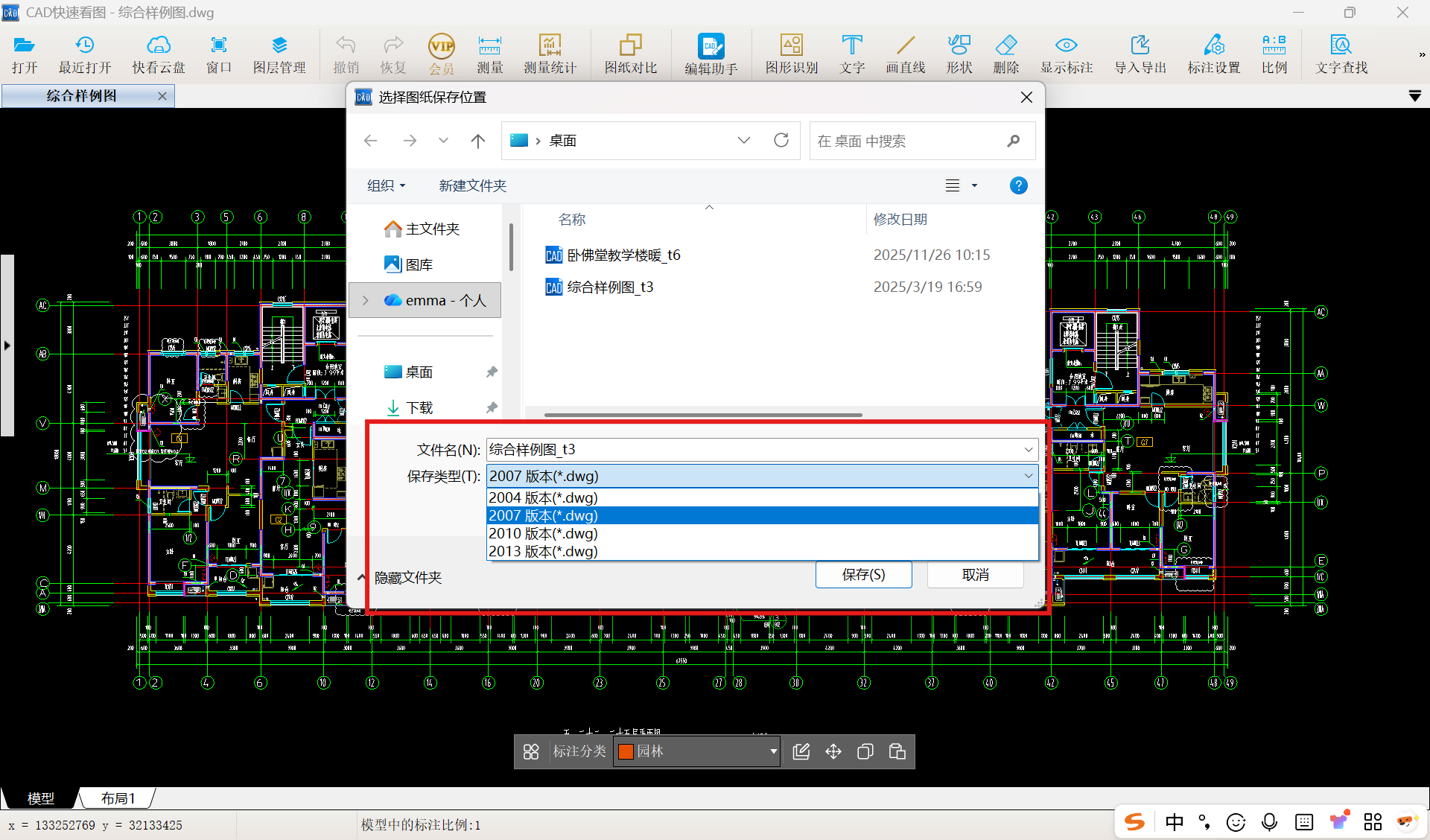
软件还有转t3、图纸版本转换功能,一键转换高版本天正/CAD图纸到低版本,让你的其他软件(低版本AutoCAD、低版本天正、其他计量/编辑软件)也能完整显示图纸内容了。
二、 参照失踪:外部参照未绑定或路径错误
场景:打开建筑专业提供的平面图,墙体、门窗都不见了,只剩下轴线。大多是图纸使用了外部参照(如将楼梯单独存为一个文件),但参照文件未随主图一并发送,或接收后路径改变导致软件找不到。
解决方案:
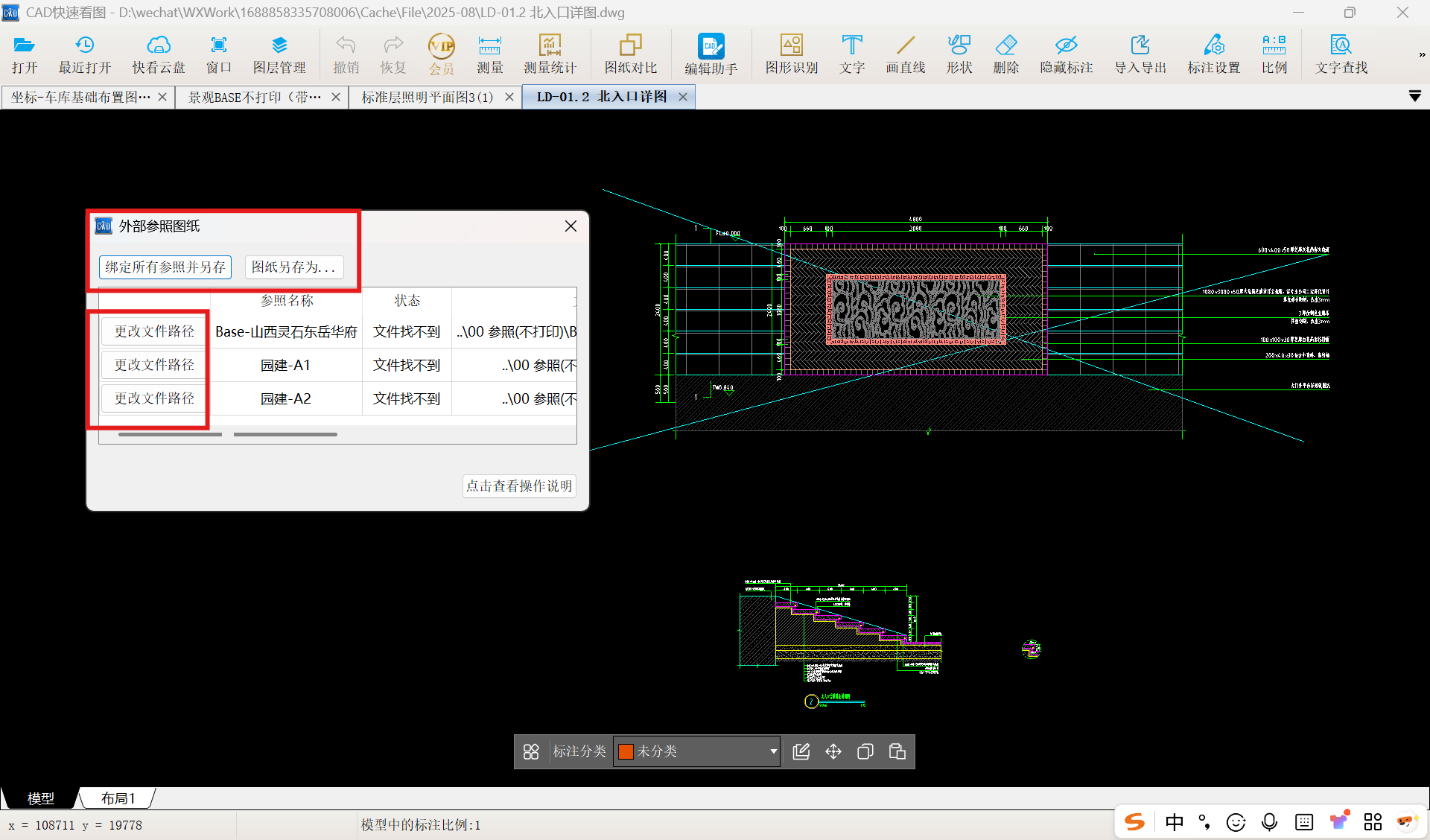
使用CAD快速看图中的“外部参照管理”功能,可以查看到当前平面图的参照图名称、所在位置。然后点击“更改文件路径”按钮,加载对应参照后图纸就能完整显示。同时点击的左上角“绑定所有参照并另存”,这样绑定出来的新图纸就可以独立显示完整内容了。
三、空间错位:图元藏在模型或布局空间
场景:甲方发来的总平面图打开后一片空白,只有几个孤零零的线条。设计师习惯在模型空间绘制草稿或原始内容,而在布局空间通过视口排布、标注,整理出最终的施工图。
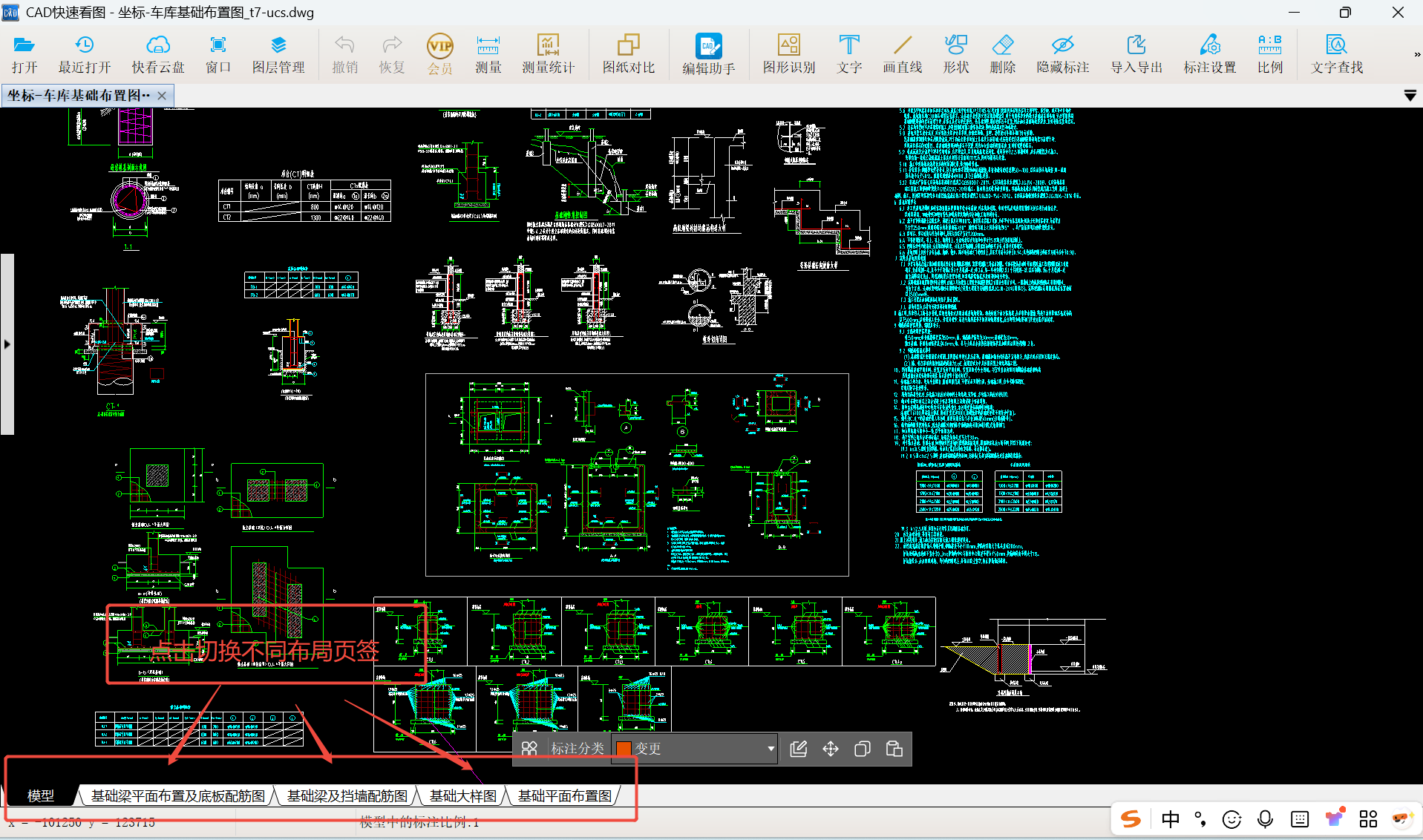
解决办法:查看CAD快速看图软件窗口左下角,点击切换 “模型” 和 “布局” 页签,点击切换一下就搞定~
四、 维度限制:图纸包含三维图元
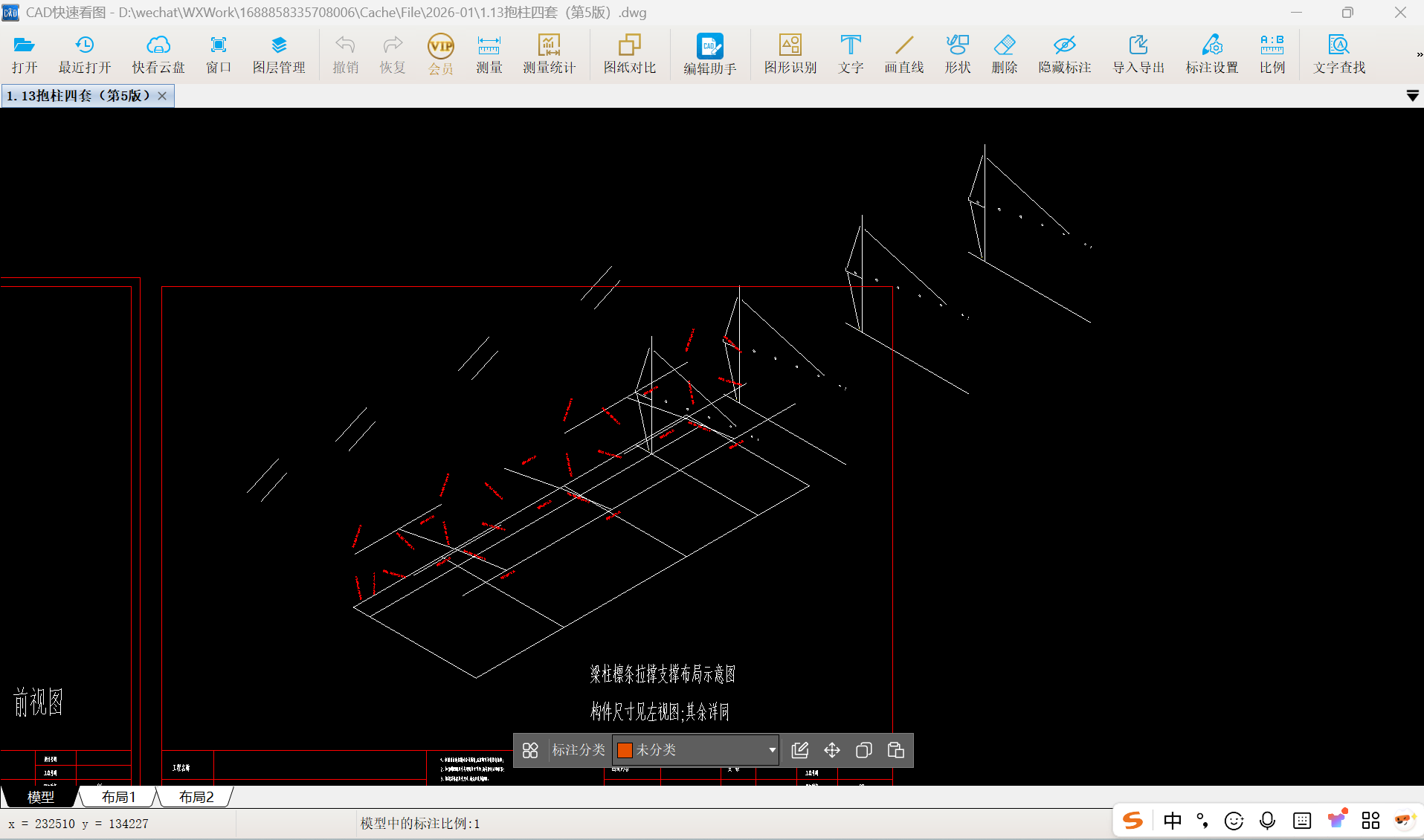
场景:图纸在快速看图中只剩几个线条,在AutoCAD中显示正常(可能是三维实体)。
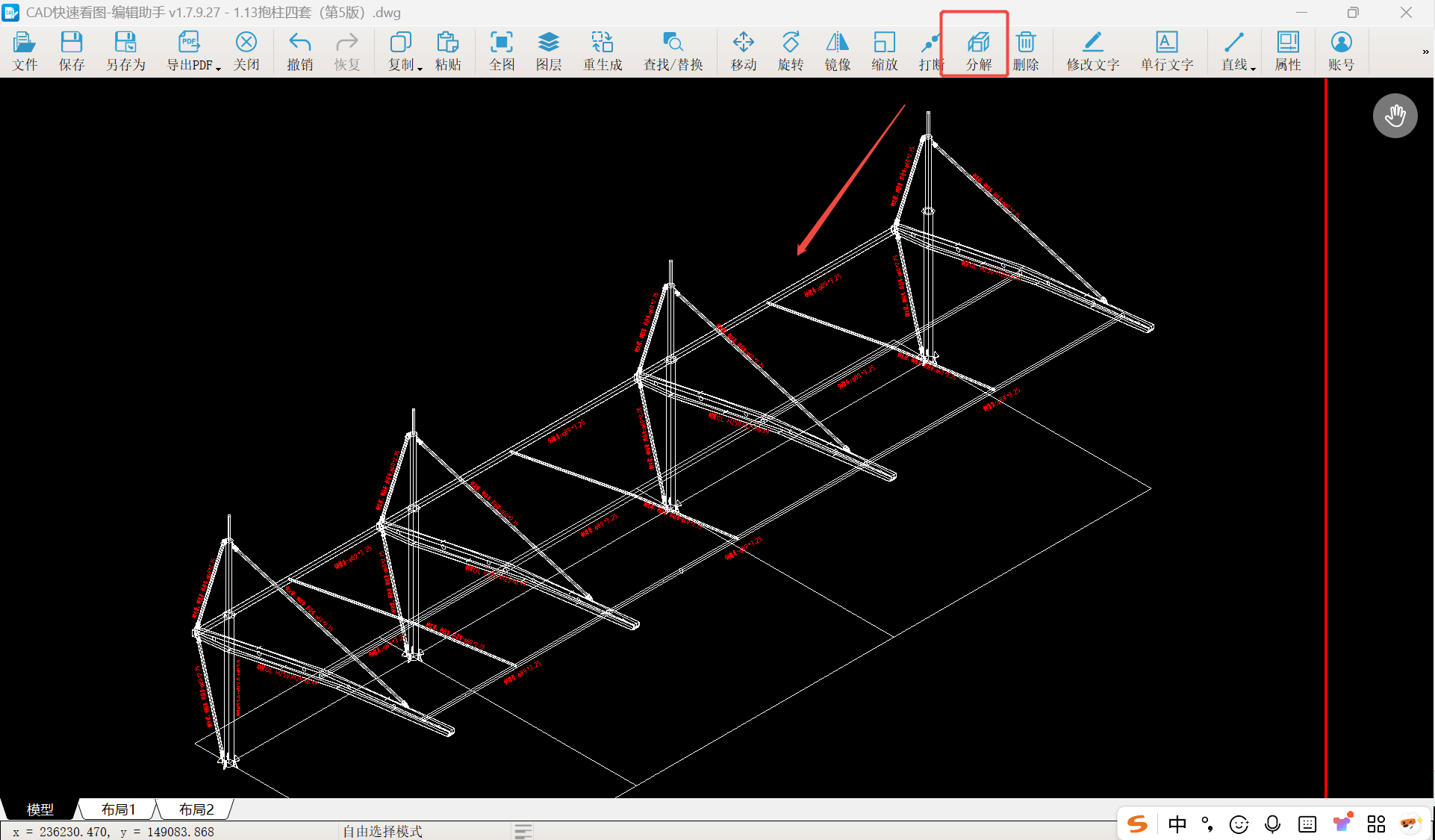
解决方案:用CAD快速看图编辑助手,将三维图元分解为二维多段线或面域,保存后再软件打开。
五、布局内容不全
场景:布局内图纸变形、移动或只显示部分。
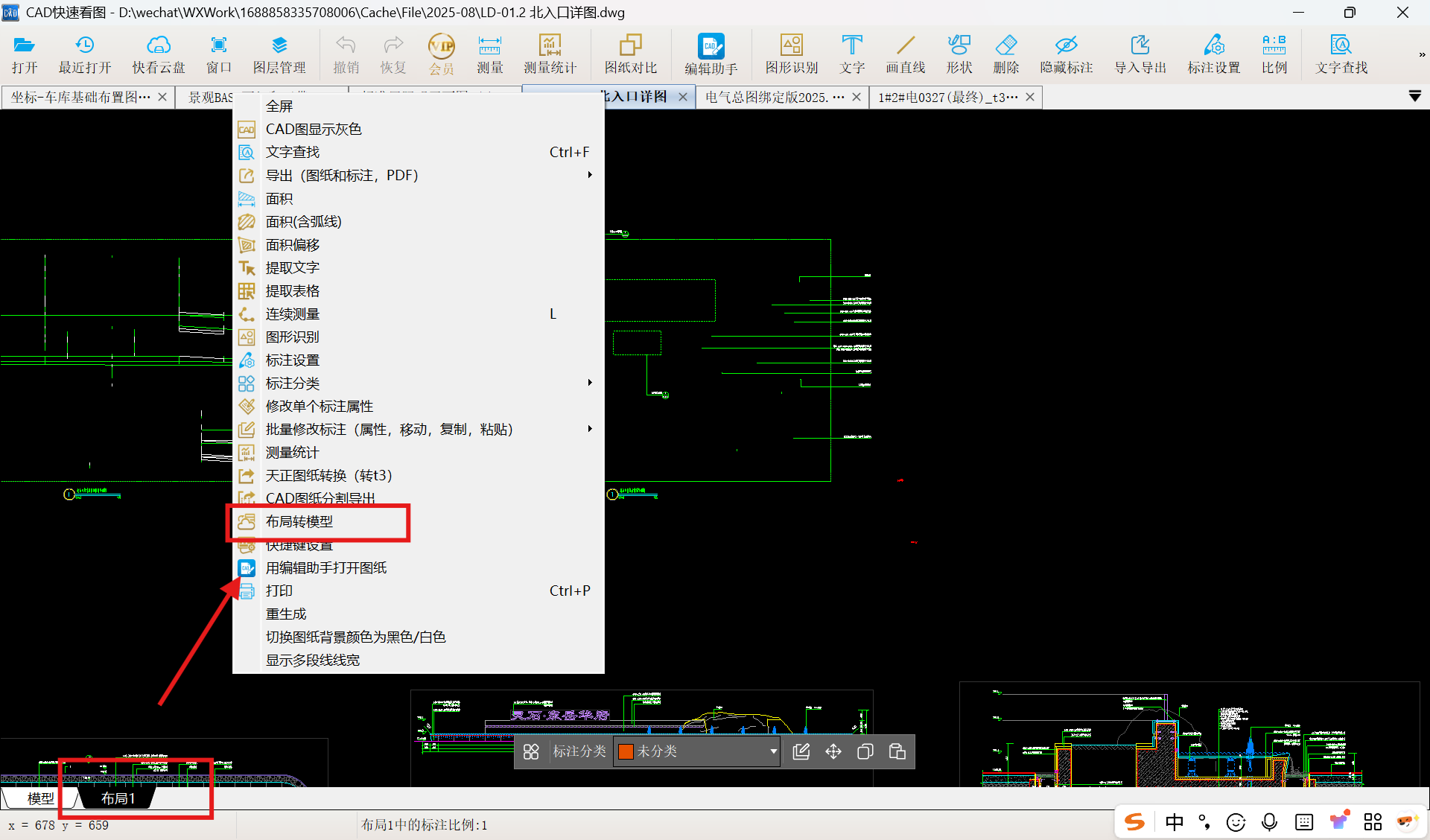
解决方案:在CAD快速看图中,在布局图中,点击鼠标右键,选择 “布局转模型”,将布局内容转换为模型中查看。
以上五类问题涵盖了因版本不兼容、参照失踪、模型/布局空间错位和三维图元导致的图纸“消失”难题。掌握这些技巧,即可轻松应对图纸问题。
下篇我们将继续剖析另外五大导致图纸显示异常的原因,包括标注乱码、图层冻结、图元“跑飞”、视角扭曲及填充丢失等问题的解决方案。
觉得有帮助?别忘了关注我,并收藏本文,随时查阅,也能分享给需要的小伙伴。我们下篇见!
 13***18


