【CAD快速看图电脑版】布局内测量自动设置比例
测量布局图时,会发现比例有问题,测量结果和图纸显示的不一致;
同一布局内包含多个不同比例,需要反复调整比例;
CAD快速看图本次更新可自适应布局比例,让大家丝滑测量,无需频繁调整。
别着急!下面就是详细教程~
要先将CAD快速看图PC端更新至最新版:6.5.1.103哦~
可以在官网更新:CAD快速看图官方网站 - 愿天下没有看不了的图纸 (everdrawing.com)
1.未设置比例时:自动读取视口比例
在测量过程中,当测量点位于视口范围内时,将自动读取当前视口的比例并将其设置为该测量标注的比例,无需用户手动设置。
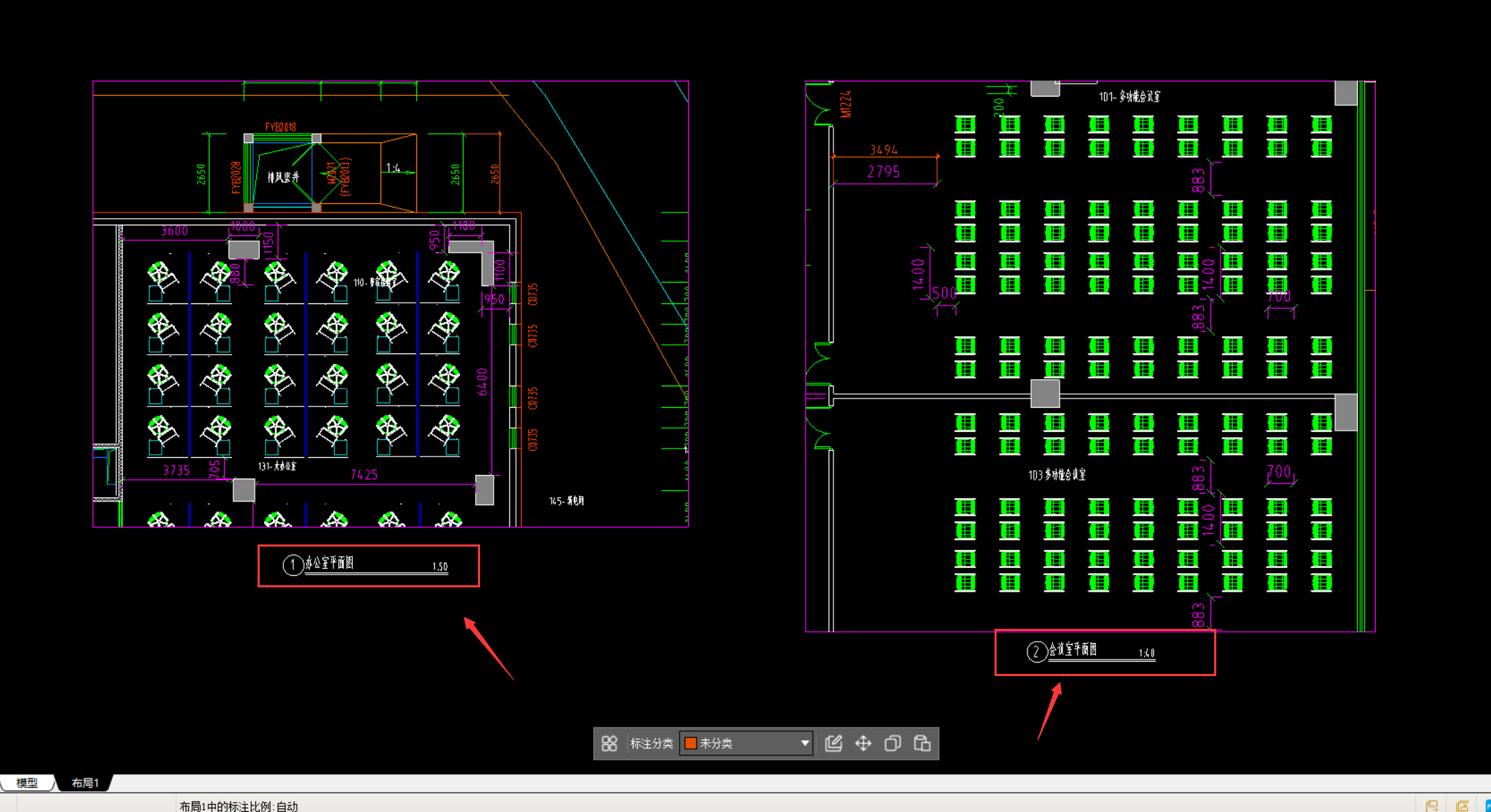
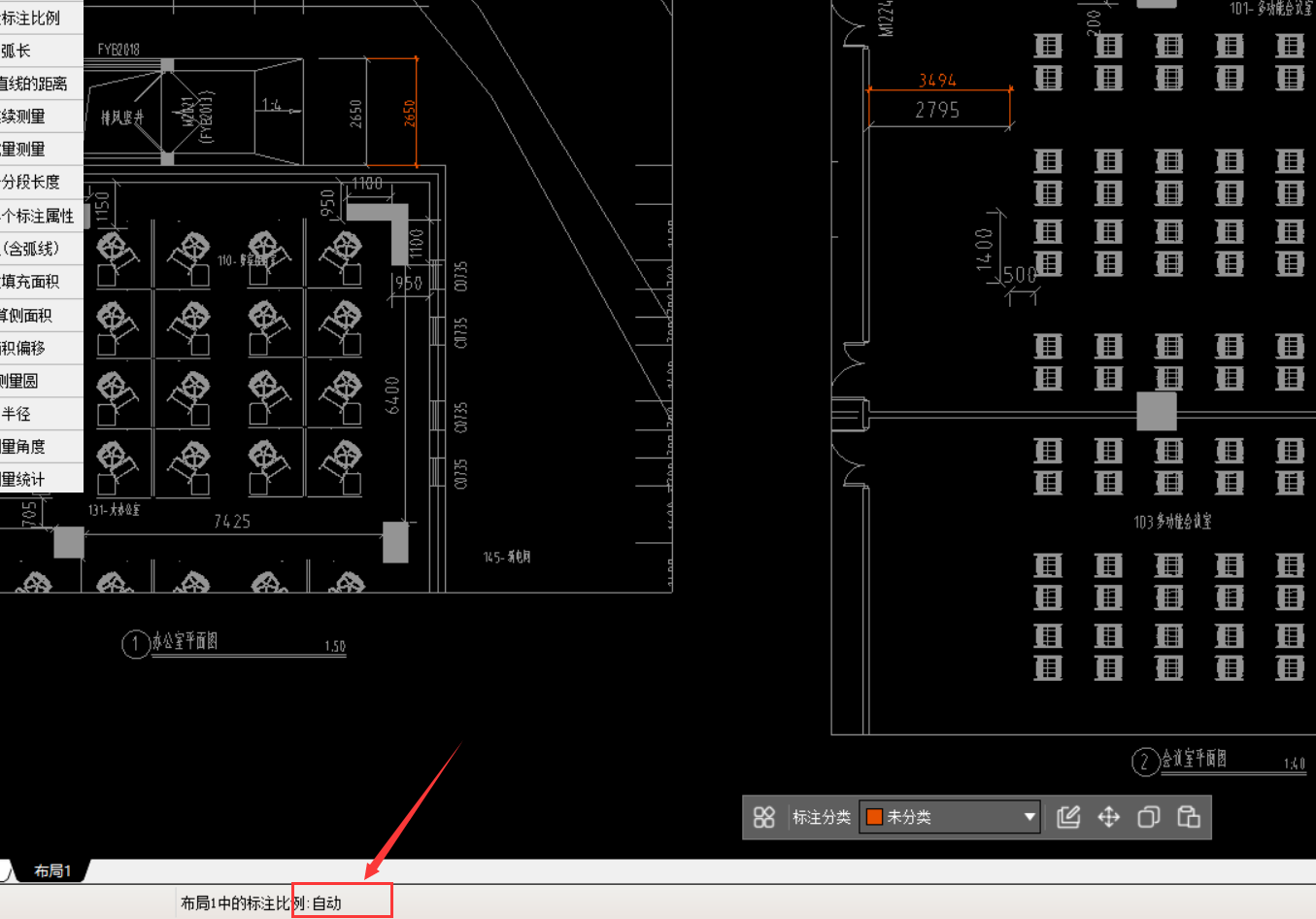
此图纸同一布局中涉及不同比例的图纸,以往需要手动调整比例,现在直接自动识别比例,测量长度与图纸标注保持一致。如下图所示。
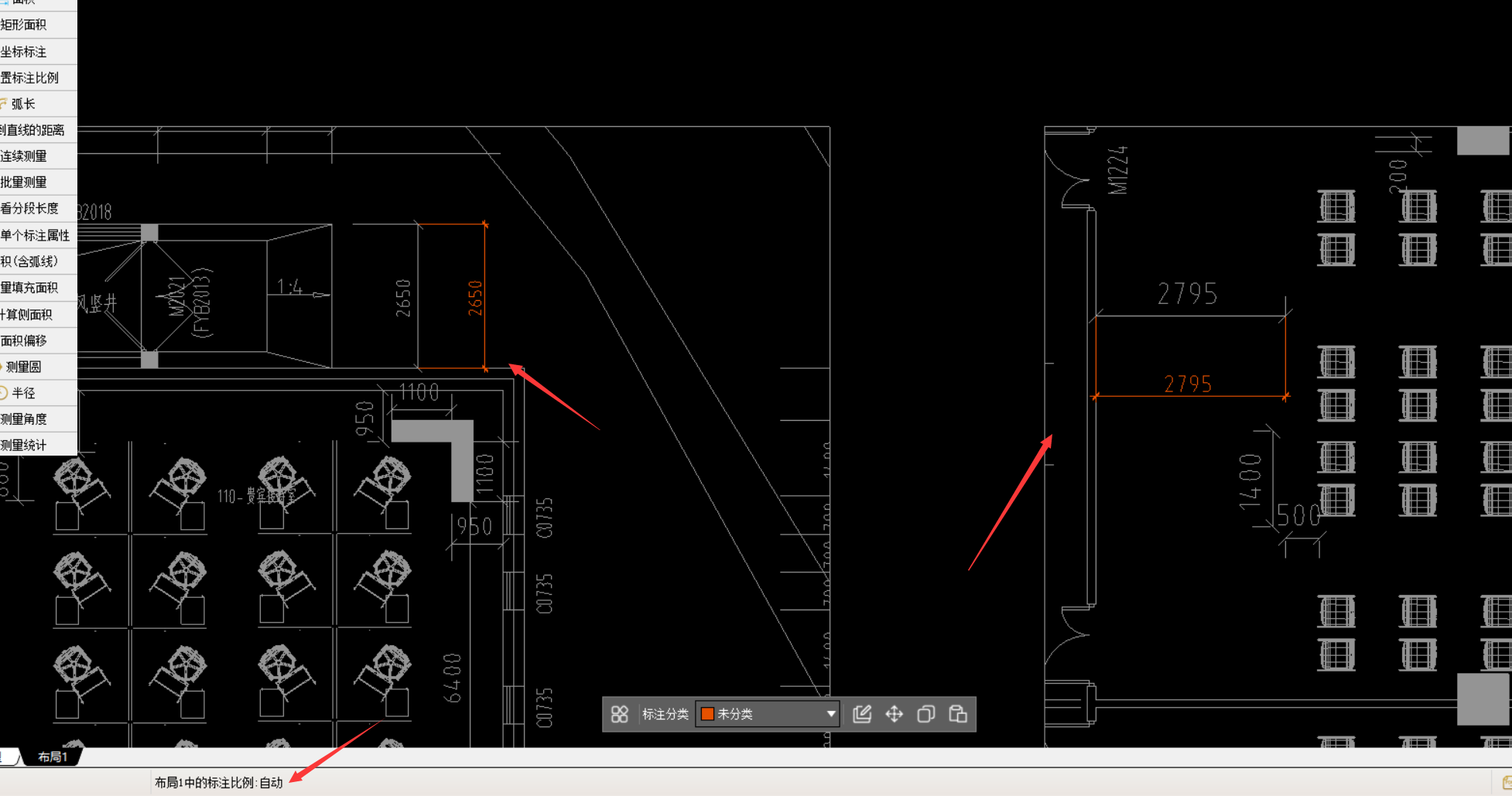
2.布局图已设置比例时:测量时以设置的比例为默认比例。
在布局设置比例后,遇到了比例变化的视口,测量结果与图纸标注不一致时,可以通过恢复自动的方式来变为自动。
比如先按①办公室平面图的比例调整后,在②会议平面图上测量会发现②的长度不准确。如下图所示。
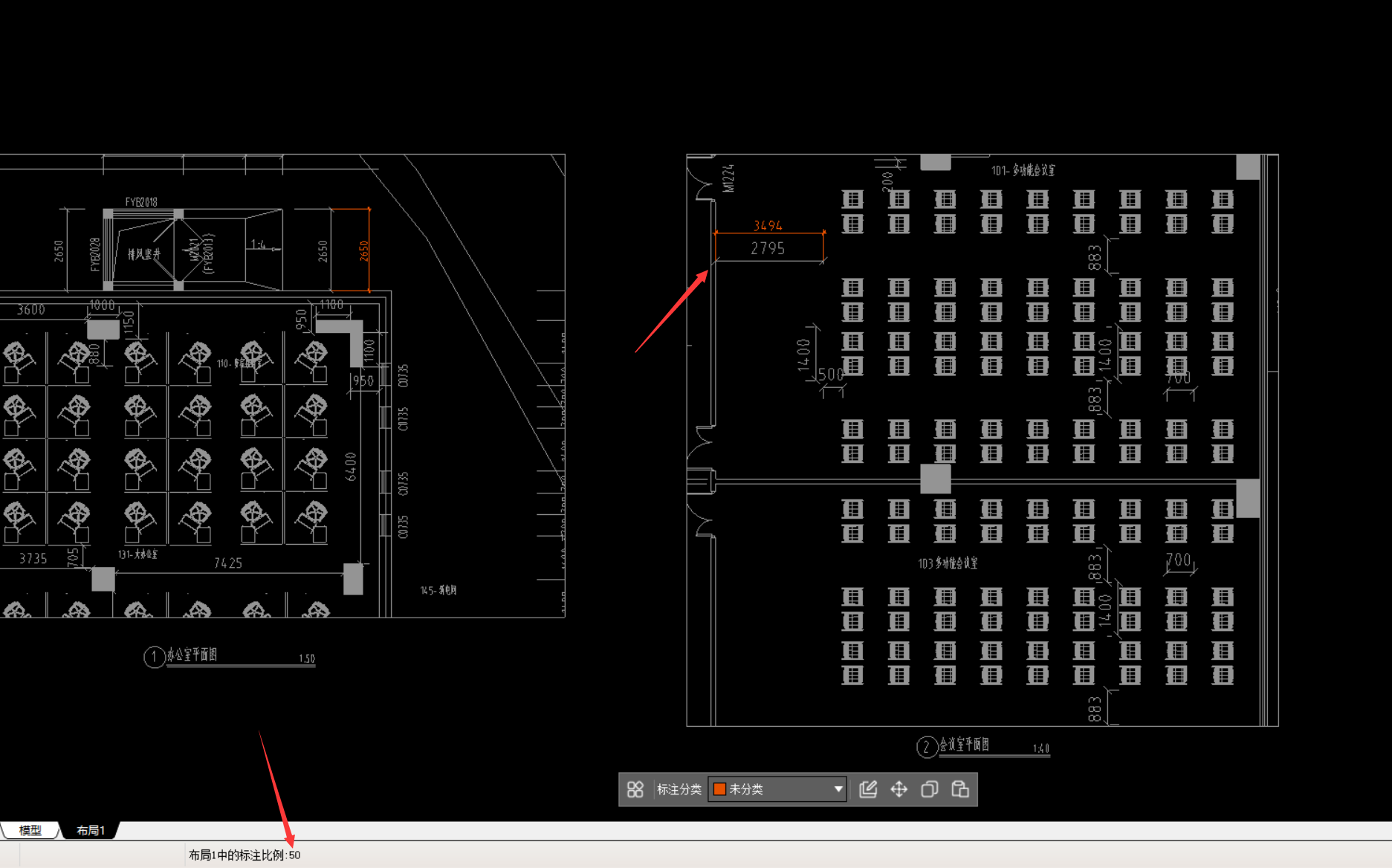
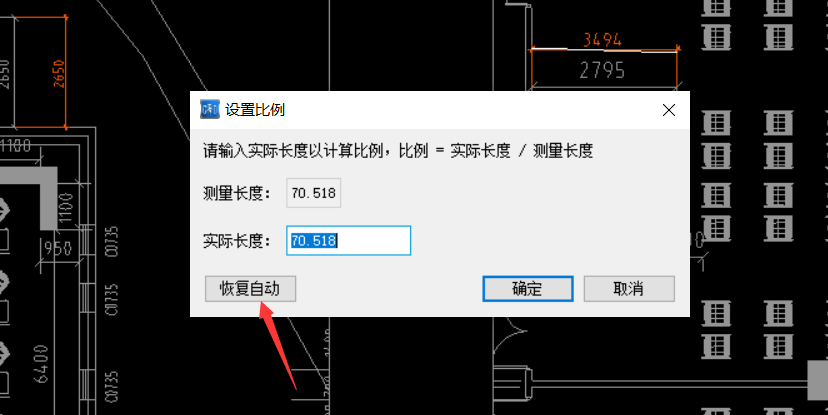
如果需要恢复自动识别比例,点击功能栏【比例】——【恢复自动】,点击后会清除布局已设置的比例,重新变成自动状态。
温馨提示:
鼠标点击在某个视口范围内,就自动获取这个视口的比例作为标注比例,以第一个获取的视口为准。
以上是布局内测量自动设置比例的全部教程内容~
分类:
CAD快速看图Windows版
 CAD快速看图
CAD快速看图