
【PDF快速看图电脑版】批量图纸对比
工程图纸对比的难点,主要集中在这几个方面:
第一,图纸版本多、变更频繁。 一个项目从设计到竣工,图纸可能要经历十几甚至几十次版本迭代。每次变更都要重新核对,工作量巨大。
第二,图纸缩放、偏移不对齐。 不同版本的图纸可能来自不同的出图系统,比例尺不一致、位置有偏移是常态。想对齐两张图纸,往往要手动寻找基准点,精度难以保证。
第三,多页图纸逐一对比效率低。 一份图纸可能几十上百页,每一页都要单独对比,费时费力。
第四,肉眼对比容易遗漏。 人的注意力有限,面对密密麻麻的线条和标注,细微的尺寸调整、符号修改很容易被忽略。
以前只能一张一张对比,遇到几十页的图纸只能逐页操作,效率堪忧。更新后,批量对比,多页图纸一次搞定!
操作步骤:
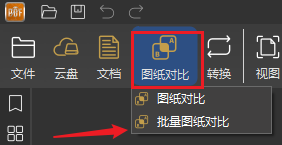
1、点击【图纸对比】——【批量图纸对比】;
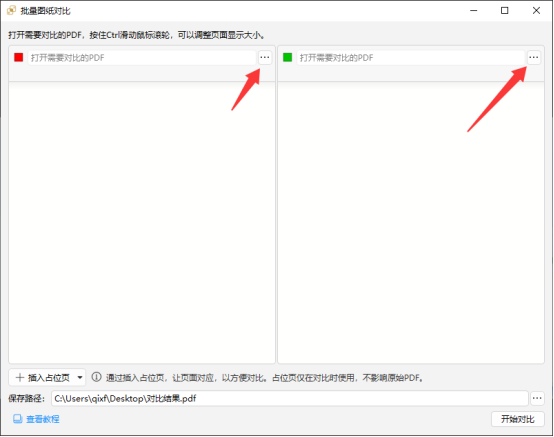
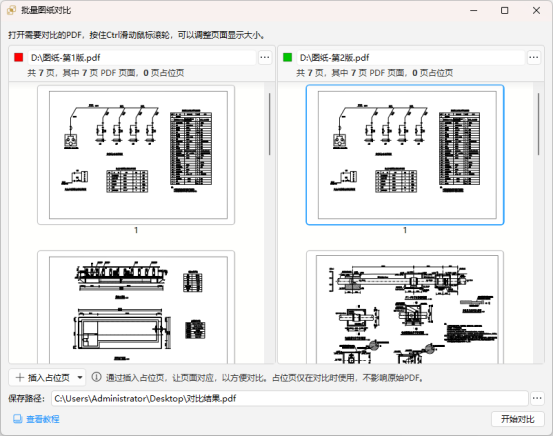
2、在弹窗中点击右上角···图标打开需要对比的图纸;
提示:
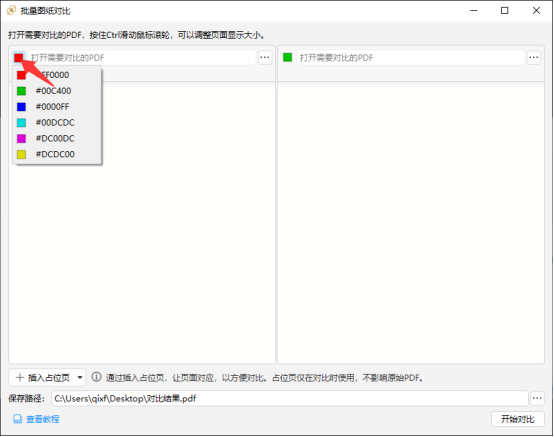
如果要修改PDF对比的颜色,点击左上角的颜色按钮进行切换。
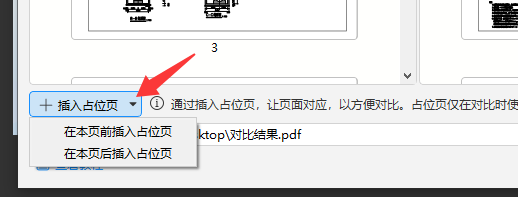
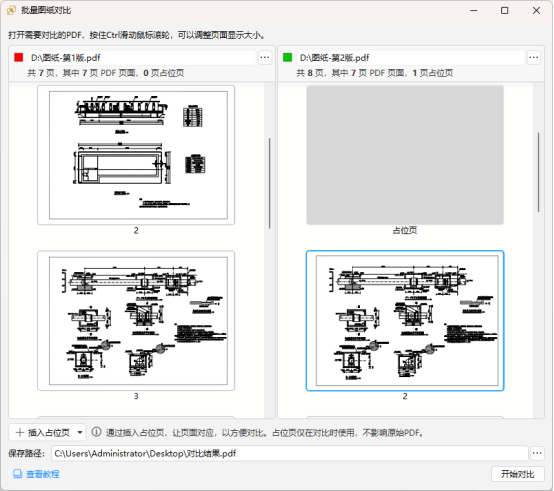
3、如果两个PDF的页面不是一一对应的,可以插入占位页,使需要对比的图纸页面对应;
点击【插入占位页】——【在本页前插入占位页】或【在本页后插入占位页】;
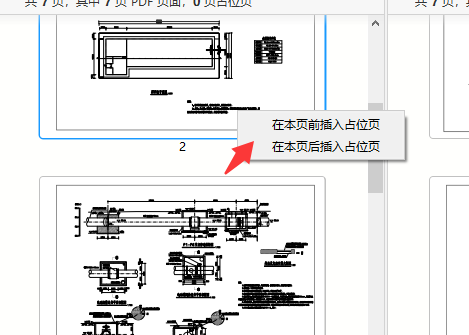
或者在图纸上右键——【在本页前插入占位页】或【在本页后插入占位页】;
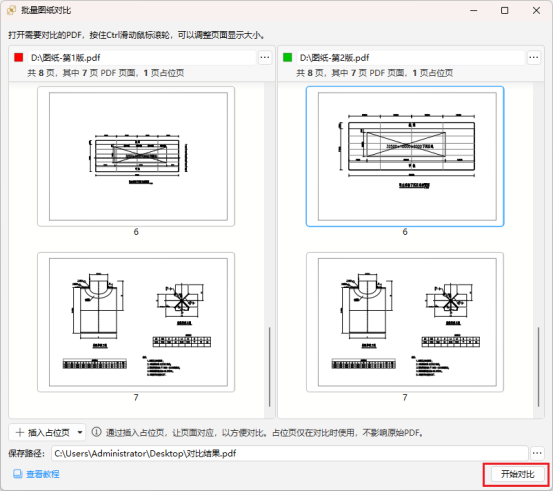
插入占位页后如下图所示:
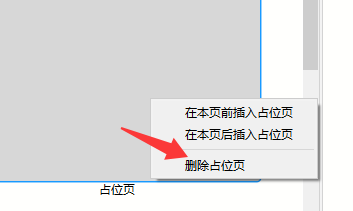
如果要删除插入的占位页,在占位页上右键——【删除占位页】。
4、完成页面对应匹配后,点击开始对比;
提示:
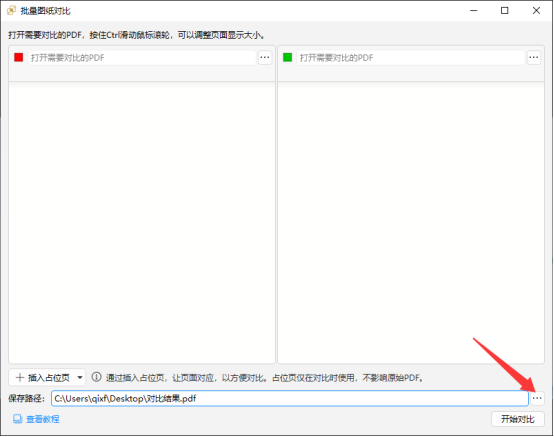
如果要修改保存路径,点击···图标进行修改。
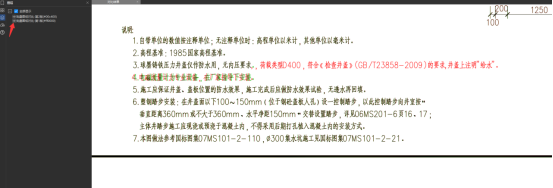
5、对比完成后,会自动打开对比结果PDF文件。
可以点击眼睛图标显示或隐藏对比图层,来查看对比的区域。
注意事项:
1、批量图纸对比无法直接选择已经打开的PDF,请对PDF保存后,从路径中选择PDF打开;
2、对于偏移图纸和缩放图纸,软件将选择图纸中最核心的内容进行对齐;
3、如果点击“开始对比”时,两版PDF页数不一致,将会对页数少的PDF自动补充空白页至页数相等。
以上就是批量图纸对比的使用方法~
分类:
PDF快速看图Windows版
 PDF快速看图-王
PDF快速看图-王