【PDF快速看图】实用教程—图纸合并、拆分、提取、删除、插入、替换页面
先导语:
- 想把多个pdf文件怎么合并到一个文件里面如何操作?
- 从一个pdf文件到多个文件又该怎么进行拆分?
- 只想提取一部分页面上的内容是怎样实现?
- 只想删除文档中的某一页或几页怎么办?
- 想在PDF某个位置插入PDF怎么办?
- 图纸更新后,如何用新版图纸替换掉旧版图纸?
继续往下看,为您讲解具体的操作步骤
一、打开软件
点击pdf快速看图软件,打开一个pdf文件
二、合并图纸
合并图纸,可以将一个项目的多份pdf图纸,合并生成为一个文件,方便查看。
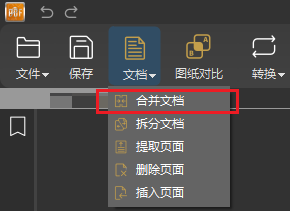
1.点击【文档】—【合并文档】功能
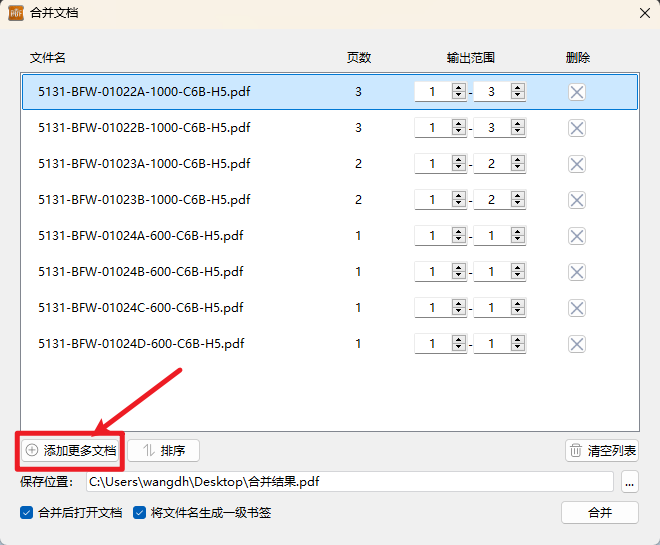
2.点击“添加更多文档”,添加需要合并的pdf图纸,至少选择2张以上。(温馨提示:①除了点击“添加更多文档”,还可以拖拽文件进入;②未打开文档时,也可执行文档合并。)
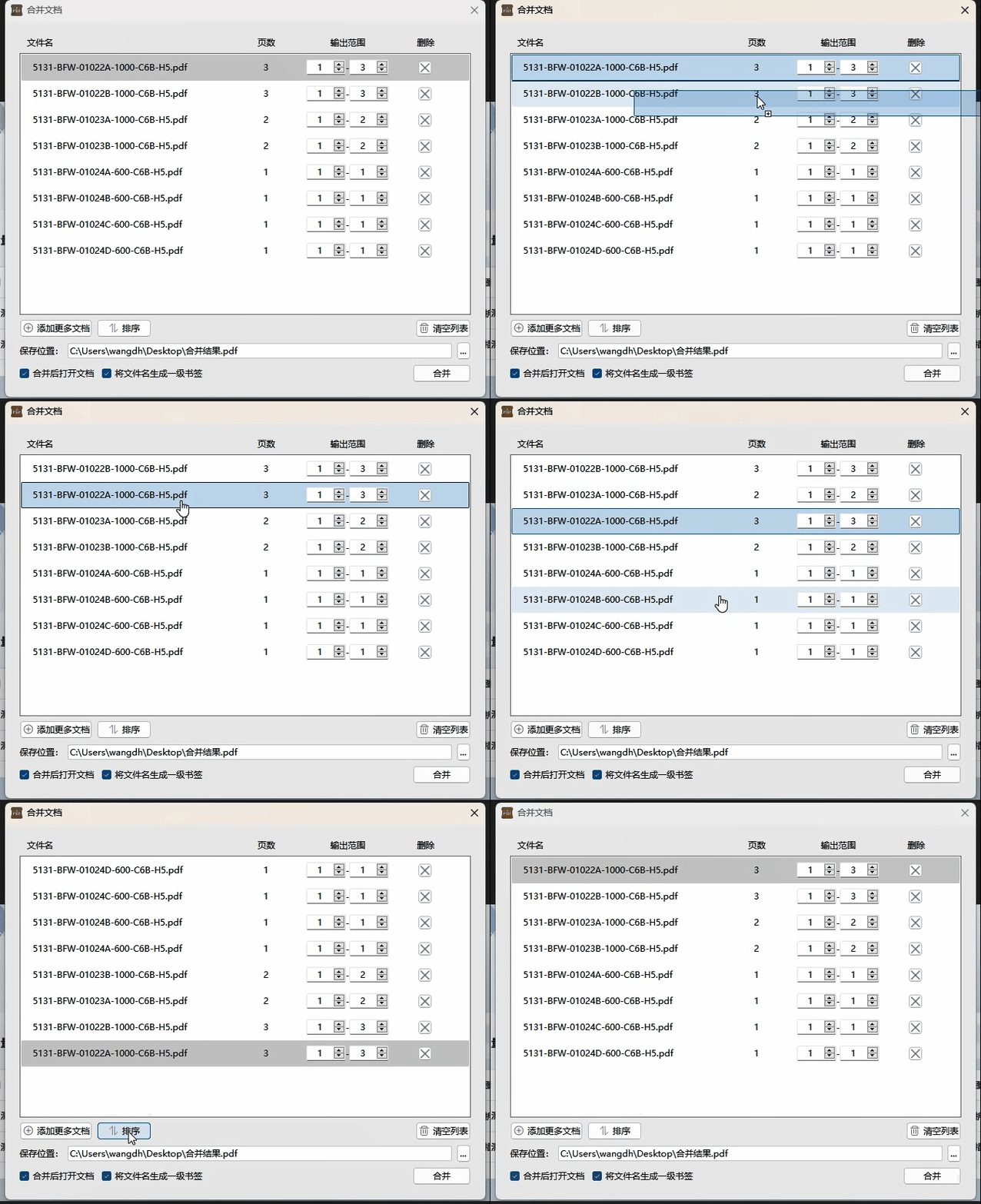
3.鼠标点按列表中的某一文件后上下拖拽,即可调整该文件的排列位置;点击“排序”可颠倒列表中文件的整体前后排列顺序。
4.选择合并文档保存位置后点击“合并”,即可完成本次的文档合并。
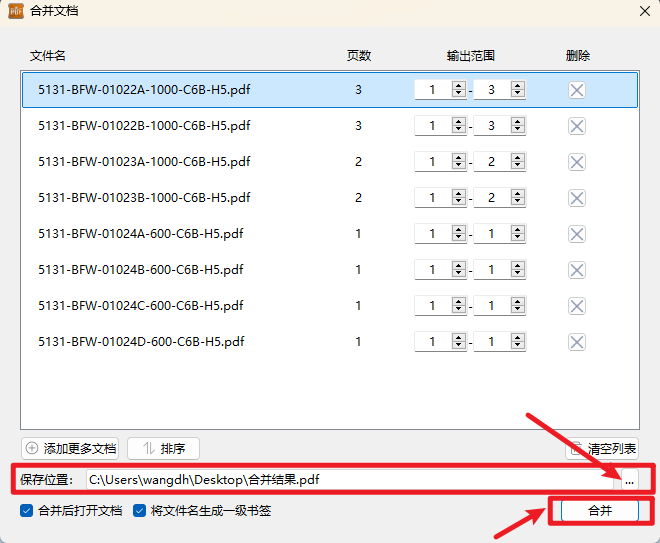
若勾选“合并后打开文档”,则合并完成后的结果文档会被自动打开;
若勾选“将文件名生成一级书签”,则在合并文档时,会根据被合并文档的文件名称生成合并完成后的结果文档的一级书签。
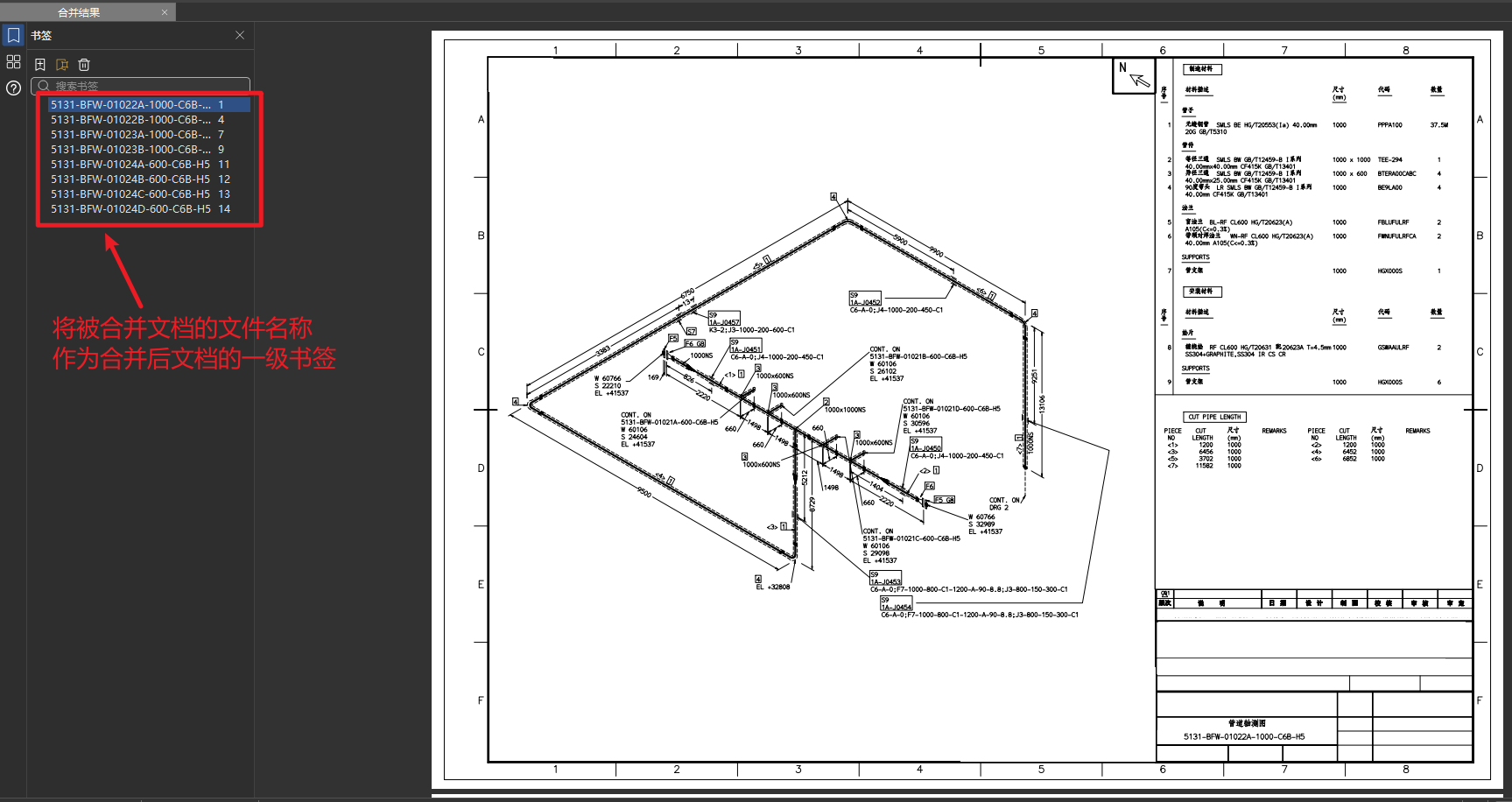
动图演示

三、拆分图纸
拆分图纸:将一个pdf文件多张图纸,拆成单独的文件,便于进行图纸的分类。
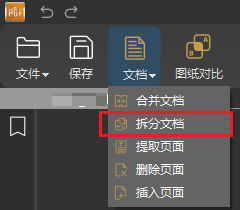
1.点击【文档】—【拆分文档】功能
2.选择拆分范围:可选择全部/输入自己需要的页码范围
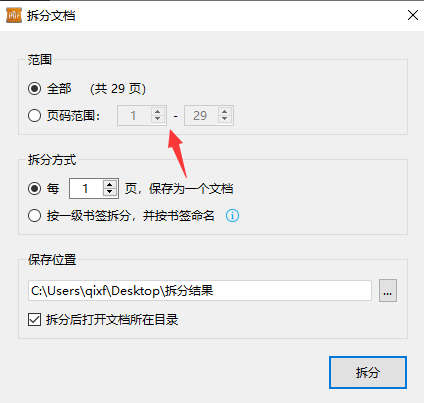
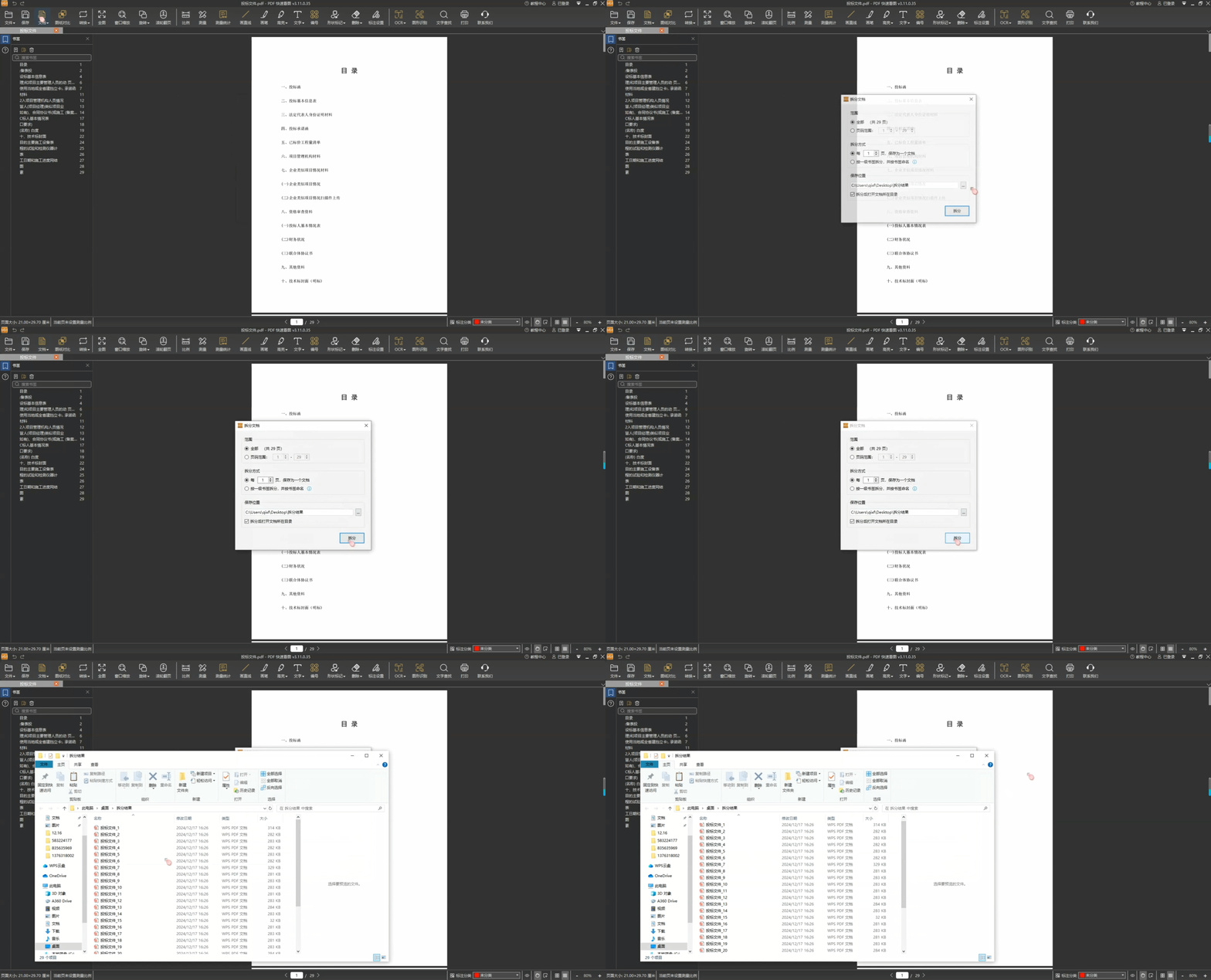
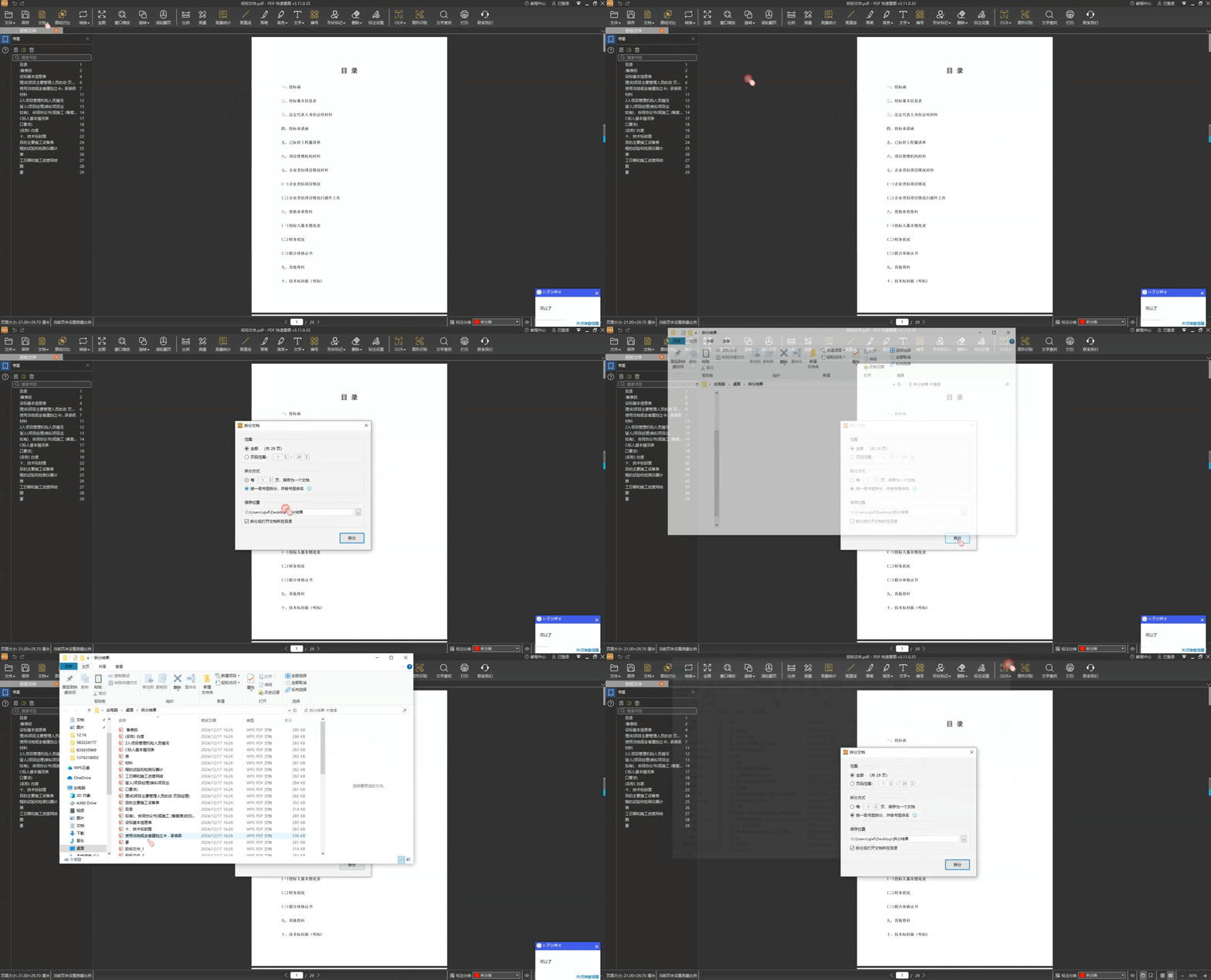
3.选择拆分方式:①选择每1页,或者几页;②按一级书签拆分,并按书签命名。
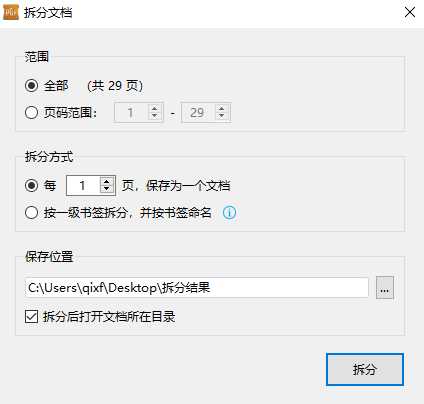
4.选择保存位置后,点击拆分即可生成拆分后所需要的图纸。
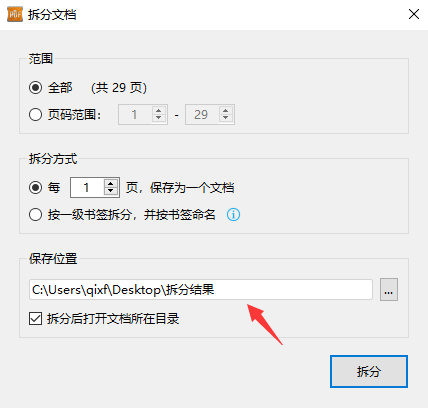
5.勾选下面的拆分后打开文档所在目录,即可显示拆分文档所在的位置。
动图演示
①按页数拆分
②按一级书签拆分
四、提取页面
提取页面:将一个pdf文件的某张或某几张图的内容单独提取出来,查看方便。
1.点击【文档】—【提取页面】功能按钮
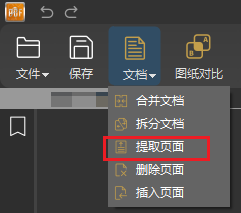
2.选择提取页面的范围页码:1.提取的是第一页。页码范围:3-5提取的是第3-5页。
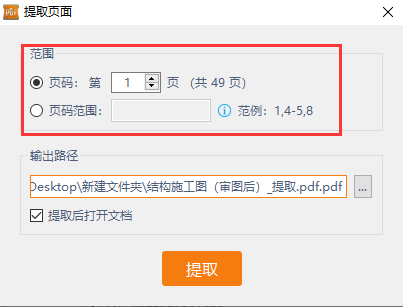
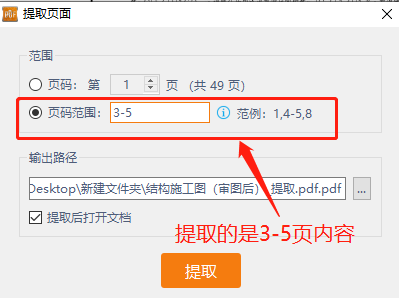
3.设置页面提取后的保存路径就可以了。
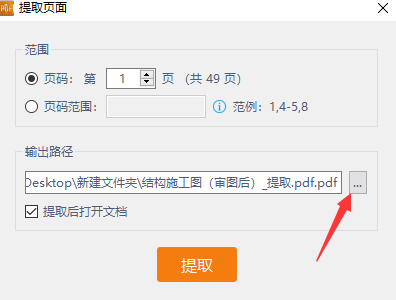
4.勾选下面的拆分后打开文档所在目录,即可显示拆分文档所在的位置。
动图演示:
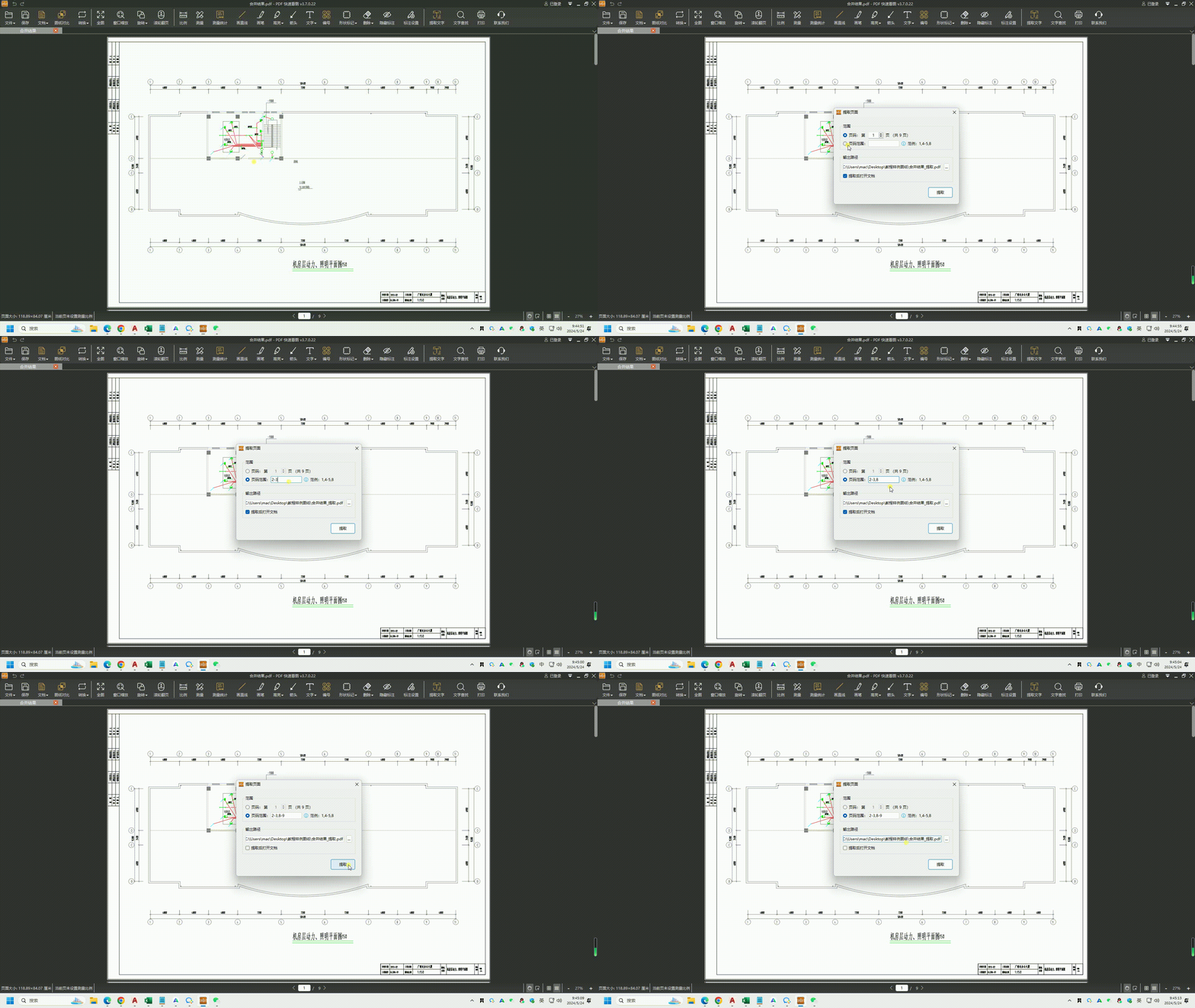
五、删除PDF页面
删除页面:多页PDF文档,可以删除其中你不想要的页面,不但可以一键删除当前页,还能删除你指定的任意页。操作简便流畅,功能实用小巧。
1.点击【文档】—【删除页面】功能按钮
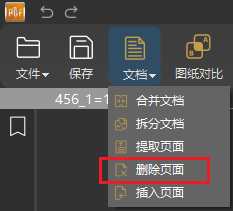
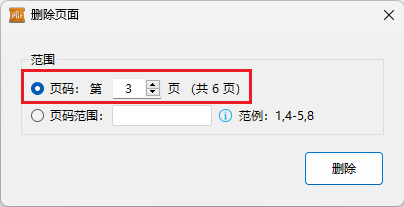
2.若只想删除一页,选择页码,输入删除页所在的页数即可,点击删除即可。
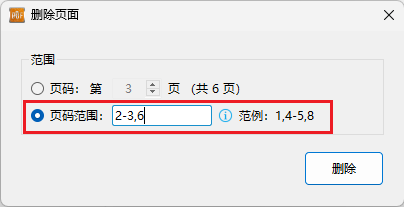
3.若想删除多页,选择页码范围,输入想删除的页码,点击删除,即可一起删除。
注意:删除页面会对原有PDF进行操作,且操作不可逆,所以在执行删除页面功能前,最好将原文件进行一下备份。
动图演示:

六、插入页面
插入页面:修改了/遗漏了某页或某几页的内容,可以用此功能进行替换或者插入页面。
1.点击【文档】—【插入页面】功能按钮
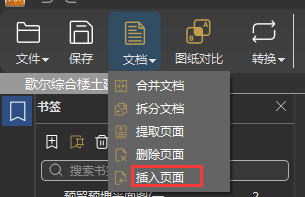
2.在弹窗里选择插入到第几页,点击【插入】。
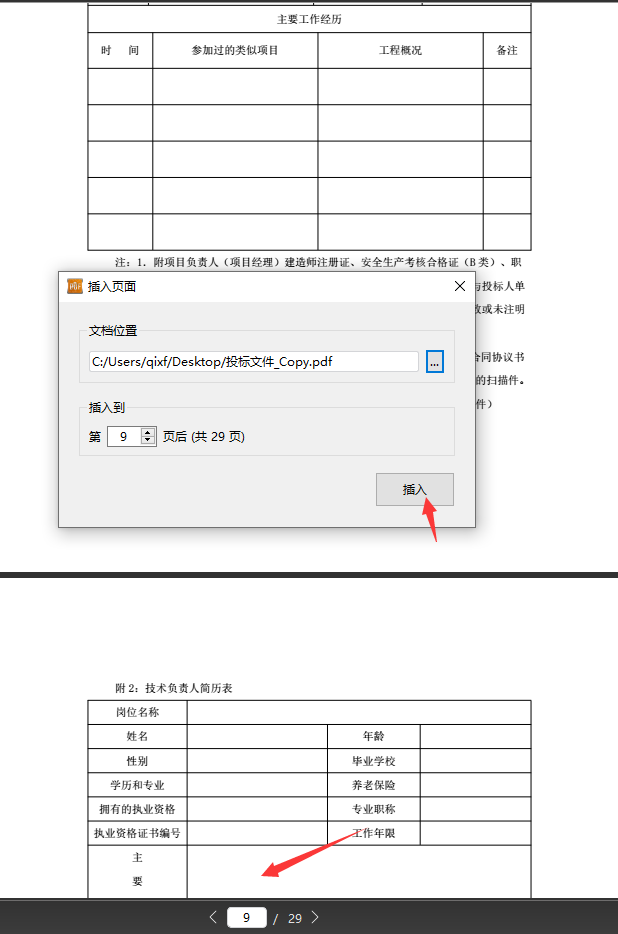
动图演示:
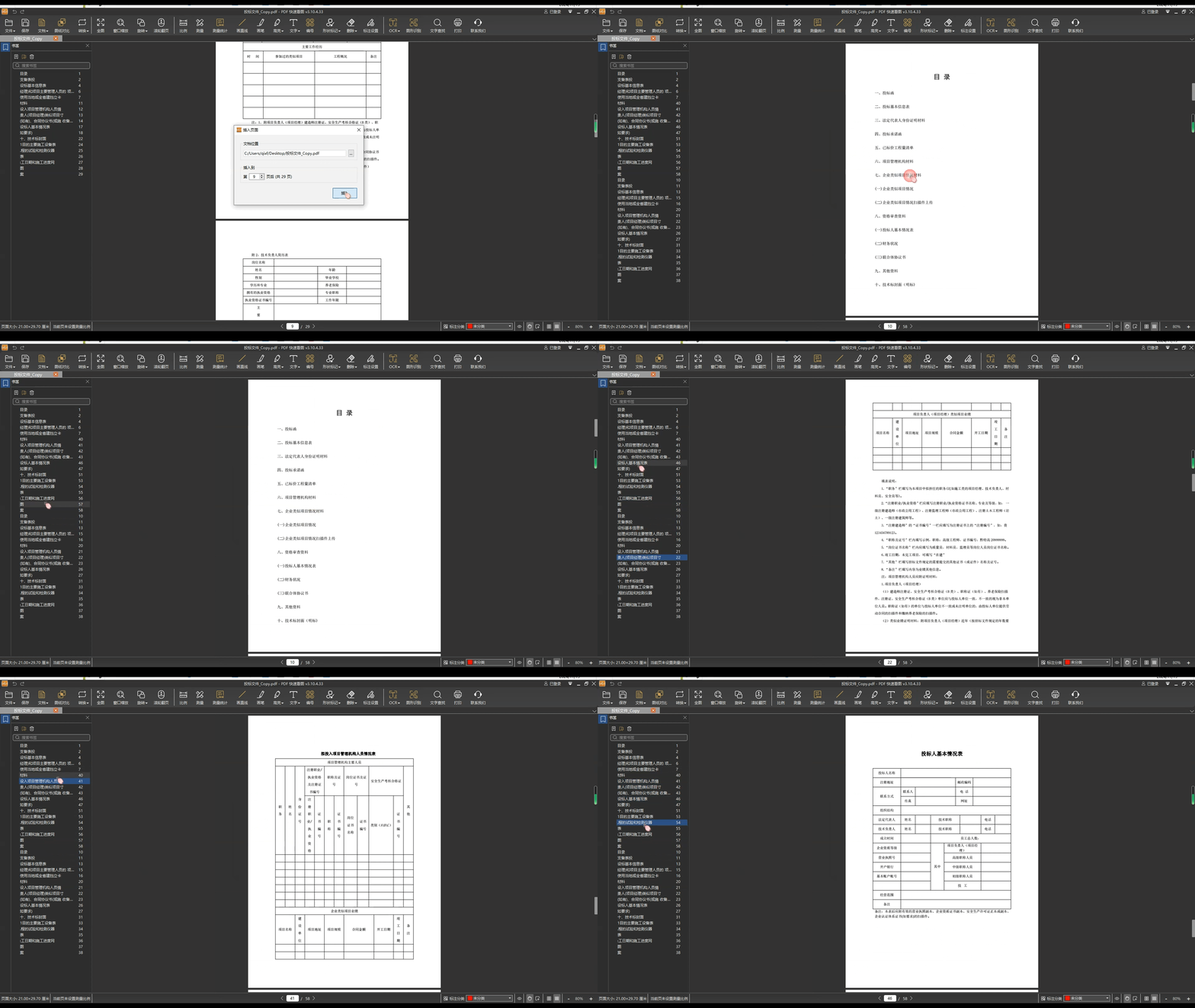
七、替换页面
替换页面使用场景:
1)当PDF图纸的部分页面发生变更时,需要用新版图纸将旧版图纸替换掉,以保持图纸始终是最新版;
2)PDF图纸的部分页面发生小幅度变更,旧版图纸已经做了标注,希望将标注移植到新版图纸上。
替换页面步骤:
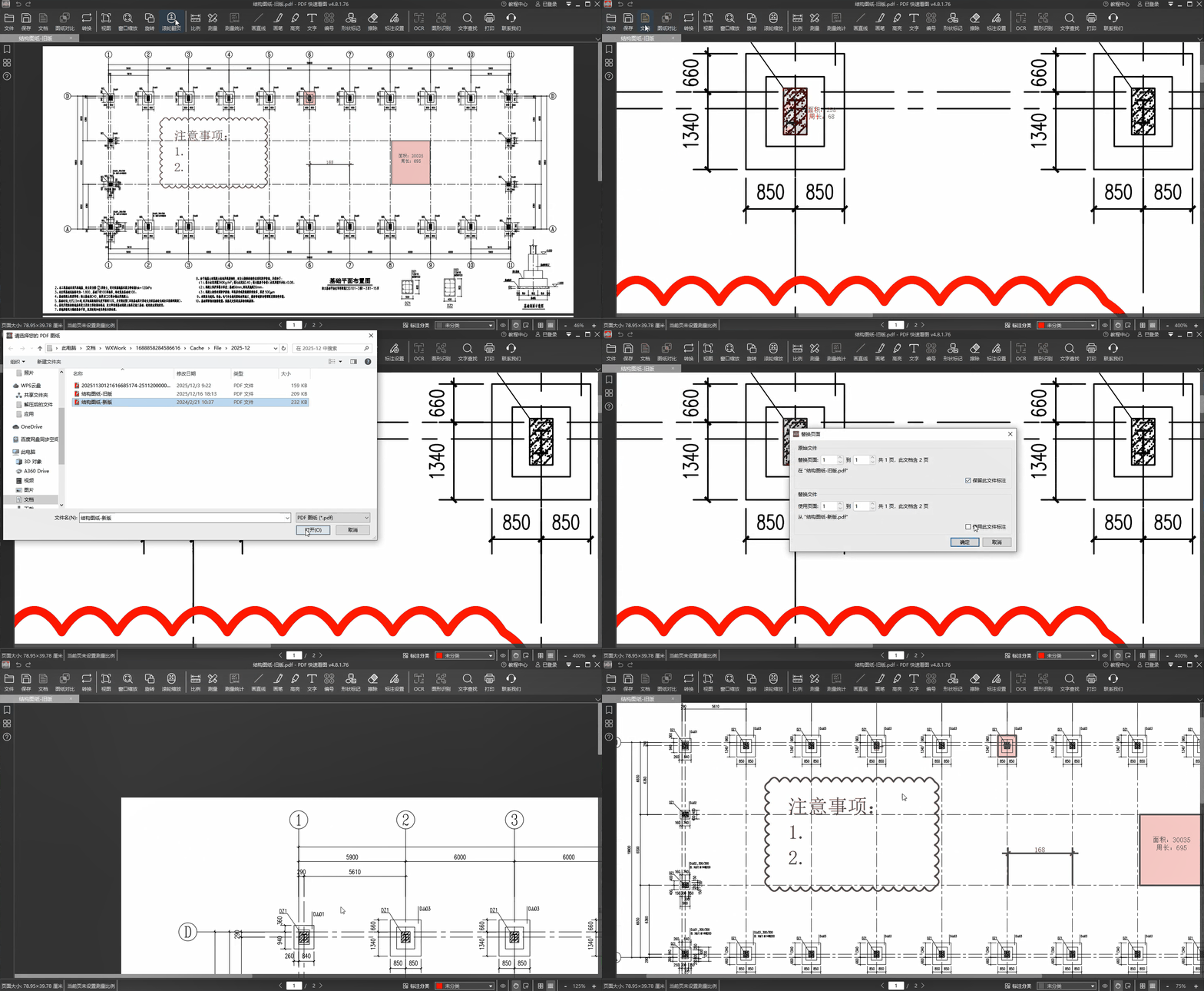
1.打开旧版PDF图纸(被替换的图纸),点击【文档】按钮,会出现一个下拉菜单,点击【替换页面】按钮。
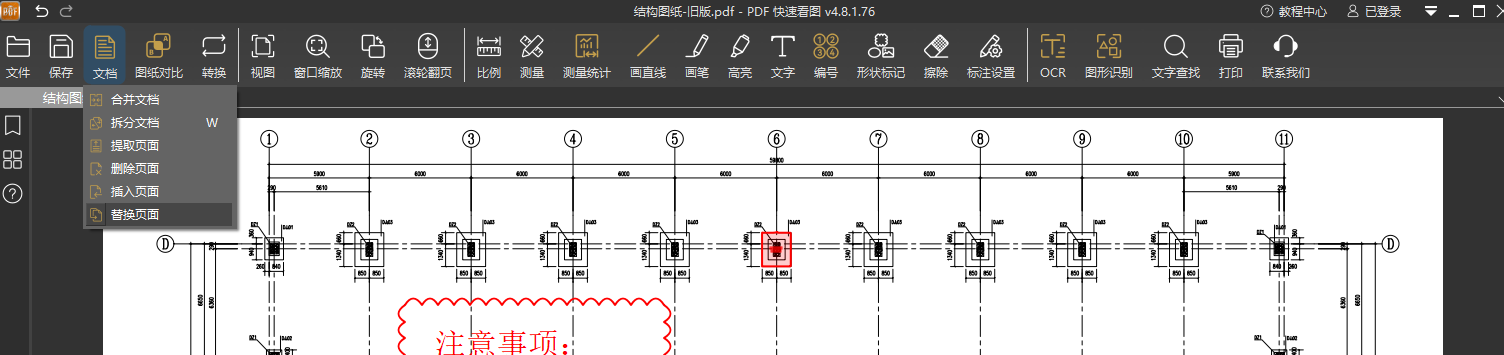
2.选择需要替换的PDF文件,点击【打开】。
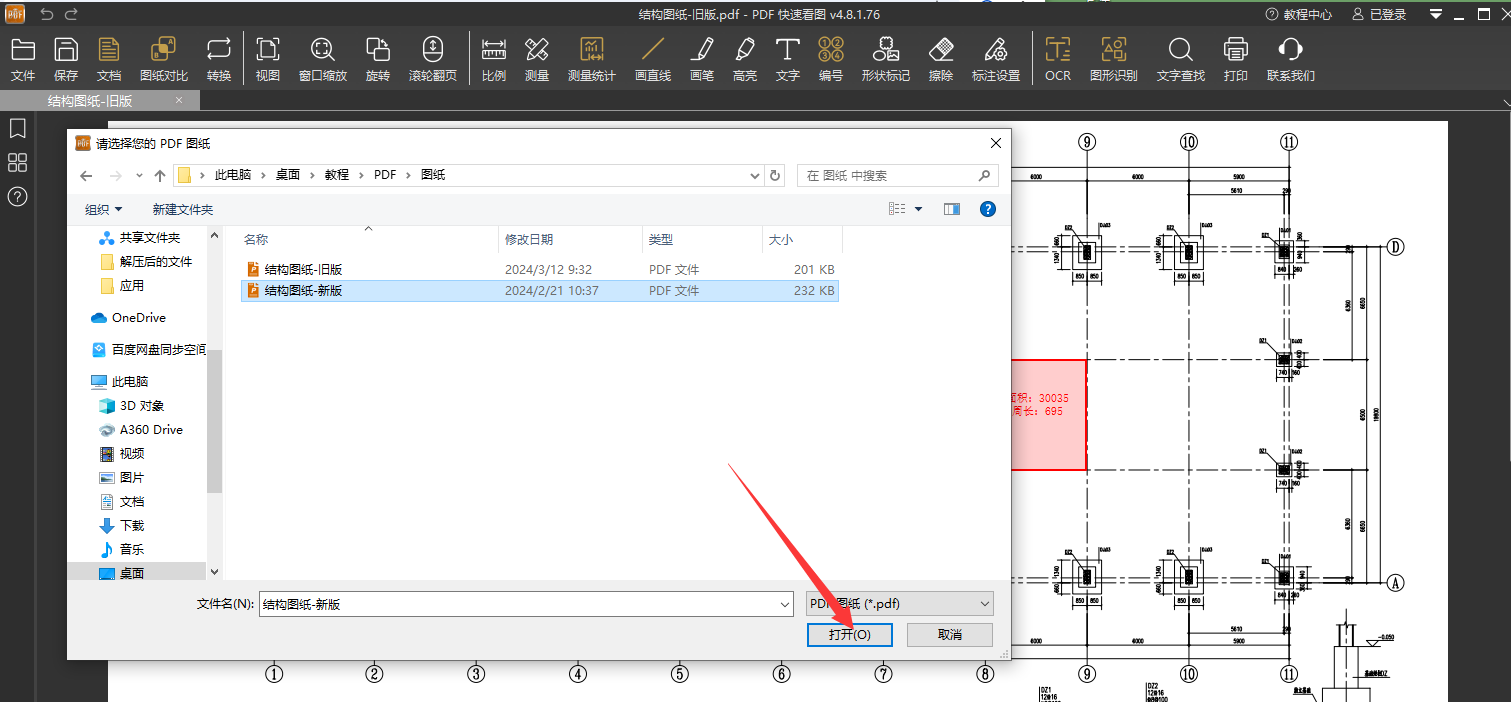
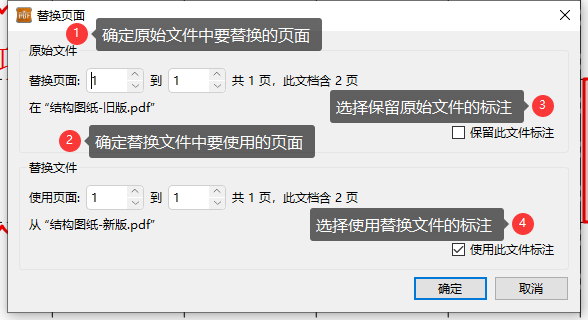
3.会弹出替换页面的弹窗,在这里要确定原始文件中要替换的页面,以及替换文件中要使用的页面。标注文件可以选择保留原始文件的标注,也可以使用替换文件的标注。
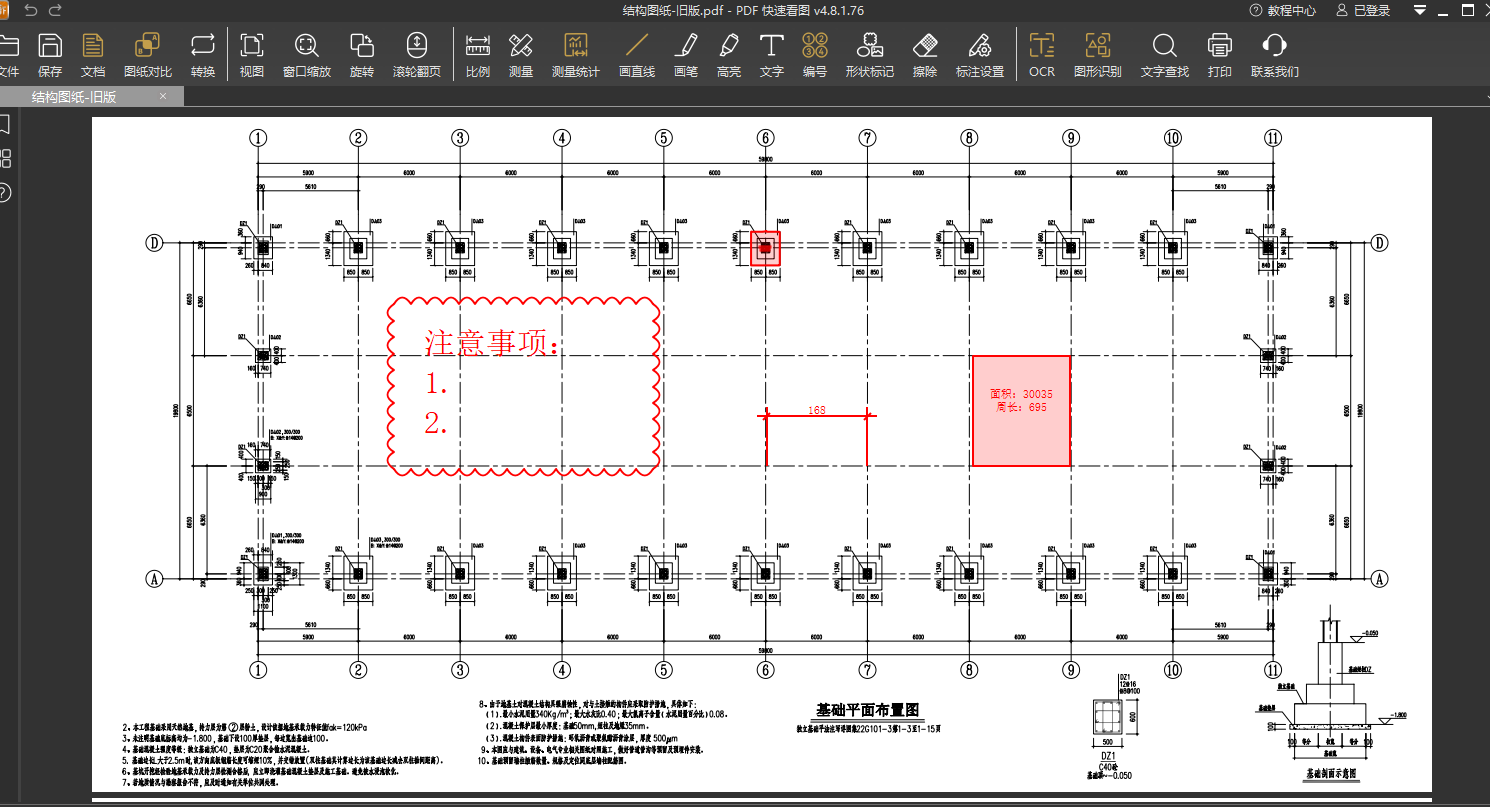
4.点击【确定】完成替换,原图纸标注依然保留。
动图演示:
替换页面注意事项:
替换页面会改变原始PDF内容,且无法撤销,如果需要保留原始PDF,建议备份PDF后再使用替换页面的功能。
八、注意事项
1.文档拆分和页面提取功能主要针对的是多页PDF文档,请打开一个多页PDF后,再执行文档拆分和页面提取;
2.提取页面默认的保存路径是被提取文档的所在文件夹,用户也可以自定义路径;
3.按书签拆分时:①拆分时仅考虑有效的一级书签;②书签相同的页面会被合并为一个PDF;③一个页面对应多个不同的书签,将被多次拆分命名;④没有书签的页面,将被合并到最邻近的书签拆分的PDF。
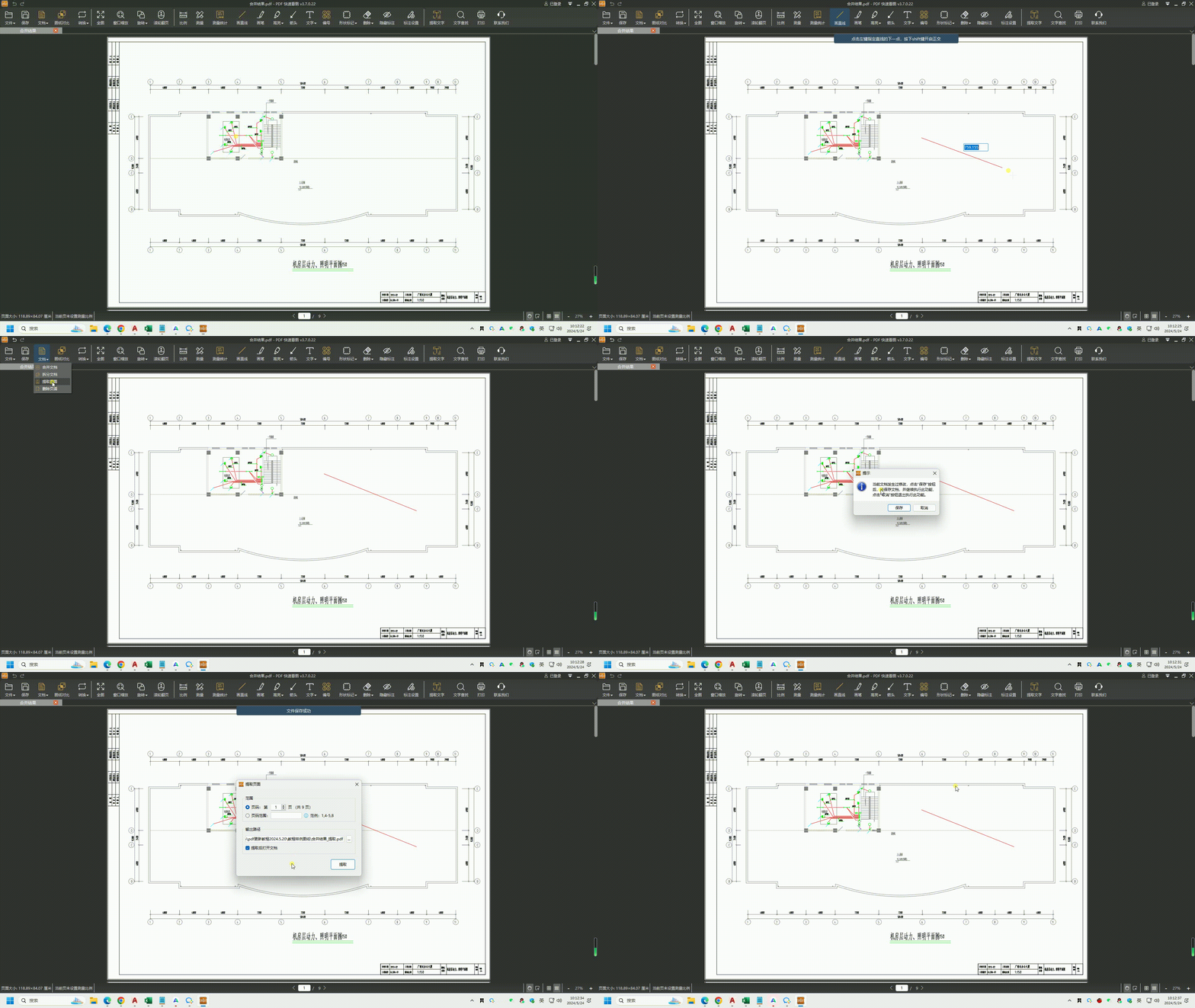
4.对文档进行标注后,执行文档合并、拆分、删除、提取、插入、替换前,软件会提示保存。
 18***36