
【PDF快速看图】【图纸对比】功能更新啦!
好消息!【图纸对比】功能迎来了两大重磅更新:图纸对比自动对齐 和 对比颜色自定义选择!
还在为手动设置基准点而烦恼吗?
还在纠结对比结果里红配绿看不清楚吗?
这次更新一次帮你解决,快来跟我一起学习吧!
一、更新前的准备工作
- 将PDF快速看图升级到最新版本(下载地址:https://pdf.everdrawing.com/)
- 准备好两张需要对比的pdf图纸
二、更新功能一:图纸对比自动对齐
第一步打开最新版软件,会在工具栏看到“图纸对比”按钮。

打开2张需要对比的图纸,点击"图纸对比"按钮。
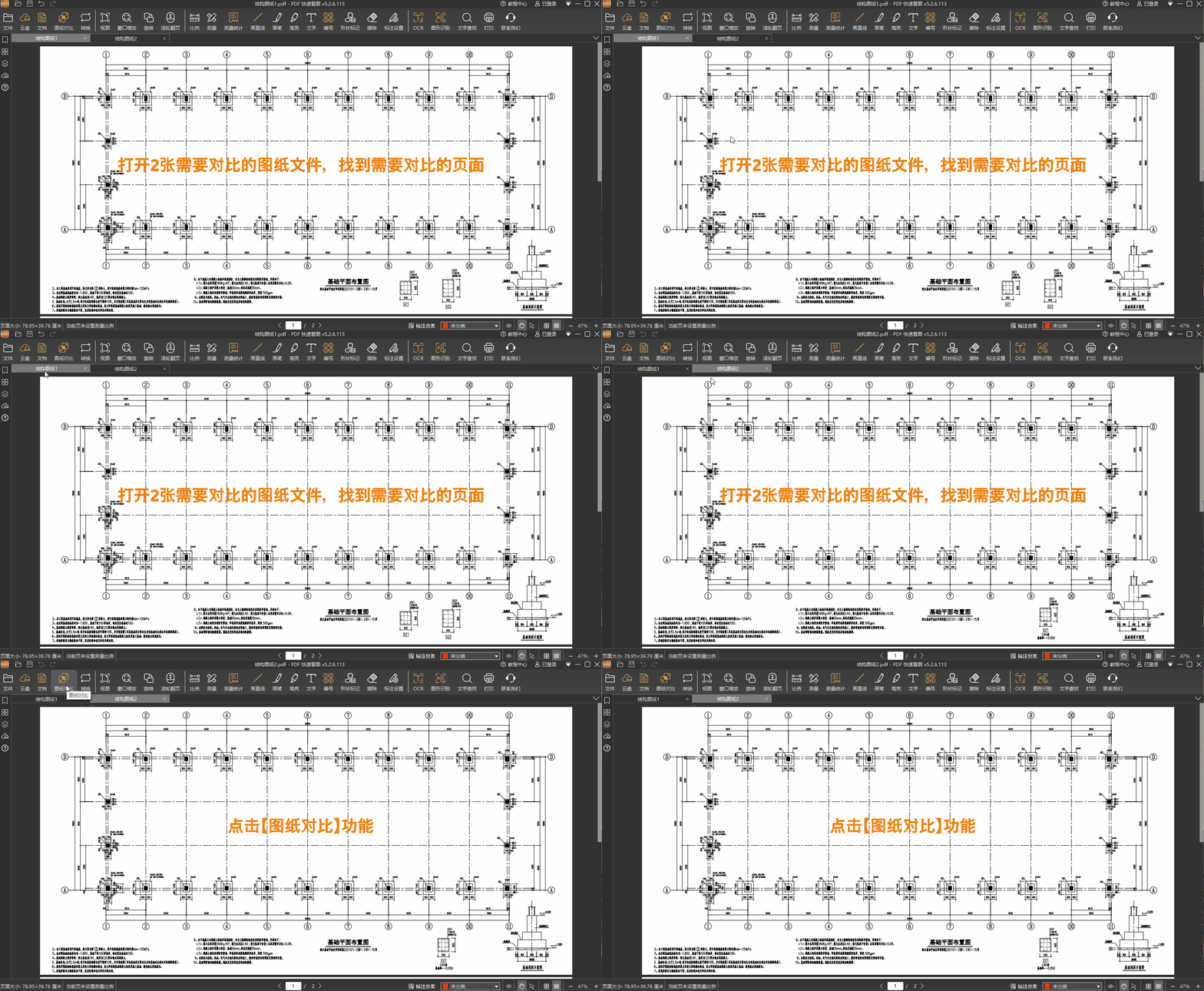
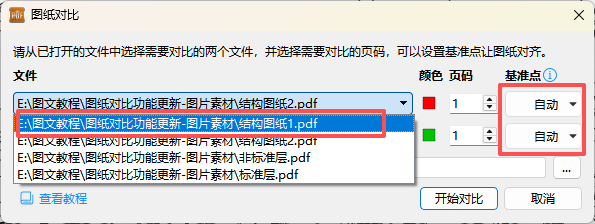
1.若您打开了多个pdf文件时,需要先设置您想要对比的两张图纸;
若pdf文件有多页时,可以选择任意一页,输入页码,进行对比;
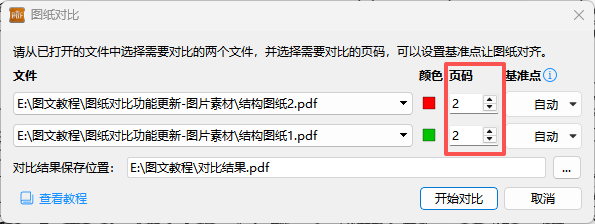
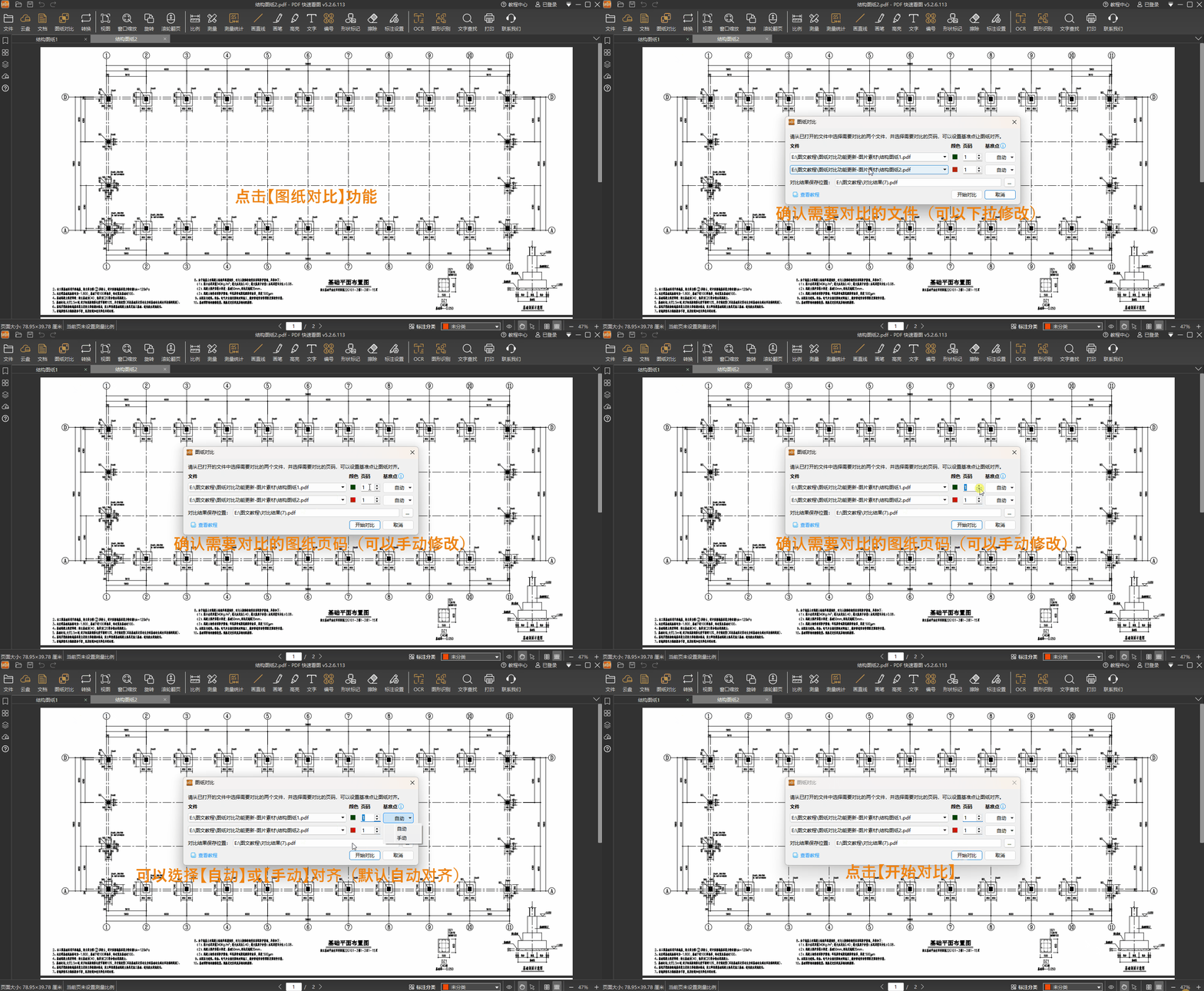
温馨提示:首次使用「图纸对比」功能时,会默认加载待对比PDF文件当前展示的页码,建议您在使用「图纸对比」功能前,先将待对比PDF文件切换到需要对比的页码;另外在打开「图纸对比」功能对话框时,仍可以进行PDF文件的打开、页面切换、缩放浏览操作。
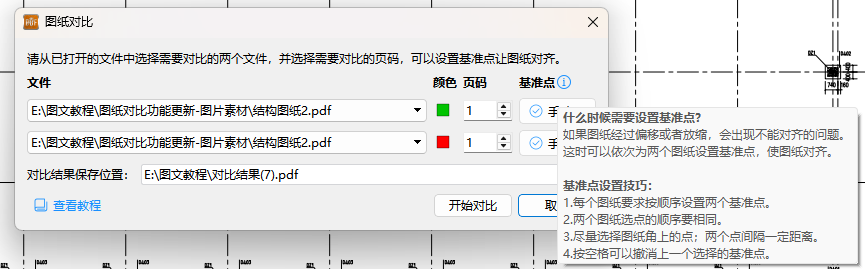
第二步在"图纸对比"对话框中,可以看到每张图纸右侧的"基准点"一栏,点击下拉框,可以选择 自动 或 手动 两种模式。
选择 "自动" 模式(默认选项),软件将自动选择图纸中 最核心的内容 进行对齐,无需再手动设置基准点,一键搞定!
对于偏移图纸和缩放图纸,都可以自动对齐,再也不用担心两张图纸对不上啦!
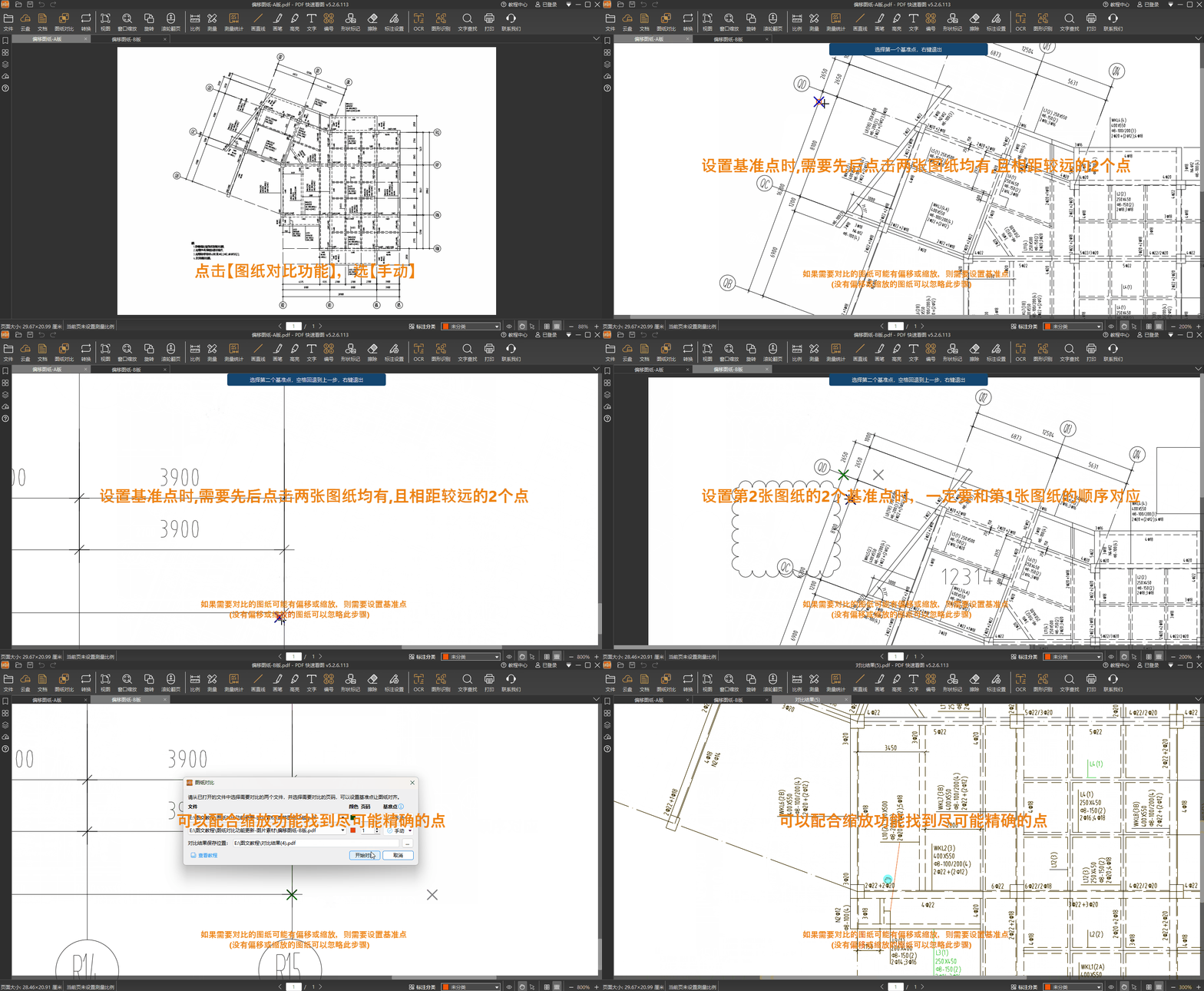
若您对对齐效果有更高要求,也可以切换为 "手动" 模式,按照原来的方法自己设置基准点。
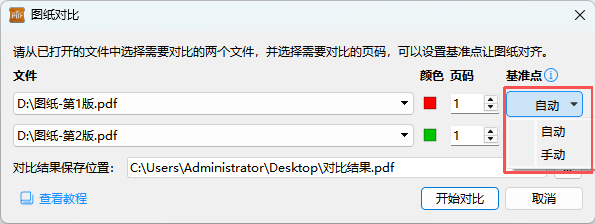
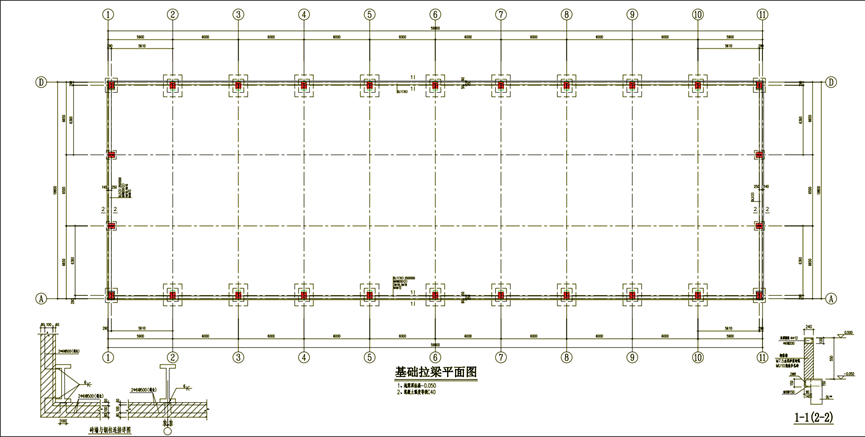
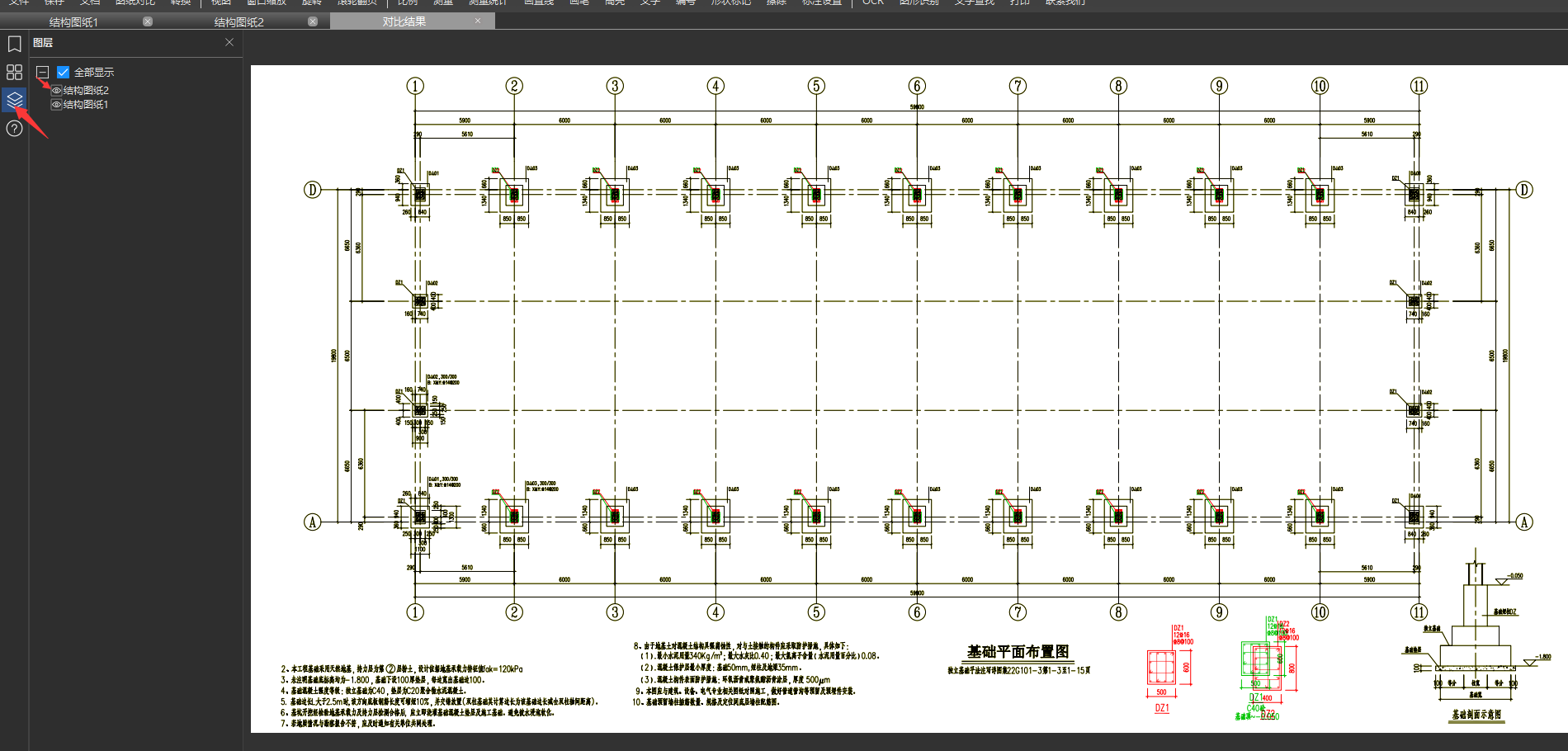
第三步设置完成后,可以选择对比结果的保存位置,默认保存在桌面上,选择完成后,点击“开始对比”,对比结果自动生成为一张新的pdf图纸,如下图所示。
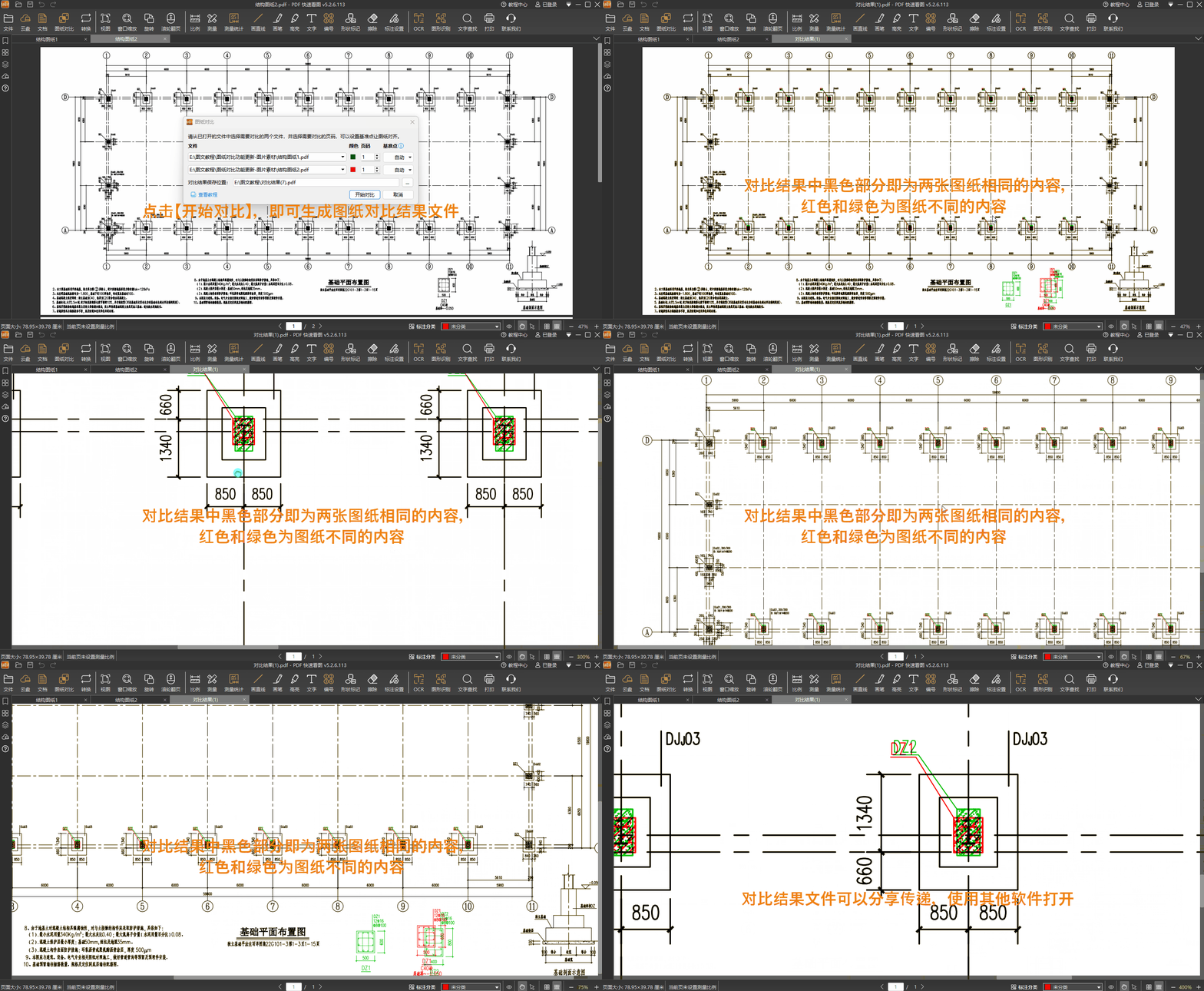
温馨提示:自动对齐功能会智能识别图纸的核心内容,若个别特殊图纸自动对齐效果不理想,可切换为"手动"模式微调。
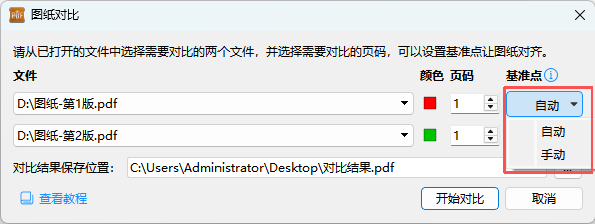
若某张图纸进行过缩放、偏移等操作导致两张图纸不能对齐,则两张图纸都需要设置基准点,在基准点旁边的 图标,把鼠标放在图标上面是操作的注意事项,根据软件提示的设置技巧,设置基准点。设置好一张图内的两个基准点时,按鼠标右键确认。
被对比页面可以通过图层控制显隐
如上图所示,绿色代表结构图纸1,红色代表结构图纸2。2张图纸都相同的地方显示黑色,不用看。差异的地方显示彩色。只有绿色的地方说明结构图纸1有,结构图纸2没有;只有红色的地方说明结构图纸2有,结构图纸1没有。
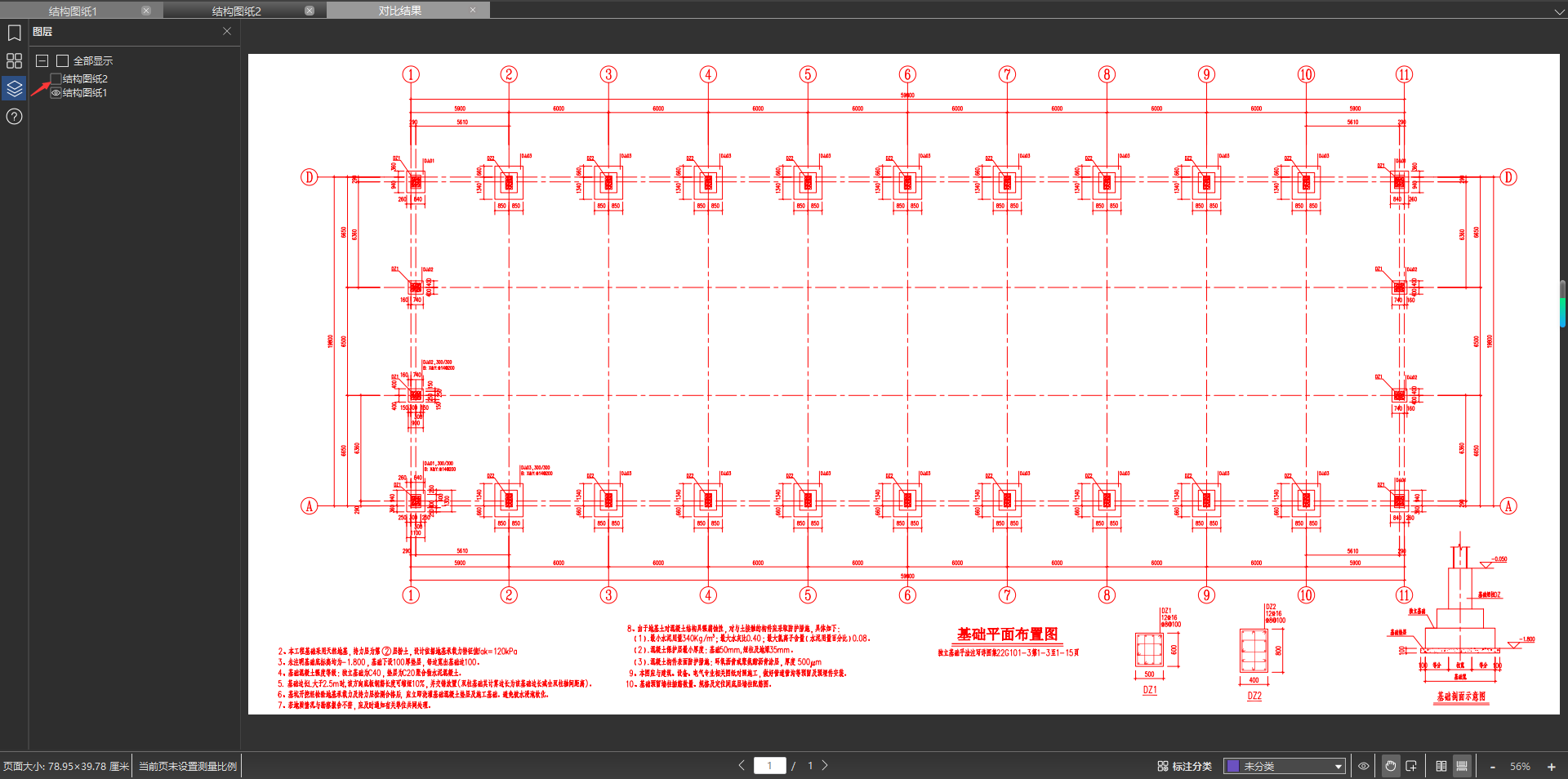
如果觉得被对比的图纸内容太多或太乱,导致图纸对比结果无法清楚地呈现差异,可以在图纸对比结果中查看源文件。点击眼睛的图标,可以控制图层的显示与隐藏。
三、更新功能二:对比颜色自定义选择
第一步在"图纸对比"对话框中,每张图纸右侧的"颜色"一栏会显示当前的颜色块。
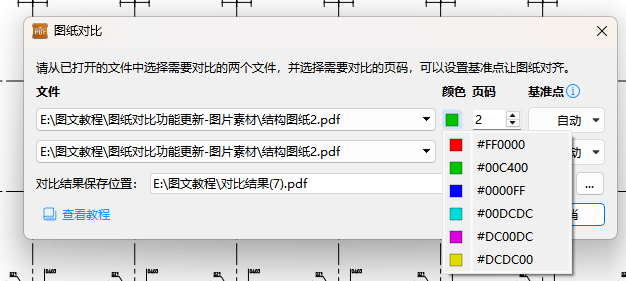
第二步点击颜色块,即可展开颜色选择列表,共有 红、绿、蓝、青、粉、黄 6种颜色可供选择,您可以分别为2张图纸挑选喜欢的颜色。
- 默认情况下,图纸1显示为红色,图纸2显示为绿色;
- 若默认颜色与图纸线条颜色接近、不便查看差异,可以点击颜色块,更换成对比更明显的颜色组合,差异点一目了然!
四、注意
- 图纸对比功能是会员功能,非会员无法使用;
- 自动对齐功能基于图纸核心内容进行智能匹配,若个别特殊图纸自动对齐效果不理想,可切换为"手动"模式设置基准点,操作方法和之前一样;
- 使用自动对齐时,两张图纸分别选择"自动"即可,不需要再放大图纸手动精确选择基准点,对比更快捷;
- 可以对比同一张图纸的不同页码,只需打开一份图纸即可,使用设置基准点来进行不同页面之间的对比,操作过程和上面一样;
- 图纸对比结果可以分享给他人,也可以使用其他支持pdf的软件打开查看。
 快速看图-小马