
CAD快捷键大全+超强国产画图软件“鸿鹄CAD”
本期干货为大家整理了常用画图快捷键(AutoCAD和鸿鹄CAD 均适用),我已经按照绘图、修改、标注、控制键4个类别做好了分类,让大家找寻和使用起来更方便~
如果你想:
1.像CAD画图大神一样,手指行云流水般使用快捷键?
2.进一步精进绘图技能,掌握更多CAD快捷键,画图快到飞起?
强烈建议收藏这篇,并在软件中实际应用起来,一定要照着到软件里用起来!
鸿鹄CAD-好用的绘图软件
说到这里,一个好用、顺手的画图软件也尤为重要......
鸿鹄CAD,是一款更加小巧、便捷的国产CAD绘图软件,安装包不到40M!(点击获取),致力于提升兼容性和使用流畅度。
1
鸿鹄CAD画图功能全面
基础的绘制(直线/多段线/弧/圆/矩形等各类形状+填充)。
丰富的修改(移动/旋转/缩放/镜像/修剪/拉伸/打断......应有尽有)。
多种标注任你选(文字/测量标注/引线/云线/表格等),不仅多种多样,文字和表格支持一键复制粘贴、灵活调整样式,让你仿佛在用办公软件一般丝滑流畅~
提供全面的图层管理、布局视口设置、样式设置、属性编辑等等,满足你画图改图的方方面面。
2
鸿鹄CAD更易上手,0学习成本
不仅支持AutoCAD的常用画图功能,同时界面优化精简,一目了然。
快捷键也保持一致,让有画图经验的老手能直接上手~
鸿鹄CAD还额外增加了更适合中国宝宝的“中文命令”,同时考虑到让新手能更容易上手,也做了智能匹配,使用中文大白话也能轻松调用软件功能!
3
鸿鹄CAD更流畅、更高效
经常需要多个图纸对比查看?鸿鹄CAD支持多线程工作,可同时打开多个文件,互不影响打开速度!
同时,在你浏览图纸时,能做到图形高效渲染,线条自动显示平滑,无需用“re”重生成图形,告别弧线显示错乱。
4
鸿鹄CAD更贴心更智能(超多特色功能)
鸿鹄CAD充分考虑国人应用场景,做了很多贴心、便捷的特色功能和优化,等待你在使用中不断发现惊喜彩蛋,本次仅列举一二:
绘图时,绘制效果实时动态预览,所见即所得;
超贴心的“一键打散到底”,让你无需插件、无需无休止的重复操作,效率进一步提升~
创建布局视口时,鸿鹄CAD可按照UCS创建视口,无需二次调整角度。
查找替换文字时,增加了CAD快速看图中备受好评的“小红旗”标注,让你的内容清晰可见。
画图时总要切换各种样式,操作繁琐还不好找?鸿鹄CAD把全部样式集中管理,方便查找,轻松切换!
更多惊喜期待着与想画图、爱画图、想学习画图、想精进画图水平的你相遇!
感兴趣的伙伴可扫码体验软件
扫码登记,领取试用
AutoCAD & 鸿鹄CAD 常用快捷键
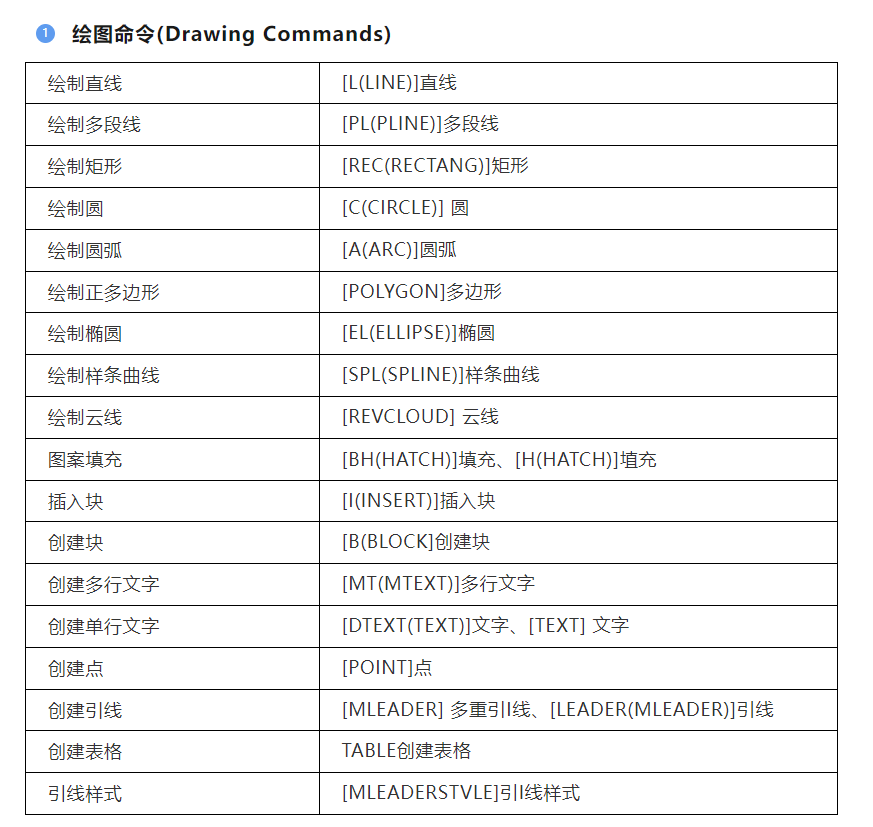
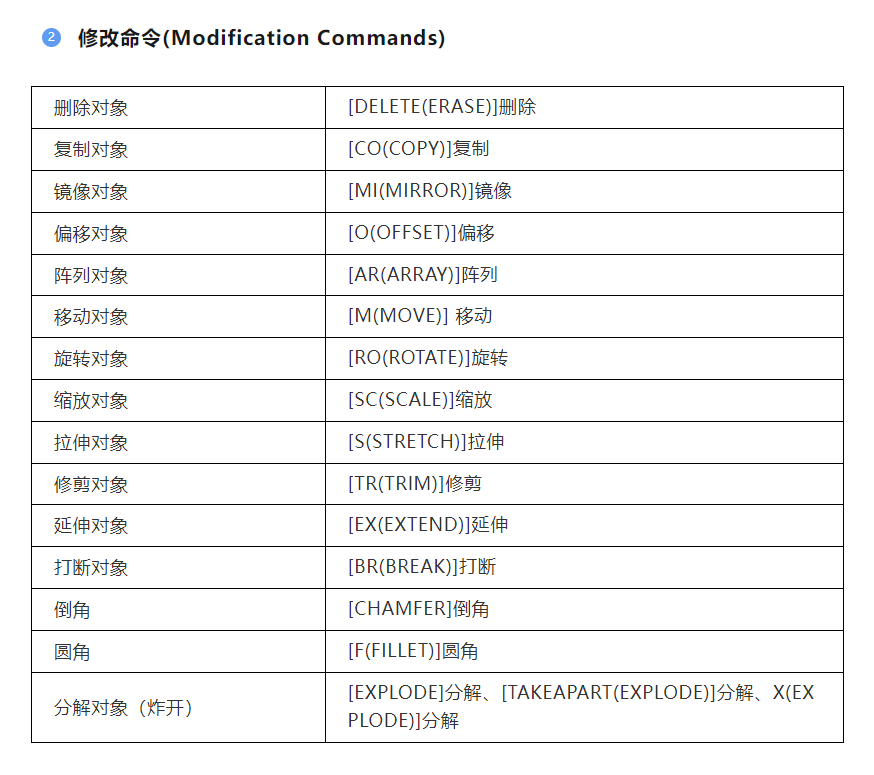
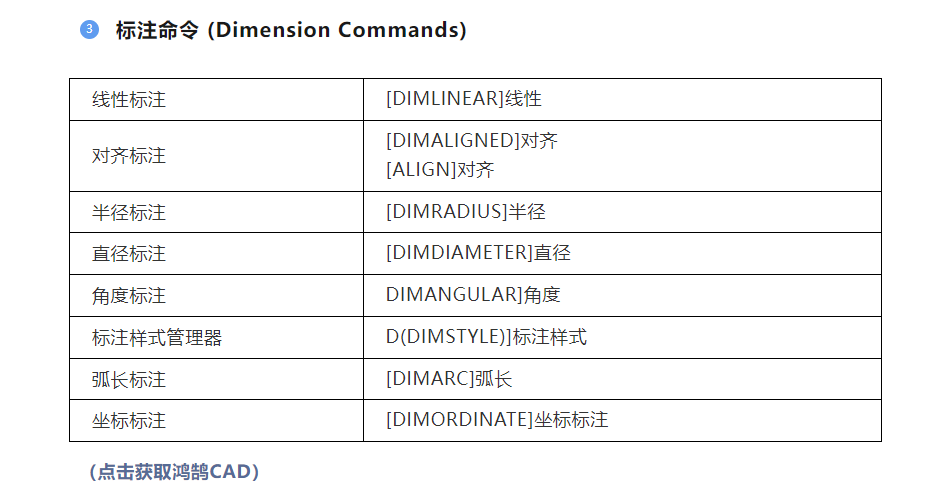
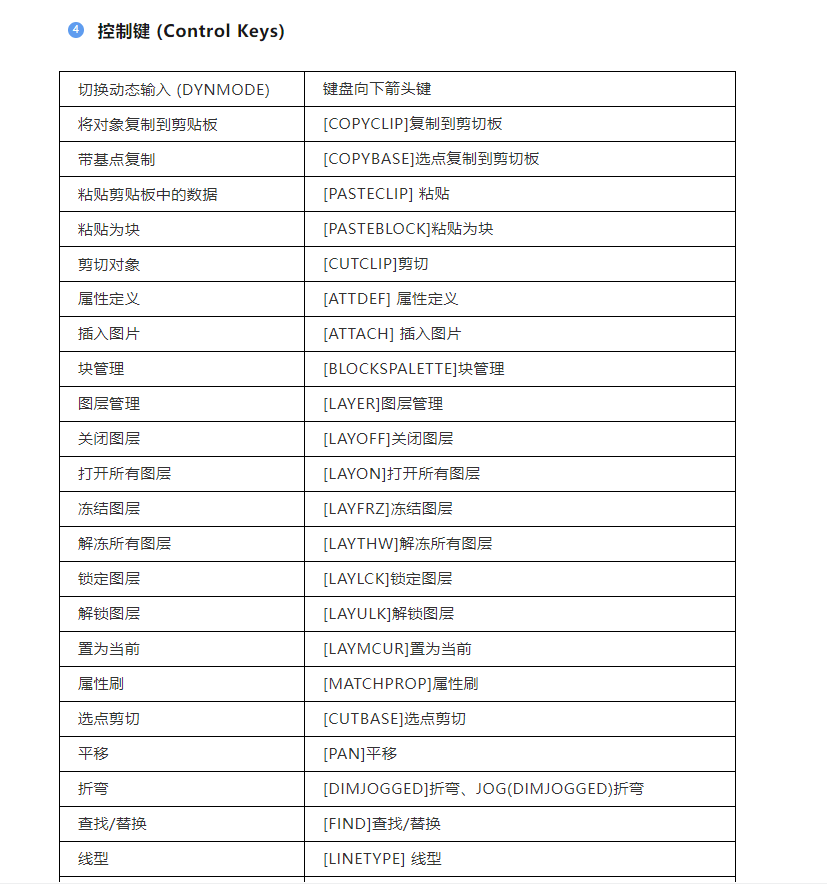
注:本文快捷键适用【AutoCAD】和【鸿鹄CAD】
 云图
云图
 云图
云图
鸿鹄CAD免费下载看图,一键轻松安装https://honhucad.everdrawing.com/
【免费试用】操作步骤:软件右上角登录-点击任意功能-点击开通试用,
即可免费获得 正版国产CAD画图软件,感受更加智能、快捷丝滑的画图体验~


鸿鹄CAD免费下载看图,一键轻松安装https://honhucad.everdrawing.com/
【免费试用】操作步骤:软件右上角登录-点击任意功能-点击开通试用,
即可免费获得 正版国产CAD画图软件,感受更加智能、快捷丝滑的画图体验~