【鸿鹄CAD用户手册】第一章 鸿鹄CAD入门与基础功能 · 1.1 功能界面简介
第1章 鸿鹄CAD入门与基础功能
章节导语
鸿鹄CAD是北京鸿鹄云图科技股份有限公司的产品。北京鸿鹄云图科技股份有限公司致力于为工程技术人员提供全平台的轻量级CAD看图产品,目前主营CAD快速看图、鸿鹄CAD、建工计算器、PDF快速看图等多模块互联网产品,多端口同步经营。公司始终注重软实力的打造,过去三年间取得软件著作权、专利授权近20件以上,产品在Windows平台、Android平台、iOS平台不断选代升级。根据不同平台的特点,不断优化图纸打开和显示效率,产品性能(打开速度、浏览效率、内存占用等)在同类产品中处于领先水平。
鸿鹄CAD作为一款轻量化、高性能的国产CAD解决方案,以极简交互与强大功能为核心,助力用户快速实现图纸编辑。本章将系统解析软件界面逻辑与基础操作体系,通过模块化学习帮助您快速掌握核心技能,为后续进阶操作提供坚实支撑。
内容全景
- 功能界面简介
- 文件操作及管理
- 基本操作模式
1.1 功能界面简介
鸿鹄CAD的功能界面交互简单、布局科学,轻量化、国产化的设计风格能够显著降低学习门槛并提高设计效率。如图1-1所示,鸿鹄CAD的操作界面包括标题栏、功能区、快速启动栏、绘图区、属性列表、导航栏、状态栏、模型与布局、十字光标等。
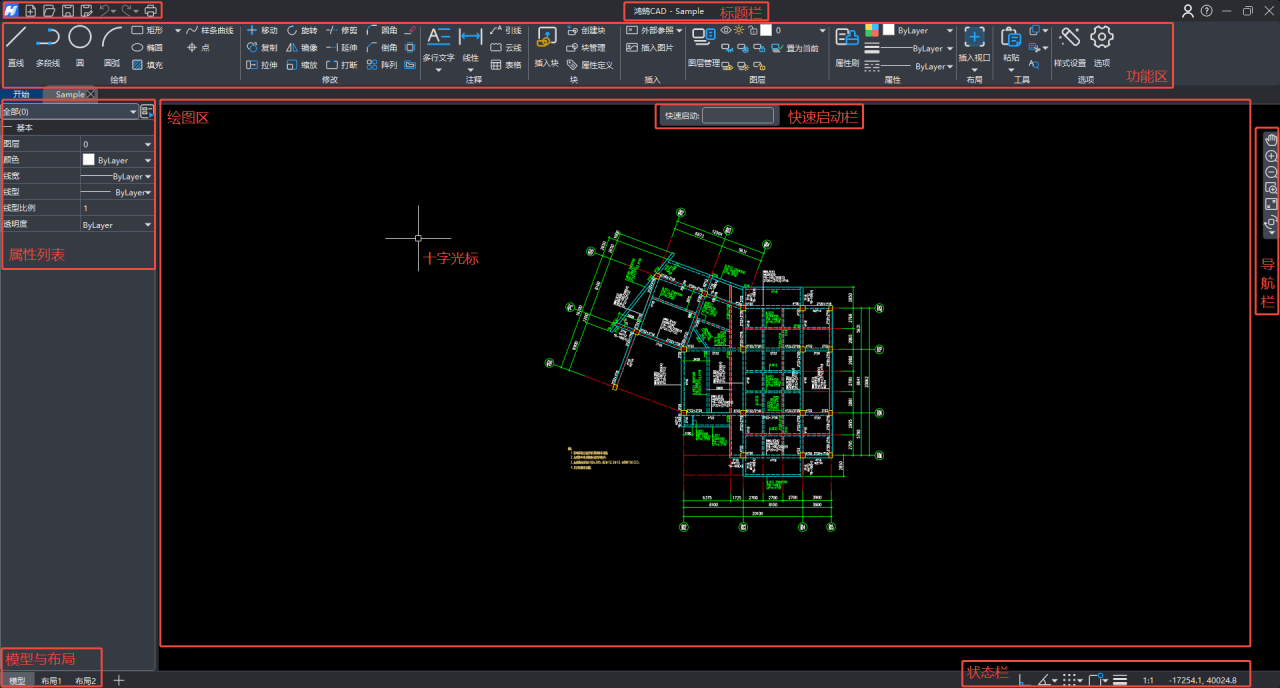 图1-1 鸿鹄CAD操作界面
1.1.1 开始界面
一、操作步骤
1.启动鸿鹄CAD软件后,将首先进入"开始"工作界面,如图1-2所示。
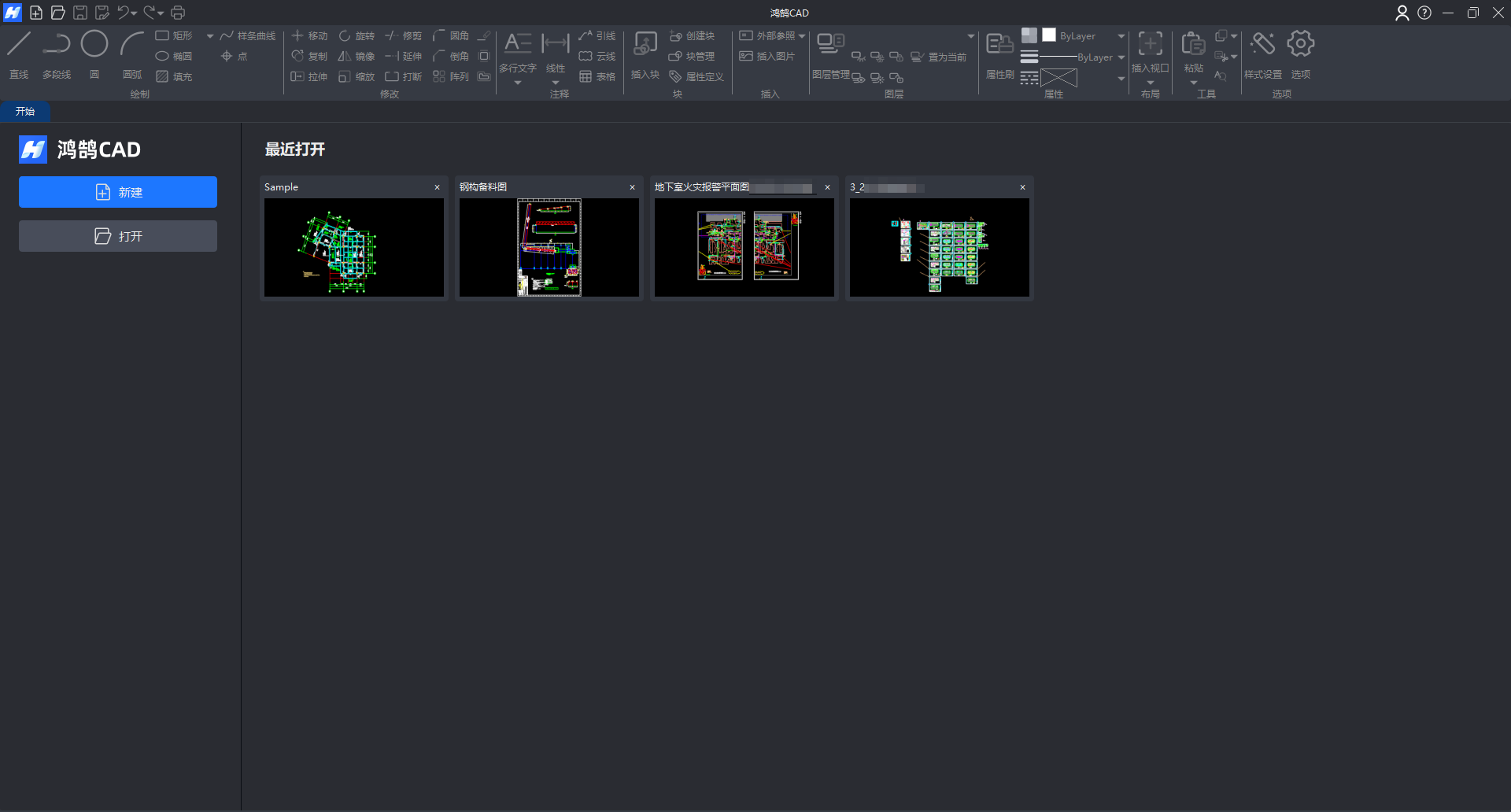 图1-2 鸿鹄CAD“开始界面”
2.在界面左侧区域,您可选择"新建"功能创建新文件。选择"新建"时,系统将基于默认样板生成空白图纸。
3.您也可界面左侧区域的的"打开"功能选择电脑已有的文件。选择"打开"时,可浏览本地存储路径并选择图形文件。
注意:
(1)鸿鹄CAD支持打开格式为.dwg和.dxf格式的文件。
4.您可以在界面右侧的"最近打开"面板动态查看近期浏览编辑过的图形文件,并且软件支持直接点击打开对应的“最近打开文件”。
1.1.2 标题栏
鸿鹄CAD的标题栏位于操作界面最顶端,由左到右依次为应用程序按钮、快速访问工具栏、当前打开的文件名称、个人账号信息、帮助以及"最小化"、"还原窗口大小"和"关闭"按钮,如图1-3所示。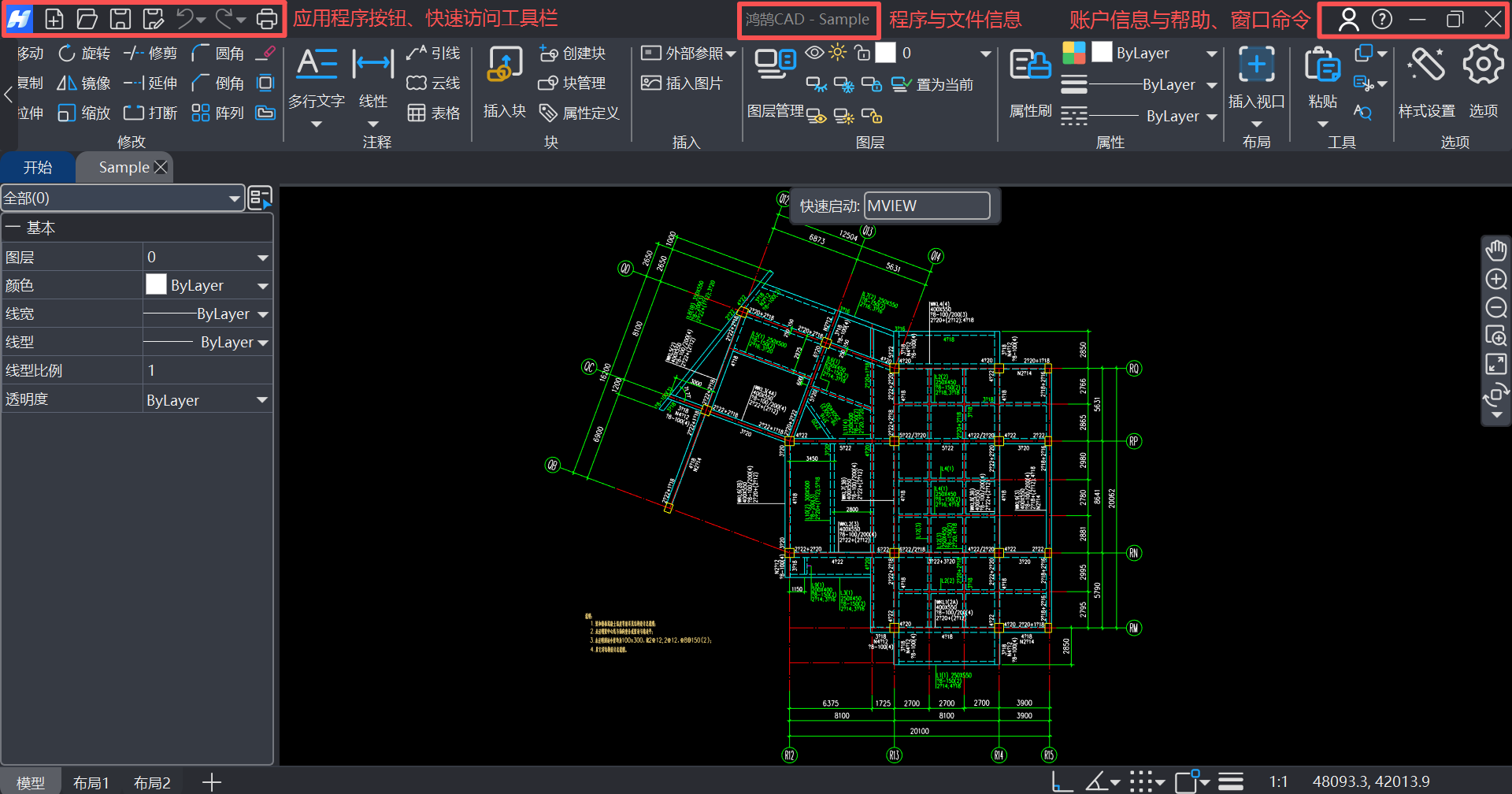 图1-3 鸿鹄CAD“标题栏”
一、操作步骤
1.在标题栏最左侧,单击应用程序按钮可以展开主菜单进行"新建"、"打开"、"保存"、"另存为"、"打印为PDF"以及"关闭"的操作,如图1-4所示。您也可以通过菜单右侧的"最近打开"面板动态查看近期浏览编辑过的图形文件,支持直接点击打开对应的最近文件。

图1-4 鸿鹄CAD“主菜单”
2.应用程序按钮右侧的"快速访问工具栏"除了包含与主菜单中相同的文件操作命令外,还增加了"撤销"以及"恢复"的功能,如图1-5所示。

图1-5 鸿鹄CAD“快速访问工具栏”
3.标题栏中央显示系统当前运行的程序(鸿鹄CAD)以及当前打开的文件名称,如图1-6所示。

图1-6 程序与文件信息
4.点击标题栏最右侧个人头像,可以查看当前登录的个人账户信息,包括个人账户号码和会员结束日期,您可以在本页面切换账号。个人头像按钮右侧是帮助按钮,点击以访问在线帮助文档,并查看当前版本的鸿鹄CAD信息,如图1-7所示。
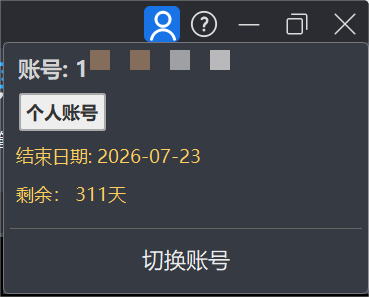
图1-7 个人账号信息与帮助
1.1.3 功能区
鸿鹄CAD的功能区位于标题栏下方,是进行所有绘图与编辑操作的区域。面板组成由左到右依次为:"绘制"、"修改"、"注释"、"块"、"插入"、"图层"、"属性"、"布局"、"工具"、"选项"。功能区界面如1-8所示。
 图1-8 鸿鹄CAD“功能区”
1.1.4 快速启动栏
快速启动栏是鸿鹄CAD的命令行交互窗口,默认固定于绘图区正上方,如图1-9所示。快速启动栏全面支持中文命令输入,同时也兼容传统的英文命令以及快捷键。鸿鹄CAD的所有命令都可以在快速启动栏中实现。
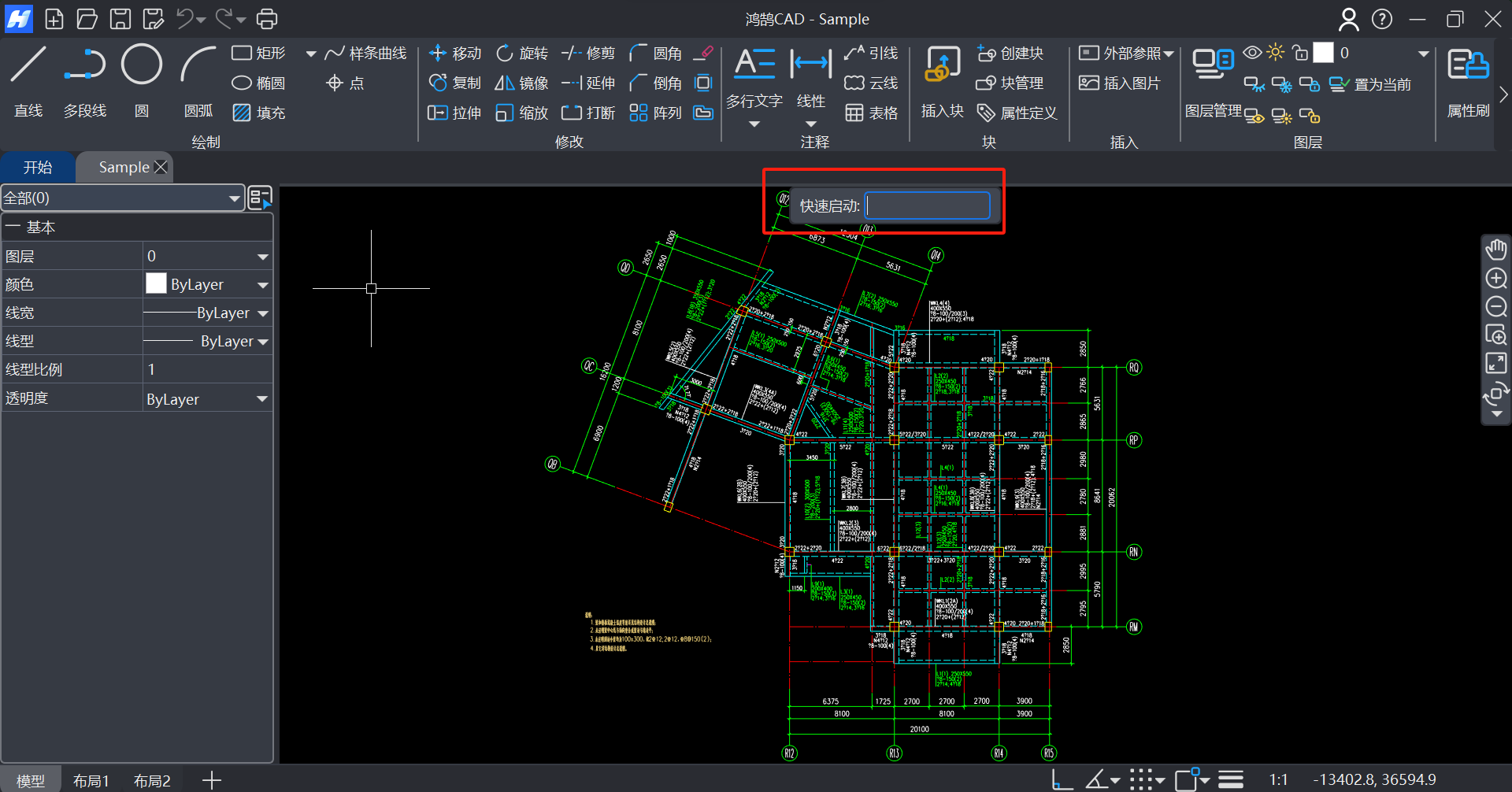 图1-9 鸿鹄CAD“快速启动栏”
1.1.5 绘图区
绘图区位于鸿鹄CAD操作界面的中心位置,是进行所有绘制和编辑操作的主要区域。绘图区由"图纸页签栏"和"绘图窗口"组成,界面如图1-10所示。
一、图纸页签栏
图纸页签栏位于功能区正下方,用于显示及管理当前打开的图纸文件。每个页签代表一个独立的图形文件,通过点击页签可以在不同图纸间切换,进行多图纸的编辑工作。
二、绘图窗口
绘图窗口位于图纸页签栏下方,是绘图区的主体部分。所有图形的创建、修改和查看等具体操作均在此窗口内完成。
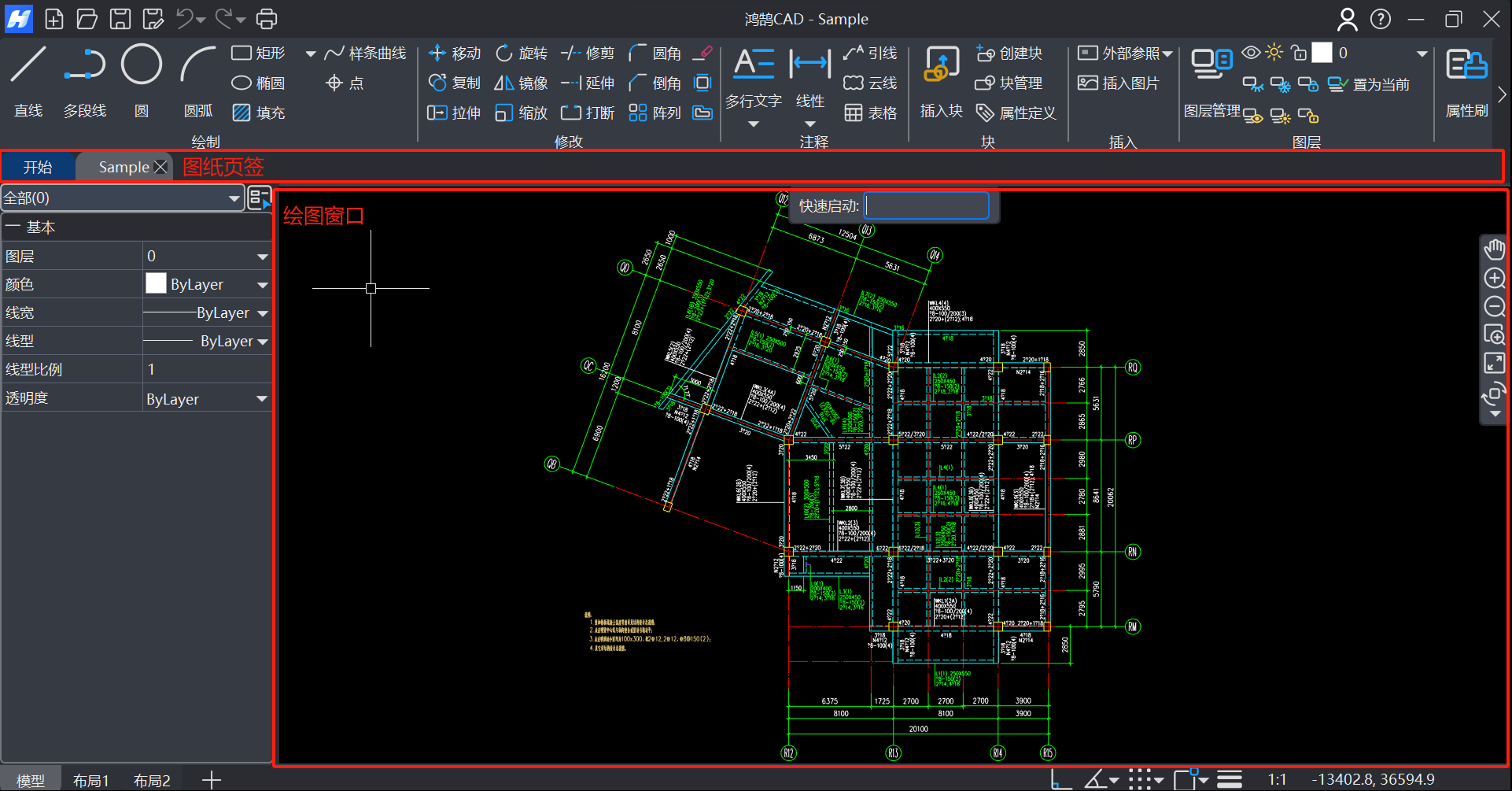 图1-10 鸿鹄CAD“绘图区”
1.1.6 属性列表
属性列表位于绘图窗口左侧,可以显示和编辑选中对象的所有参数信息。鸿鹄CAD的属性列表可以根据当前选择动态更新,对单个对象或复杂的对象集均可以提供清晰的数据信息与强大的筛选功能。如图1-11所示。
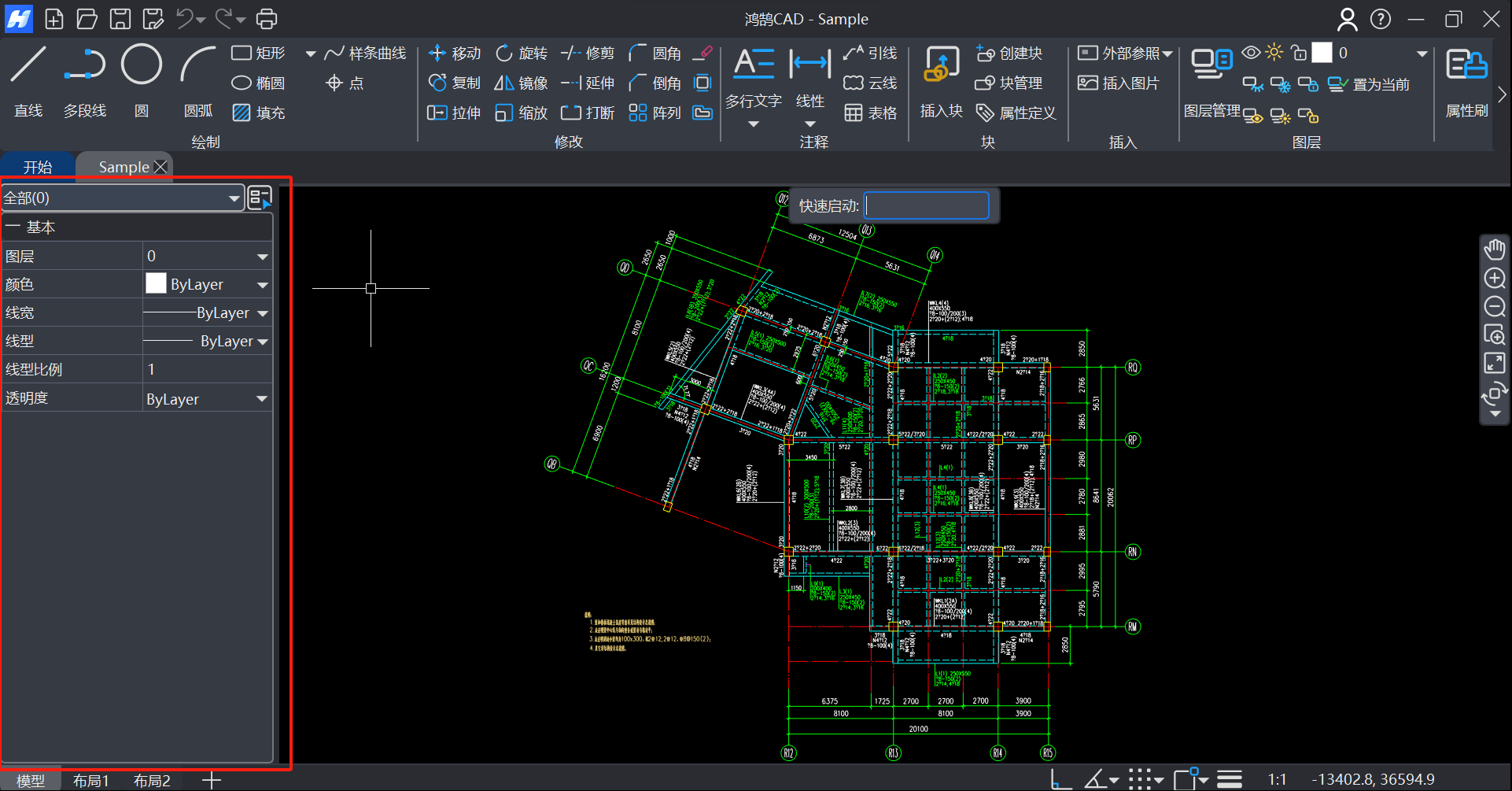 图1-11 鸿鹄CAD“属性列表”
一、单个对象
1.单击鼠标左键或框选选中一个对象,属性列表立即刷新并列出该对象所有参数信息,这些参数会根据特性归类显示,包括"基本信息"、"几何信息"、"标注信息"、"直线和箭头"、"文字信息",方便您精确查找与修改。
二、多个对象
1.当选中多个对象时,属性列表默认显示所有选中对象的共同属性。若某个属性值在对象间不一致则显示为"多值"。您可以直接编辑部分"多值"属性(如颜色、线型、文字样式等),将所有选中对象的该属性批量修改为统一的新值。
注意:某些几何属性(如坐标、长度)在"多值"状态下通常不可编辑。
2.在属性列表顶部有下拉菜单,单击下拉菜单可列出当前选中的所有对象类型及其数量。可以在此选择一个特定的对象类型(例如"直线"),让属性列表仅显示该类型对象的属性,进行集中的批量操作,如图1-12所示。
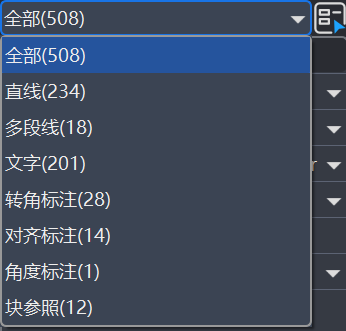
图1-12 鸿鹄CAD“属性列表下拉菜单”
3.单击属性列表右上角的快速选择按钮,可以打开快速选择对话框,根据对象的类型、属性(如"图层"、"颜色")、运算符和值,对当前选中的对象进行追加、保留、剔除的操作,快速过滤出您真正需要操作的对象,如图1-13所示。
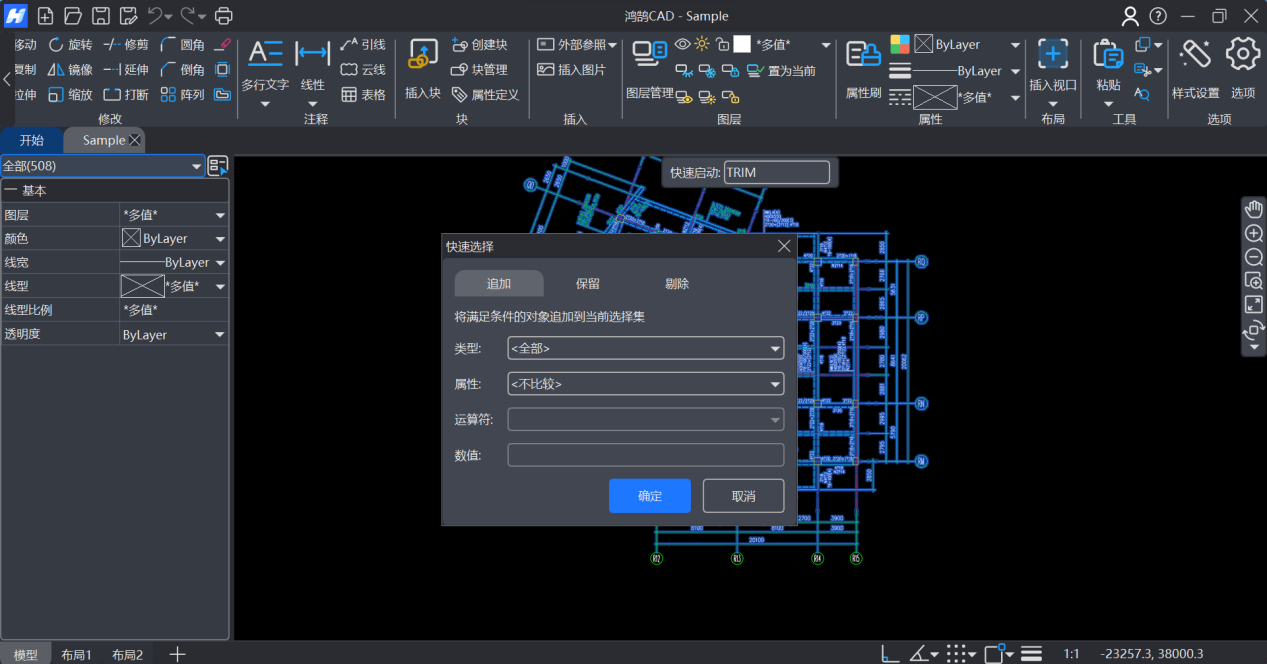 图1-13 鸿鹄CAD“快速选择”
1.1.7 导航栏
导航栏默认停靠在绘图窗口右侧,提供了一组专门用于调整视图的工具,如图1-14所示。使用这组工具可以方便地从不同角度和缩放大小观看图纸,而不会对图形对象本身进行任何修改。其工具栏从上至下依次为:平移、放大、缩小、窗口缩放(将指定的矩形区域放大至全屏)、全部缩放(调整视图以显示图纸上所有对象)、调整视角(在二维空间中旋转观察角度)。
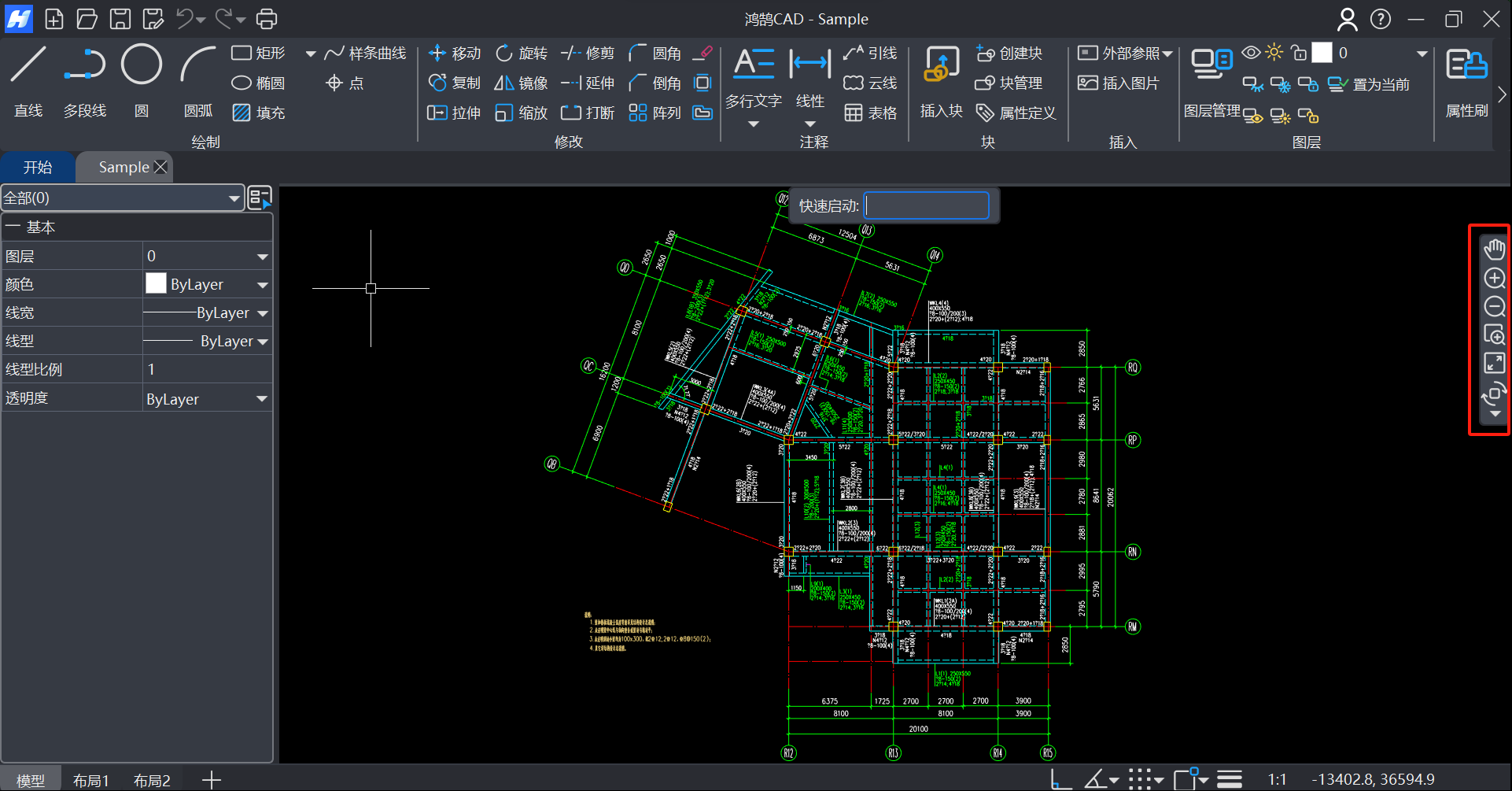 图1-14 鸿鹄CAD“导航栏”
1.1.8 状态栏
状态栏位于鸿鹄CAD操作界面的右下角,可以显示当前状态信息,以及提供绘图辅助功能的快捷开关,如图1-15所示。单击状态栏的图标按钮即可切换其开启/关闭状态。接下来介绍坐标显示以及每个按钮的功能。
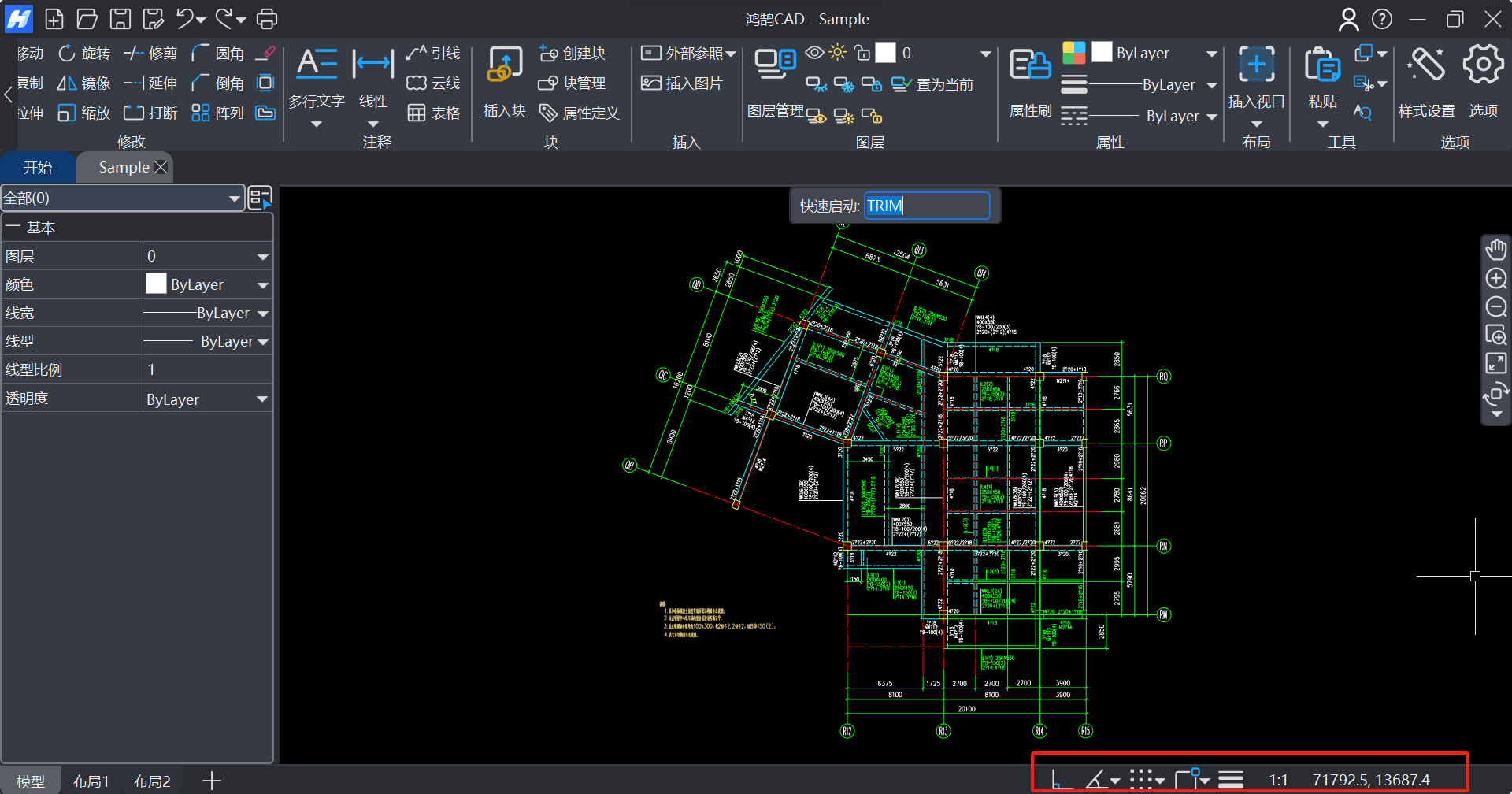 图1-15 鸿鹄CAD“状态栏”
一、坐标显示
坐标显示位于状态栏最右侧,可以实时显示十字光标所在位置的X、Y坐标值。
二、正交模式
鼠标单击正交模式按钮或按键盘快捷键F8开启/关闭,开启正交模式后,绘制时光标的移动路径会被强制约束在水平和垂直方向上,方便绘制墙体、矩形等正交线条,如图1-16所示。
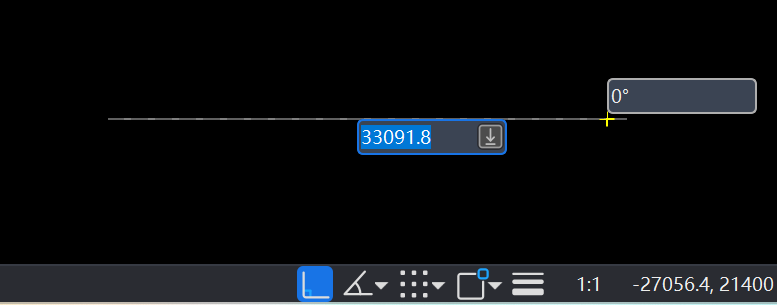
图1-16 开启“正交模式”
三、按指定角度限制光标
鼠标单击按指定角度限制光标模式按钮,或按键盘快捷键F10开启/关闭,同时可以在右侧小三角形点击展开设定间隔角度。在创建或编辑图形的过程中,若光标的移动路径接近预设的间隔角度(或其倍数),绘图窗口中会显示临时的绿色虚线,同时光标吸附到该路径上,方便绘制具有任意精确角度的直线,如图1-17所示。
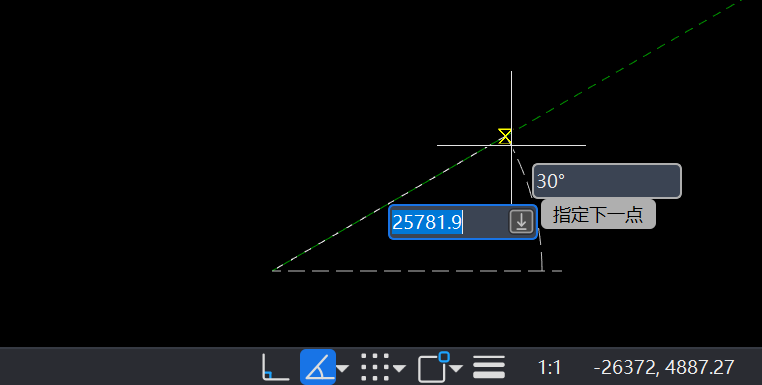
图1-17 开启“按指定角度限制光标”
四、限制坐标精度
鼠标单击限制坐标精度按钮或按键盘快捷键F9开启/关闭,可以在右侧小三角形点击展开设定坐标精度,如图1-18所示。开启后,在执行直线绘制等命令时,光标附近的数字参数框会遵循预设的坐标精度。
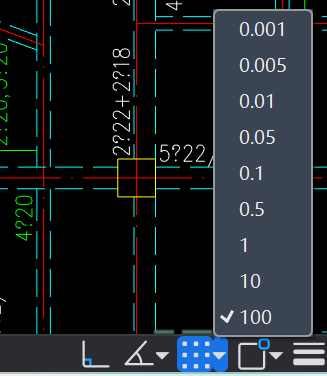
图1-18 “限制坐标精度”菜单
五、二维捕捉参考点
鼠标单击二维捕捉参考点按钮开启/关闭,开启时自动展开二维捕捉参考点菜单,可勾选需要捕捉的参考点类型,如图1-19所示。开启后,在创建或编辑图形时,光标会在靠近图形对象的已选参考几何点时自动吸附,确保绘图精确。
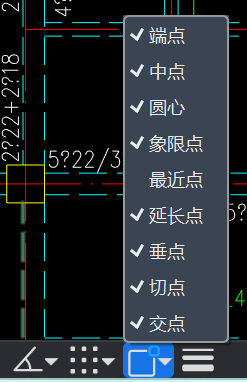
图1-19 二维捕捉参考点”
六、显示线宽
鼠标单击显示线宽按钮开启/关闭。开启后,绘图窗口中的对象会以设定的线宽粗细进行显示,方便在打印前预览图纸的最终效果,开启前后对比效果如图1-20所示。
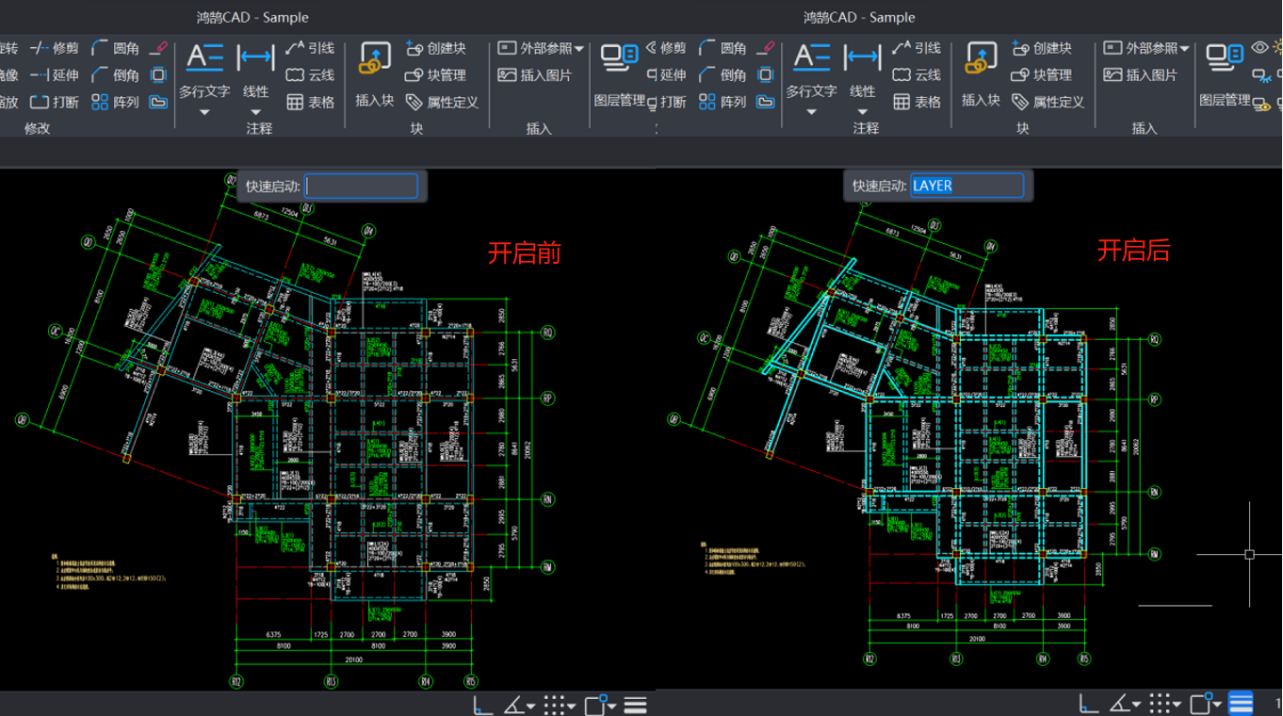 图1-20 “显示线宽”开启前后效果对比
1.1.9 模型与布局
模型与布局页签位于鸿鹄CAD操作页面的左下角,如图1-21所示。通过单击不同的页签即可在用于绘制的"模型空间"和用于打印出图的"布局空间"之间进行切换。单击右侧"+"按钮可新建更多"布局空间"。
一、模型空间
模型空间是默认的可无限延伸的图纸,是进行图形对象绘制与修改的场所。在模型空间内通常按照1:1的真实比例进行绘图。
二、布局空间
布局空间也称为图纸空间,主要用于图纸的布局和打印。在布局空间中可以通过"插入视口"和"剪裁视口"将模型按特定比例展示出来,还可以添加一系列必要的注释、标注等,以完成一张完整的出图图纸。
 图1-21 鸿鹄CAD“模型与布局”
1.1.10 十字光标
十字光标是鸿鹄CAD绘图窗口中的主要交互工具,由用于视觉对齐的十字长线和用于选择对象的中心拾取框组成,如图1-22所示。其形态会根据当前执行的命令(如绘图或选择)发生相应变化。

图1-22 鸿鹄CAD“十字光标”
 CAD快速看图-小杨