
【鸿鹄CAD用户手册】第十一章 其他功能
第11章 其他功能
章节导语
鸿鹄CAD致力于构建完善的用户服务体系,为您的绘图工作提供全方位的支持与保障。 本章将聚焦于账号信息的管理方法与帮助资源的获取途径,主要介绍如何查询当前登录的账号信息以及如何使用在线帮助中心。掌握本章内容将帮助您便捷地了解个人账号状态,并在遇到操作难题时,能够快速获取官方帮助支持,为您的工作保驾护航。
内容全景
- 账号信息
- 帮助
- 选项
11.1 账号信息
"账号信息"功能用于展示当前登录鸿鹄CAD的用户账号详情,方便您随时确认自己的用户身份与相关信息。点击标题栏最右侧个人头像,可以查看当前登录的企业账号信息,显示信息包括企业账号号码和会员结束日期,您也可以在本页面切换账号。账号信息的界面如图11-1所示。
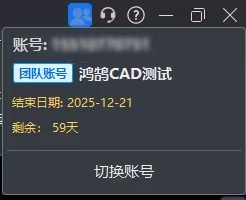
图11-1 鸿鹄CAD"账号信息"
11.2 帮助
鸿鹄CAD提供了帮助系统,可以提供即时的使用指导和问题解决方案,具体的界面如图11-2所示。当您在操作过程中遇到任何疑问或技术难题时,都可以通过单击工具栏最右侧的“联系客服”按钮,此时会跳转至网页。若您本地已安装微信客户端,则网页尝试唤起微信客户端并直接打开鸿鹄CAD客服聊天框;若本地未安装微信客户端,可以按网页指示下载微信后咨询客服或点击网页上的“查看二维码”,再使用手机微信扫码咨询客服。
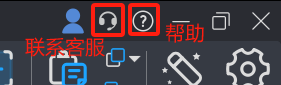
图11-2 鸿鹄CAD"帮助"
当您需要确认当前软件的具体版本或查阅版权归属时,可以点击"帮助"按钮中的"关于 鸿鹄CAD",获得完整的产品号以及版权声明,如图11-3所示。您也可以点击"关于Qt"按钮获取完整的源码位置或阅读许可证内容,如图11-4所示。
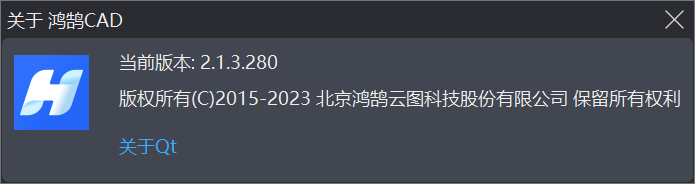
图11-3 "关于 鸿鹄CAD"对话框
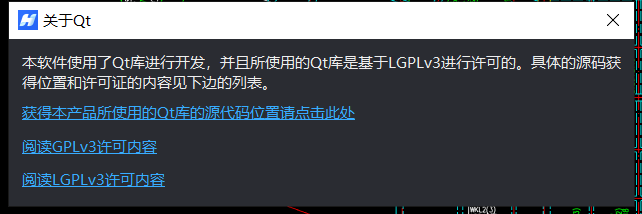
图11-4 "关于Qt"对话框
11.3 选项
鸿鹄CAD提供了选项(OPTION)的功能,是鸿鹄CAD的个性化配置中心,用于调整软件的显示效果、文件路径等核心设置。通过个性化配置,可以打造出最适合个人操作习惯的工作环境,还能有效保障绘图数据的安全,全面提升工作效率。
一、“选项”的执行方式
方式一:在功能区的“选项”模块中点击“选项”按钮。如图11-5所示。
方式二:在快速启动栏中输入命令“OPTION”或“选项”,按鼠标点选或键盘按回车键确认。
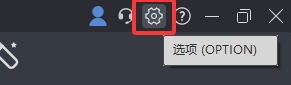
图11-5 鸿鹄CAD选项
二、主要选项功能介绍
1.文件目录选项
文件目录选项用于管理文件路径,包括保障数据安全的“自动保存”设置和软件运行所需的“外部加载”文件路径,界面如图11-6所示。
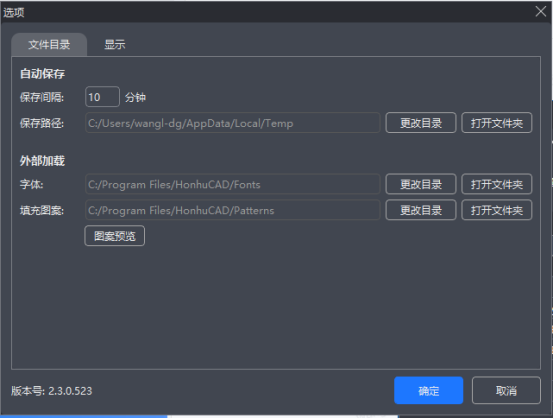
图11-6 文件目录选项
具体包含的功能如下:
(1)自动保存:用于设置图纸文件的自动保存策略,以防软件意外关闭导致数据丢失。您可以在输入框输入自动保存的时间间隔(以分钟为单位),并通过"更改目录"按钮,修改自动保存文件的存放位置,或单击"打开文件夹"按钮访问该目录。
(2)外部加载:用于指定鸿鹄CAD运行所需的外部支持文件的文件夹路径,确保图纸能正确显示字体和填充图案。您可以将下载的字体文件或填充图案文件放入指定文件夹,也可通过单击右侧的"更改目录"按钮,将路径指向您存放字体的新位置。单击"打开文件夹"可快速访问当前路径进行文件管理。此外,可以单击"图案预览"按钮,直观地查看当前路径下所有可用的填充样式,如图11-7所示。
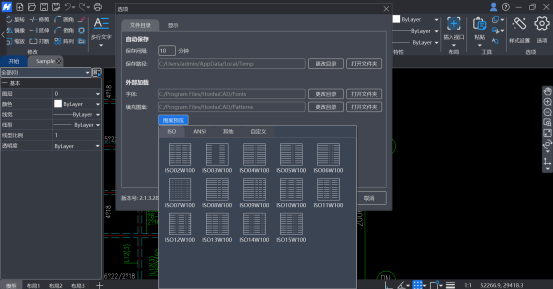
图11-7 外部加载"图案预览"
2.显示选项
显示选项卡用于自定义绘图区域的视觉元素,如光标、捕捉框大小、对象的视觉高亮反馈、绘图区颜色及渲染器选择,界面如图11-8所示。
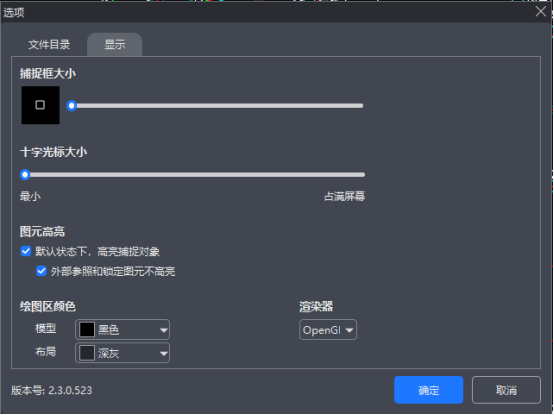
图11-8 显示选项
具体包含的功能如下:
(1)调整捕捉框大小:直接拖动滑块左右滑动可以调整执行命令时,拾取对象时的捕捉框显示大小,左侧可以实时预览滑动时方框的大小变化。
(2)调整十字光标大小:用于调整十字光标辅助线的显示范围。您可以根据绘图习惯拖动滑块在"最小"和"占满屏幕"(全屏光标)之间进行调节。
(3)图元高亮:用于设置光标在捕捉到对象时的视觉反馈。勾选"默认状态下,高亮捕捉对象"可以使得在没有命令时,光标悬停处被捕捉的对象预高亮;同时也可以选择勾选"外部参照和锁定图元不高亮",以在复杂图纸中减少不必要的视觉干扰。
(4)绘图区颜色:可以修改绘图区的颜色,布局和模型需要分别修改,可以修改的颜色包括黑色、深灰、浅灰、白色。如图11-9所示。
(5)渲染器:可以在此修改渲染器,目前支持OpenGL渲染器和DirectX渲染器。如图11-10所示。
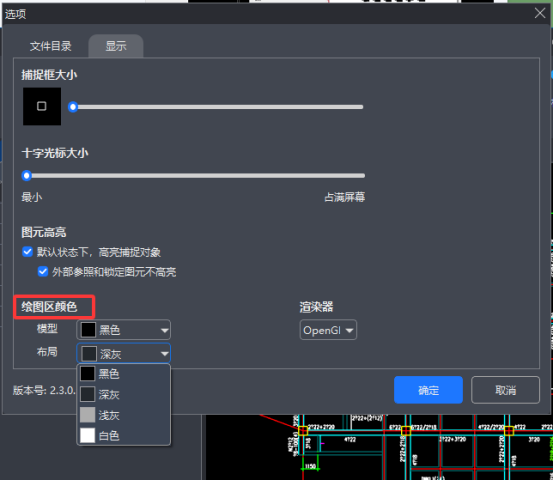
图11-9 绘图区颜色
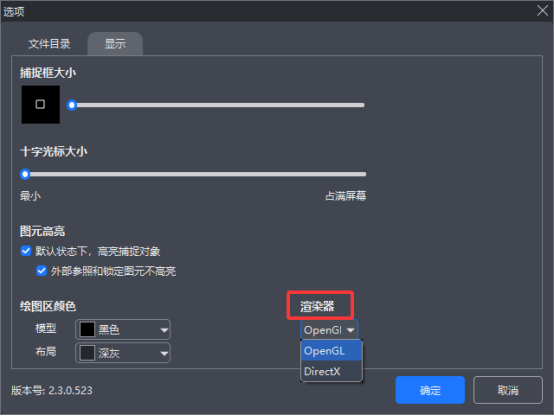
图11-10 渲染器
 CAD快速看图-小杨