
【鸿鹄CAD用户手册】第七章 尺寸标注 · 7.4 弧长 & 7.5 半径 & 7.6 直径
7.4 弧长
“弧长”可以标注出圆弧的长度。可选择标注对象为圆弧或多段线弧线。弧长标注文字前方会显示“⌒”符号,表示测量的是圆弧线的长度。如图7-11所示。
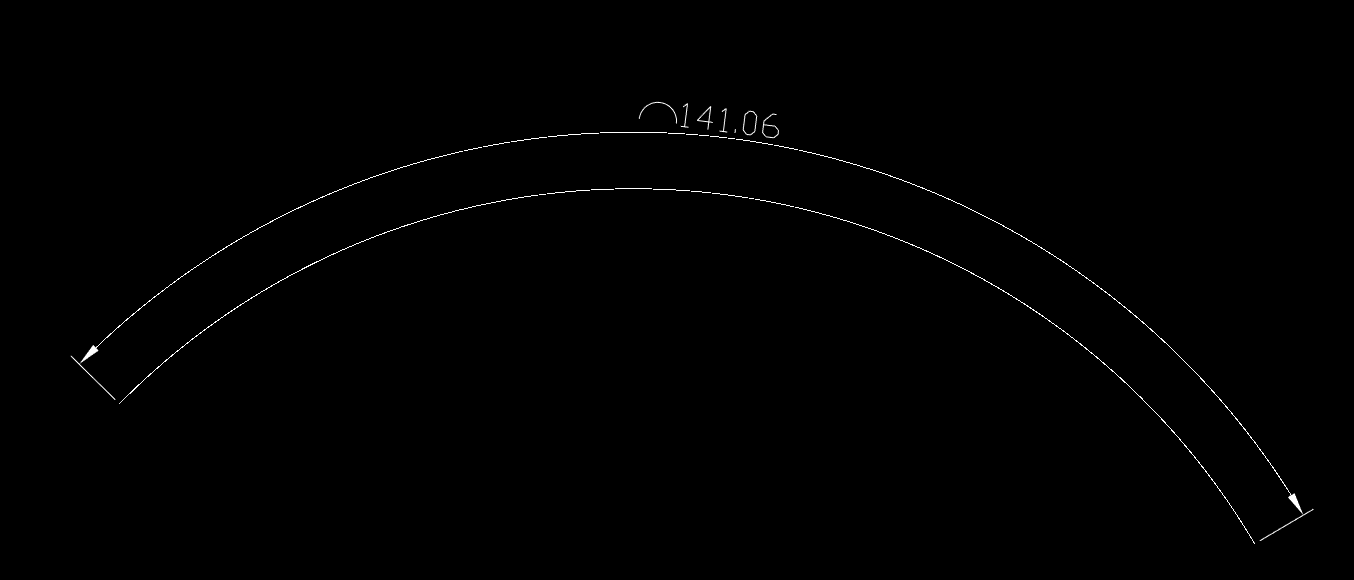
图7-11 “弧长”标注
一、“弧长”功能的执行方式
方式一:顶部工具栏“注释”菜单中,从下拉菜单中选择“弧长”,如图7-12所示。
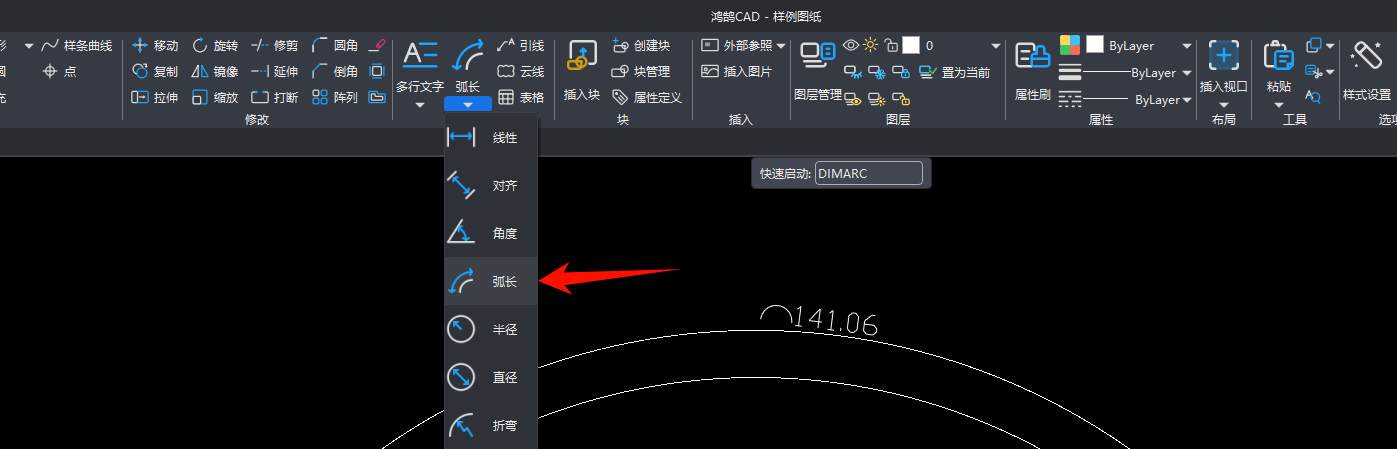
图7-12 “弧长”方式一
方式二:顶部中间“快速启动”命令区输入“DIMARC”、“DAR”或者“弧长”,如图7-13所示。
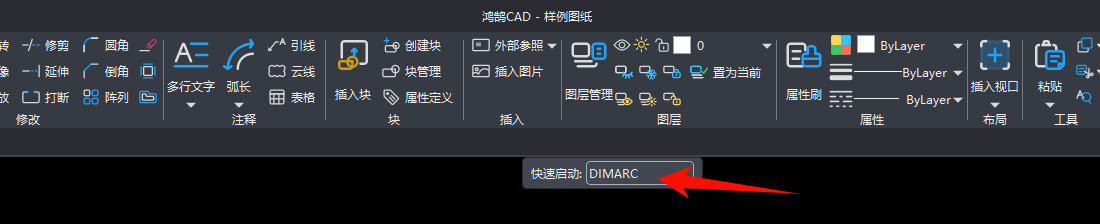
图7-13 “弧长”方式二
二、操作步骤
1. 执行“弧长标注”命令;
2. 从图上选择要标注的对象,可选择圆弧或多段线弧线;
3. 指定标注线插入位置,完成标注,如图7-14所示。
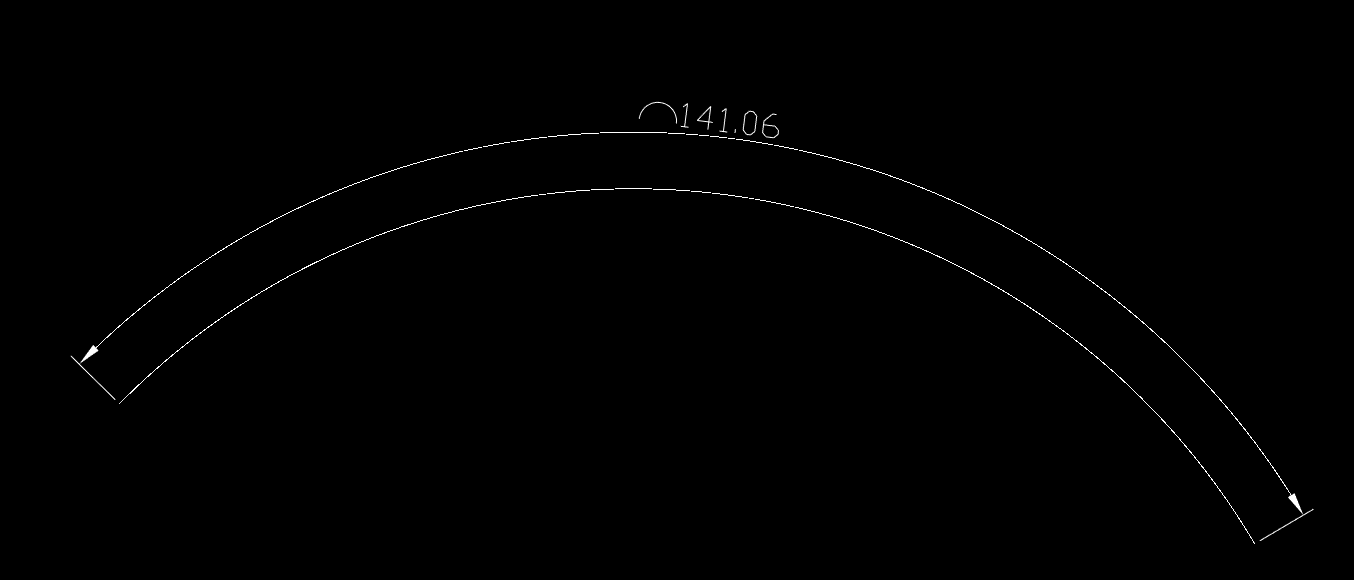
图7-14 “弧长标注”操作步骤3
7.5 半径
“半径”标注用于测量圆或圆弧的半径,并可在尺寸文本前缀“R”以示区分。半径标注的尺寸线和箭头通常放置在圆或圆弧的内部,但当空间不足时,也可以将其放置在外部。如图7-15所示。
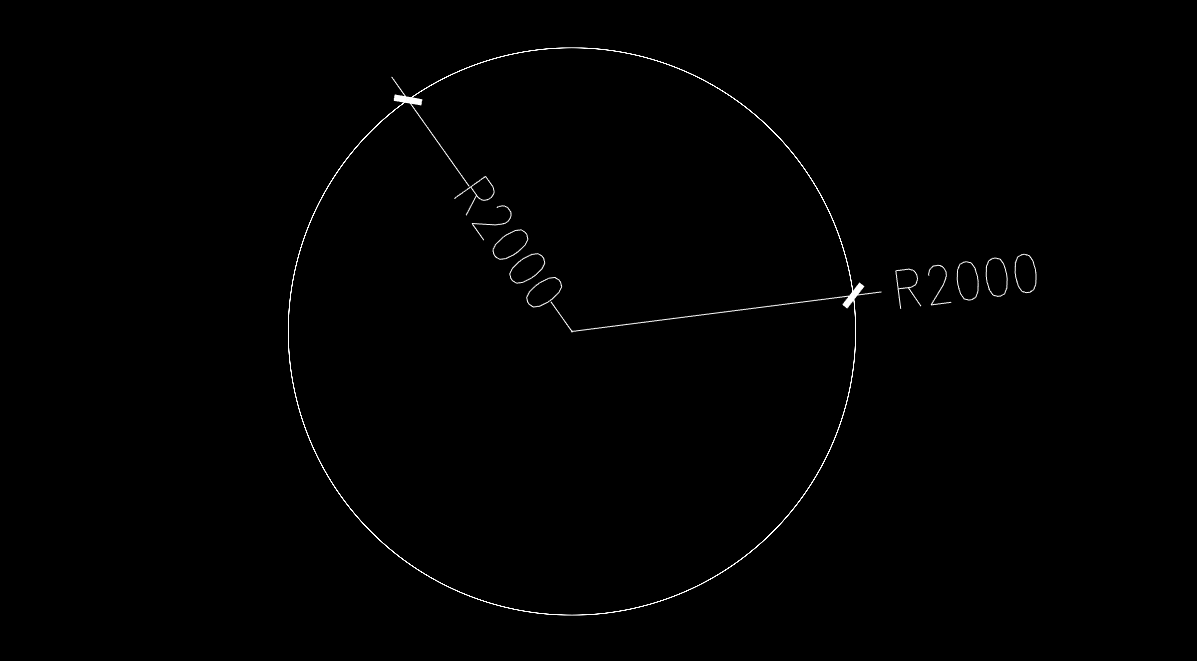
图7-15 “半径”的两种标注结果
一、“半径”功能的执行方式
方式一:顶部工具栏“注释”菜单中,从下拉菜单中选择“半径”,如图7-16所示。
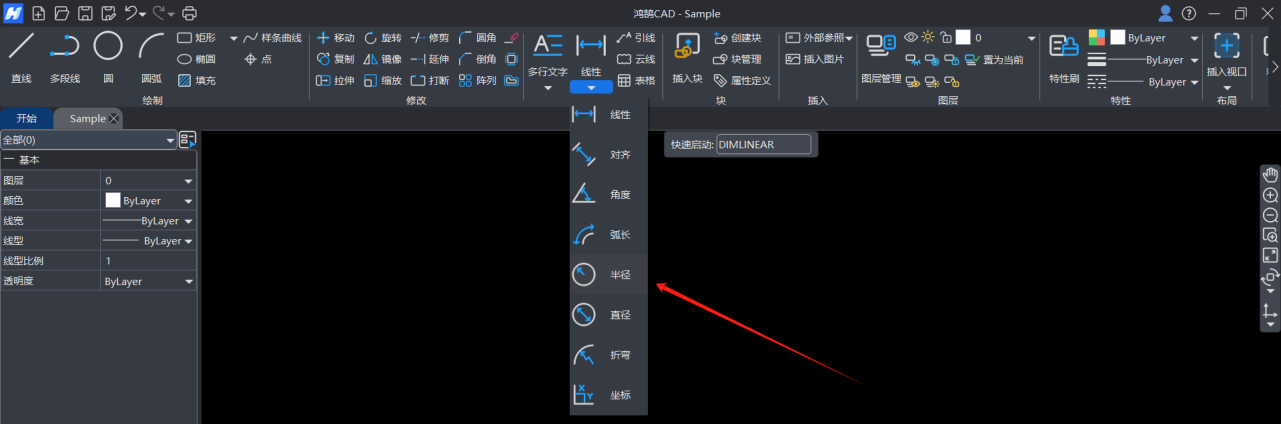
图7-16 “半径”方式一
方式二:顶部中间“快速启动”命令区输入“DIMRADIUS”或者“DRA”或者“半径”,如图7-17所示。

图7-17 “半径”方式二
二、操作步骤
1. 执行“半径标注”命令;
2. 在顶部中间的动态输入框中选择标注样式,如图7-18所示。默认的标注样式为GB-T5001-2007,您可以在样式设置中新增标注样式。
3. 从图上选择要标注的对象,可选择圆或圆弧;
4. 指定标注线插入位置,完成标注,如图7-19所示。
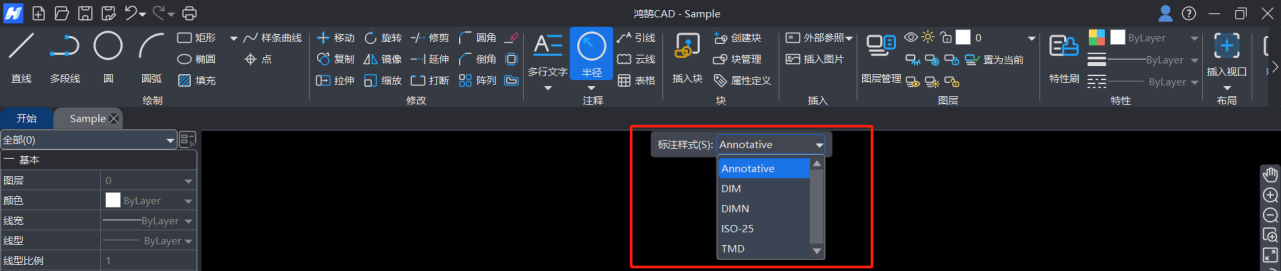
图7-18 “半径标注”操作步骤2
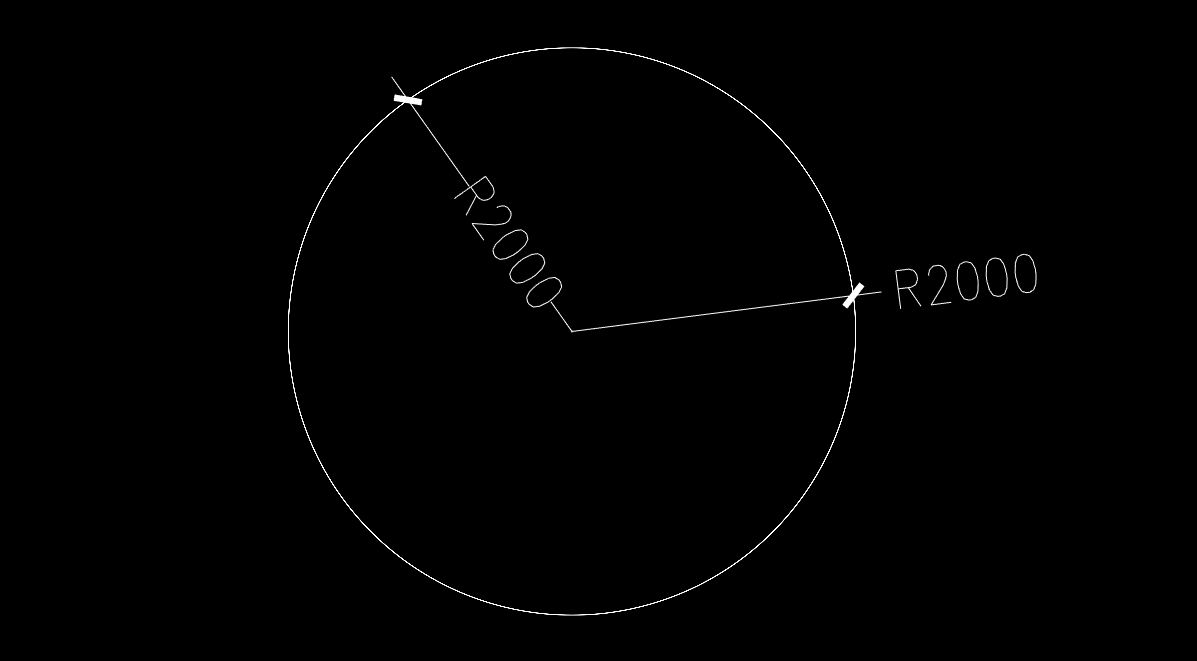
图7-19 “半径标注”操作步骤4
7.6 直径
“直径”标注用于测量圆或圆弧的直径,尺寸文本前通常会添加“⌀”符号。与半径标注类似,系统会根据标注线的位置自动判断将尺寸线和文字放置在圆或圆弧的内部还是外部。
一、“直径”功能的执行方式
方式一:顶部工具栏“注释”菜单中,从下拉菜单中选择“直径”,如图7-20所示。
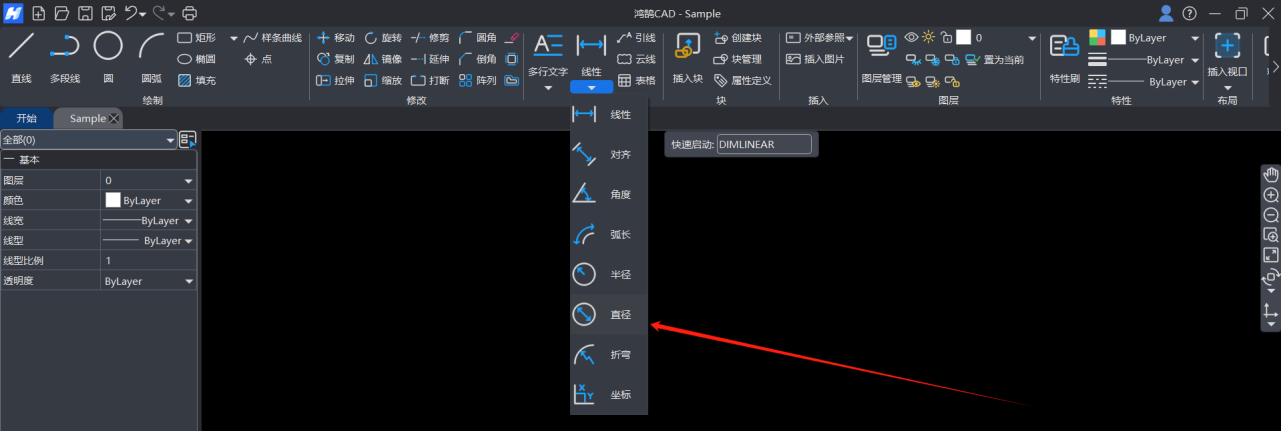 图7-20 “直径”方式一
方式二:顶部中间“快速启动”命令区输入“DIMDIAMETER”或者“DDI”或者“直径”,如图7-21所示。

图7-21 “直径”方式二
二、操作步骤
1. 执行“直径标注”命令;
2. 在顶部中间的动态输入框中选择标注样式,“直径”可选的标注样式与“半径”相同;
3. 从图上选择要标注的对象,可选择圆或圆弧;
4. 指定标注线插入位置,完成标注,如图7-22所示。
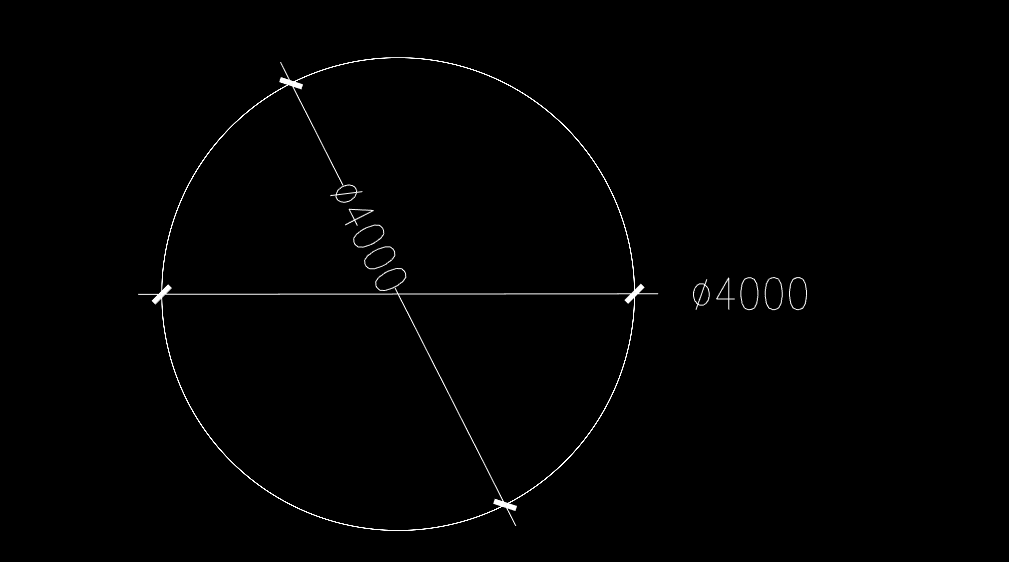
图7-22 “直径”操作步骤4
 CAD快速看图-小杨


