
【鸿鹄CAD用户手册】第十章 辅助功能与工具 · 10.3 复制、粘贴与剪切 & 10.4 查找替换 & 10.5 选项
10.3 复制、粘贴与剪切
复制、粘贴与剪切是通用的剪切板操作,主要用于跨图纸传递对象。这三项功能共同构成一套完整的操作流程:先通过"复制"或"剪切"抓取源对象,再通过"粘贴"将其放置到目标位置。除了标准模式外,鸿鹄CAD还提供了"选点复制"和"粘贴为块"等高级功能,以满足不同场景下的操作需求。
10.3.1 复制
“复制”功能包含两种用于不同场景的命令,分别为"复制到剪切板(COPYCLIP)"以及"选点复制到剪切板(COPYBASE)"。
一、"复制到剪切板"的执行方式
方式一:在功能区的"工具"模块中点击"复制到剪切板"按钮。
方式二:在快速启动栏中输入命令"COPYCLIP"或"复制到剪切板",按鼠标点选或键盘按回车键确认。
方式三:在键盘按下快捷键“Ctrl+C”。
二、"选点复制"的执行方式
方式一:在功能区的"工具"模块中点击"复制到剪切板"按钮旁边的下拉菜单,点击菜单中"选点复制到剪切板"按钮。
方式二:快速启动栏中输入命令"COPYBASE"或"选点复制到剪切板",按鼠标点选或键盘按回车键确认。
三、操作步骤
(1)复制到剪切板
1.在图中选中需要操作的一个或多个对象,并执行"复制到剪切板"命令,按回车键确认。对象将以默认基点被复制到剪贴板,可在目标区域(如另一张图纸)进行后续粘贴操作。
(2)选点复制到剪切板
1.在图中选中需要操作的一个或多个对象,并执行"选点复制到剪切板"命令,按回车键确认。
2.选中对象后,系统提示“指定基点”。在绘图区直接点选或在动态输入框输入坐标来指定基点,按回车键确认。对象将以默认基点被复制到剪贴板,可在目标区域(如另一张图纸)进行后续粘贴操作。
10.3.2 粘贴
一、"粘贴"的执行方式
方式一:在功能区的"工具"模块中点击"粘贴"按钮。
方式二:在快速启动栏中输入命令"PASTECLIP"或"粘贴",按鼠标点选或键盘按回车键确认。
方式三:在键盘按下快捷键“Ctrl+V”。
二、"粘贴为块"的执行方式
方式一:在功能区的"工具"模块中点击"粘贴"按钮下方的下拉菜单,点击菜单中"粘贴为块"按钮。
方式二:在快速启动栏中输入命令"PASTBLOCK"或"粘贴为块",按鼠标点选或键盘按回车键确认。
三、"粘贴到原坐标"的执行方式
方式一:在功能区的"工具"模块中点击"粘贴"按钮下方的下拉菜单,点击菜单中"粘贴到原坐标"按钮。
四、操作步骤
1.执行复制命令后,您可以留在当前图纸或切换到另一张图纸文件准备粘贴。
2.切换到目标位置后,执行"粘贴"或"粘贴为块"或“粘贴到原坐标”命令。已选取的对象会跟随光标预览,在目标处单击或在动态输入框输入坐标按回车键确认即可放置,如图10-8所示。
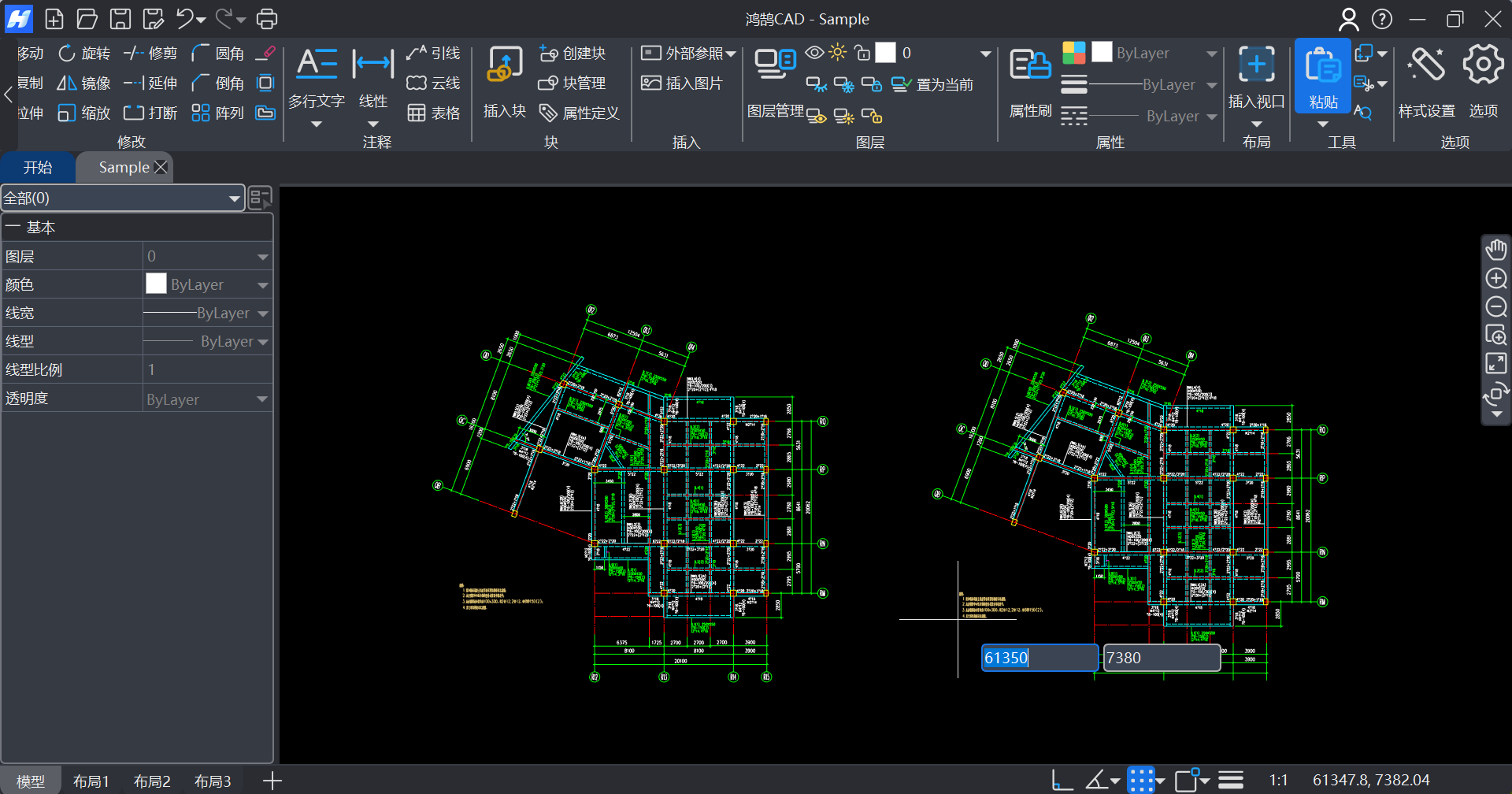
图10-8 鸿鹄CAD“粘贴”
注意:需要在执行过"复制"或"剪切"命令后,才可执行"粘贴"命令。
10.3.3 剪切
一、"剪切"的执行方式
方式一:在功能区的"工具"模块中点击"剪切"按钮。
方式二:在快速启动栏中输入命令"CUTCLIP"或"剪切",按鼠标点选或键盘按回车键确认。
二、"选点剪切"的执行方式
方式一:在功能区的"工具"模块中点击"剪切"按钮旁边的下拉菜单,点击菜单中"选点剪切"按钮。
方式二:快速启动栏中输入命令"CUTBASE"或"选点剪切",按鼠标点选或键盘按回车键确认。
三、操作步骤
"剪切"的操作步骤与"复制"基本一致,可参考10.3.1节进行操作。主要的区别在于:"复制"会保留原对象,而"剪切"在将对象发送到剪贴板的同时,会立即从当前图纸中删除源对象。
10.4 查找替换
在绘图过程中,手动检查并修改大量的文字内容不仅效率低下,且容易出错。"查找替换"功能可以自动定位并批量修改图中的指定文本,是确保图纸信息准确、提升校对效率的强大工具。
一、"查找替换"的执行方式
方式一:在功能区的"工具"模块中点击"查找替换"按钮。
方式二:在快速启动栏中输入命令"FIND"或"查找替换",按鼠标点选或键盘按回车键确认。
方式三:在键盘按下快捷键“Ctrl+F”。
二、操作步骤
1.执行命令后,系统弹出"查找/替换"对话框,您可以在此对话框内选择使用"查找"或"替换"功能,如图10-9所示。
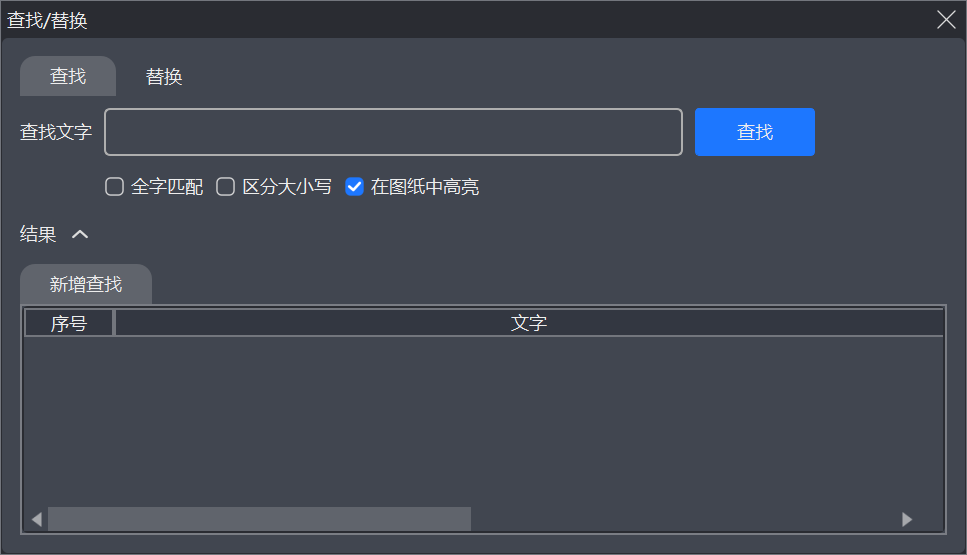
图10-9 “查找/替换”对话框
2.若需要使用"查找"功能,可以直接在顶部的查找文字输入框中,输入想要查找的文字。若需要使用"替换"功能,则点击"替换"按钮切换,分别在两个对话框内输入想要查找的文字和想要替换的文字。
注意:根据需要,您可以在输入框底下勾选"全字匹配"、"区分大小写"来精确控制搜索条件,也可以点选"在图纸中高亮",更清晰定位所查找文字的具体位置。
4.设置完毕后,点击对话框右侧的"查找"按钮执行操作,系统会将匹配的结果汇总到下方表格。可以单击向左或向右箭头在结果列表中上下移动,绘图视图也会同步跳转并高亮显示对应的文本,如图10-8所示。当列表选中某一项后,单击"替换"按钮,即可将当前高亮的文本替换为新内容,单击"全部替换"按钮,可一次性将搜索范围内的所有匹配项批量替换。被替换的条目在查找结果中的“状态”一栏会显示“已替换”状态,如图10-10所示。
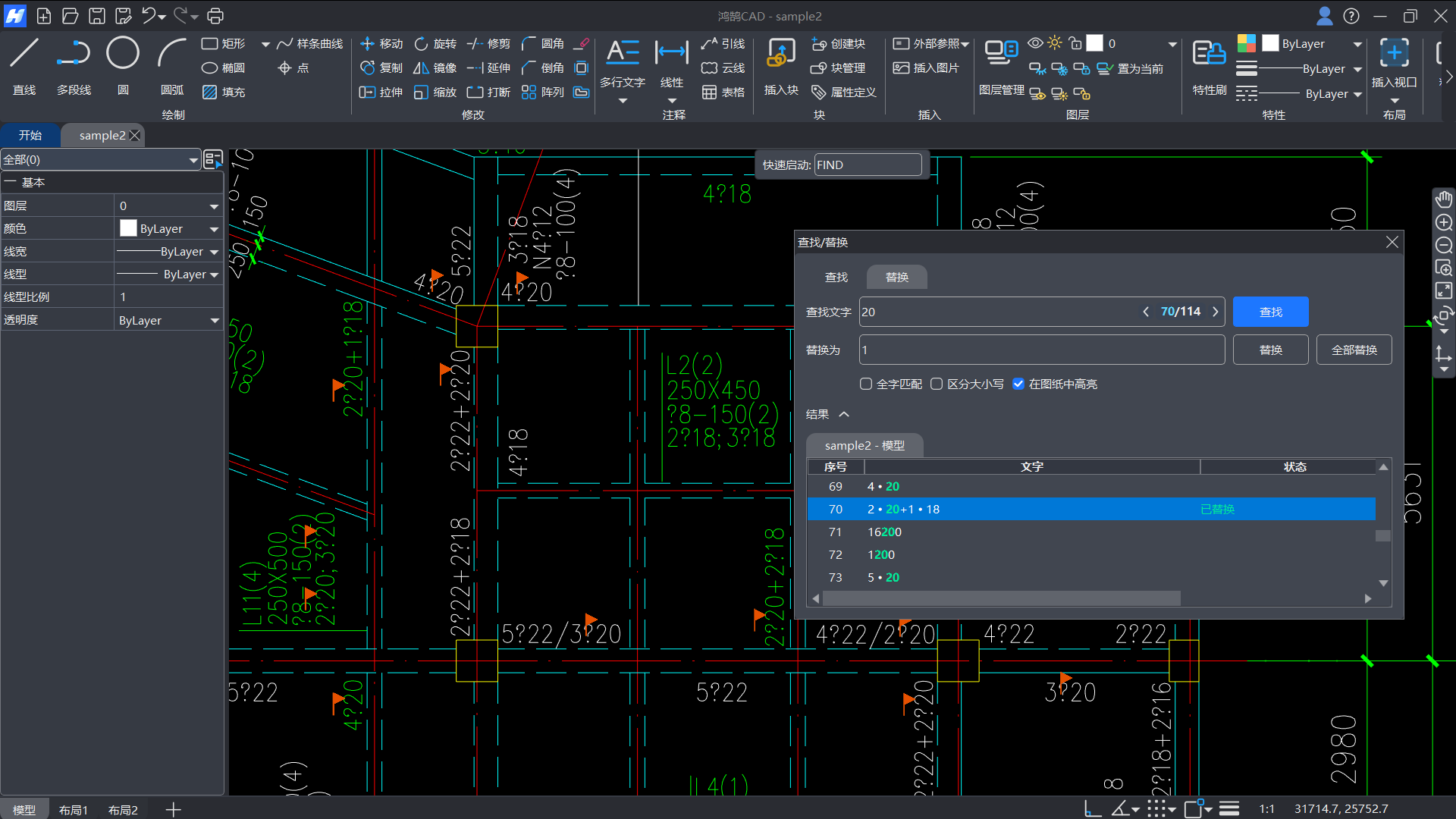
图10-10 “查找/替换”定位高亮效果与替换后状态
10.5 测量长度
使用鸿鹄CAD绘图时,可以使用“测量长度”的功能快速查询线段尺寸。该功能不仅能测量单条直线,还支持直线与弧线混合对象的累计长度计算。
一、“测量长度”功能的执行方式
方式一:顶部工具栏右侧点击“测量”-“测量长度”,如图5-11所示

图5-11 “测量长度”方式一
方式二:顶部中间“快速启动”命令区输入“DIST”或者“DI”或者“测量长度”,如图5-12所示。

图5-12 “测量长度”方式二
二、操作步骤
1.点击“测量”-“测量长度”按钮,执行命令后,光标变为十字形状,同时顶部中间弹出工具条,在此可以切换画法,选择直线或者圆弧。如图5-13所示。

图5-13 “测量长度”动工具条
2.测量直线长度时,可点击顶部工具条切换至“直线(L)”模式,或直接键入快捷键“L”,随后在图纸中依次指定直线的两个端点即可。测量弧线时,则需切换顶部工具条至“圆弧:三点(S)”(快捷键“S”),依次拾取圆弧的起点、弧线上任意一点及终点,即可完成整条弧线的选取。如图5-14所示。
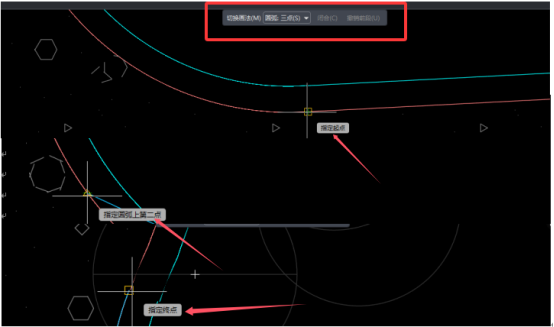
图5-14 “测量长度”操作步骤一
3.线段全部绘制完成,空格或回车确认完成选择,也可以右键选择“完成”,在绘图区左上角就能得到需要的长度数据了,可以点击复制,复制数据。如图5-15所示。
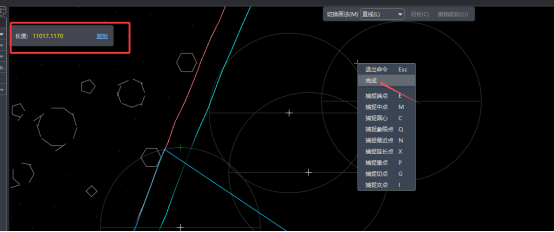
图5-15 “测量长度”操作步骤二
注意:
(1)测量路径以蓝色表示。
(2)测量封闭图形的长度时,最后一步可以点击顶部动态输入框的“闭合(C)”,或直接键入快捷键“C”,直接闭合图形,终止图形的选择。
(3)测量过程中,点击顶部动态输入框的“撤销前段(U)”,或直接键入快捷键“U”,可返回上一步,对选错的捕捉点重新进行选择。
10.6 测量面积
在使用鸿鹄CAD进行绘制的时候,如果需要精准测算图纸中弧线与直线构成的异形区域面积,就可以使用“测量面积”的功能。
一、“测量长度”功能的执行方式
方式一:顶部工具栏右侧点击“测量”-“测量面积”,如图5-16所示。

图5-16 “测量面积”方式一
方式二:顶部中间“快速启动”命令区输入“AREA”或者“测量面积”,如图5-17所示。

图5-17 “测量面积”方式二
二、操作步骤
1.点击“测量”-“测量面积”按钮,执行命令后,光标变为十字形状,同时顶部中间弹出工具条,在此可以切换画法,选择直线或者圆弧。如图5-18所示。

图5-18 “测量面积”动态输入框
2.测量时,直线可点击顶部工具条切换至“直线(L)”模式,或直接键入快捷键“L”,随后在图纸中依次指定直线的两个端点即可。弧线则需切换顶部工具条至“圆弧:三点(S)”(快捷键“S”),依次拾取圆弧的起点、弧线上任意一点及终点,即可完成整条弧线的选取。如图5-19所示。
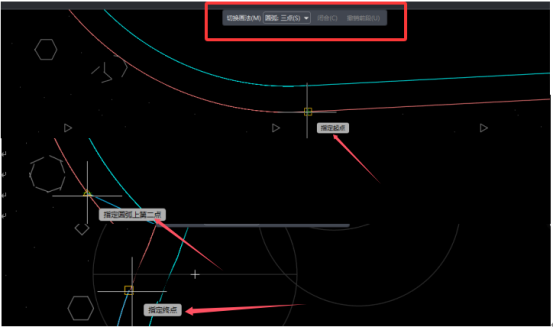
图5-19 “测量面积”操作步骤一
3.测量面积的最后一步,可以直接鼠标点选闭合图形,也可以点击顶部动态输入框的“闭合(C)”,或直接键入快捷键“C”,直接闭合图形,终止图形的选择。全部选完可以空格或回车完成选择,也可以右键选择“完成”,在绘图区左上角,就能得到需要的面积和周长数据了,可以点击复制,复制数据。如图5-20所示。
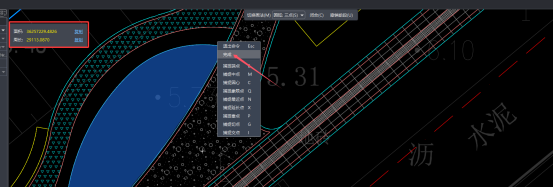
图5-20 “测量面积”操作步骤二
注意:
(1)测量形状以蓝色表示。
(2)测量过程中,点击顶部动态输入框的“撤销前段(U)”,或直接键入快捷键“U”,可返回上一步,对选错的捕捉点重新进行选择。
 CAD快速看图-小杨