【PDF快速看图】替换页面
一、使用场景
1、当PDF图纸的部分页面发生变更时,需要用新版图纸将旧版图纸替换掉,以保持图纸始终是最新版;
2、PDF图纸的部分页面发生小幅度变更,旧版图纸已经做了标注,希望将标注移植到新版图纸上。
二、准备工作
首先确认已经安装PDF快速看图v4.8.1.76或更高版本;
打开电脑版软件自动更新到新版,也可以从PDF快速看图官网下载最新版本:PDF快速看图_为工程人打造,轻巧快速,可以测量、标注图纸的PDF阅读器 (everdrawing.com)
三、详细教程
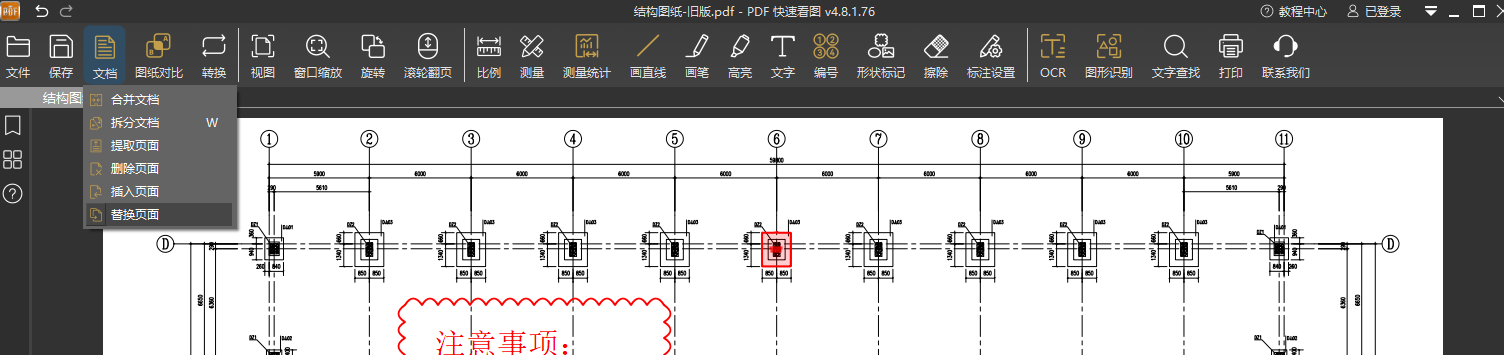
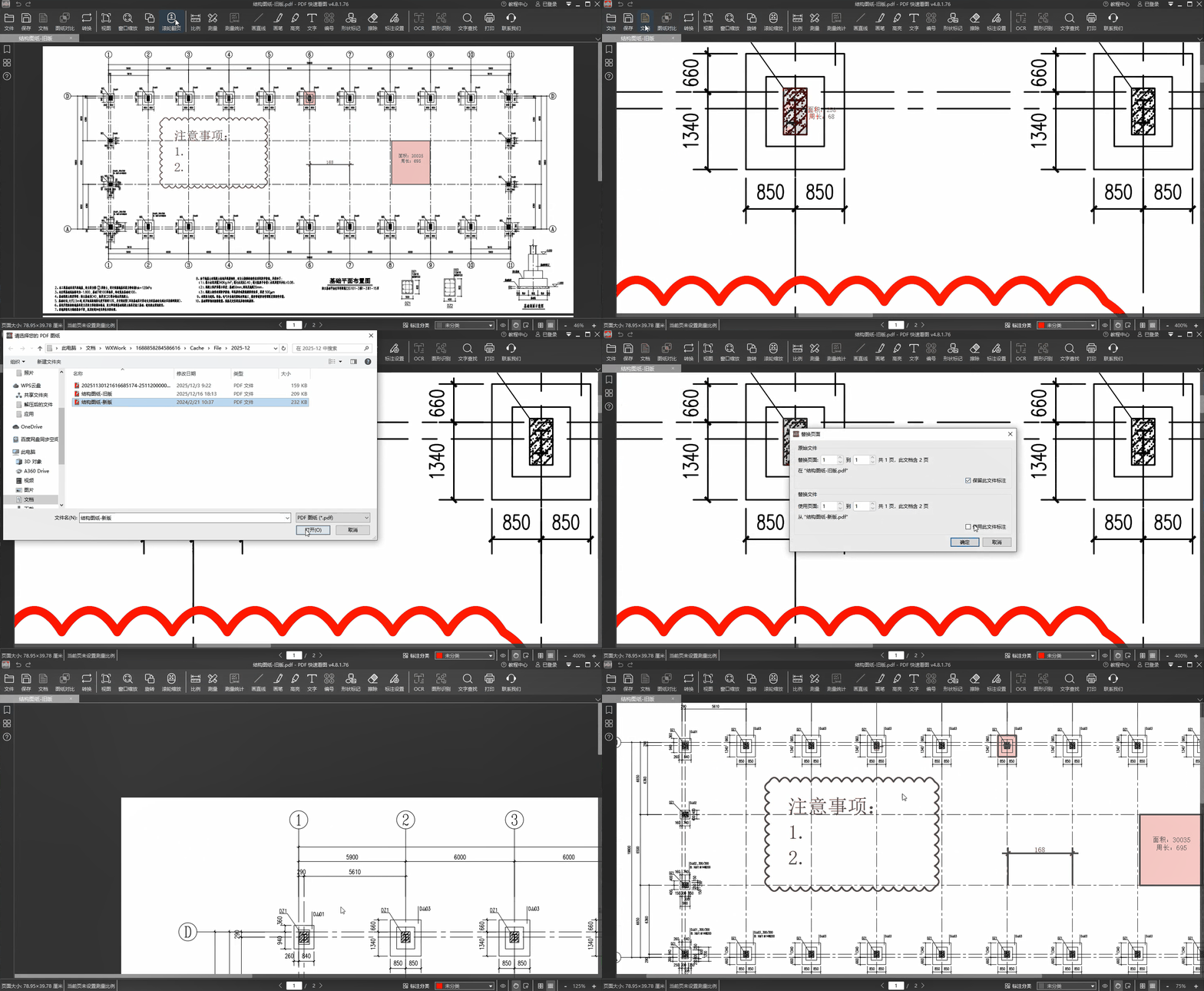
打开旧版PDF图纸(被替换的图纸),点击【文档】按钮,会出现一个下拉菜单,点击【替换页面】按钮。
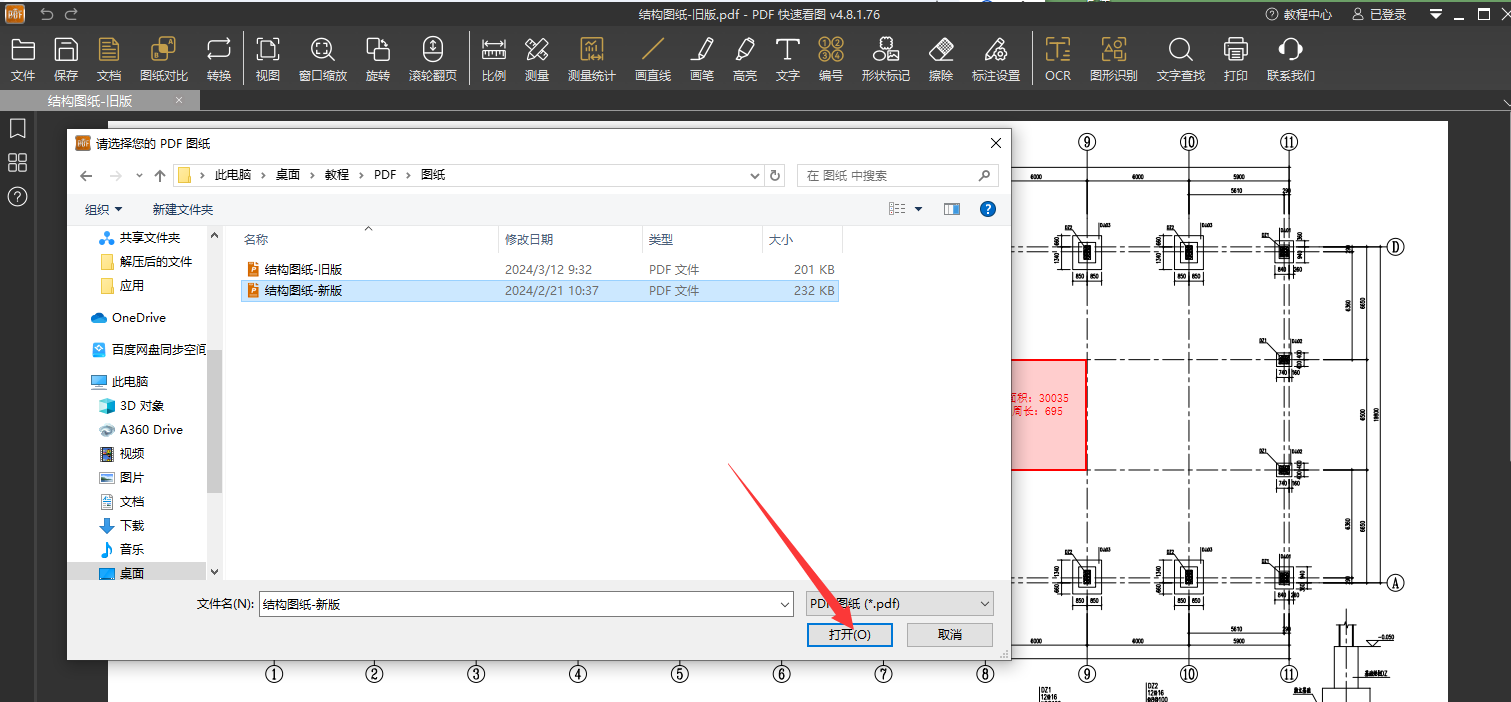
选择需要替换的PDF文件,点击【打开】。
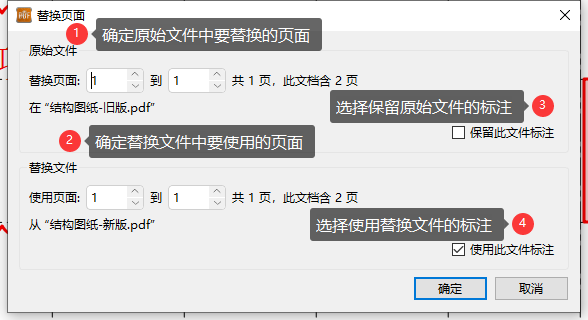
会弹出替换页面的弹窗,在这里要确定原始文件中要替换的页面,以及替换文件中要使用的页面。标注文件可以选择保留原始文件的标注,也可以使用替换文件的标注。
点击【确定】完成替换,原图纸标注依然保留。
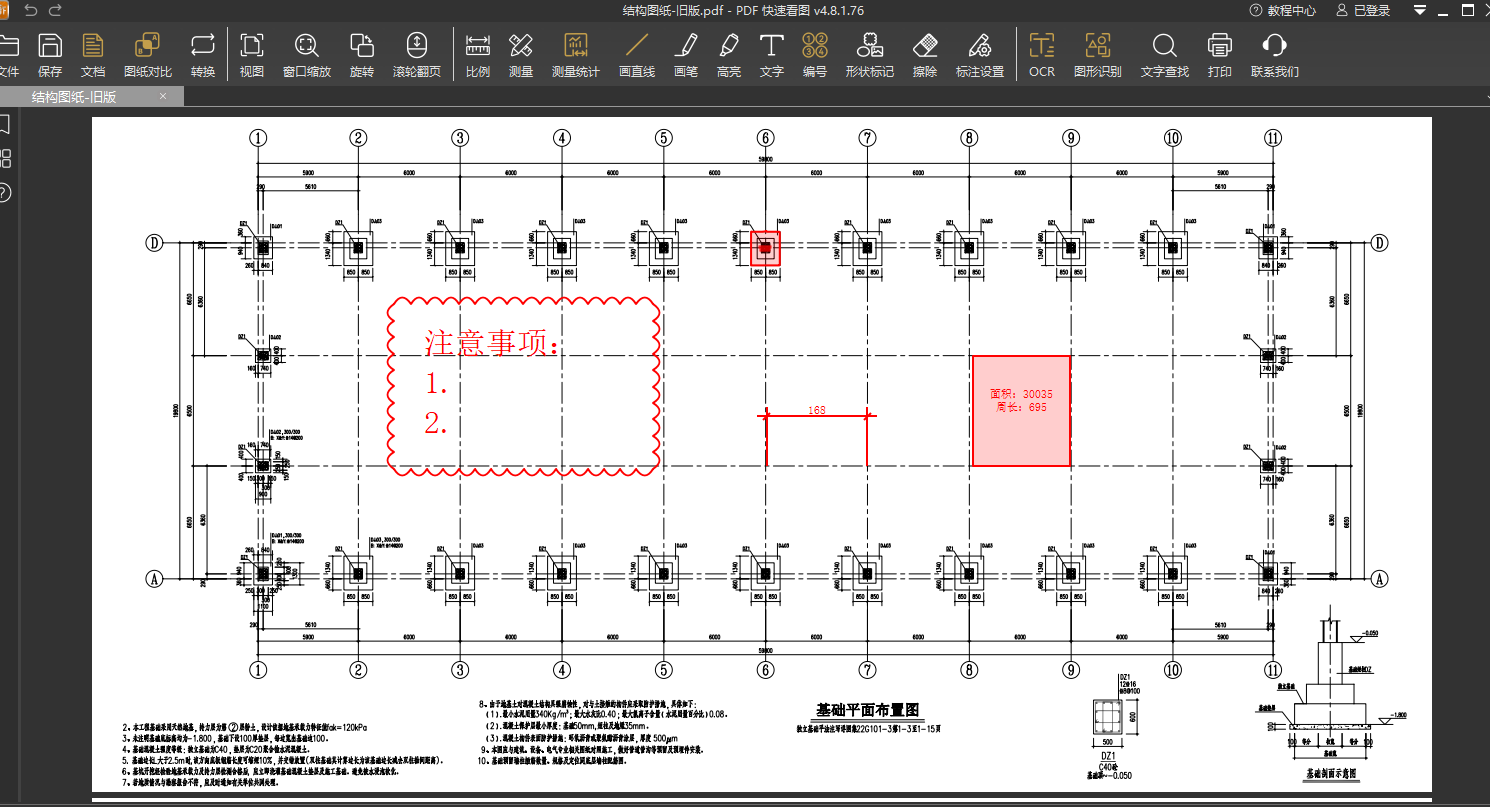
动图演示
四、注意事项
替换页面会改变原始PDF内容,且无法撤销,如果需要保留原始PDF,建议备份PDF后再使用替换页面的功能。
分类:
PDF快速看图Windows版
 17***70
17***70