提文字|提表格|对比图纸--成都超算中心土建及配套工程中使用CAD快看提效的经验!
本文为您介绍成都超算中心土建及配套工程跟踪审计中如何使用CAD快速看图来协助算量,提升效率。让我们一起来看看CAD快看能高效解决哪些场景下的难题呢?
一. 工程概况
成都超算中心位于天府新区兴隆湖东南2公里处。站在兴隆湖畔,我们可以看到有一座大型蓝色立方体建筑矗立着。这座建筑就是成都超算中心的心脏硅立方大楼,它的建成填补了我国超算体系在西部地区的布局空白。成都超算中心的最高运算速度可以达到10亿亿次/秒,在全球范围内排名前十。
1、建设地点:天府新区科学城鹿溪智谷核心区
2、标段划分:1个标段。
3、建设规模:总建筑面积54600平方米,其中地上建筑面积44600平方米,地下建筑面积10000平方米;工程建设费约43581.97万元。
二. 业务难点
1、编写跟审意见、跟审建议、跟审周报、月报、月进度、跟审报告,使用术语、构件名称、做法打字输入工作量大、错误率高。
2、钢结构表格多,手工复核工作量巨大。
3、EPC工程图纸版本比较多,需花费大量时间精力对比图纸。
三. 应用内容
01场景一:
业务难点1:按跟踪审计咨询合同规定每周上报业主、审计局周报,每月上报月报、月进度,发现问题还要提出跟踪审计建议,每期进度款支付报告我方还要提出跟踪审计意见,每季度上报工作总结。这些都要使用图纸中的工程概况、术语、构件名称、做法等,打字输入费时费力。
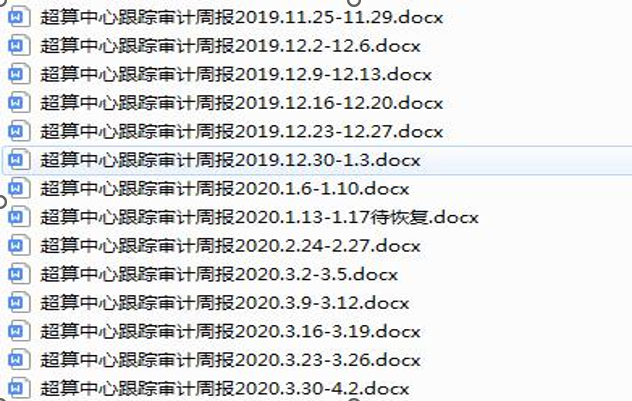
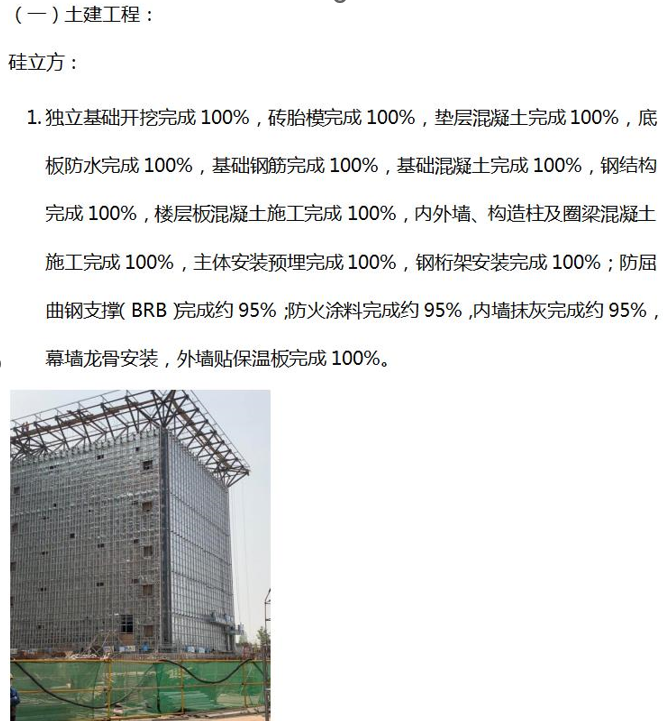
解决方案:CAD快速看图【提取文字】功能发挥了重要作用。我们可以直接从图纸上提取构件名称、细部做法、选用图集号等大量文字,然后粘贴到编写的文稿中。假设一个文稿需要提取1000个字,每次平均提取10个字,操作包括1次打开功能、100次框选、100次点击复制、100次点击粘贴,总共操作301次。相比之下,通过打字输入这些文字,以每个字平均两个字根计算,需要敲击2000次键盘。因此,操作次数仅是后者的15%,劳动强度大大降低,准确性更是无法比拟。
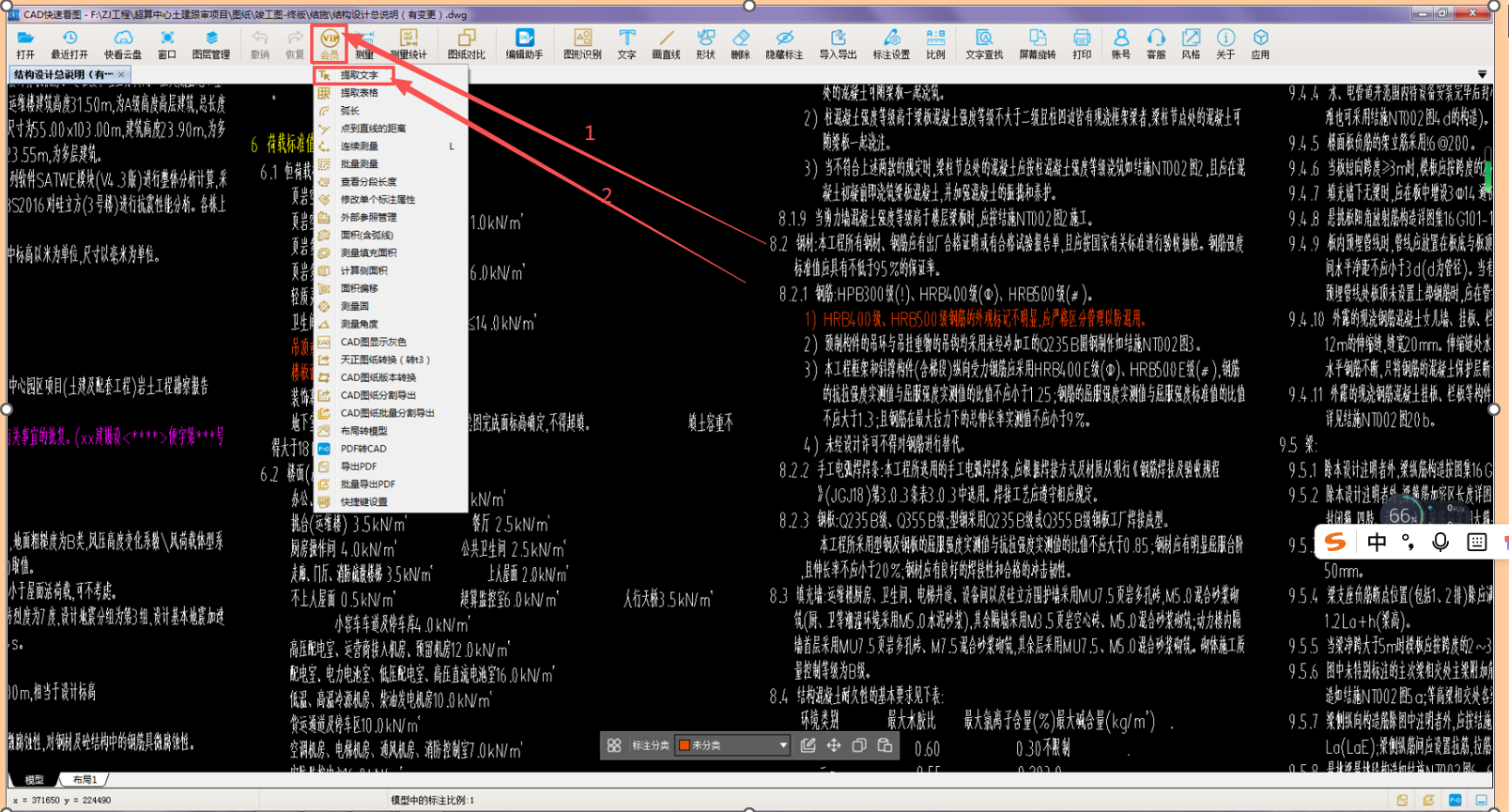
操作步骤:【提取文字】功能操作步骤为先找到会员栏,点击进入;在弹出的菜单栏内找到【提取文字】功能,点击进入;此时光标变成十字形,框选需要提取的文字,在弹出的窗口复制即可。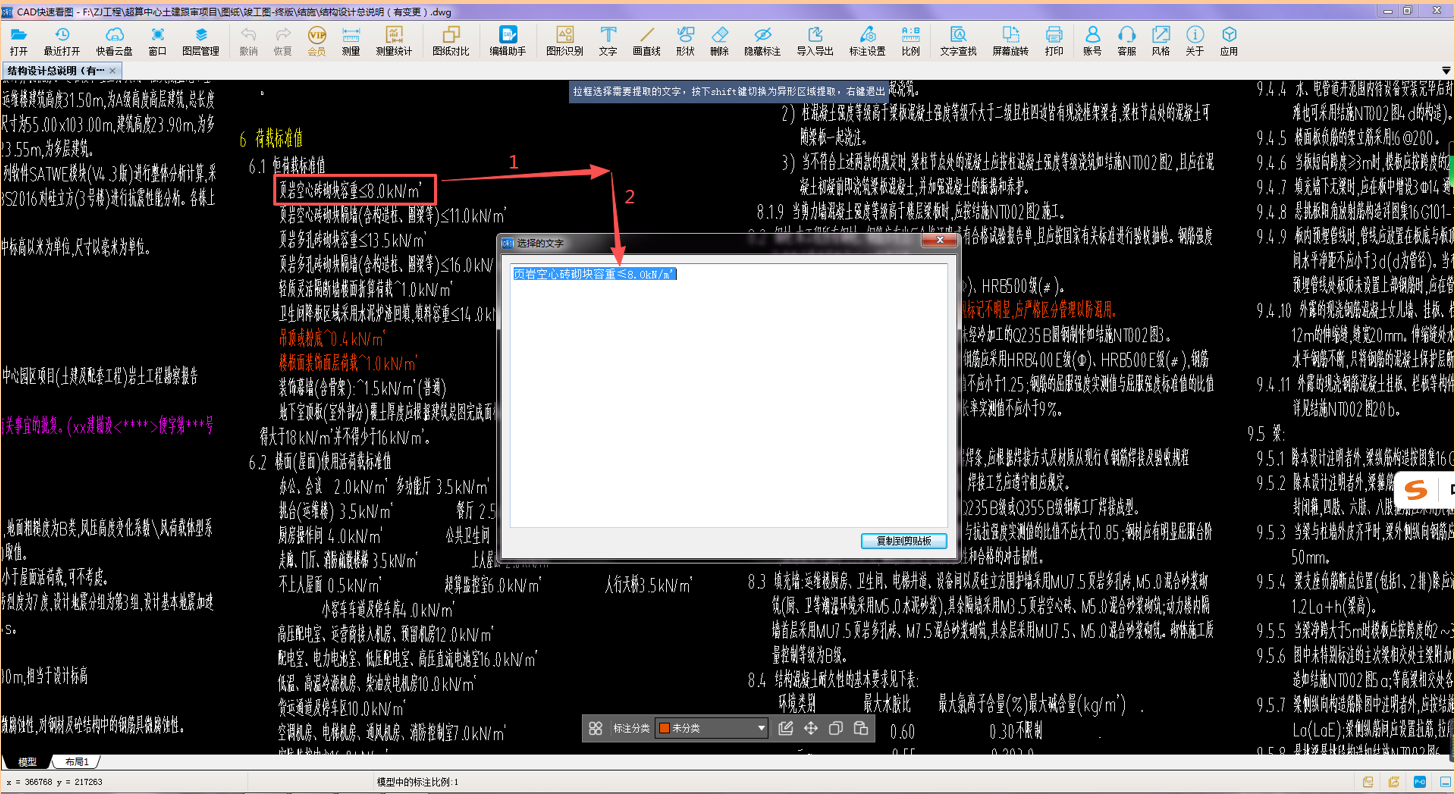
注意:必须框选整行、整段文字才能提取成功,不能只截取某行文字的其中几个字提取。如只需提取几个字,框选整行文字后在选择的文字窗口再复制即可。另外,图纸中外部引用图片上的文字不能提取。
02场景二:
业务难点2:钢结构图中有大量表格。我们需要复核表格数据的正确性。
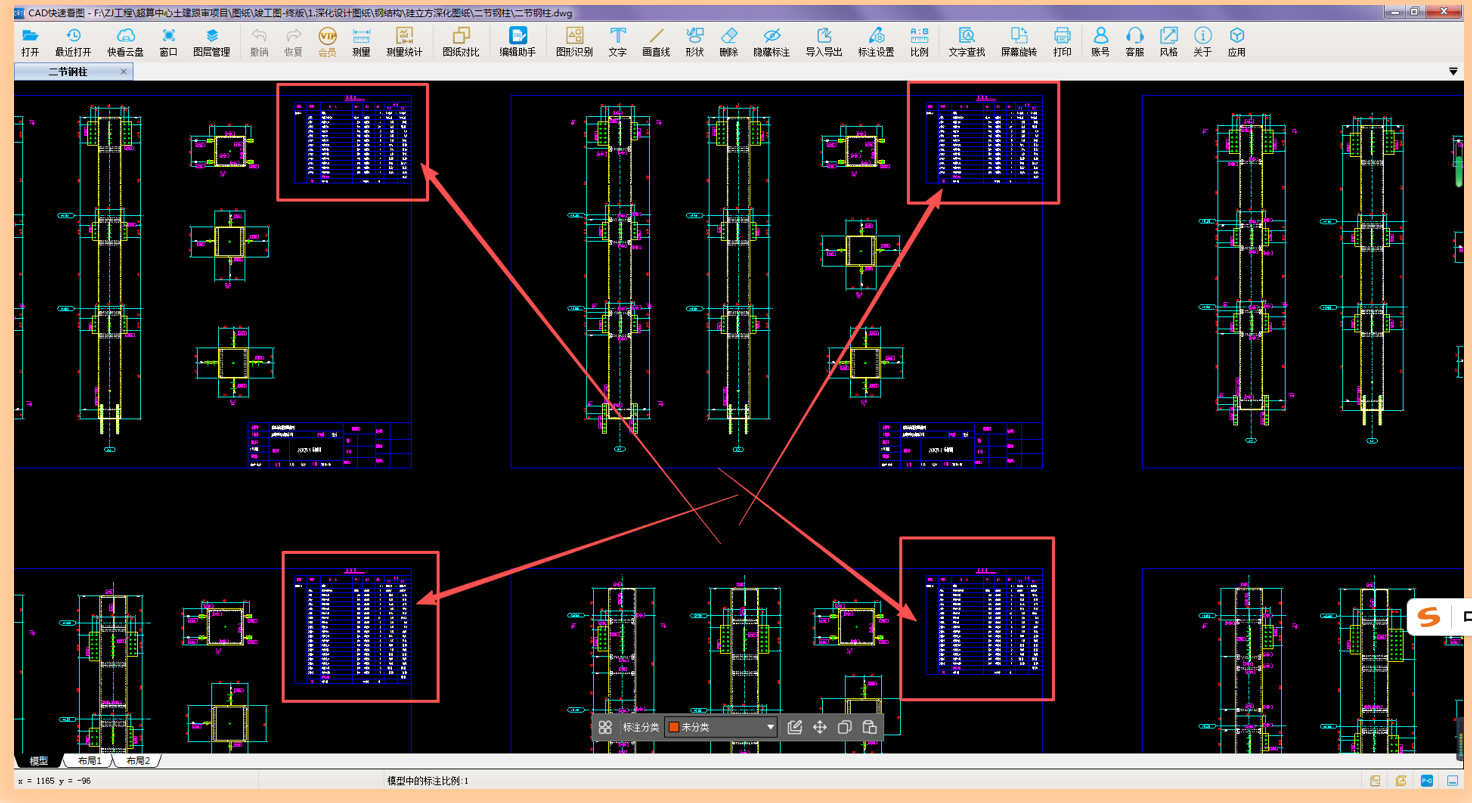
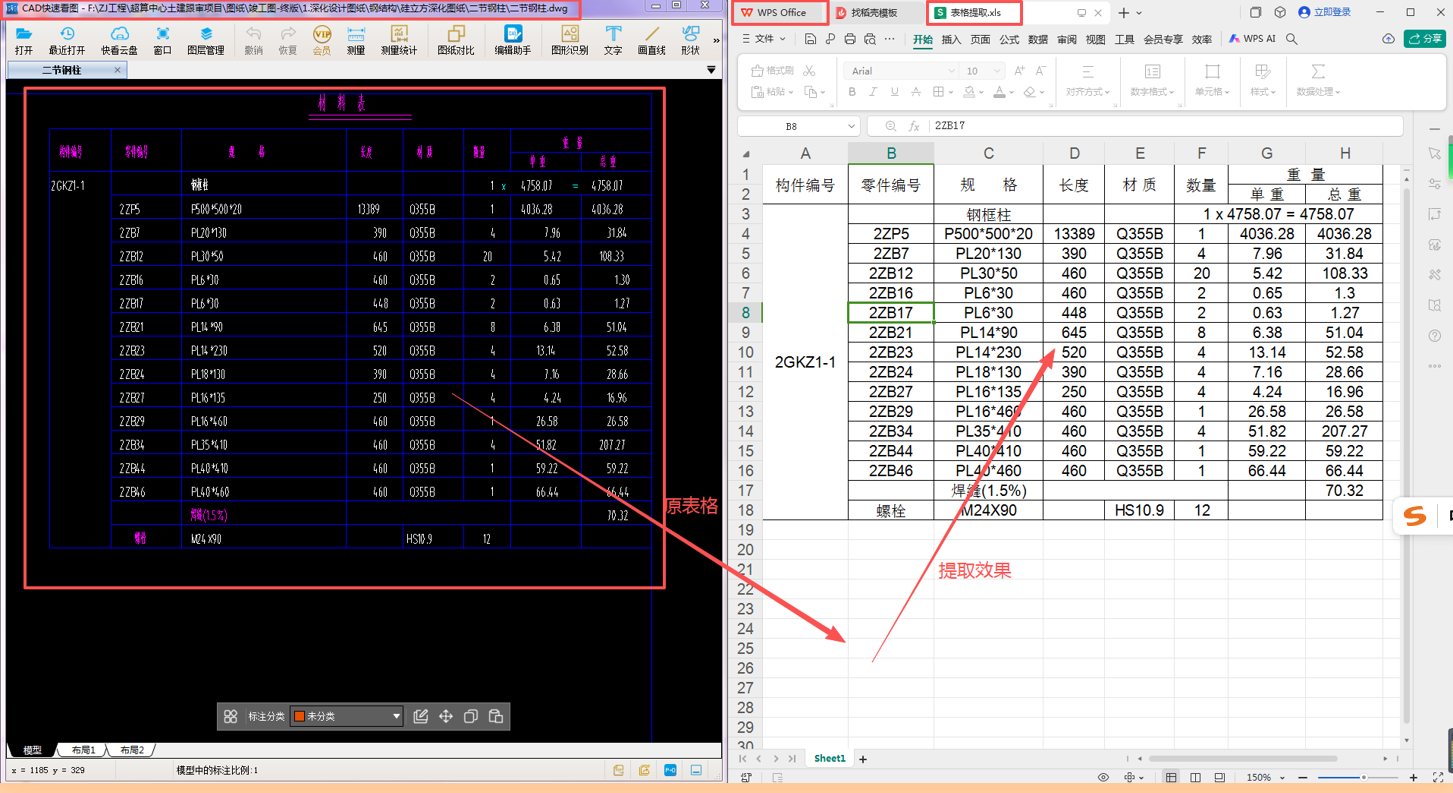
解决方案:使用【提取表格】功能将图上的表格提取到EXCEL文件中,可以对数据进行处理。与使用计算器手工输入数据相比,其优越性无与伦比,无疑是高效办公的利器。办公效率提高明显,劳动强度降低显著,准确率高。
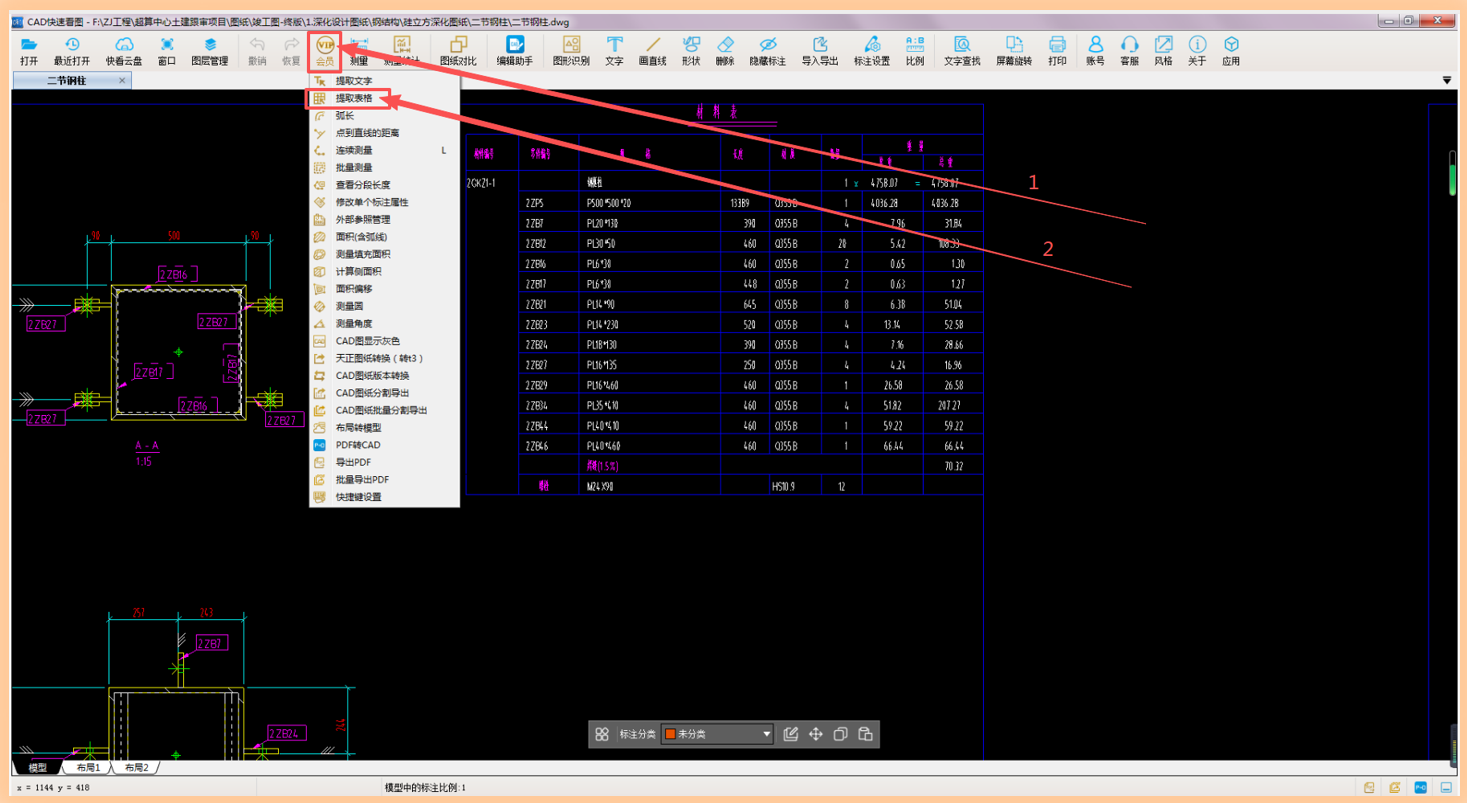
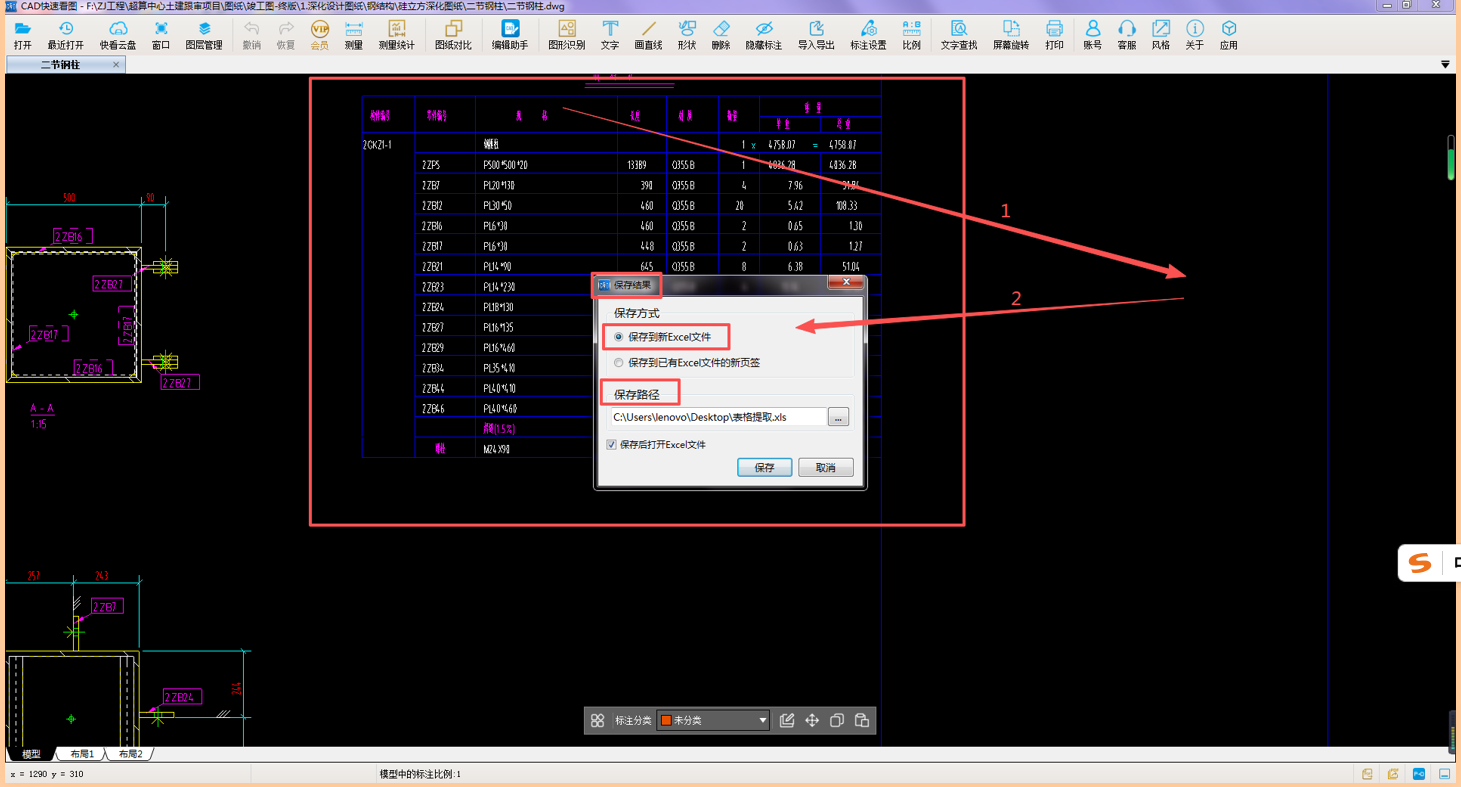
操作步骤:【提取表格】功能操作步骤为先找到会员栏,点击进入;在弹出的菜单栏内找到【提取表格】功能,点击进入;此时光标变成十字形,框选需要提取的表格,在弹出的窗口修改文件名并选择保存路径导出即可。
03场景三
业务难点:EPC工程图纸改版多,增加了审计风险。设计人员每次修改图纸时,送来的修改说明都只是简略地描述了修改之处,我们需要自己对比图纸才能掌握具体修改内容。
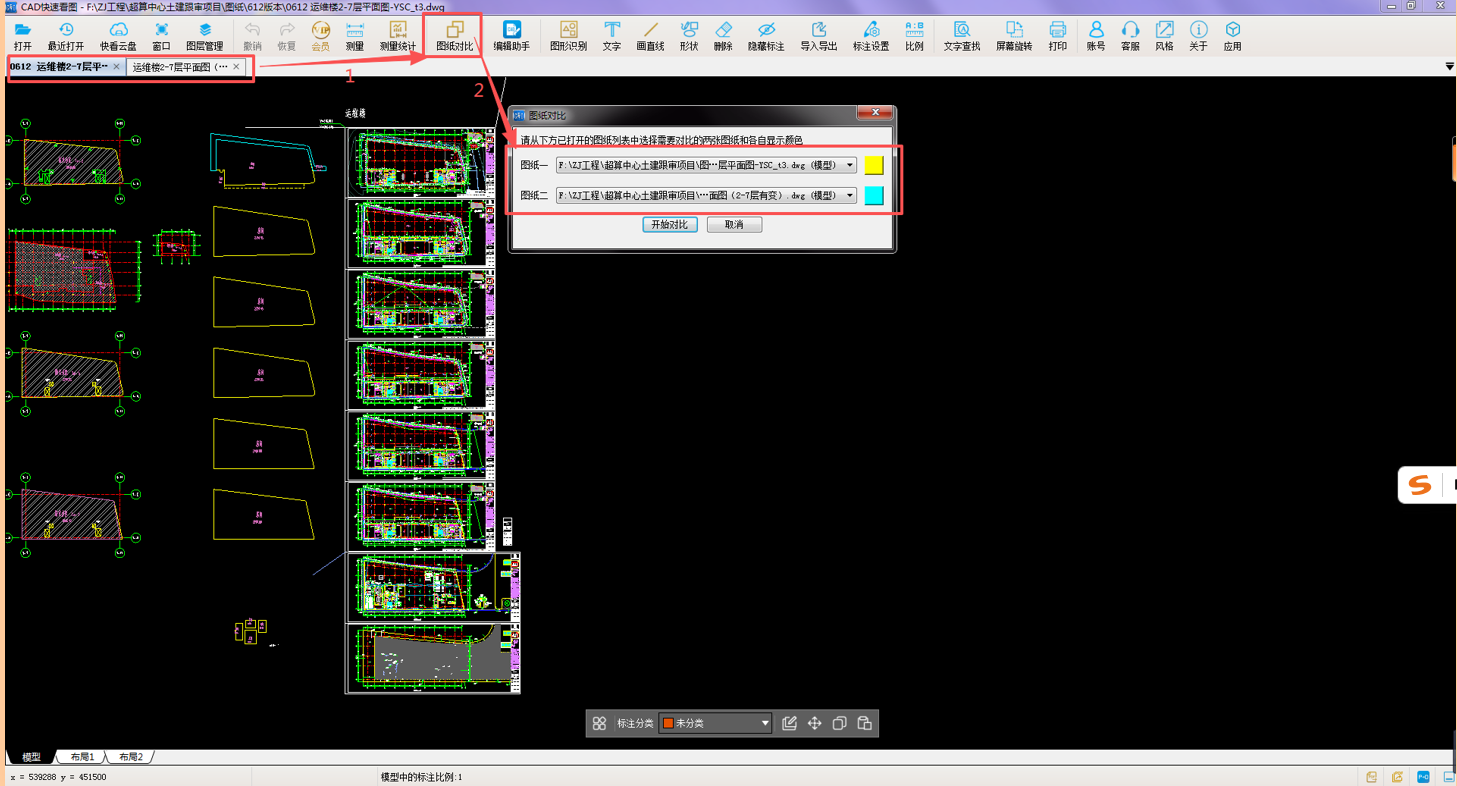
解决方案:【图纸对比】功能在我们对比图纸时非常有用。如果没有这个功能,复杂的图纸我们对比可能要花费几天的时间,但现在应用这个功能,一套图纸半个小时之内就能一清二楚。我认为这个功能是CAD快速看图最有效的功能。
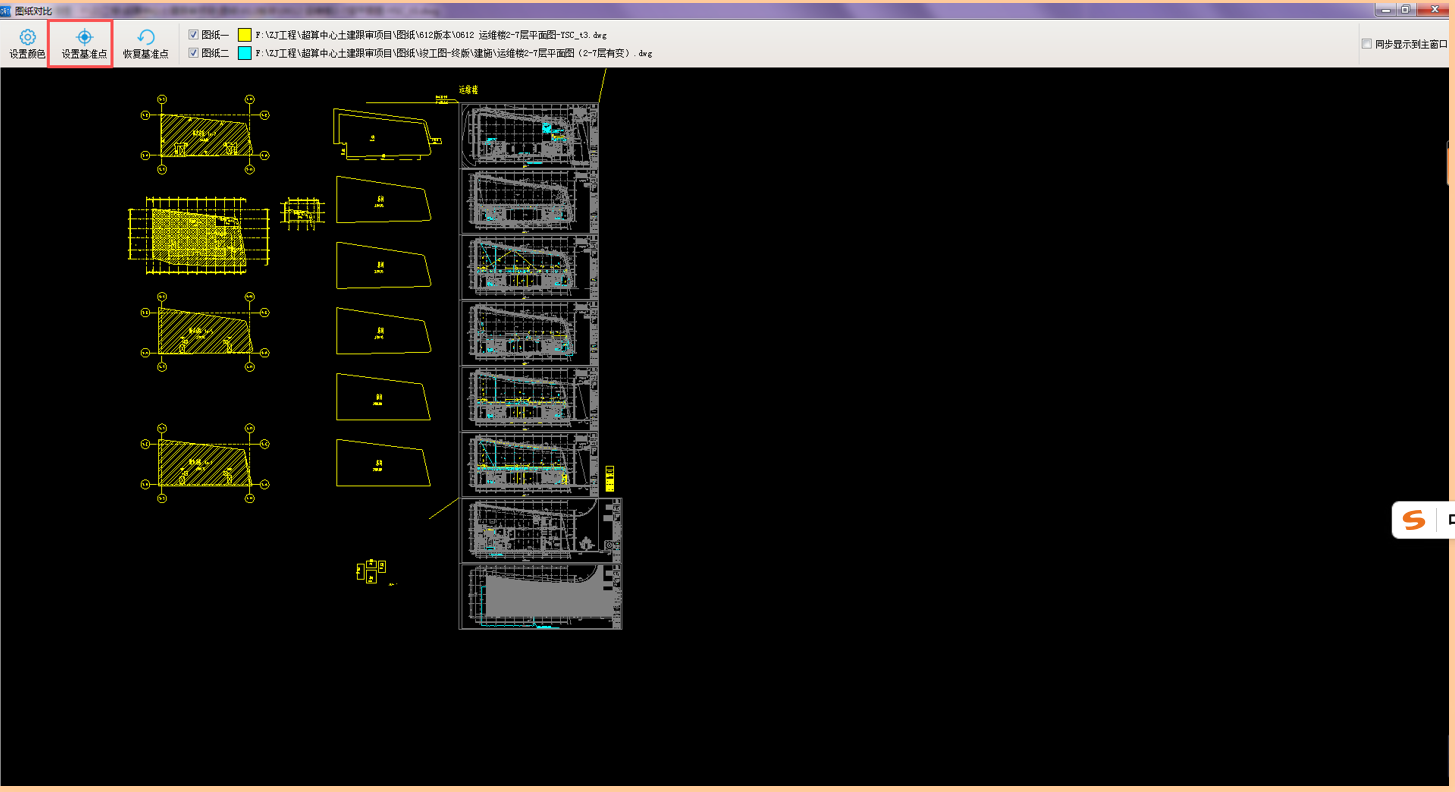
操作步骤:【图纸对比】功能操作步骤为先打开需要对比的两个图纸,找到图纸对比栏,点击进入;弹出图纸对比对话框,选择需要对比的图纸和各自显示颜色,点击确定;此时对话框变成对比窗口,把窗口最大化,再设置基准点,就可发现两版图纸不同之处
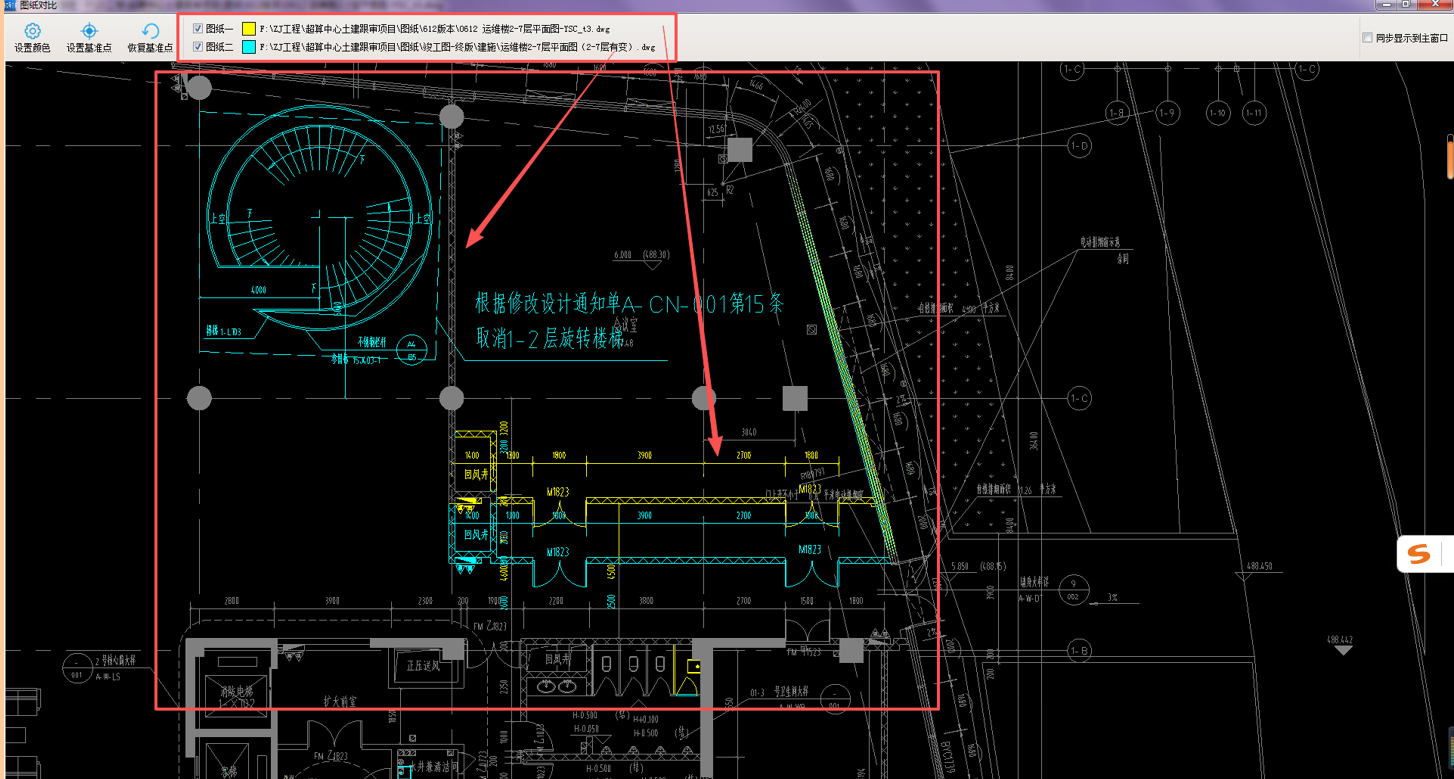
深入演示:前面已经介绍了操作步骤,现在再深入介绍如何在对比窗口检查图纸变化。我们在对比窗口中可以看到,定位好的对比图纸内容,有的是灰显,有的是黄色,有的是蓝色。灰显部分就是没有变化的图元。黄色部分是图纸一的图元,蓝色部分是图纸二的图元。我们只需检查黄、蓝部分的差异,就可以知道图纸修改了哪些图元的形状、大小、数量或材质。最小化对比窗口后,可在原图相应位置标注变更内容简述和测量数据。
四. 用户评价
CAD快速看图可以帮助您高效地解决各种难题。让您的工作更加轻松、快速和准确!
预算周工
“同行都在用CAD快看。我也使用了几年了,很适用。”
 云图
云图