【PDF快速看图 · 云盘】移动云盘中文件夹/文件,删除与恢复云盘中的项目/文件夹/文件
工程项目的推进中,总伴随着海量的图纸与文档:
- 不同专业、不同版本的施工图散落在各处,难以快速归类
- 团队协作时,文件被随意存放,查找一份图纸如同“大海捞针”
- 误删了重要文件或文件夹,恢复过程繁琐,影响项目进度
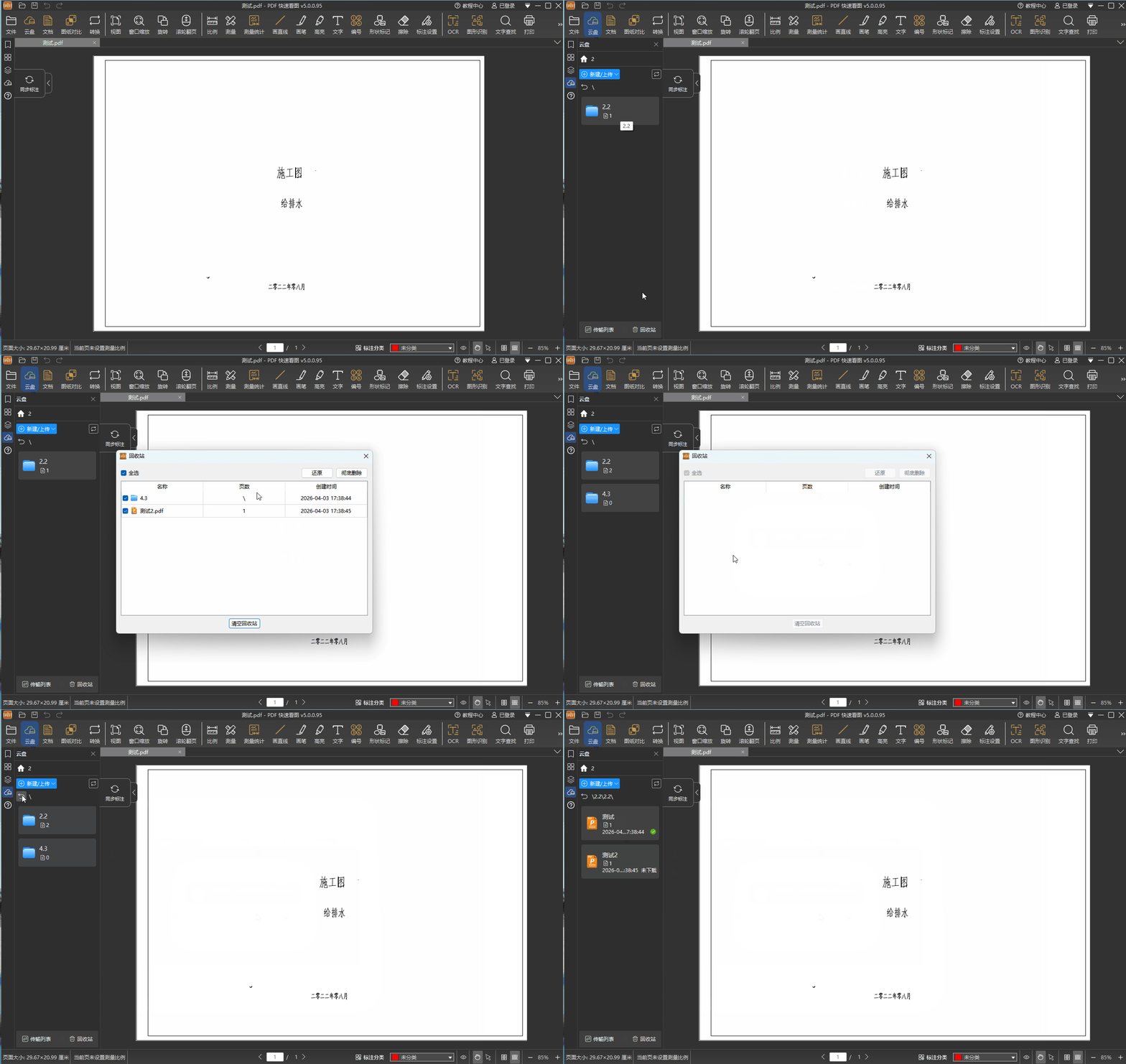
文件管理,一直是工程人高效协作中不可忽视的一环。
PDF快速看图「云盘」功能,现已支持便捷的移动、删除与恢复操作,让文件整理井然有序,误操作也能轻松挽回。无论是整理项目文件夹结构,还是找回意外删除的内容,都能快速搞定,为团队协作清障提效。
一起来看看如何操作吧~
1. 移动文件夹:用鼠标右键选择需要移动的文件夹,点击“移动到”选择需要需要移动到的文件夹,点击“选择此文件夹”就可以完成移动文件夹的操作了。
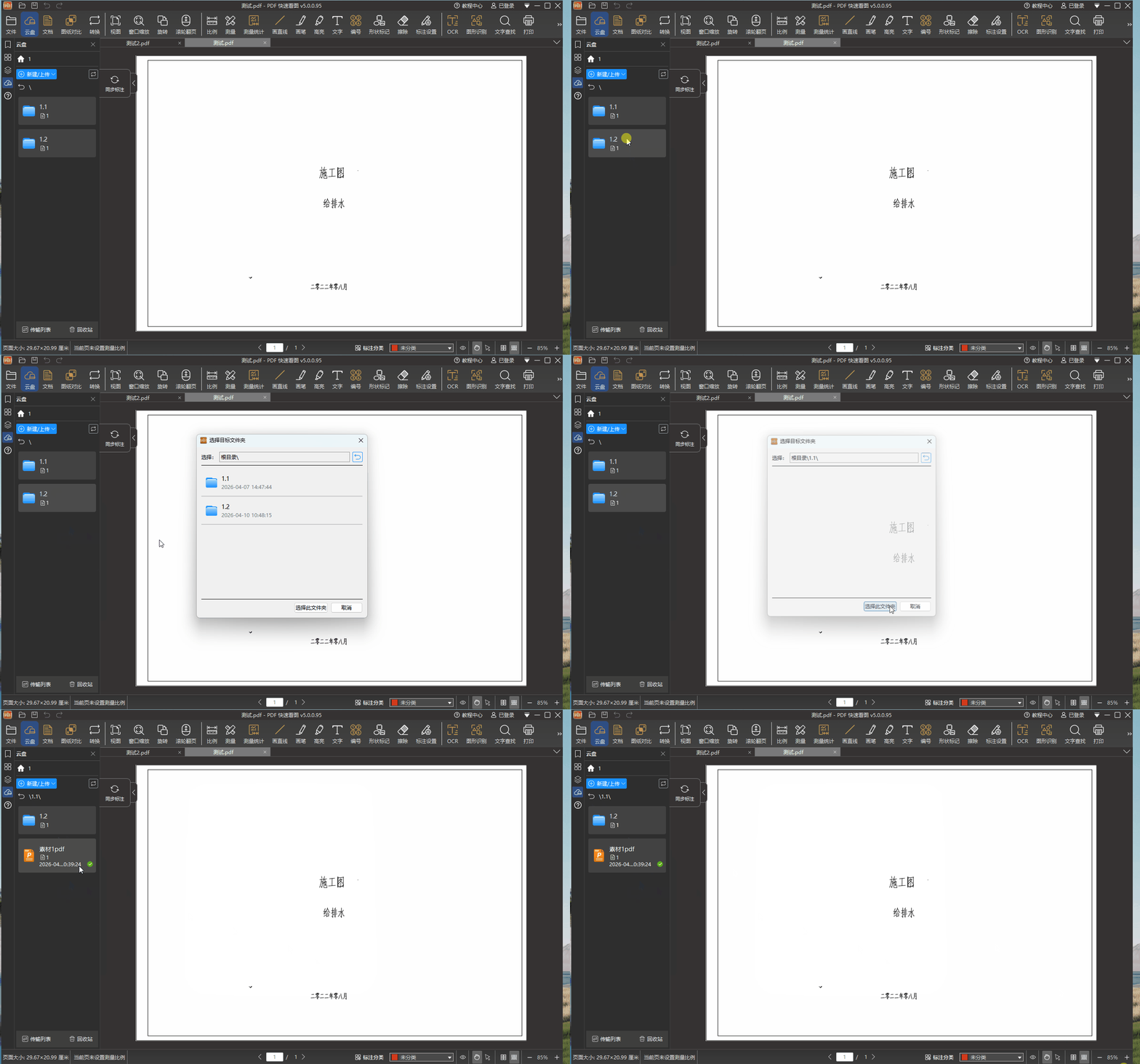
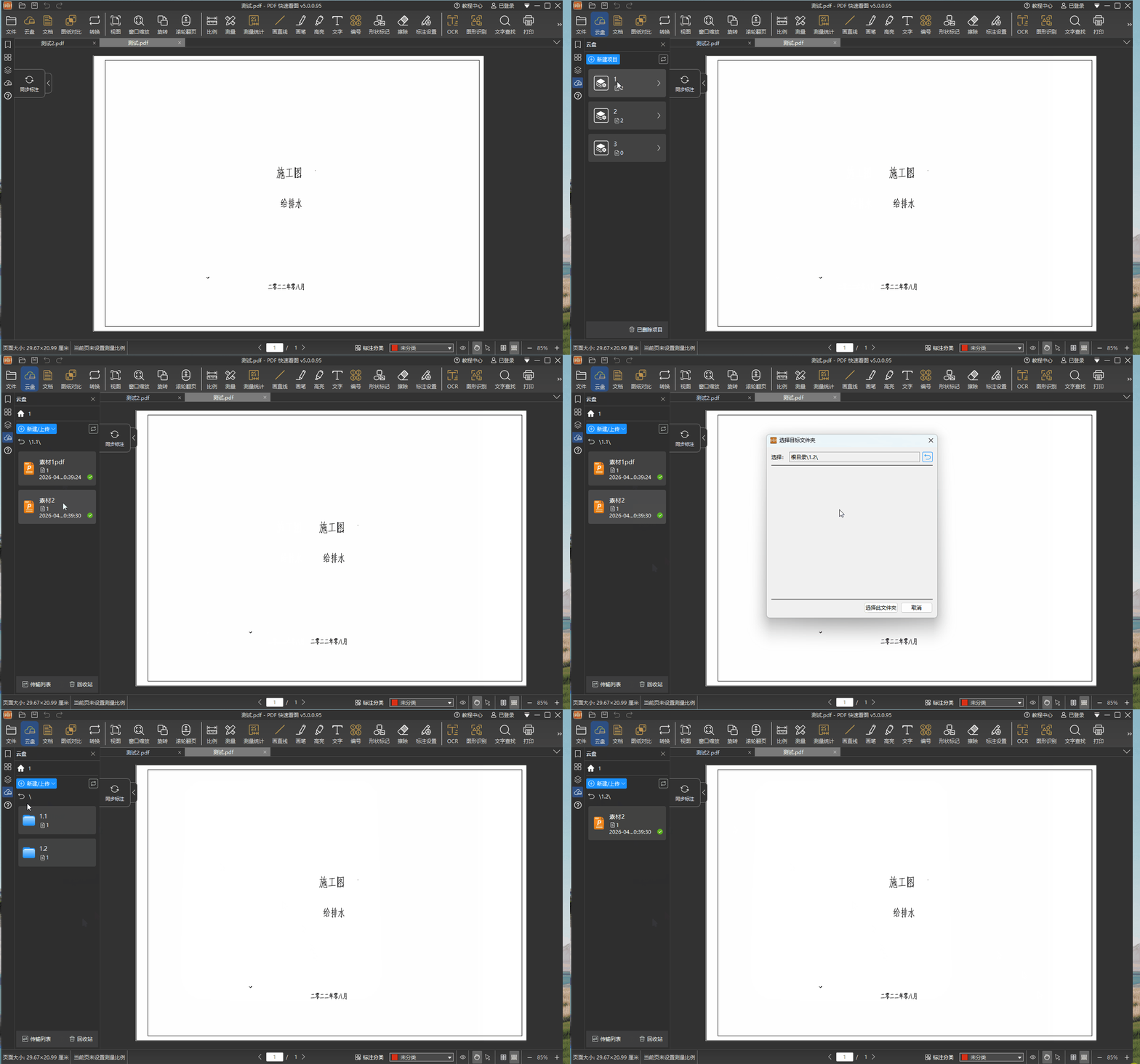
2. 移动文件:用鼠标右键选择需要移动的文件,点击“移动到”选择需要需要移动到的文件夹,点击“选择此文件夹”就可以完成移动文件夹的操作了。
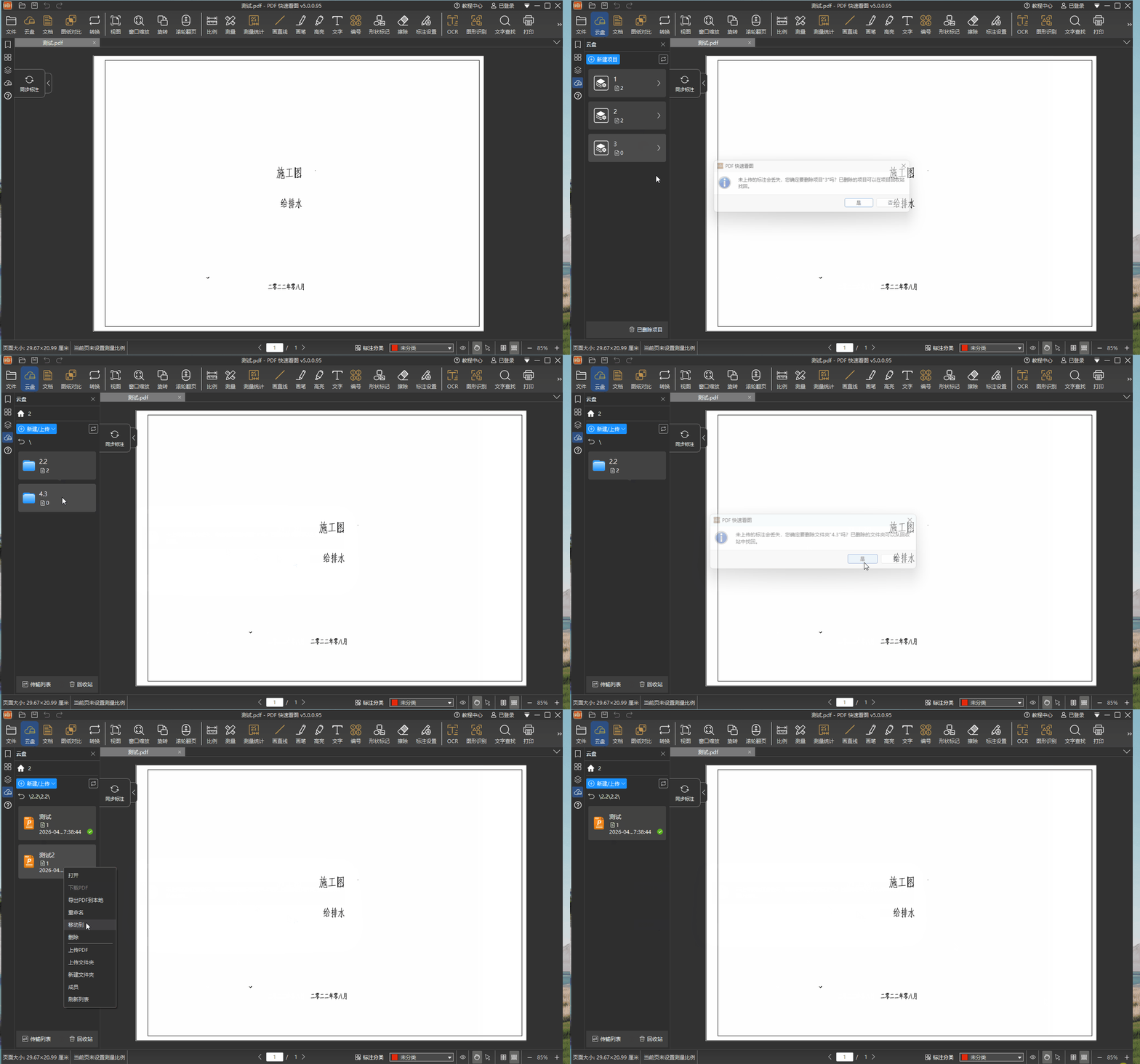
3. 删除项目/文件夹/文件:用鼠标右键选择需要删除的项目/文件夹/文件,点击“删除”就可以完成项目/文件夹/文件的删除操作了。
4. 恢复项目:在PDF快看云盘中,点击“已删除项目”,勾选需要恢复的项目,点击“还原”可以将已经删除的云盘项目进行恢复。
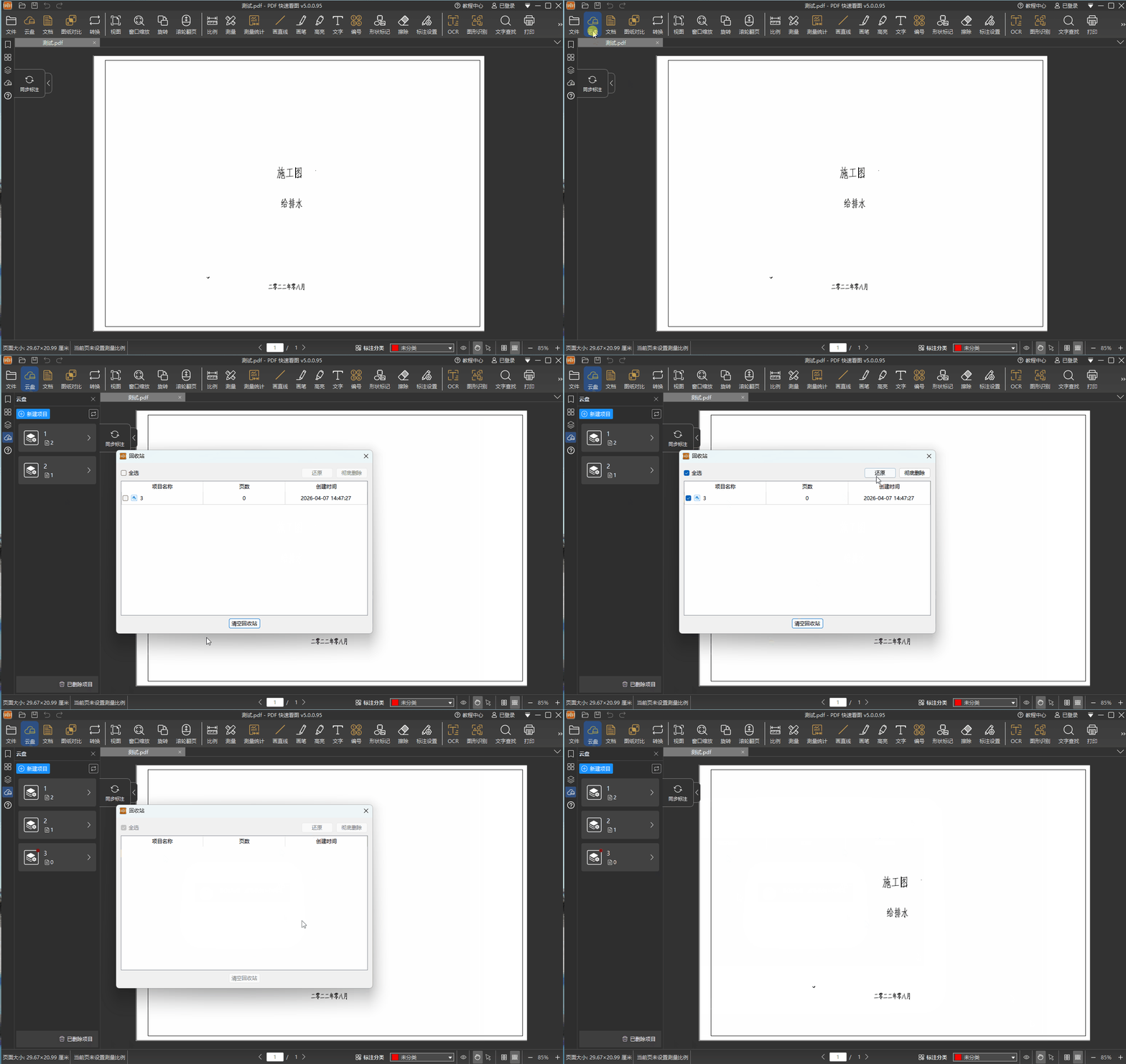
5. 恢复文件夹/文件:在PDF快看云盘中,点击项目中的“回收站”,勾选需要恢复的文件夹/文件,点击“还原”可以将已经删除的文件夹/文件进行恢复。
注意事项:
1.一个会员可以创建5个项目,上传400页PDF,每页PDF的大小不能超过500MB。
2.已经删除的项目或者图纸,会保存在回收站中,可以直接恢复。在回收站中的图纸也包含在400页PDF中。
3.如果提示您上传的PDF图纸以达到上限,您项目中的图纸没有400页,您可以查看一下,已经删除的项目和项目中的回收站,彻底删除项目/文件/文件夹,或清空回收站,以释放图纸空间。
分类:
PDF快速看图Windows版
 15***80
15***80