【PDF快速看图 · 云盘】在不同电脑端同步图纸和标注
1.首先,在A电脑中,打开“云盘”中需要做标注的PDF文件,添加相应标注。如图1所示,在图纸中添加了“标注A”的文字标注和“云线”形状标注。
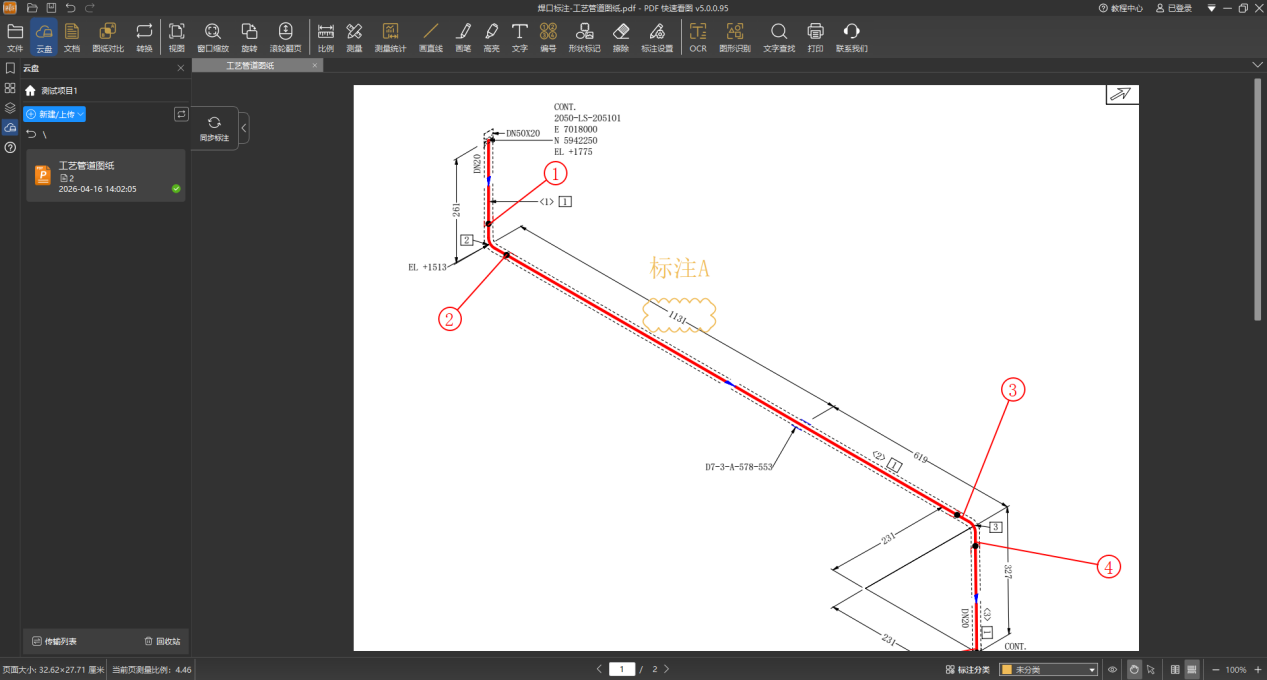
图1
做好相应标注后,点击“同步标注”,软件提示“同步成功”,即标注数据已被成功上传到了云端保存,如图2所示。
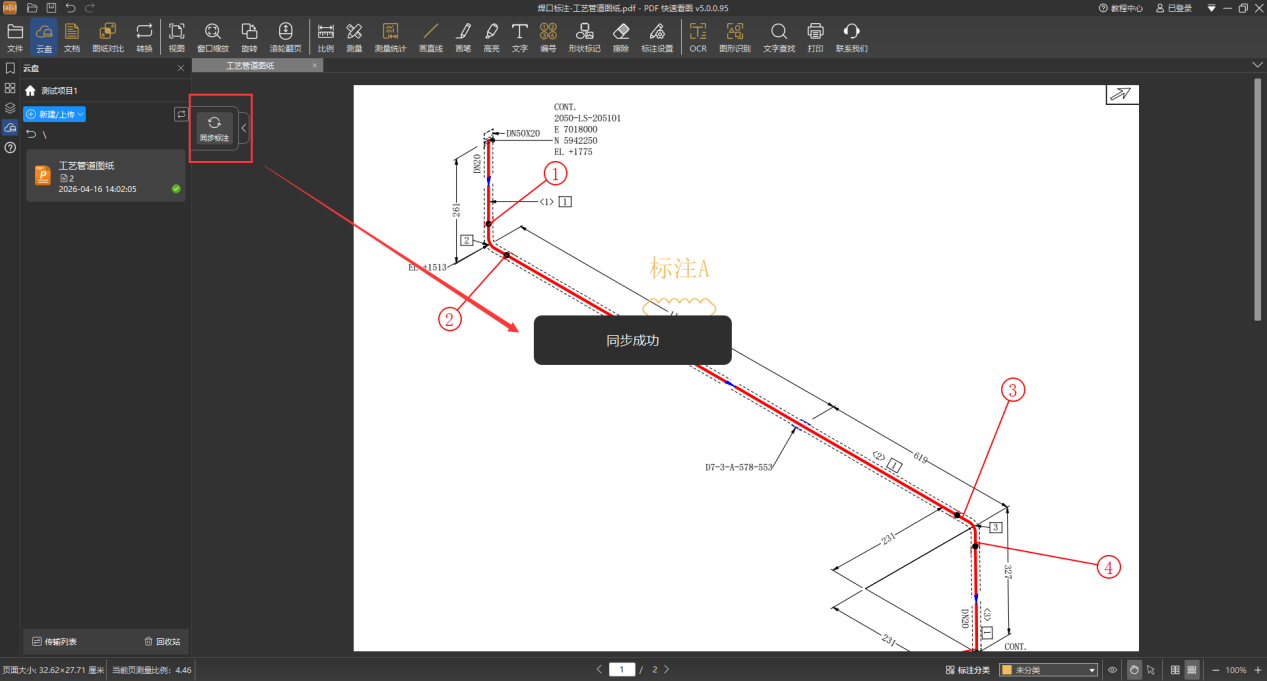
图2
2.然后,打开B电脑,登入个人的会员账号,找到“云盘”中需要查看标注的PDF文件。如图3所示,该图纸文件处于“未下载”状态。
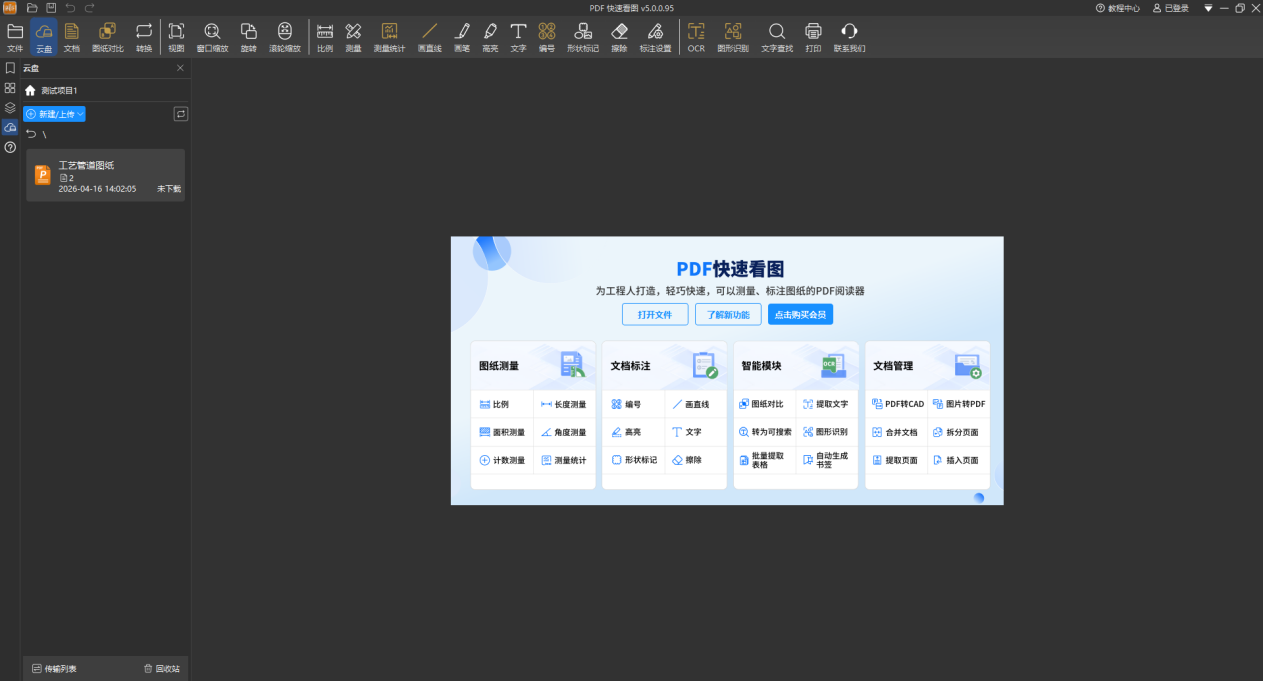
图3
双击图纸文件,下载图纸后,该图纸会被自动打开,同时软件会弹出“是否同步标注”的请求窗口,点击“同步”后,标注便可在B电脑上的云盘图纸中显示,如图4、图5所示。
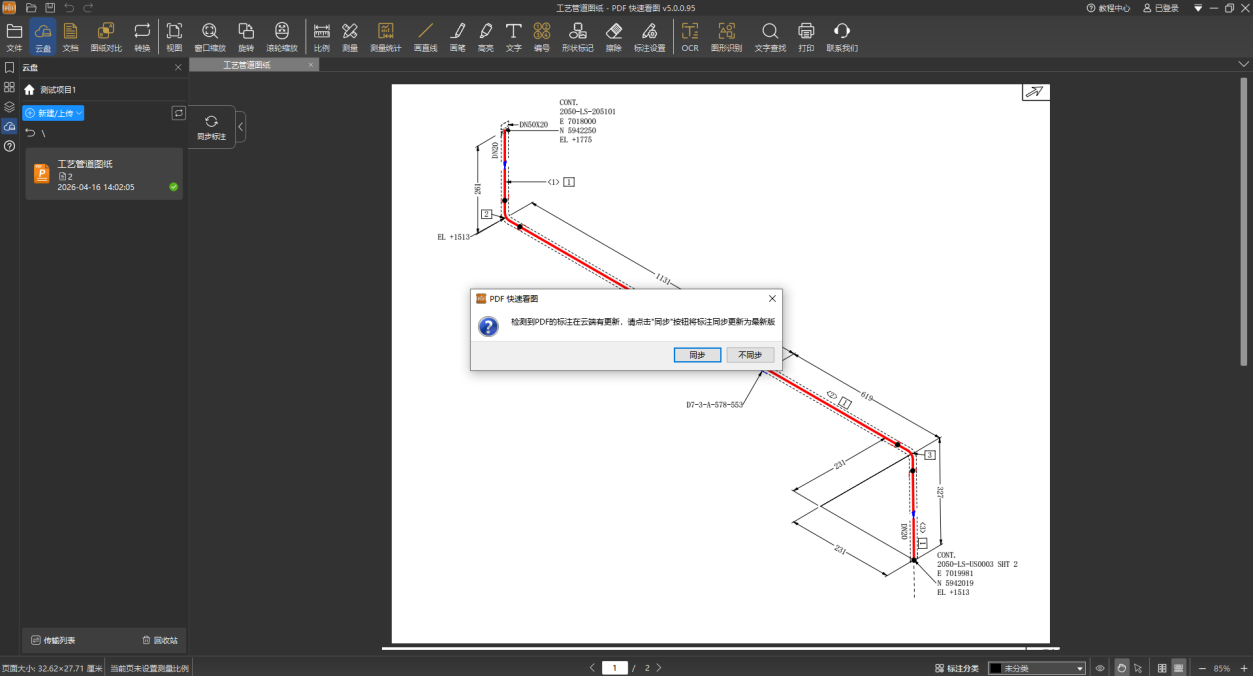
图4
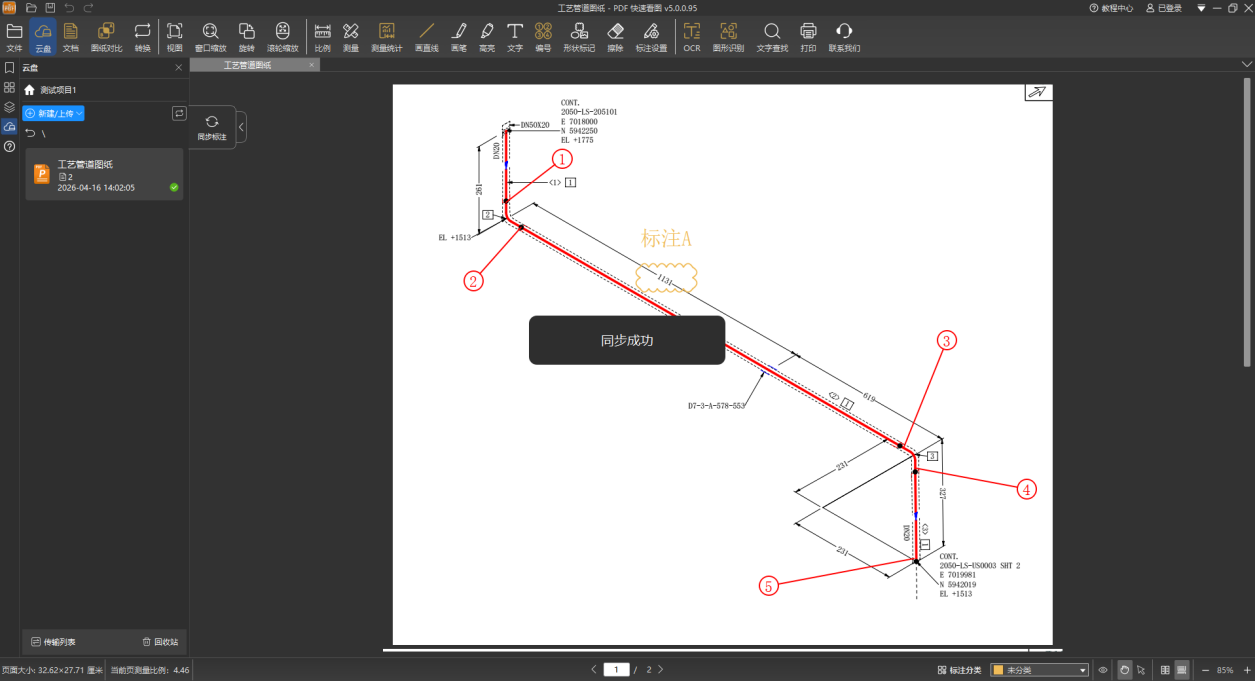
图5
3.注意:
(1)每次做完标注后,需点击“同步标注”按钮,以便将标注数据上传到云端保存;
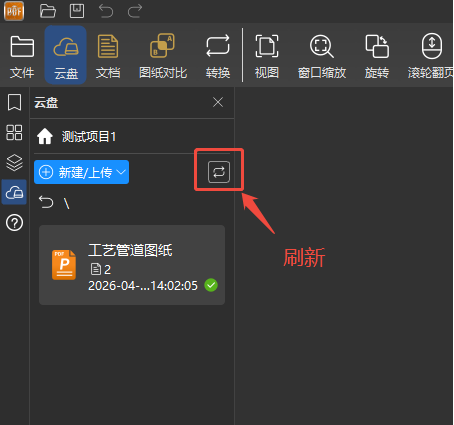
(2)若云盘中不显示项目或者文件,可点击“刷新”按钮,刷新云盘状态。
分类:
PDF快速看图Windows版
 18***51
18***51