【PDF快速看图 · 云盘】企业会员---添加成员,多人标注一个文件,查看成员标注,设置/取消自己的标注对项目成员共享
一、云盘的简介
云盘共享,让分享更简单--告别图纸传输烦恼,云盘可以轻松分享图纸和标注。
这不仅是一种更高效的传输方式,更是团队协作与知识分享的得力助手。
接下来,让我们一起探索如何轻松使用云盘共享,体验无缝协作的乐趣
二、准备工作
1.首先确认已经安装PDF快速看图v5.0.0.95或更高版本;
从PDF快速看图官网下载最新版本:PDF快速看图_为工程人打造,轻巧快速,可以测量、标注图纸的PDF阅读器 (everdrawing.com)
2.确认当前账号已经被拉入企业中,且在登录时选择登录了企业账号
3.企业管理员为当前账号分配了的PDF云盘额度(默认为1500页/人,可以联系企业管理员修改)
三、详细教程
1.如何添加成员
a.打开项目,点击项目右上角的小人图标,
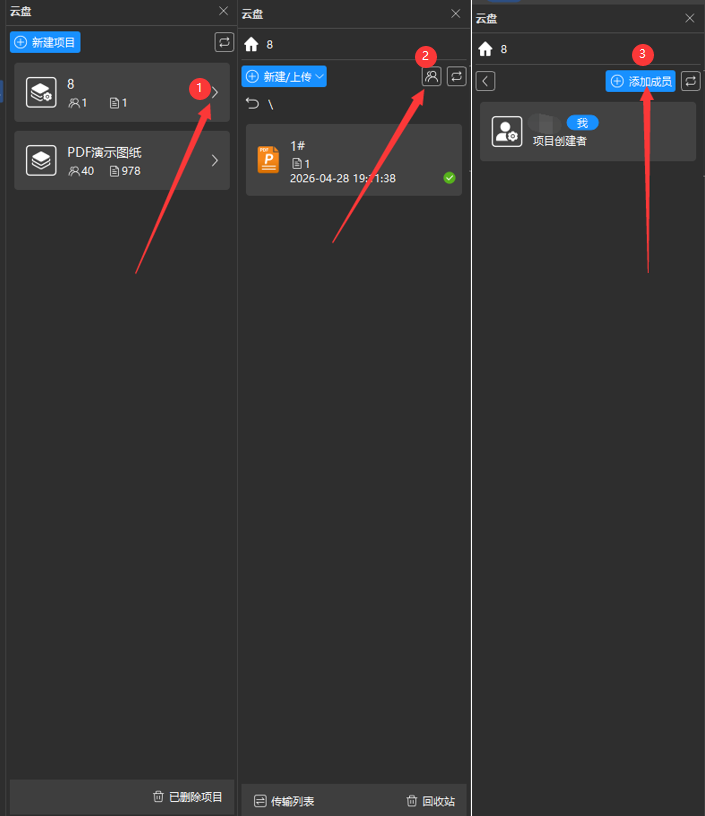
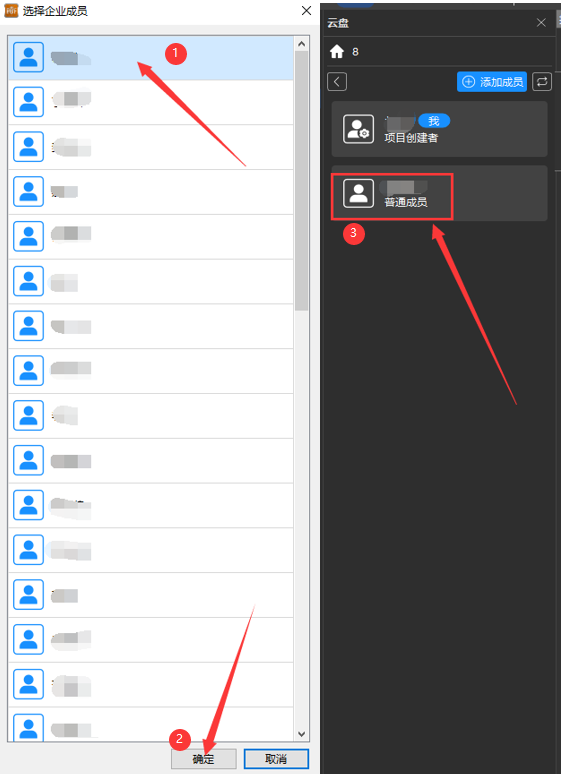
b.点击添加成员,根据提示左键单击,选择你需要添加为项目成员的企业成员,点击确认,即可添加该成员为云盘成员。
2.如何同步标注
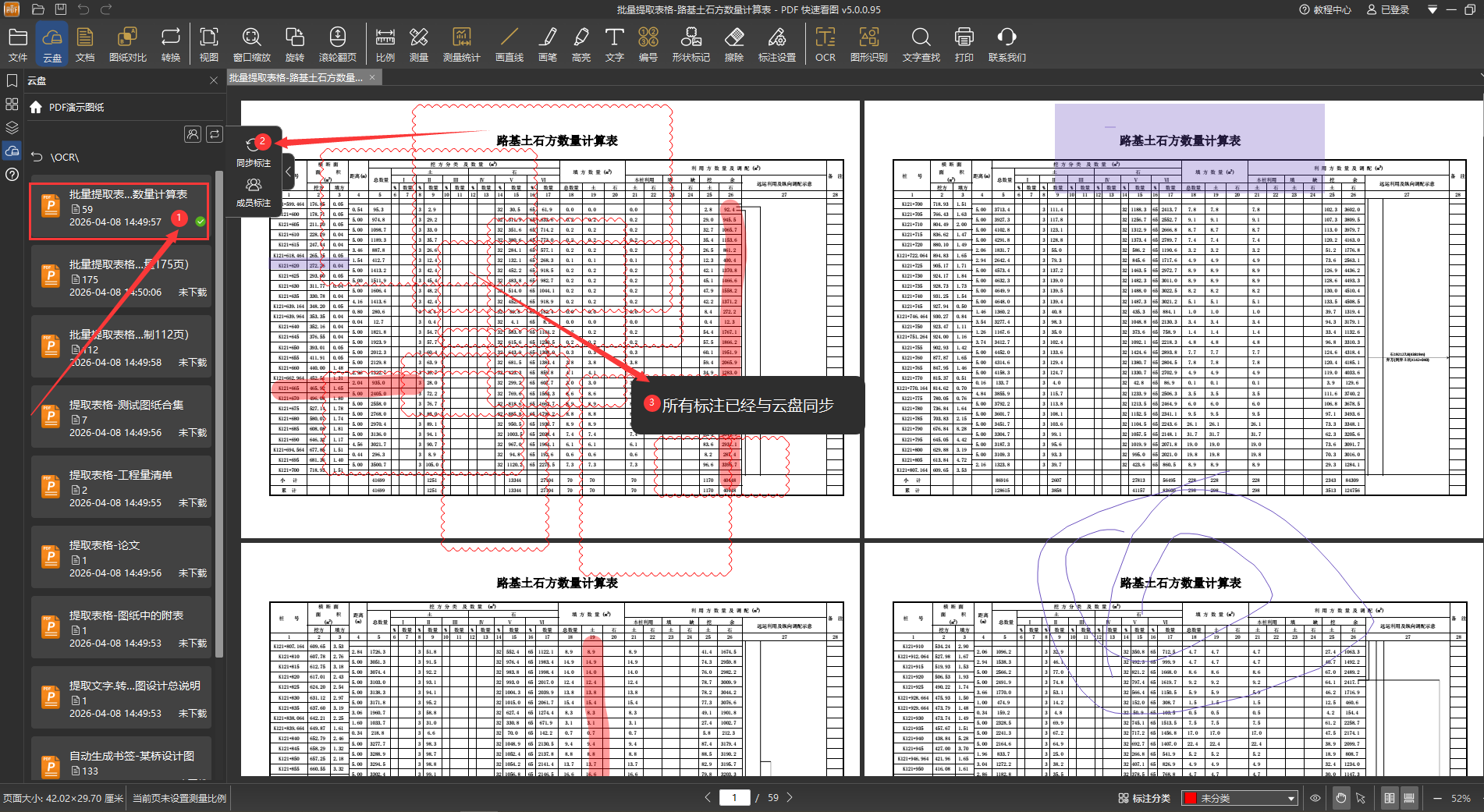
双击打开您要共享标注的图纸,先点击图纸右侧的同步标注按钮,当图纸上出现【所有标注已经与云盘同步】这一提示,代表标注均已同步。
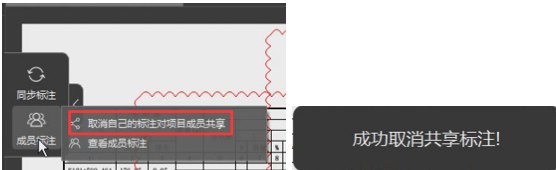
3.怎么样设置设置/取消自己的标注对项目成员共享
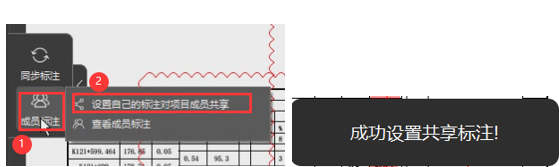
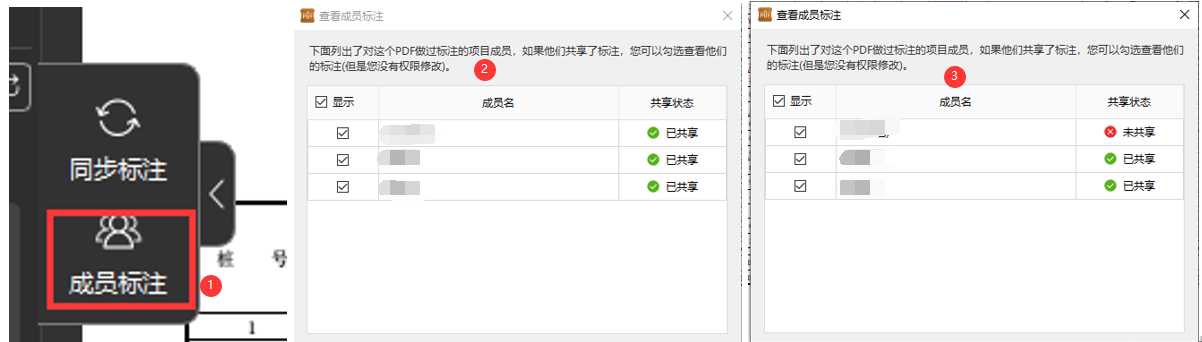
点击下面的【成员标注】按钮,点击设置/取消自己的标注对项目成员共享,点击后会出现小对话框提示【成功设置/ 取消自己的标注对项目成员共享】。
4.. 如何查看成员标注
点击下面的【查看成员标注】按钮,会弹出成员标注的状态。
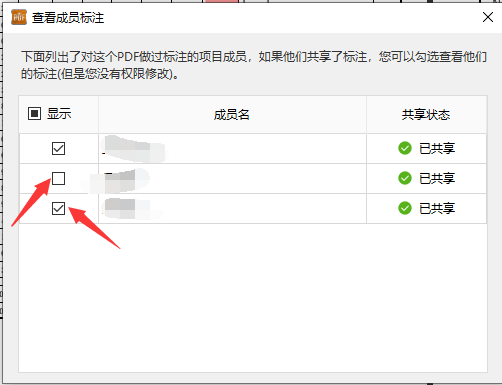
点击前面的选择框,点击勾选,选择是否显示成员的标注。【有√显示此成员的标注,没有√则不显示此成员的标注】
注意:1.只有项目管理员可以添加成员。
2.如果某个成员未共享标注,则在【查看成员标注】中无法勾选该成员。
分类:
PDF快速看图Windows版
 乐安
乐安
乐安