【CAD快速看图Windows版】--定距测量
喜大普奔!新版本CAD快速看图终于可以“定距测量”了!该功能多应用于风管分节、定距排布支架等现场工作,能极大的提高工作的效率。
具体操作如下:
一、准备工作
将软件升级到最新版6.5.2.104或以上。
1、软件启动会自动提示升级。
2、官网下载升级(点击官网下载)。
3、360软件管家升级(千万不要使用360软件管家之类的软件卸载旧版、千万不要使用强力卸载、千万不要使用强力清扫残留)。
二、图文教程
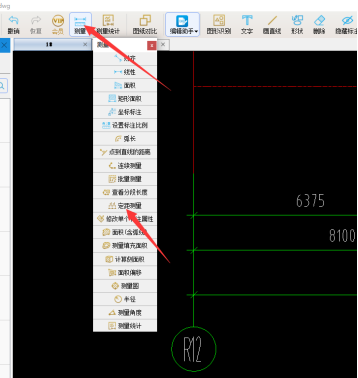
1.打开图纸,点击测量,定距测量。
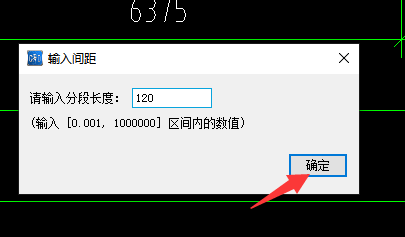
2.按照提示输入分段长度,点击确定。注意:分段长度应为【0.001,1000000】区间内的数值。
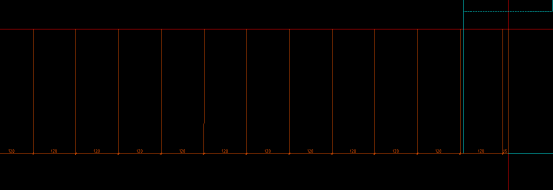
3.点击左键选择待测量线段的起点,再次点击左键选择待测量线段的终点,软件即可自动从起点开始按照设置的间距生成多个长度标注,每段长度等于间距,最后一段标注剩余长度。
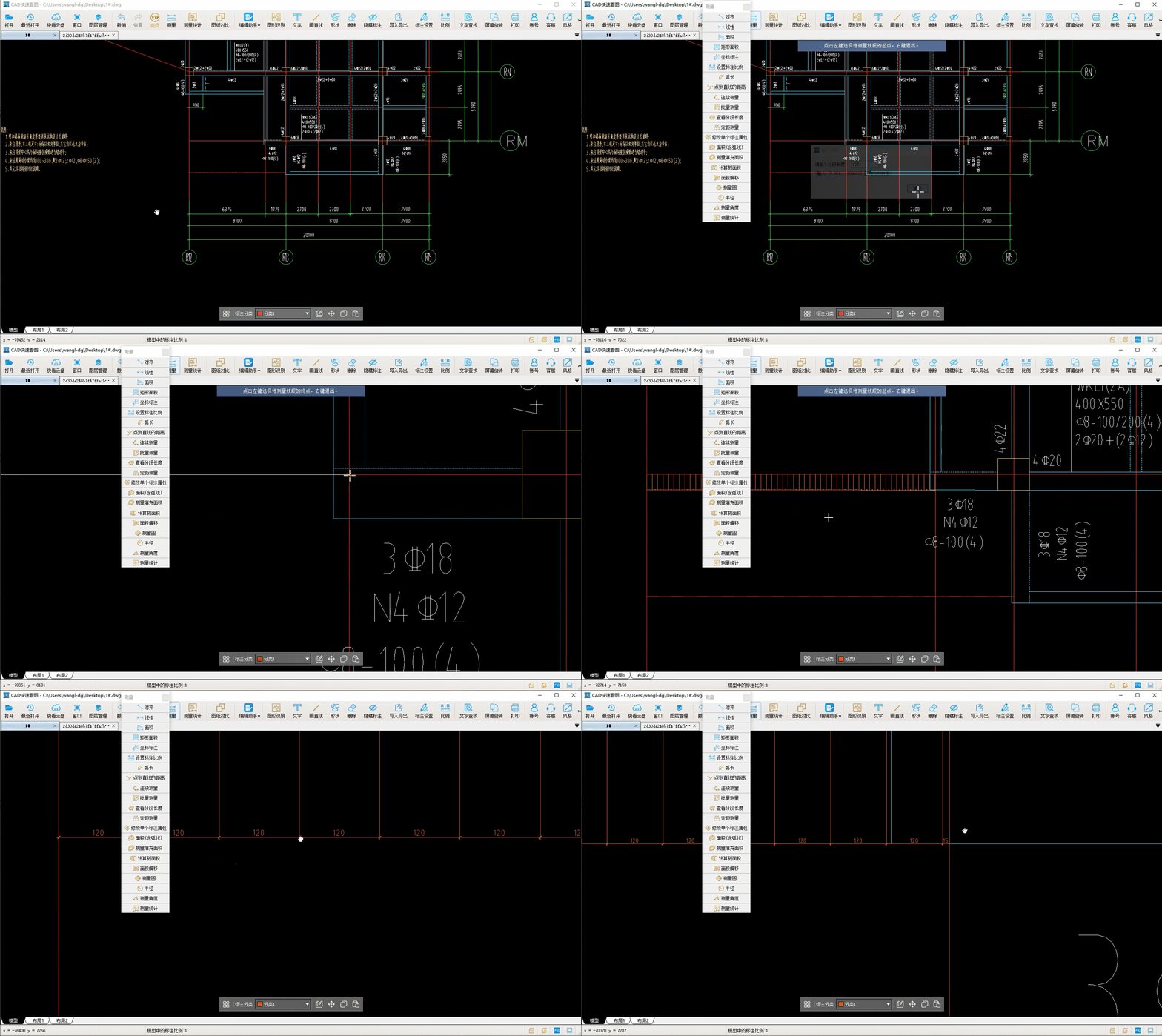
动图演示
三、注意事项
1.分段长度应为【0.001,1000000】区间内的数值。
2.测量前,要找一条图纸中已知长度的线段,校核图纸的比例。校核完成后,再进行测量的结果才是准确的。
3.可通过“测量统计”对定距测量的数据进行统计,并支持导出excel。
分类:
CAD快速看图Windows版
 17***70
17***70

0 个回答