
3秒搞定CAD数量统计,我喝口茶的功夫你就把活干完了?!
不论是做造价还是施工,经常要做各种表,门窗表、设备表、苗木表、材料清单......
- 统计各类门窗,计算材料费、安装费、联系厂家定制备货
- 统计各种灯具、插座、喷头数量,制作设备清单报价、辅助现场安装点位复核
- 统计各类苗木数量,生成绿化工程量清单、安排进场和种植
- 统计某区域中设备、构件、苗木数量,班组用于按量结算、计件结薪
不论是哪个表,都有超多种类要统计数量,一个个数简直令!人!发!指!
今天给大家实例讲解一键统计CAD图纸中所有图块数量的好办法!
3秒搞定,快到模糊
首先,我们选用的工具是【鸿鹄CAD】,接下来就是正式操作了,我以园林图纸统计苗木表为例来演示。
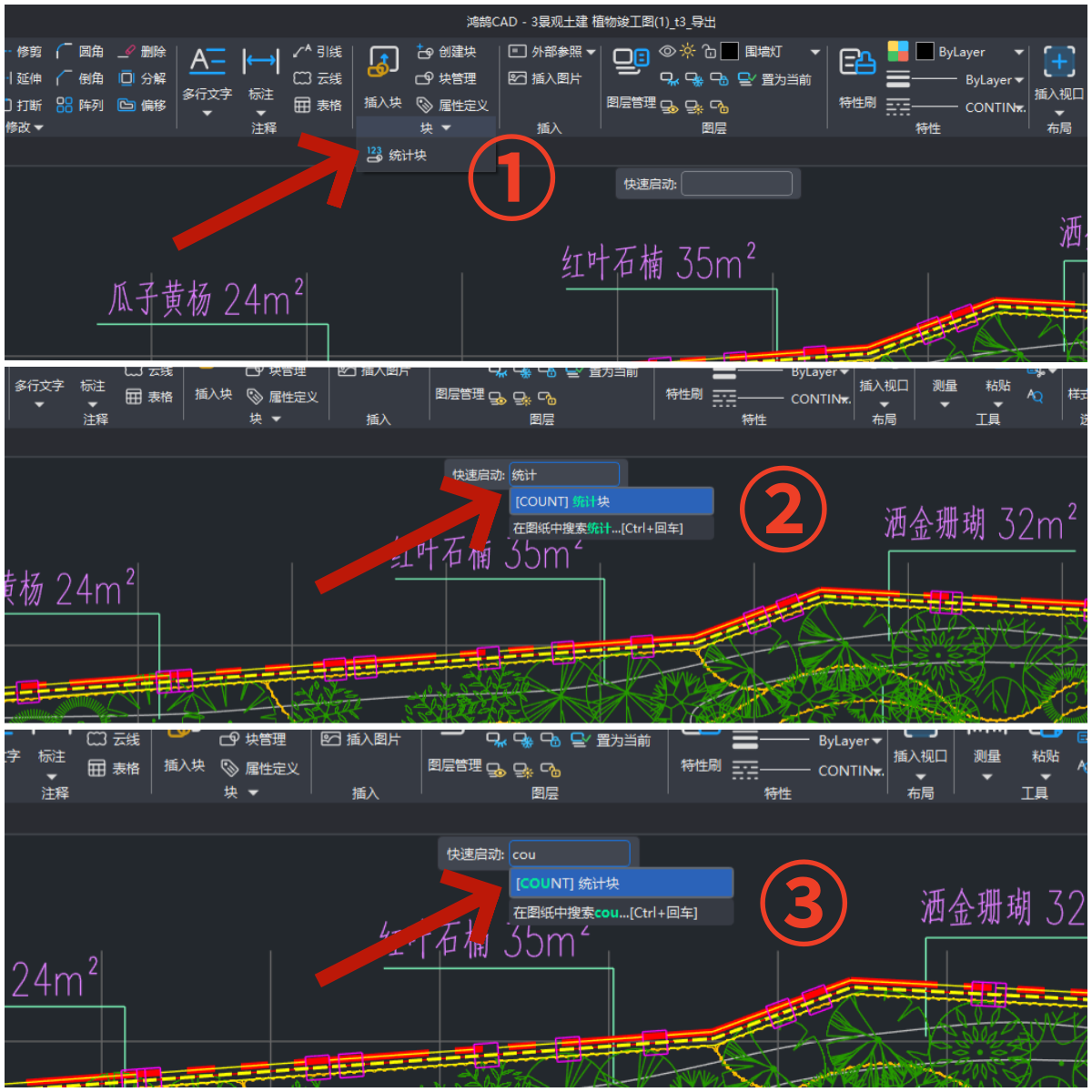
1. 点击鸿鹄CAD【统计块】功能
(有3种方法调用鸿鹄CAD的统计块功能,①上方工具栏“块”分区直接点击功能 ②中文命令“统计块”,软件会智能匹配 ③英文命令“COUNT”)
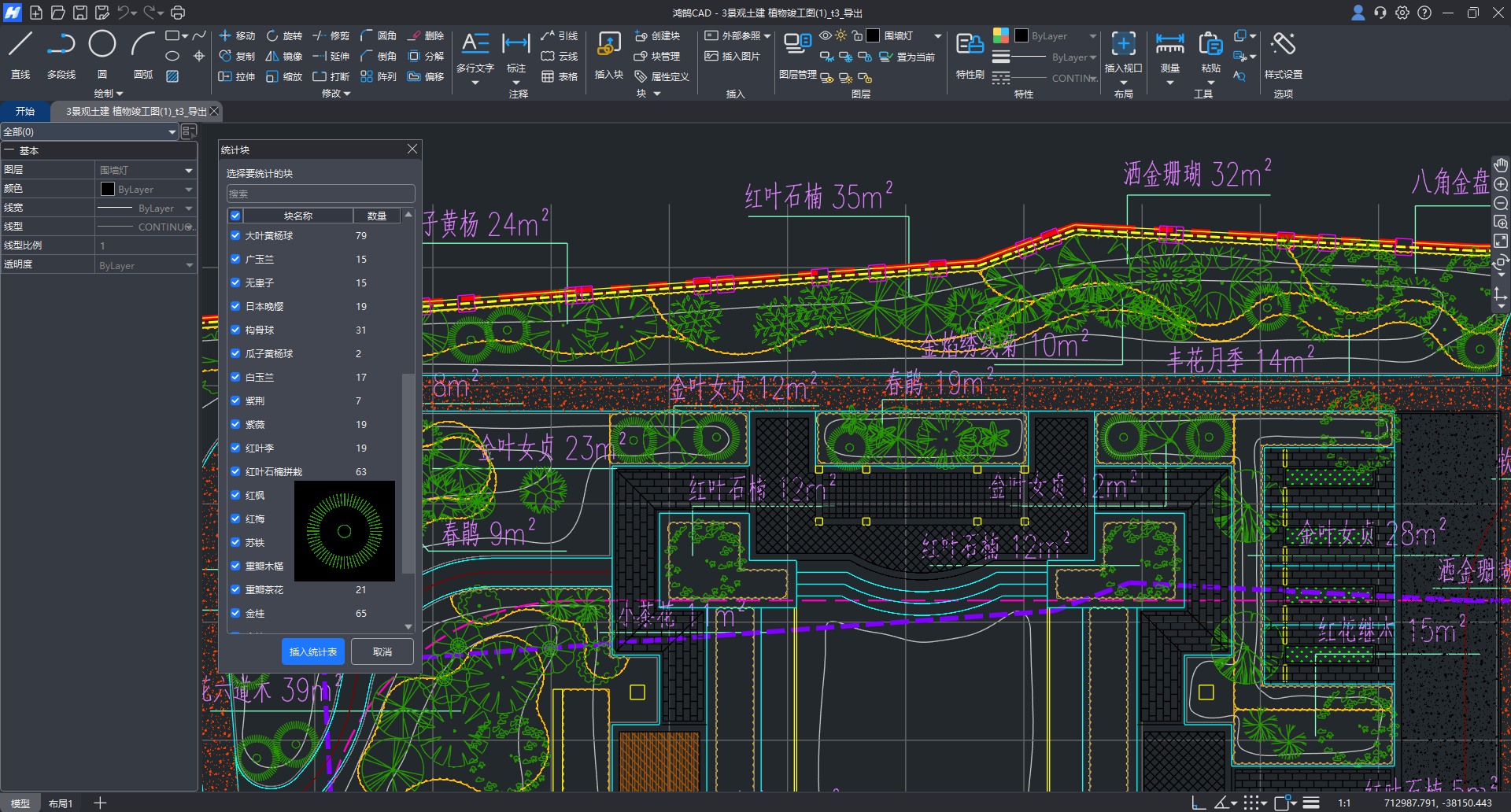
2. 按空格键,就能瞬间得到所有图形的数量列表。
图例这么多,形状和名字对不上?
别担心,鸿鹄CAD贴心提供预览图样,只需把鼠标指到图形名称上就可以看到。
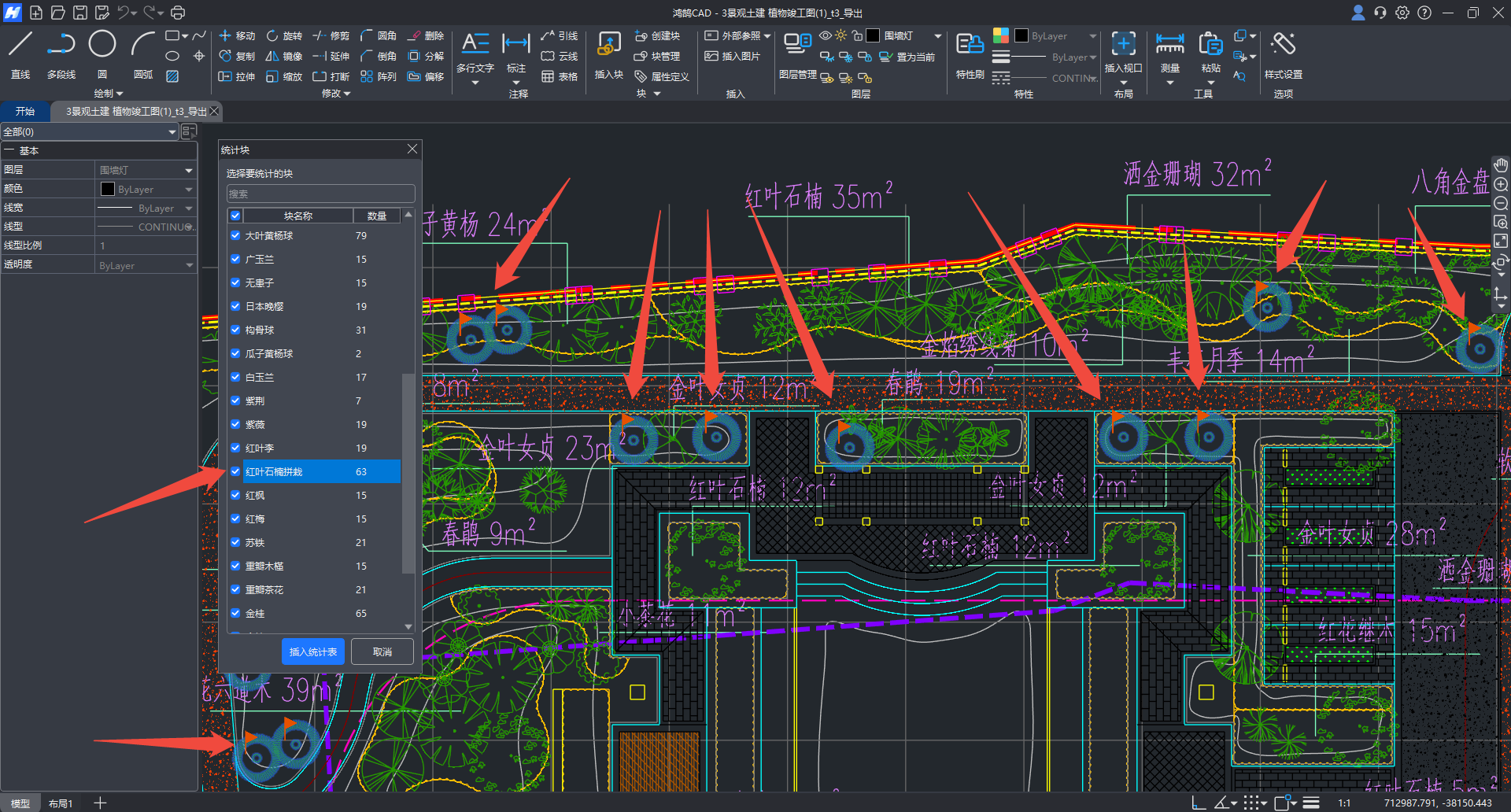
小技巧:小红旗快速定位反查
在鸿鹄CAD的统计块列表中点击结果,会自动标注小红旗,方便定位反查、查漏补缺。
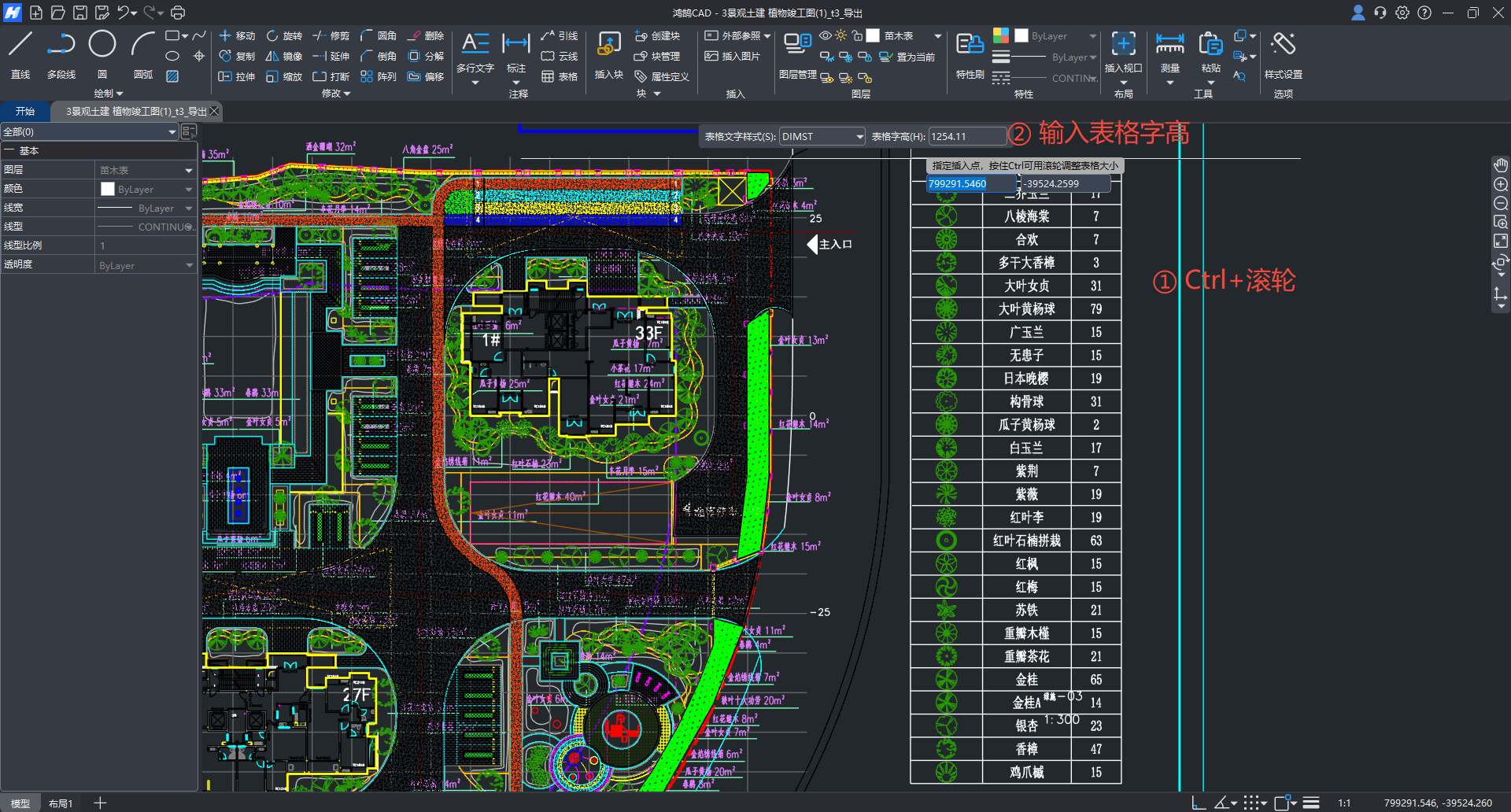
3. 点击“插入统计表”,就能一键导出带图例的表格插入CAD图纸。
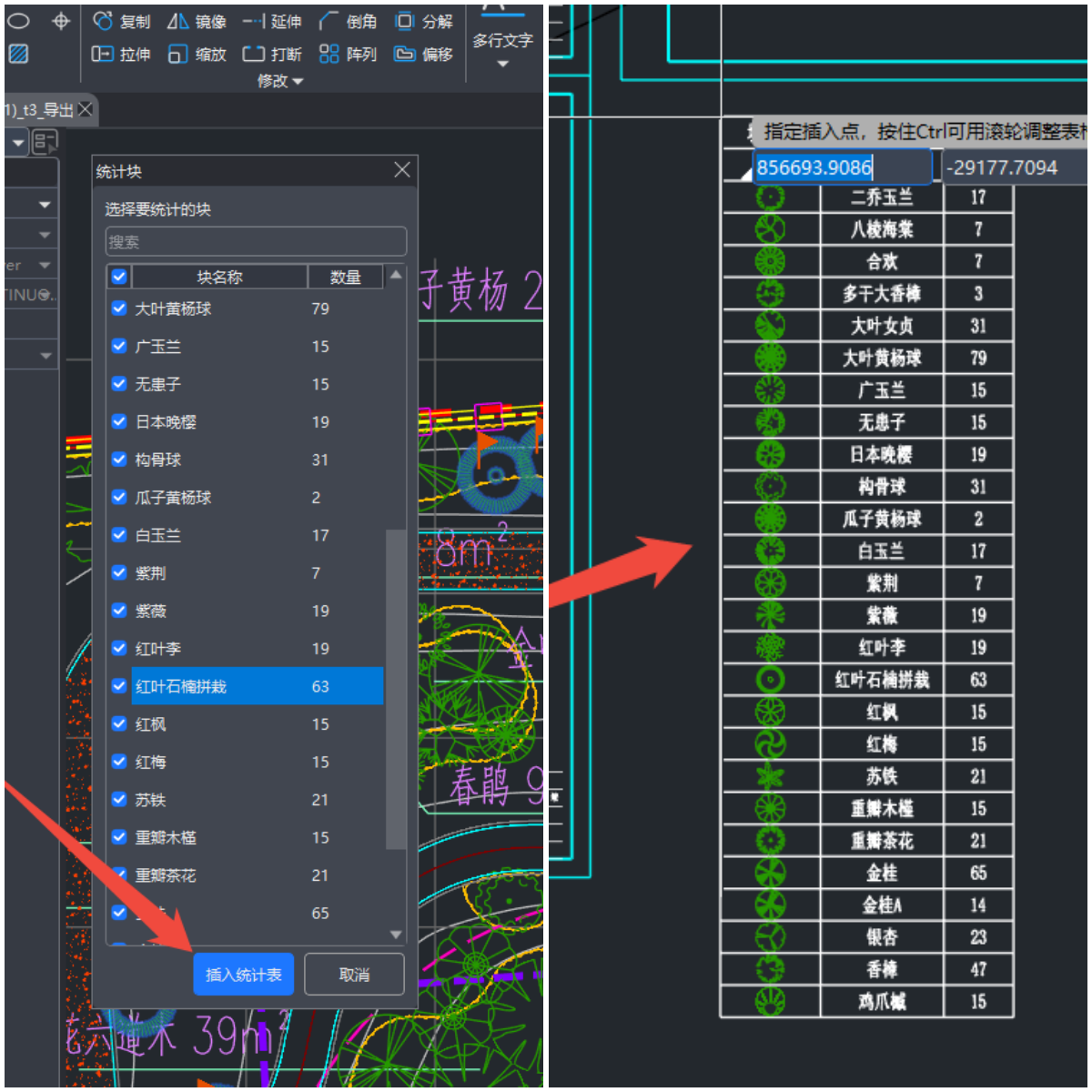
小技巧:2种方法,表格大小随心调整
鸿鹄CAD提供了两种调整表格大小的方法,满足不同场景下的需求。
方法1:按住Ctrl+鼠标滚轮缩放;适合不确定字高的情况下根据图纸显示情况灵活调整。
方法2:软件上方输入表格字高;适合知道合适的字高范围,且希望精准控制字高的情况下使用。
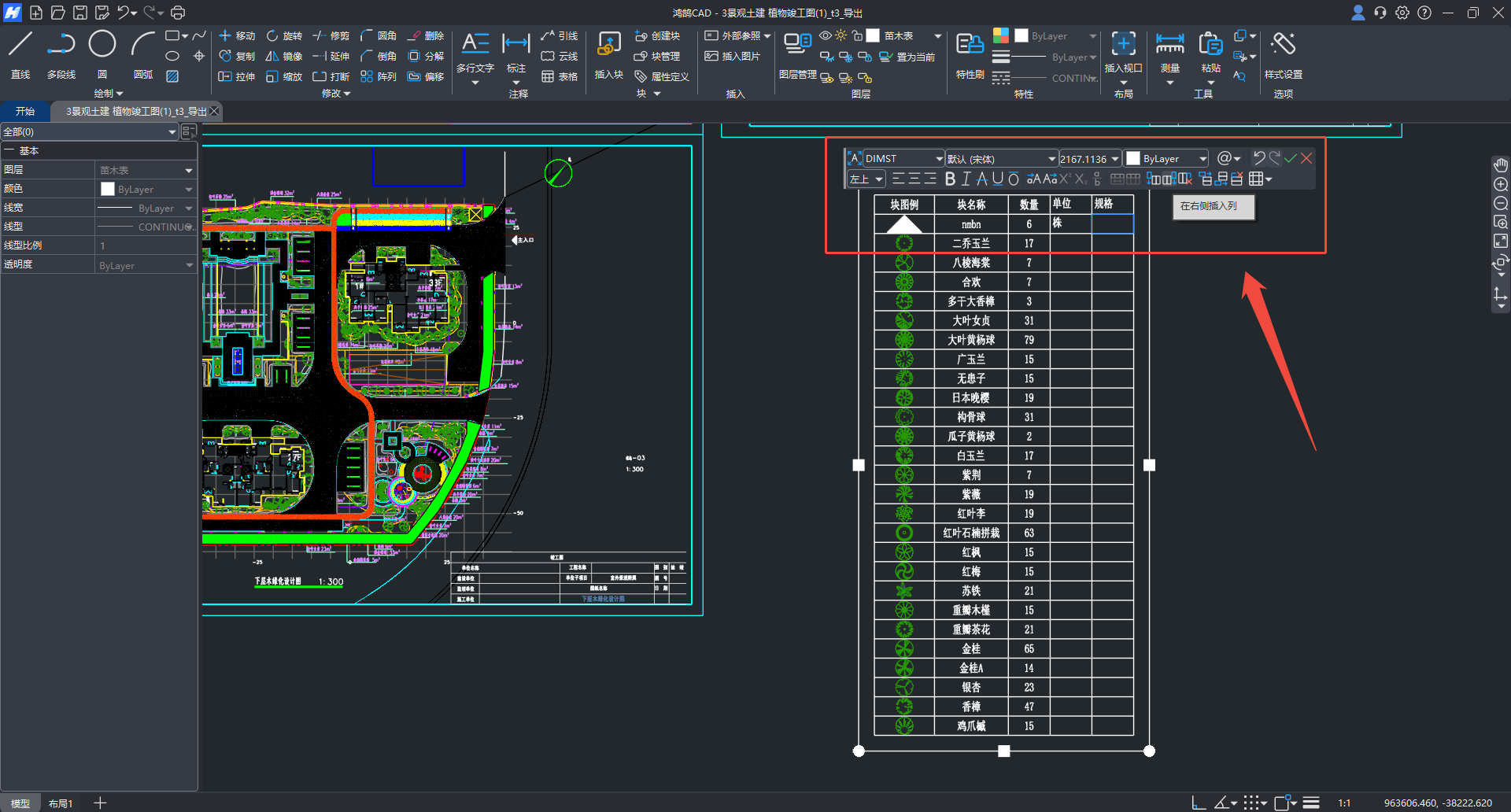
4. 双击表格还能灵活编辑,鸿鹄CAD充分考虑画图流程和使用习惯,创新地在表格上方集中展示所有编辑功能,让表格编辑像办公软件一样丝滑流畅。
还在用旧版的小伙伴记得更新,这可是新功能哟~
还没有鸿鹄CAD的小伙伴也别急,这里可以免费下载+试用:
👉 鸿鹄CAD官网免费获取:https://honhucad.everdrawing.com/?from=wdsq
开通【免费试用】超简单步骤:
下载安装鸿鹄CAD → 打开软件并登录账号 → 点击任意功能,自动开通试用
(618活动开启,年费立减300,机会难得别错过,点击购买)
0
指定范围,统计更灵活
通常我们需要根据不同的楼层、区域来分别统计各类图形的数量,前面我们学习了一键识别全图数量,分区域,能行吗?
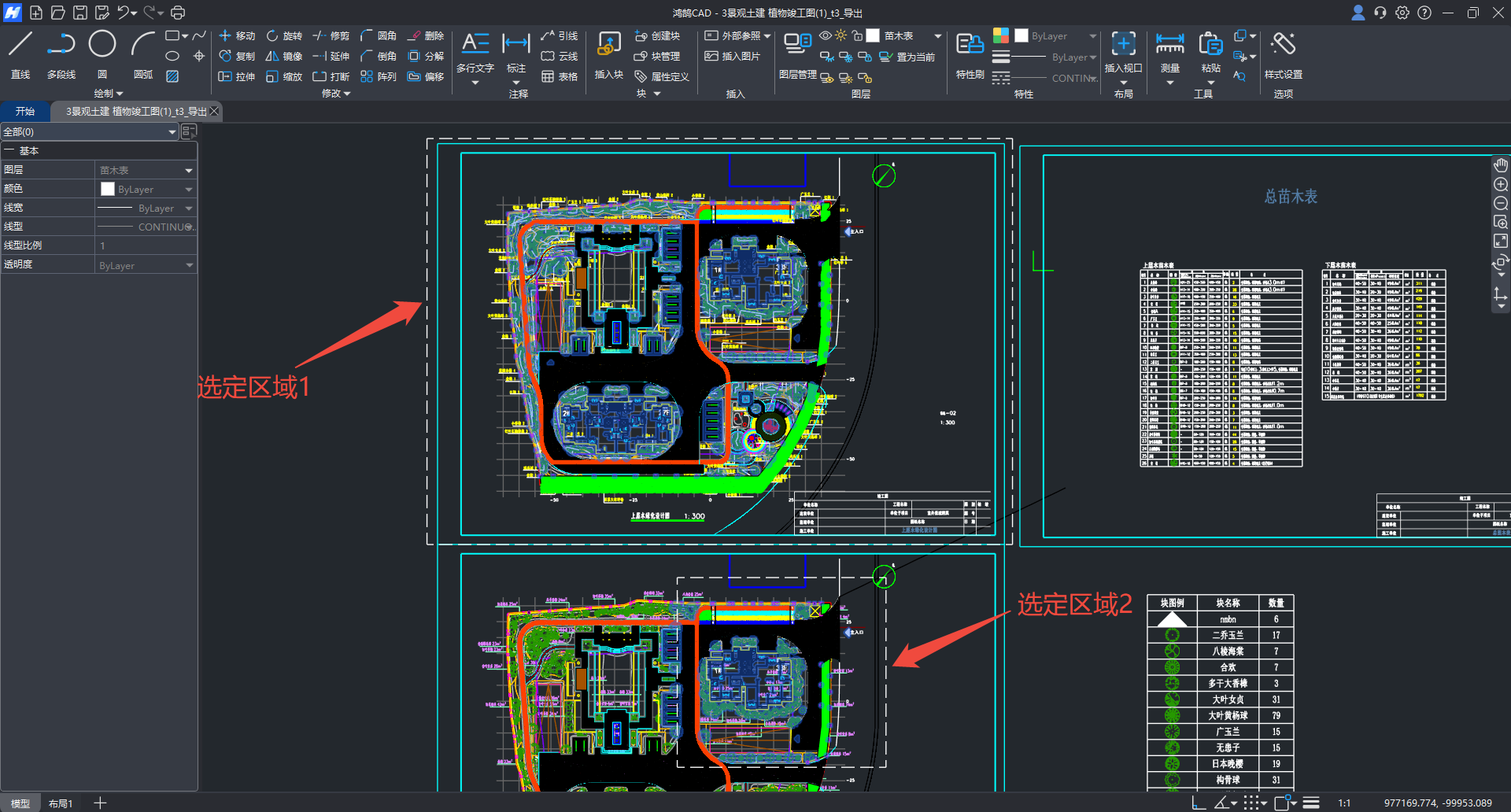
没问题!鸿鹄CAD支持分区域统计数量,并且可以同时识别多个相互分隔的区域哦~
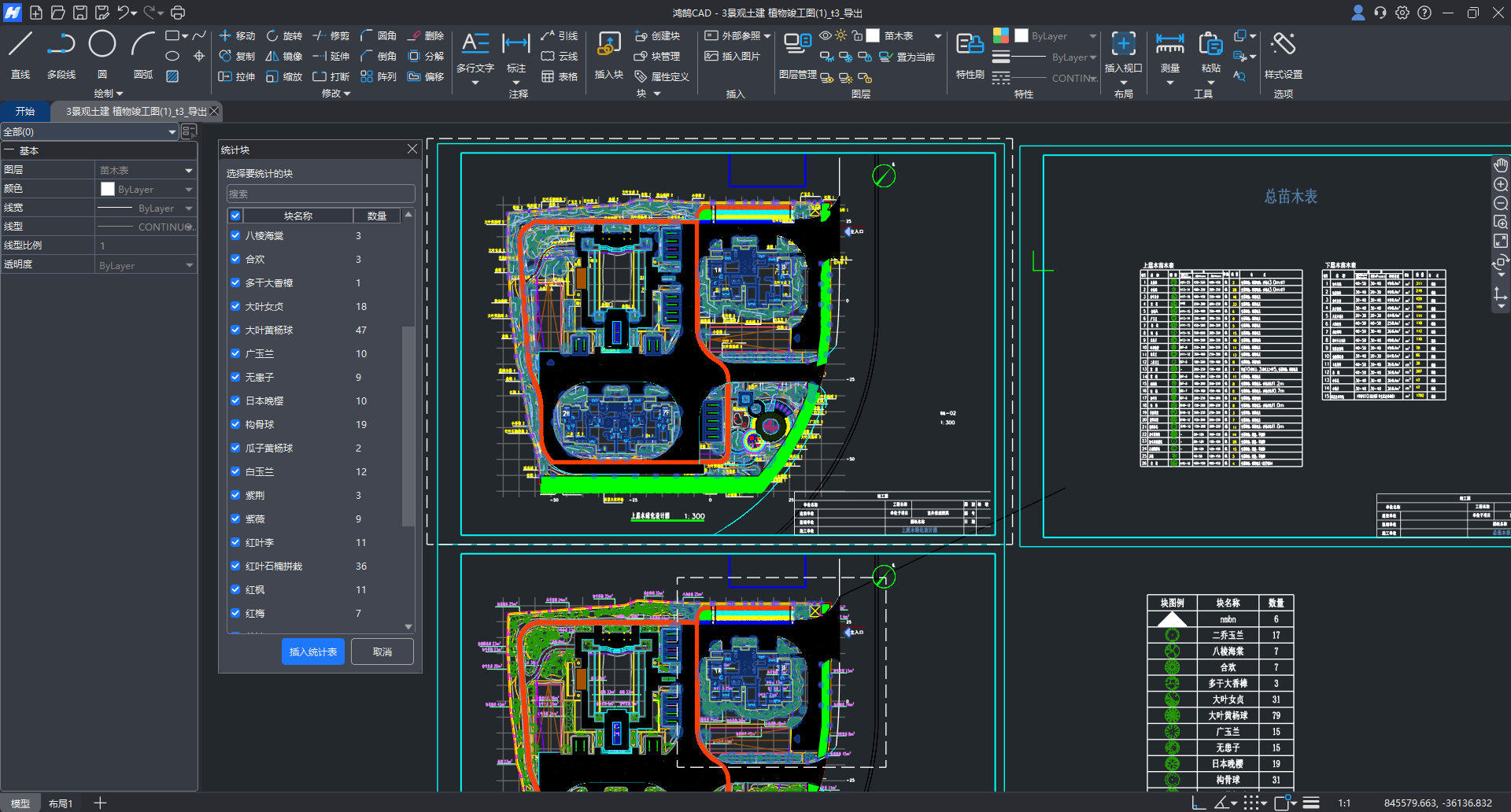
操作也很简单,调用“统计块”功能,框选一个或多个区域,被框选的区域会显示白色虚线外框,框选完按空格,就能一键得到指定范围内所有图块的数量啦!
强兼容,全通用
鸿鹄CAD编辑的表格和所有图元在图纸保存或另存时会默认转t3,还能选择CAD版本,最大程度满足各类看图、算量软件的打开查看和操作。
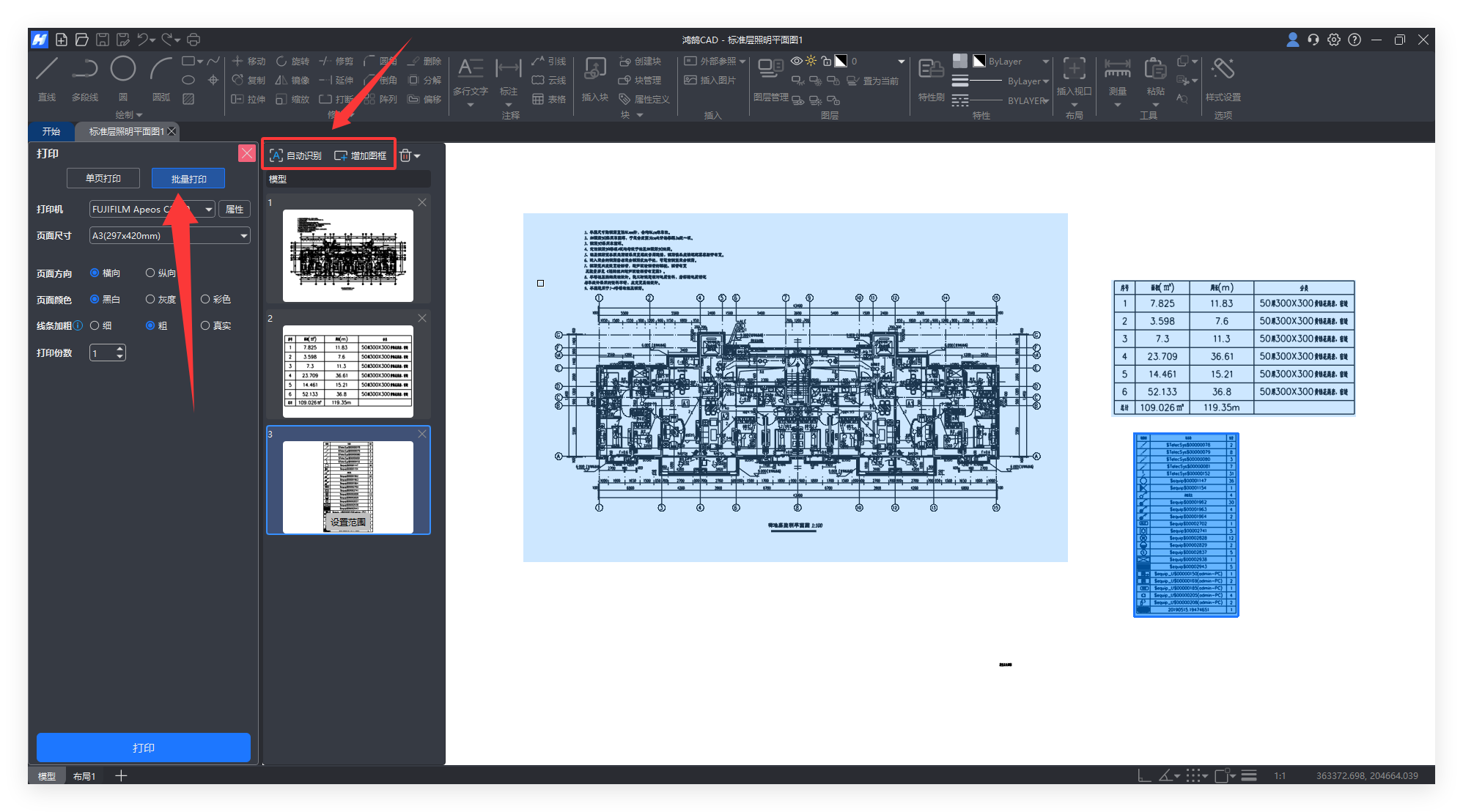
另外,鸿鹄CAD还支持自动识别图框批量打印或批量导出合并的多页PDF,不论是现场快速打印出图,还是图纸资料清晰归档,这个功能都非常实用。
鸿鹄CAD免费下载+试用
鸿鹄CAD,5秒一键安装,5秒快速启动,自动匹配字体的国产CAD。
👉 鸿鹄CAD官网免费获取:https://honhucad.everdrawing.com/?from=wdsq
开通【免费试用】超简单步骤:
- 下载安装鸿鹄CAD
- 打开软件并登录账号
- 点击任意功能,自动开通试用
无需繁琐注册,无需付费,直接上手开练!
号外:618活动开启,年费立减300,机会难得别错过,点击购买
好啦,今天的分享就到这里,咱们的时间是用来创造价值的,不该浪费在这种机械、重复的计数劳动上,选对工具,真的能事半功倍~
让画图变得轻松、高效、有趣。
鸿鹄CAD,陪你从入门到高手。
你平时在CAD中最头疼的重复性操作是什么?留言区吐槽一下,说不定下一篇就专门帮你解决!
 快速看图-柿子


