CAD制图从零开始学-CAD画圆的详细方式
在CAD中,圆(CIRCLE)是最基础、最核心的几个基础绘图命令之一,其不仅仅只是简单的二维闭合曲线,是通过指定圆心、半径、直径、圆上的点和其他对象上点的不同组合来创建圆,实现从理论几何到工程应用的精准转换。圆形是建筑构件、工程图纸、机械零件等设计的核心元素,高效、精准绘制圆形,是快速绘图的基础要求。
在CAD里,画一个圆只需要几秒钟,但它既是零件本身的具象表达,又是构建复杂几何关系的‘脚手架’。熟练运用圆的各种绘制方式(如三点画圆、两点画圆、切点画圆),是提升CAD绘图效率的关键。本文将带来圆(CIRCLE)详细的各个创建方式:
一、“圆”命令的启动方式
方式一:点击顶部功能栏左侧--绘图命令面板—圆按钮,如图1所示

图1 “圆”方式一
方式二:顶部中间“快速启动”命令区输入“CIRCLE”或者“C”或者“圆”(鸿鹄CAD支持中英双语命令~),如图2所示

图2 “圆”方式二
二、圆的绘制方式
点击“圆”按钮,此时上方“快速启动”命令区会出现如图3所示的小窗口。
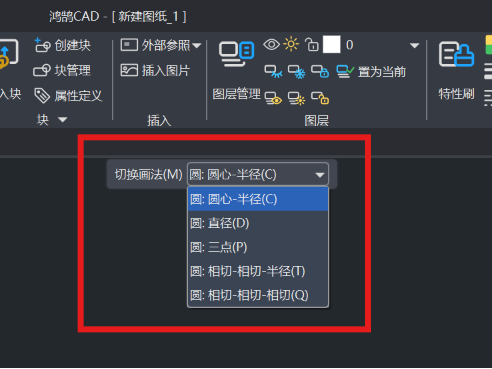
图3 “圆”绘制方式
各个小窗口的含义如下:
圆心-半径(C): 默认选择圆心-半径方式绘制,此方式通过输入圆心和半径两个独立参数来确定圆的圆心和半径,实现精确画圆。
直径(D): 通过选定第一个点后,输入确定的直径,回车完成圆的绘制。
三点(P): 通过鼠标点确定圆上的三个点的方式来完成圆的绘制。
相切-相切-半径(T): 通过选定两个要相切的对象后输入确定的半径,回车来完成圆的绘制。
相切-相切-相切(Q): 通过鼠标点击三个已经存在的对象,生成一个与三个对象都相切的新的圆。
三、操作步骤
1.圆心--半径(C):点击“圆”按钮,左键单击选择一个指定的圆心,移动鼠标到指定位置,单击确定第二点位置,完成圆的绘制。如图4所示。
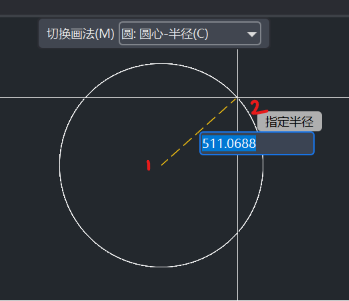
图4 “圆”操作方法一点击确定半径画法
注意:(1)点击确定圆心后,可以直接输入固定半径数值,回车即可完成圆的绘制。
2.直径(D):点击“圆”按钮,左键单击选择圆上的一个指定点,输入固定数值的直径,此时移动鼠标,或者tab切换,输入相对水平方向的角度后,回车完成圆的绘制。如图5所示。
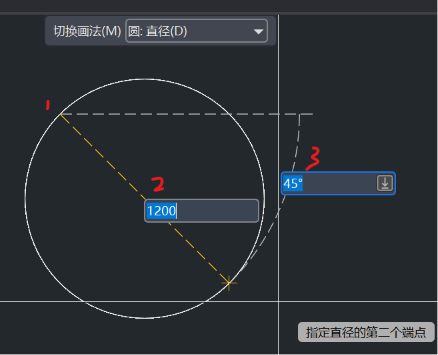
图5 “圆”操作方法二---输入固定直径和角度
注意:(1)鼠标点击确定第一点后,也可以直接移动鼠标点击,确定直径的大小和圆的位置。
3.三点(P):点击“圆”按钮,左键单击选择一个指定的圆点,输入距第一个点固定数值的距离,此时移动鼠标,或者tab切换,输入相对水平方向的角度后,回车确定第二点的位置,继续重复第二点的操作来选定第三个点,回车键完成圆的绘制。如图6、7所示。
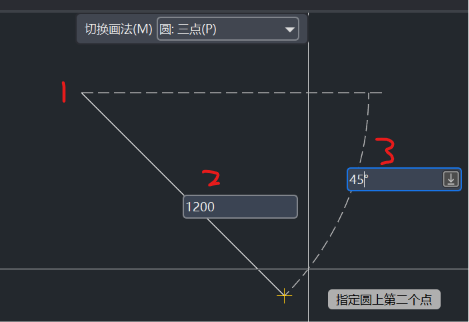
图6 “圆”操作方法三---输入固定距离和角度——第一二点
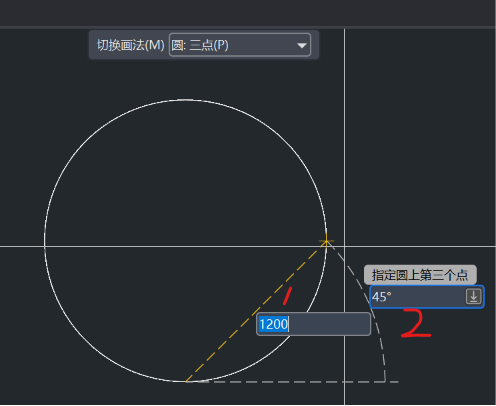
图7 “圆”操作方法三---输入固定距离和角度——第三个点
注意:(1)鼠标点击确定第一点后,也可以继续直接移动鼠标点击,选择第二三点的位置,完成圆的绘制。
4.相切-相切-半径(T):点击“圆”按钮,左键单击选择圆的两个相切对象,输入半径数值后回车,根据两个切点的位置以及输入的半径数值,完成新的圆的绘制。如图8所示.
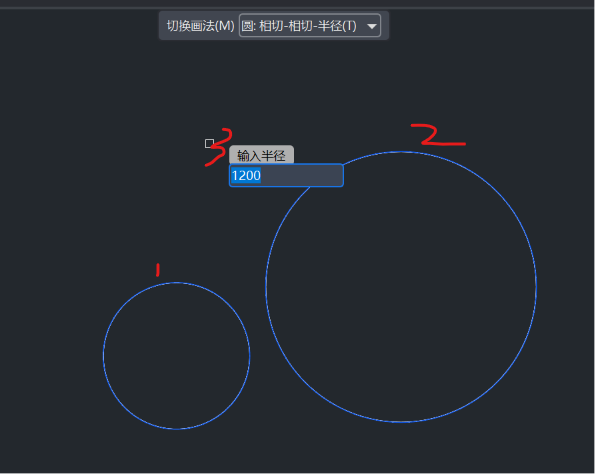
图8 “圆”操作方法四
5.相切-相切-相切(Q):点击“圆”按钮,左键依次单击选择圆的三个相切对象,根据选择的三个切点的位置,点击完成后,自动生成一个相切于三个原始对象的新圆。如图9所示.
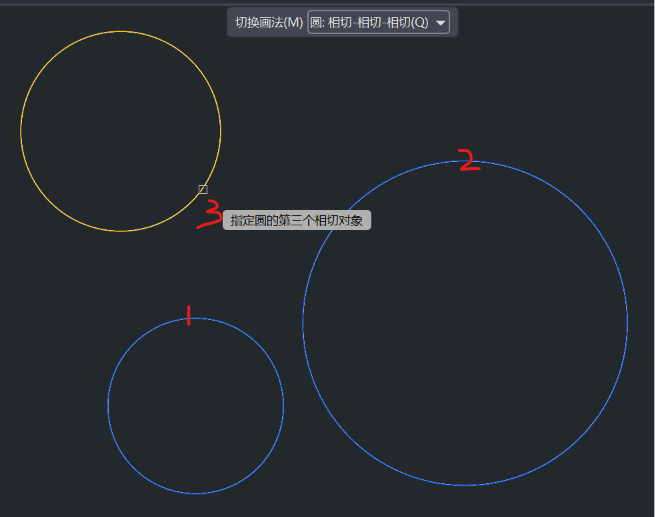
图9 “圆”操作方法五
注意:
(1)执行“圆(CIRCLE)”命令时,默认用圆心半径方式绘制圆形。
(2)点击“切换画法(M)”下拉按钮,或按键盘M调出下拉菜单,或直接按下拉菜单中对应项目的快捷键(如直径画法对应的D),可切换绘制方式继续画图。
 快速看图-柿子