CAD批量打印只用点一下?无需插件,操作巨简单!
CAD图纸几十、几百、上千张?!
模型后面布局一大串,堵得跟春运似的?!
这时候,甲方催着要PDF,现场着急要纸质版,你怎么办?
以往的“人工智能”流程:
打开布局1 → 等转圈 → 打印/打印PDF → 框范围 → 设置一堆参数 → 打印/另存PDF → 打开布局2 → 再点打印,开启无限循环......
几十张图折腾下来一下午就过去了,最崩溃的是发现PDF顺序错乱,OMG!
听着打印就头疼?今儿就给大家分享一个【妙方】:
鸿鹄CAD批量打印/导出PDF
(自动识别图框)
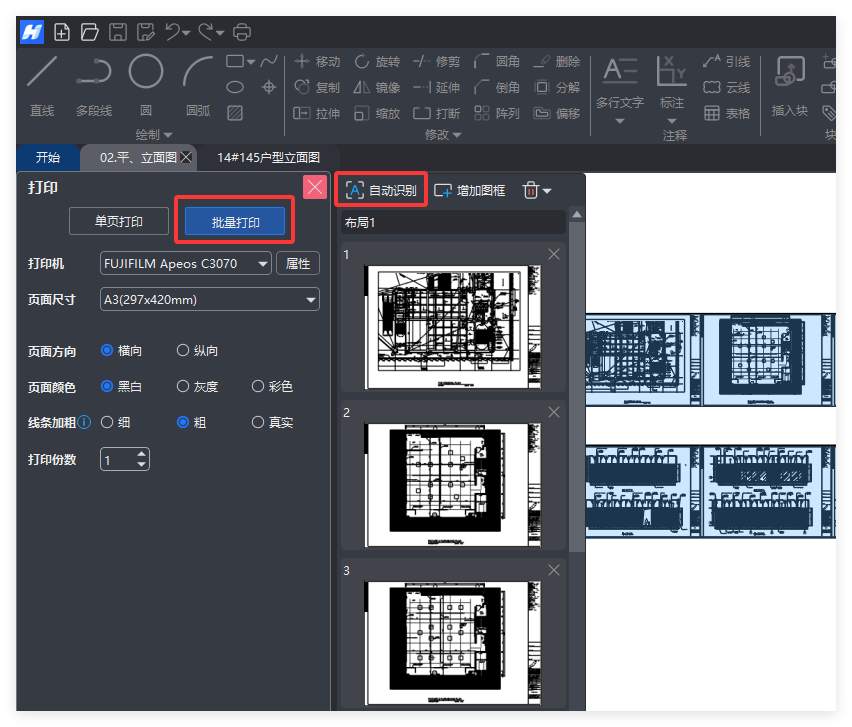
鸿鹄CAD【批量打印/导出PDF】功能3大优势:
- 智能自动识别图框批量打印/导出PDF
- 可灵活手动框选局部范围
- 模型、布局轻松一点,就能连续识别
官网免费下载 鸿鹄CAD(电脑版)+试用
https://honhucad.everdrawing.com/?from=wdsq
鸿鹄CAD免费体验方法:5秒下载5秒安装软件 → 右上角登录账号 → 点击任意功能即可自动开通
01 什么叫自动识别?
就是当你点击打印功能时,鸿鹄CAD就自动识别了当前空间里的所有图,一张张列好,排在预览窗口左边等待检阅。
你只需要确认图纸并点一下底部的“打印”按钮,就自动批量打印出来了!
要的就是这种全自动的感觉!让你摆脱“框选机器”的状态!
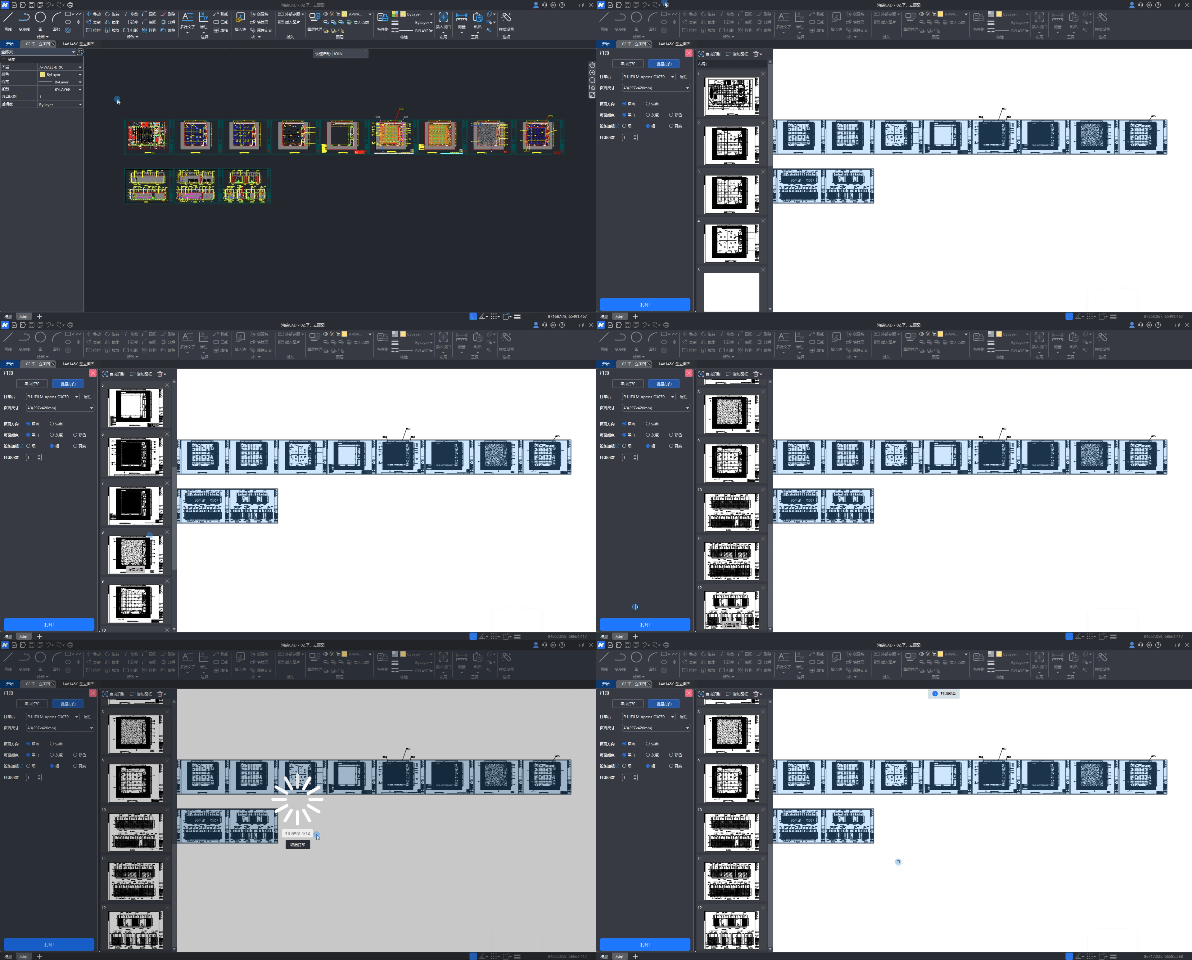
02 什么是切换布局连续识别?
考虑到实际工作场景中存在大量多布局图纸需要打印或导出PDF,鸿鹄CAD独创切换布局连续识别,即使超多布局,也不用退出打印功能,只需要轻松点一点切换到不同的布局空间,点“自动识别”按钮,就能逐一全部识别并批量打印或导出PDF。
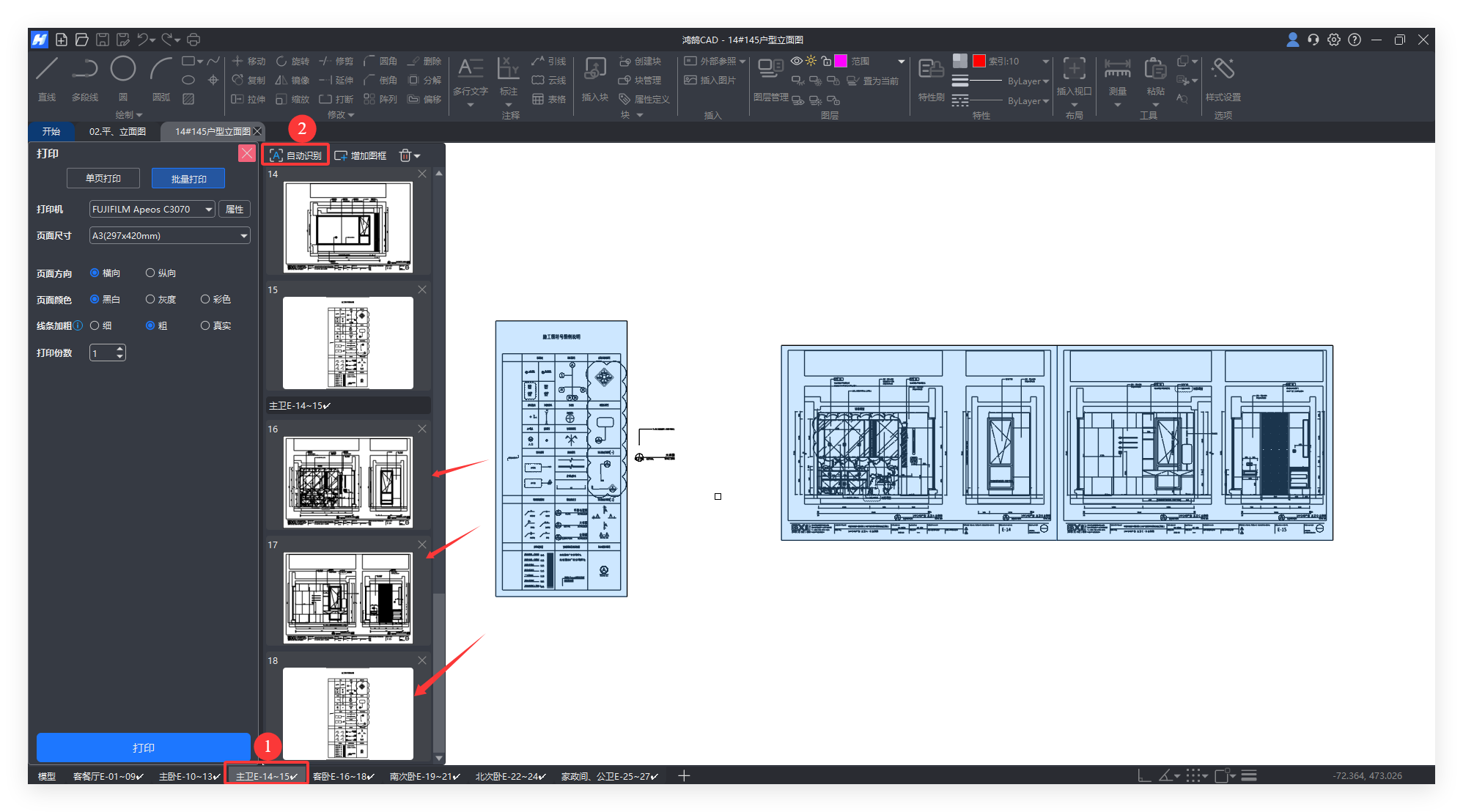
总结下来就是:只需要点一次打印功能,设置一次打印参数,就能把模型、多个布局空间里所有图纸全部自动识别并批量打印或导出PDF。
咱就是希望能给到大家极致方便的体验~
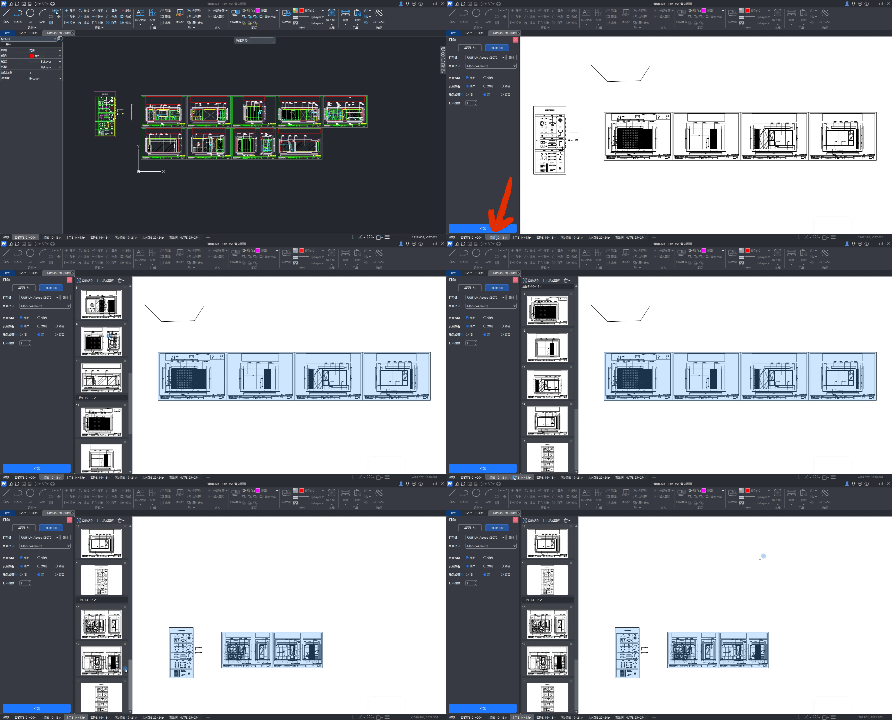
说完打印,再来看看导出PDF功能的另一个特色:
可以一键直接导出一个合并的多页PDF,也可以根据需求单独导出部分图纸为单个PDF文件,非常之灵活。
03 怎么按照规范要求把多个布局合并导出一个多页PDF?
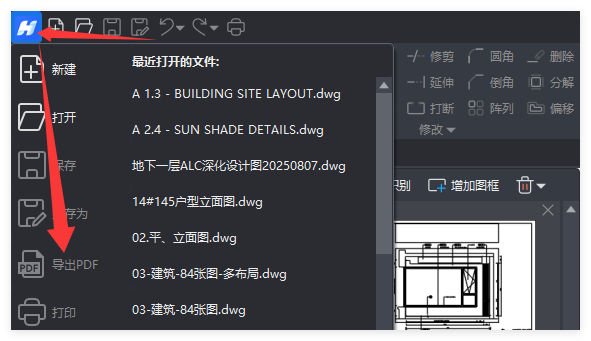
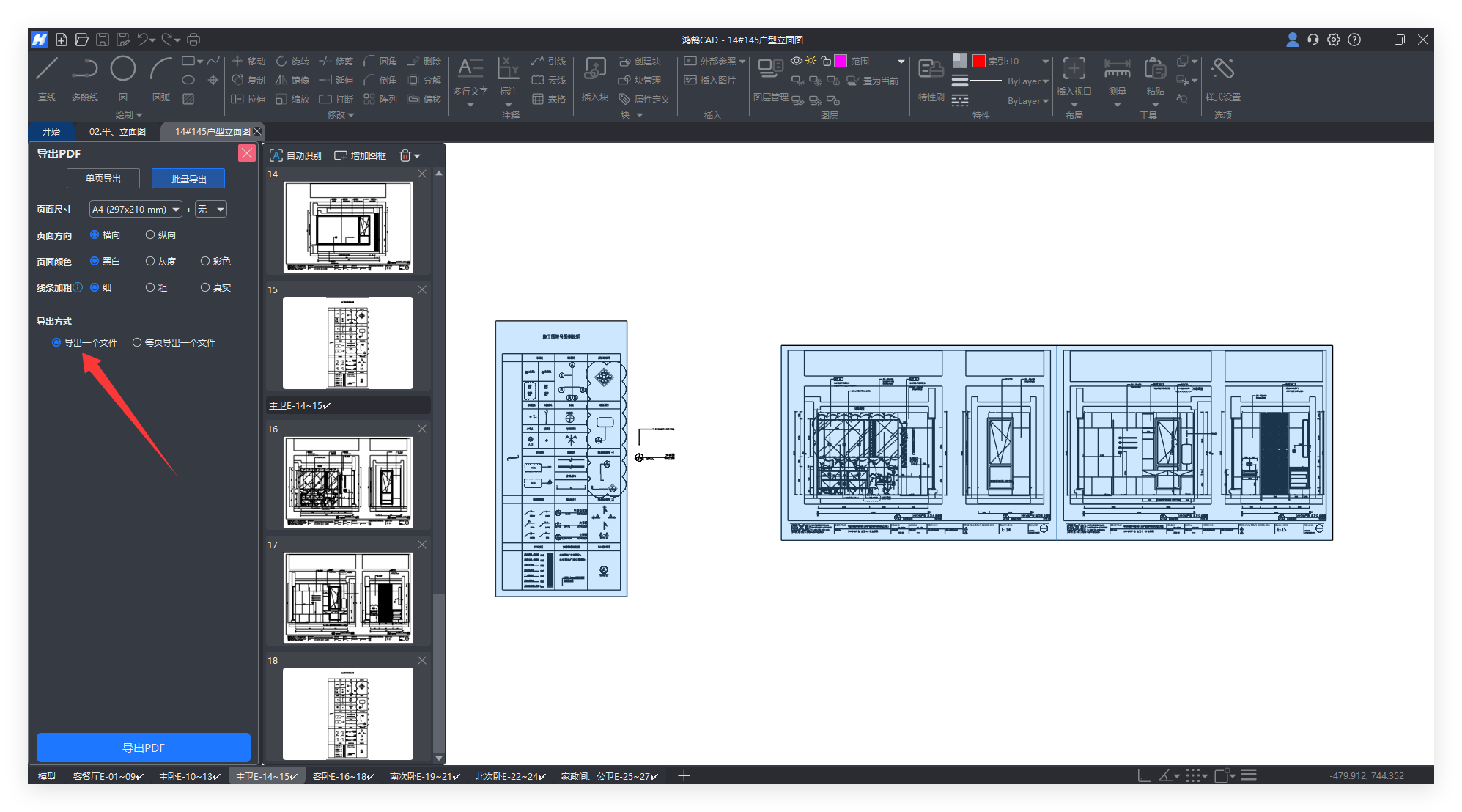
点左上角软件图标 → 导出PDF → 勾选“导出一个文件”
就能自动识别图框并得到一个合并的多页PDF,再也不用导出一堆PDF文件辛辛苦苦对着图纸找顺序合并啦~
04 变更或是局部分享,只想导出其中几张?
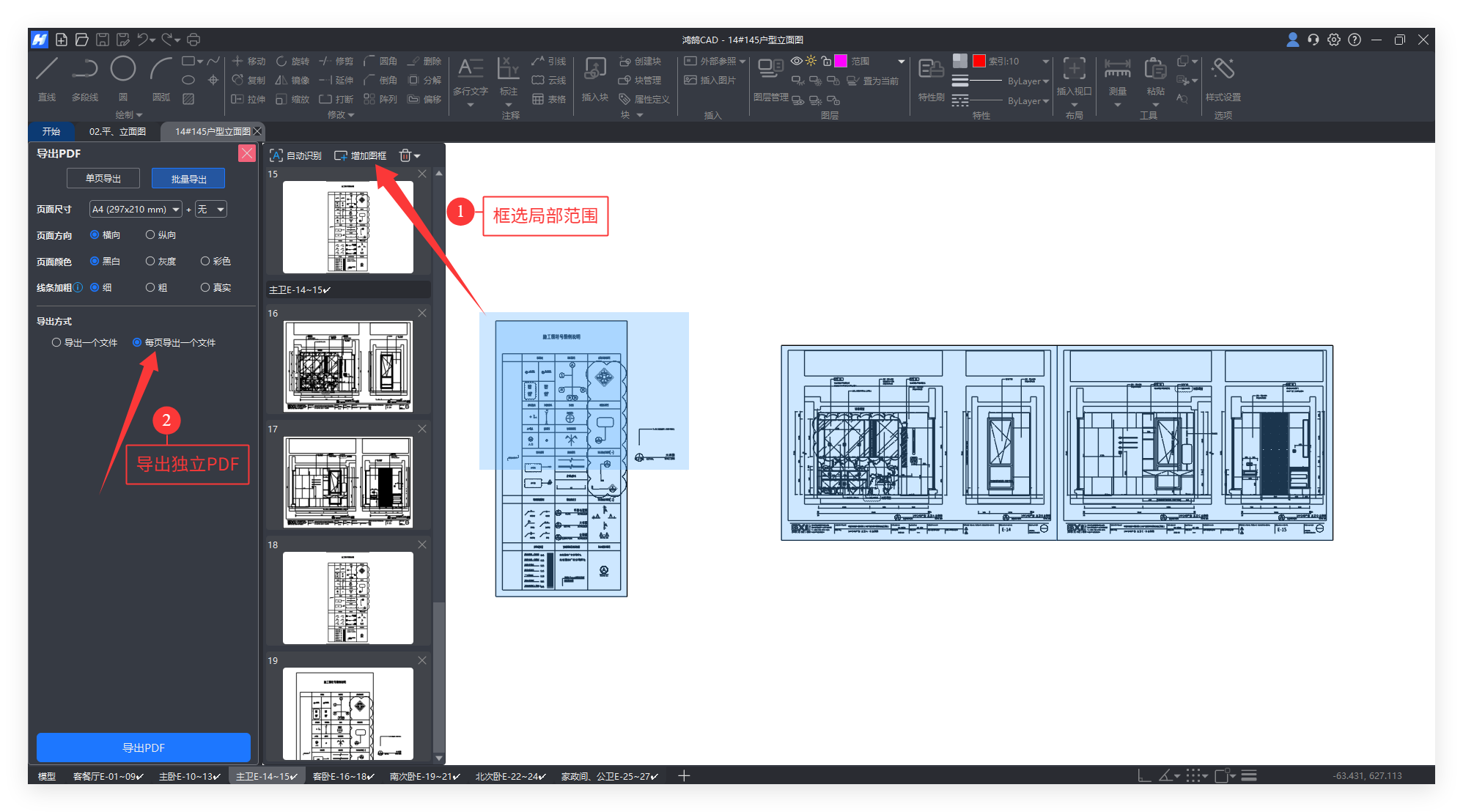
没问题,同样在导出PDF页面,“添加图框”按钮,框选局部范围即可。
若想每一个图导出成独立的PDF文件,勾选“每页导出一个文件”,就能轻松搞定~
鸿鹄CAD这次创新推出的多个布局自动识别+一键打印或导出合并的多页PDF能力,1-2分钟就能搞定一份图,不仅符合出图规范,也大幅减少操作流程,节省了大量时间,效率大幅提升。
让画图变得轻松、高效、有趣。
鸿鹄CAD,陪你从入门到高手。
来说说你还想要哪个功能?更多建议尽管提,说不定下一个版本就有你的提议~
 快速看图-柿子