CAD框选范围怎么设置成矩形?
为什么你在CAD中框选图形时经常会遇到选择框变成套索,不再是矩形的这类情况,总是框选不上想要选择的图形?其实非常简单!本文将简短解释原因并介绍详细修改步骤,希望对你有所帮助!
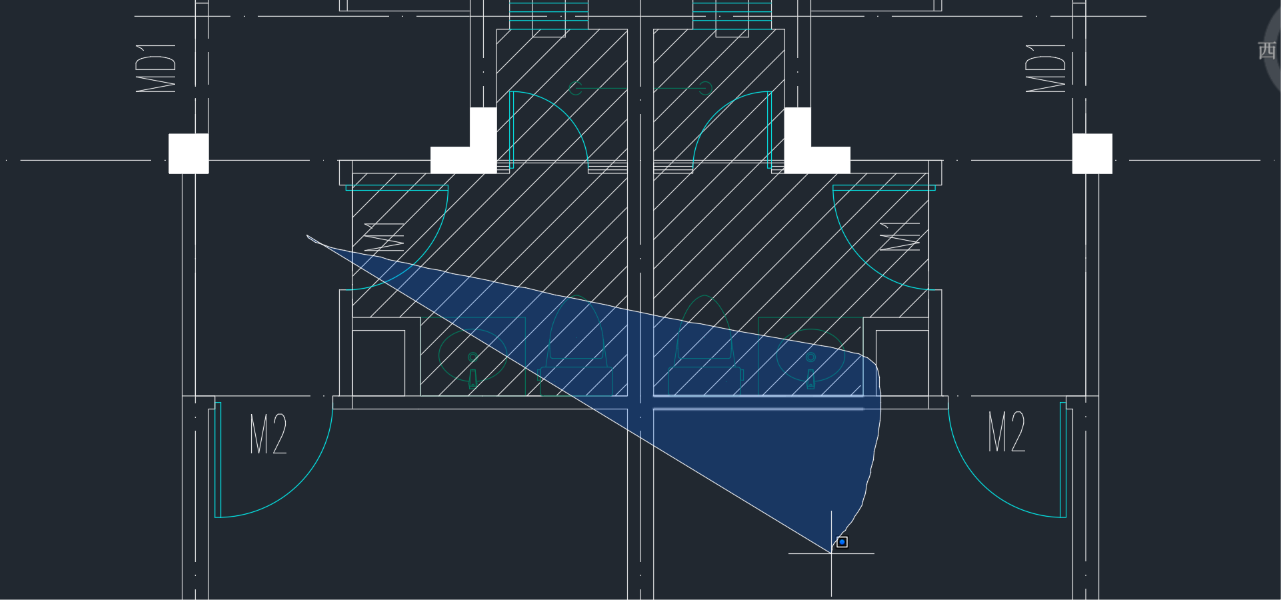
原因:高版本CAD默认拾取框鼠标左键按住拖动会变为套索模式
解决方案一:最简单也是最基本的解决方法,就是鼠标左键单击松开后再进行拖动框选,框选范围就是完整的矩形了
解决方案二:修改默认选项
首先,需要打开选项的对话框,在CAD中,其有多种方式可以实现:
1.点击左上角图标,弹出对话框右下角点击选项即可:
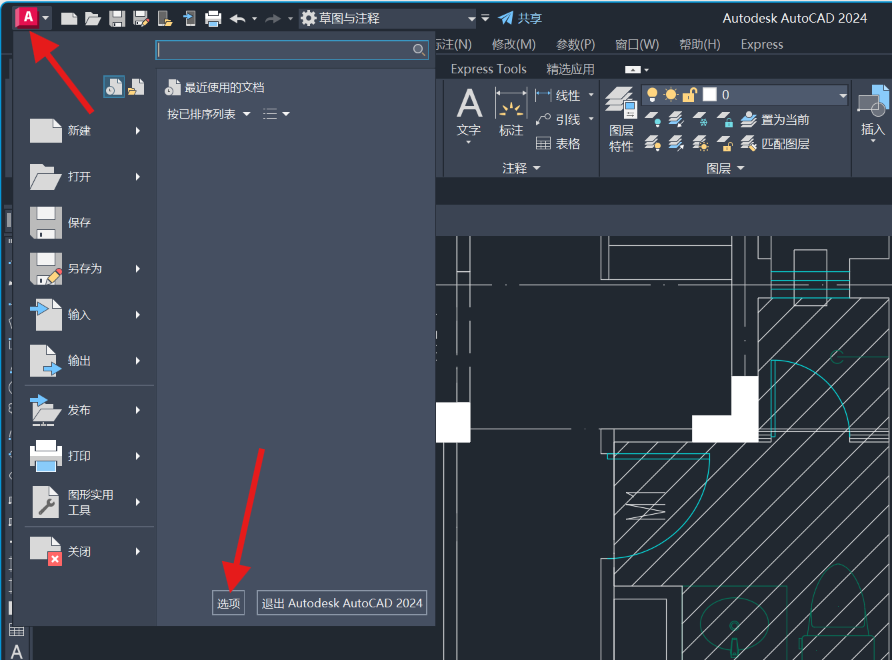
注:需打开任意文件,否则无选项按钮
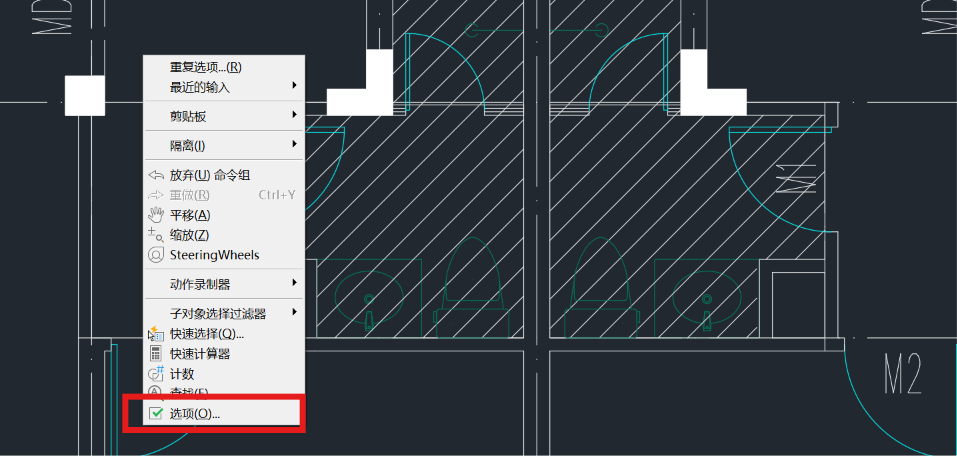
2.在绘图区右键单击,弹出对话框点击选项:
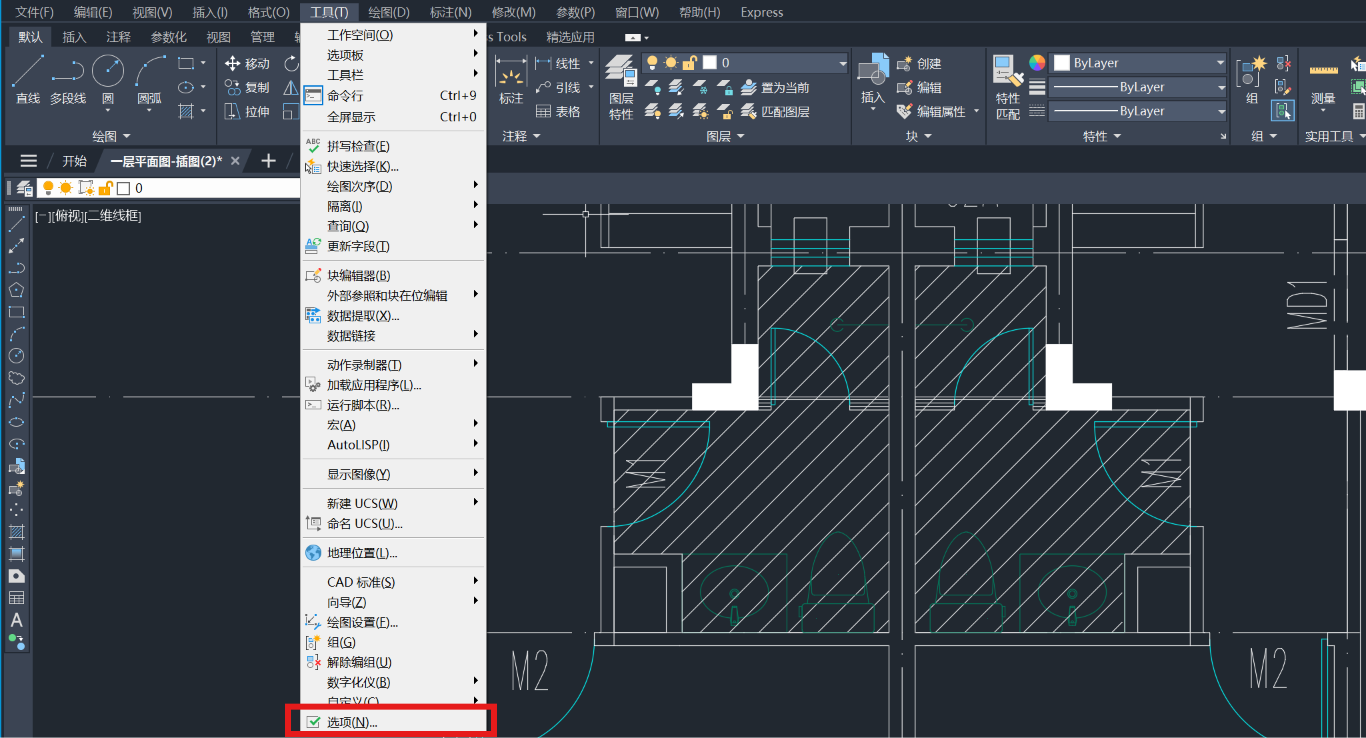
3.左键单击工具,弹出对话框点击选项
4.输入快捷键OP后空格或回车确认,直接打开选项对话框
在鸿鹄CAD中,选择框默认即为矩形,无需调整,同时快捷命令支持中英双语,新手老手都可快速上手~
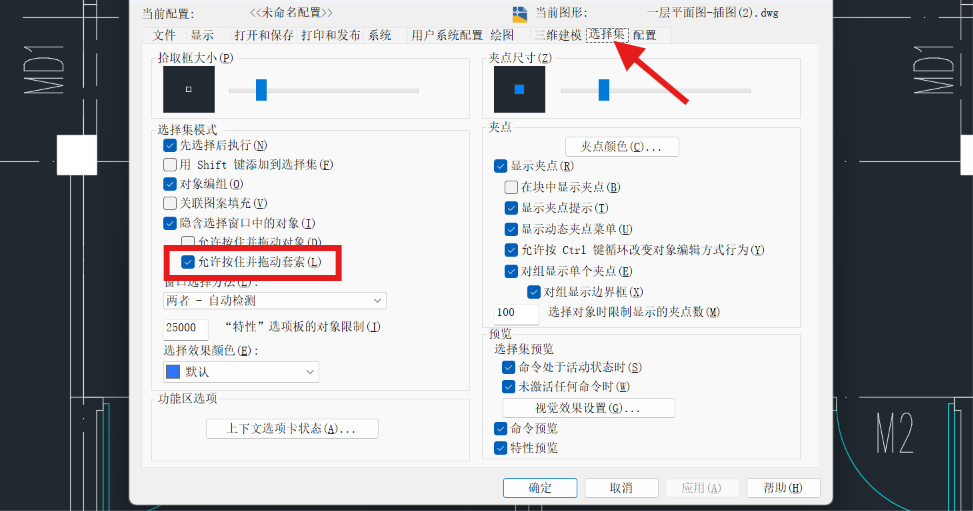
其次,在选项对话框中点击选择集,找到“允许按住并拖动套索”并取消勾选(默认勾选)。
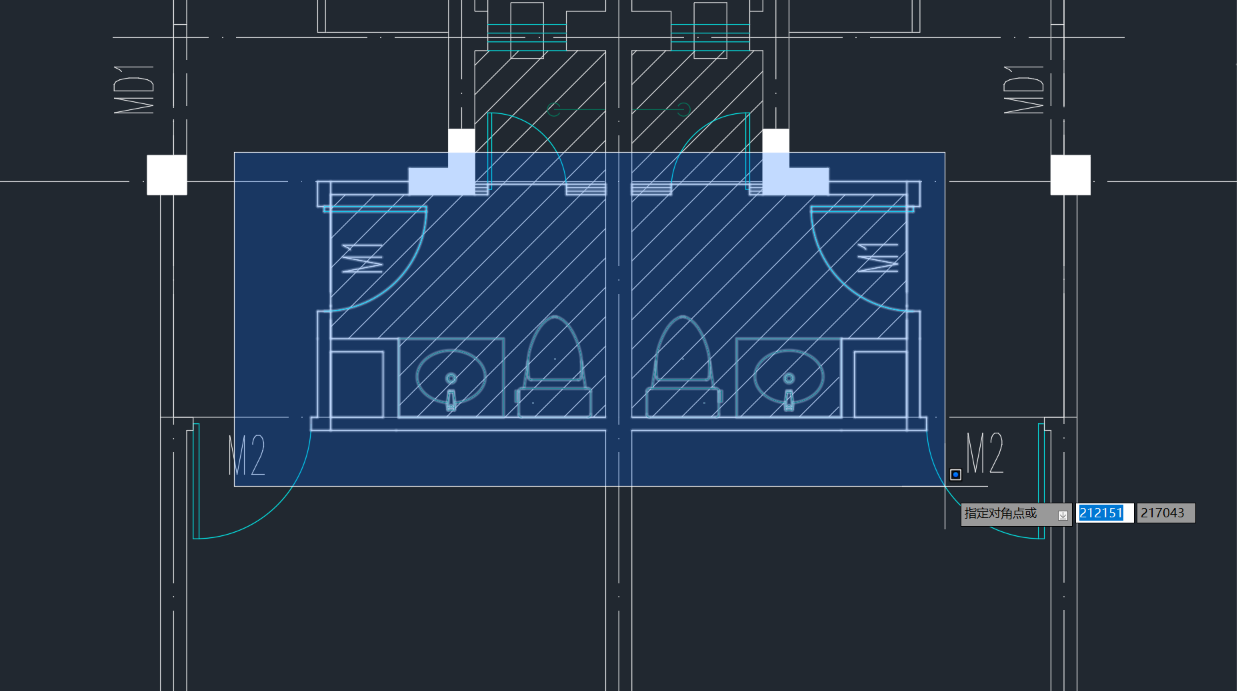
现在你的选择框,无论如何移动都会是一个完整的矩形了:
分类:
鸿鹄CAD
 快速看图-柿子
快速看图-柿子

0 个回答