
CAD软件入门-熟悉CAD的操作界面
CAD(计算机辅助设计)是利用计算机软件来帮助设计师、工程师进行设计及绘图的工具,在机械、建筑、电气、设计、土木等行业中广泛应用。那么作为一款计算机软件,其操作界面的布局、交互以及大家对其的熟悉程度,将会在极大程度上影响大家的使用效率。在CAD入门学习中,首要的一步也是非常关键的一步便是-熟悉CAD的操作界面。
在CAD使用过程中,功能的调用一般都是依赖快捷命令的调用或直接点击功能图标交互,但CAD的快捷命令数量繁多,英文命令也非常不符合大家的使用习惯,大多数人根本记不清所有的快捷命令,部分的功能调用依旧需要靠直接在操作界面找到功能的交互图标并点击。且CAD操作界面就包含所有的绘图命令和设置入口,不熟悉界面的情况下往往就需要重复的在菜单栏和各面板中查找所需功能。下文将以国产CAD软件鸿鹄CAD的操作界面进行详细介绍,仅供参考。
鸿鹄CAD的功能界面交互简单、布局科学,轻量化、国产化的设计风格能够显著降低学习门槛并提高设计效率。如图1所示,鸿鹄CAD的操作界面包括标题栏、功能区、快速启动栏、绘图区、属性列表、导航栏、状态栏、模型与布局等。
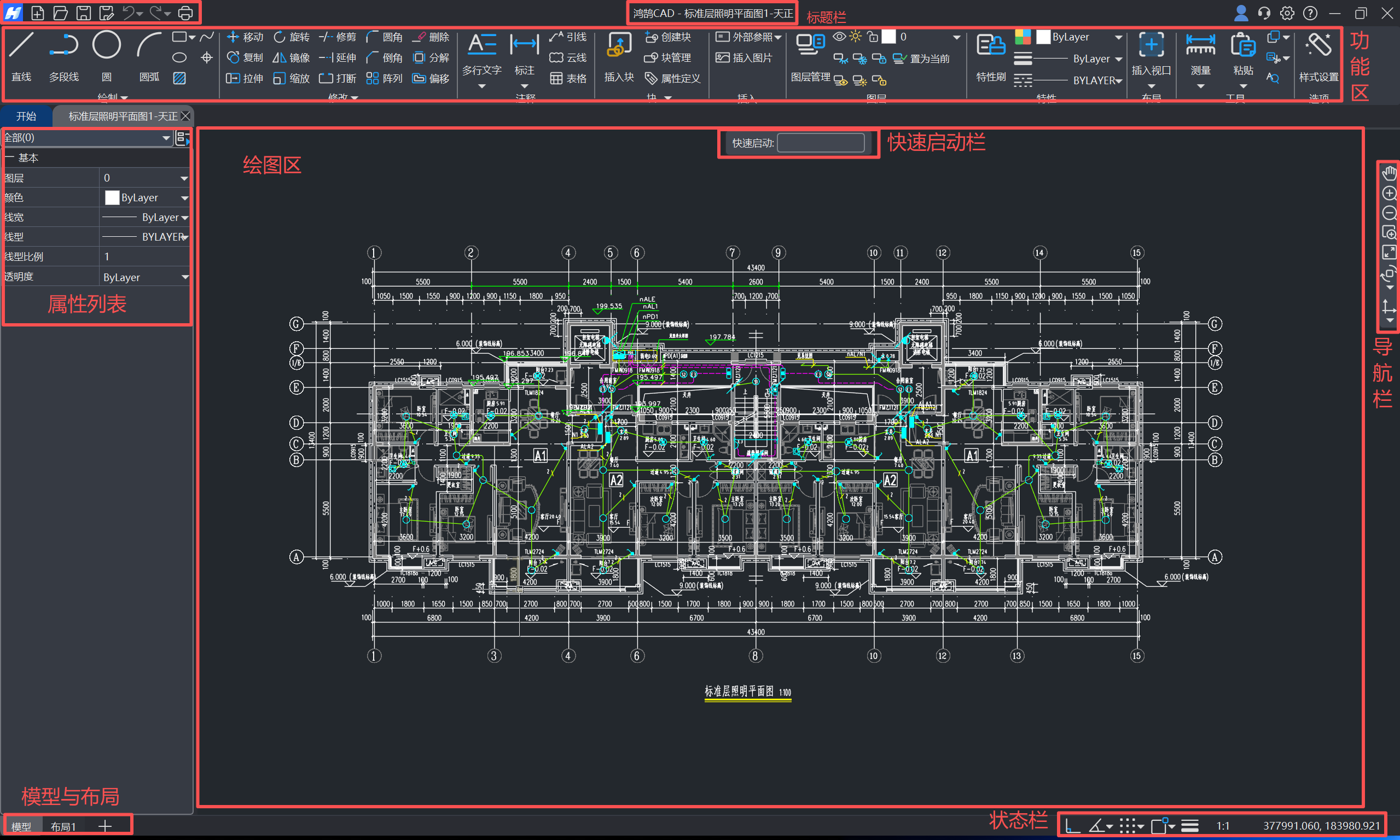
图1 鸿鹄CAD “操作界面”
一、标题栏
鸿鹄CAD的标题栏位于操作界面最顶端,由左到右依次为应用程序按钮、快速访问工具栏、当前打开的文件名称、个人账号信息、联系客服、选项、帮助以及"最小化"、"还原窗口大小"和"关闭"按钮,如图2所示
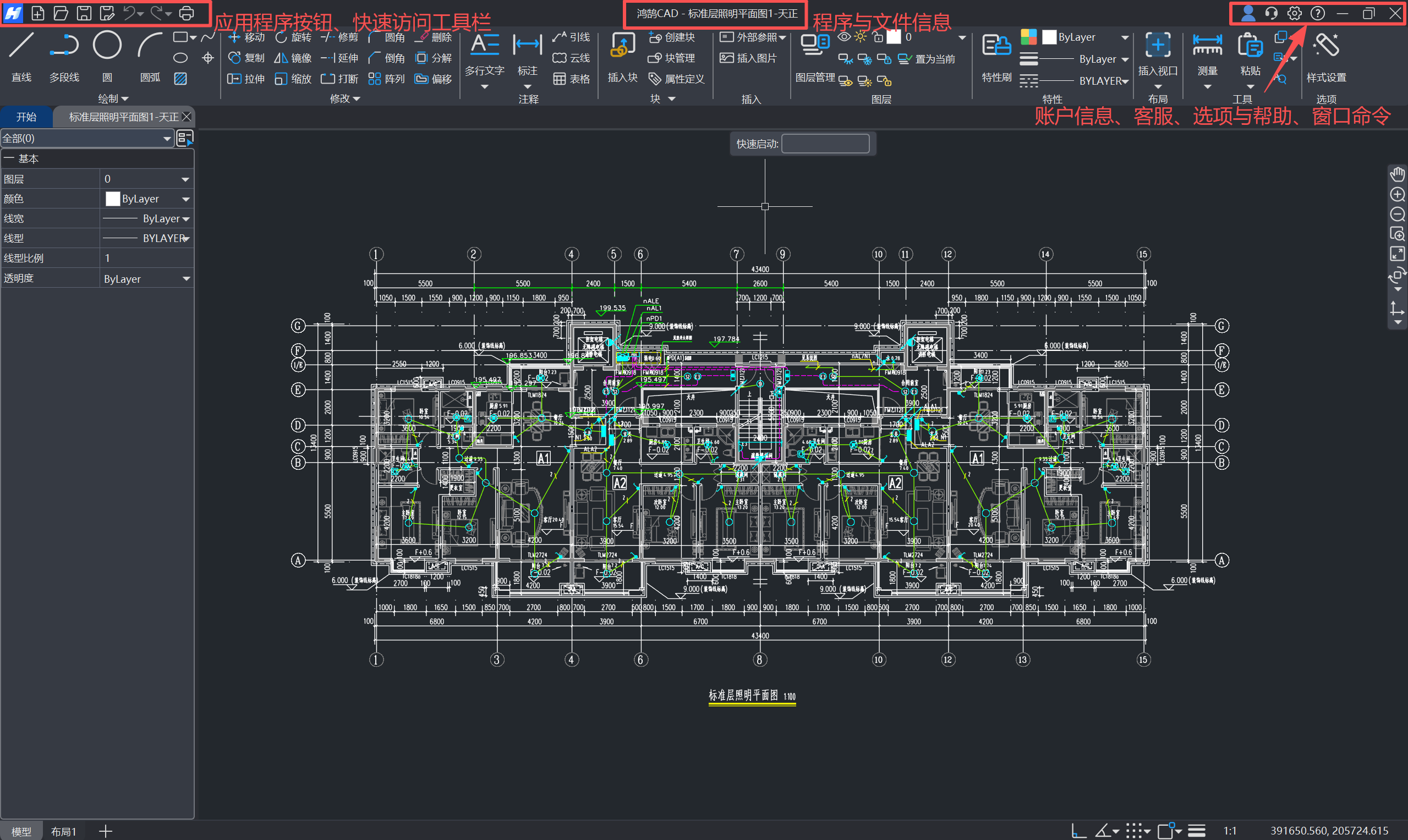
图2 鸿鹄CAD “标题栏”
在标题栏最左侧,单击应用程序按钮可以展开主菜单进行"新建"、"打开"、"保存"、"另存为"、"导出PDF"、“打印”以及"关闭"的操作,如图1-4所示。您也可以通过菜单右侧的"最近打开"面板动态查看近期浏览编辑过的图形文件,支持直接点击打开对应的最近文件。
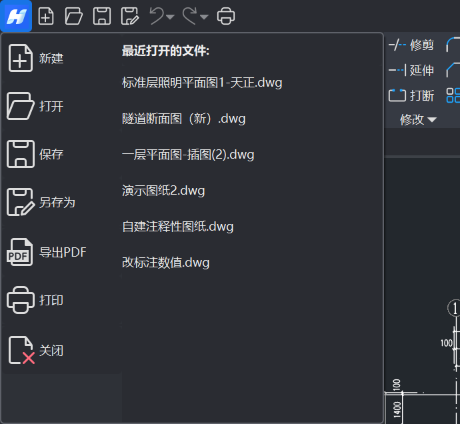
图3 鸿鹄CAD “主菜单”
应用程序按钮右侧的"快速访问工具栏"除了包含与主菜单中相同的文件操作命令外,还增加了"撤销"以及"恢复"的功能,如图4所示

图4 鸿鹄CAD “快速访问工具栏”
二、功能区
鸿鹄CAD的功能区位于标题栏下方,是进行所有绘图与编辑操作的区域。面板组成由左到右依次为:"绘制"、"修改"、"注释"、"块"、"插入"、"图层"、"属性"、"布局"、"工具"、"选项"。功能区界面如图5所示。

图5 鸿鹄CAD “功能区”
三、快速启动栏
快速启动栏是鸿鹄CAD的命令行交互窗口,默认固定于绘图区正上方,如图6所示。快速启动栏全面支持中文命令输入,同时也兼容传统的英文命令以及快捷键。鸿鹄CAD的所有命令都可以在快速启动栏中实现。
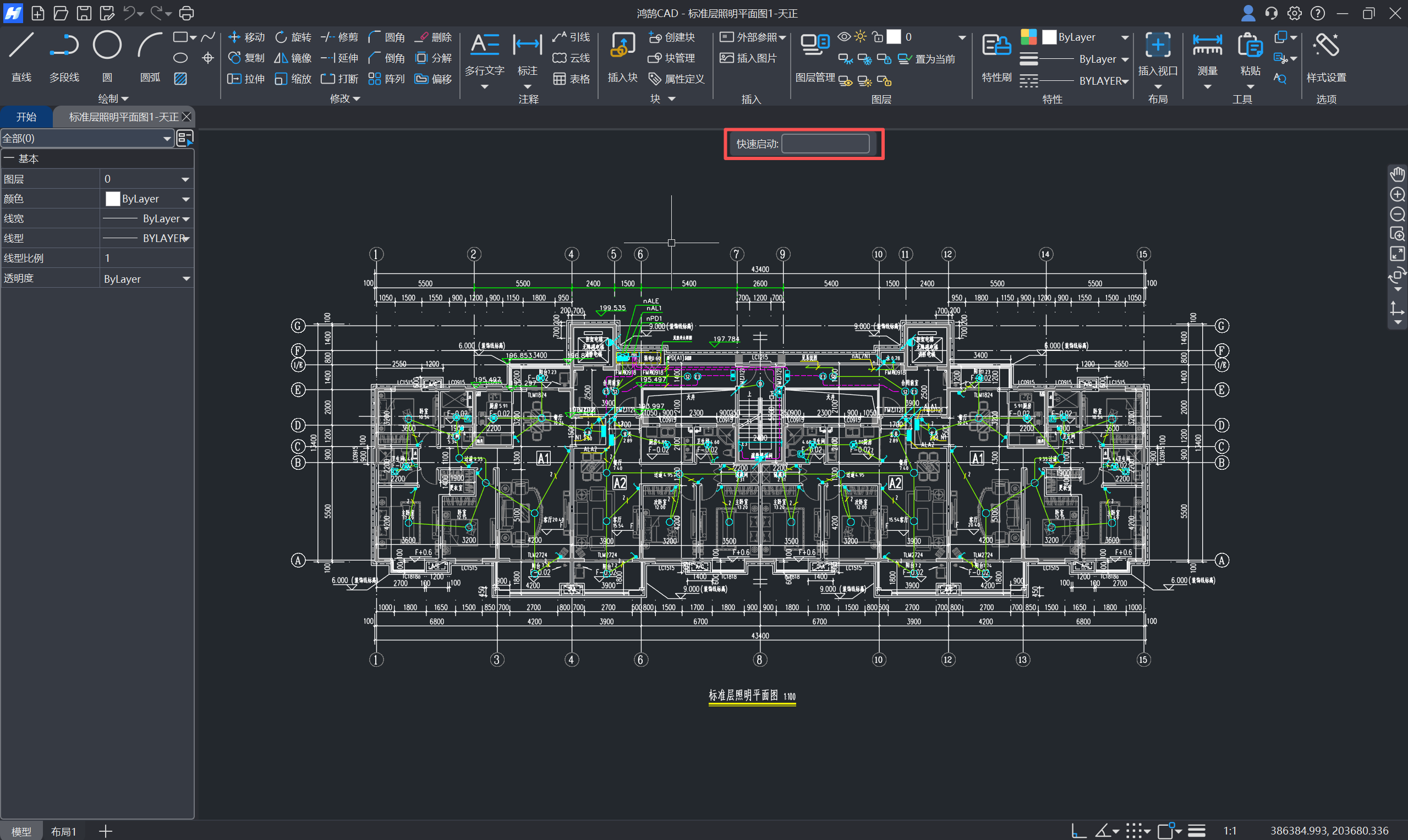
图6 鸿鹄CAD “快速启动栏”
四、绘图区
绘图区位于鸿鹄CAD操作界面的中心位置,是进行所有绘制和编辑操作的主要区域。绘图区由"图纸页签栏"和"绘图窗口"组成,界面如图7所示。
1.图纸页签栏
图纸页签栏位于功能区正下方,用于显示及管理当前打开的图纸文件。每个页签代表一个独立的图形文件,通过点击页签可以在不同图纸间切换,进行多图纸的编辑工作。
2.绘图窗口
绘图窗口位于图纸页签栏下方,是绘图区的主体部分。所有图形的创建、修改和查看等具体操作均在此窗口内完成。
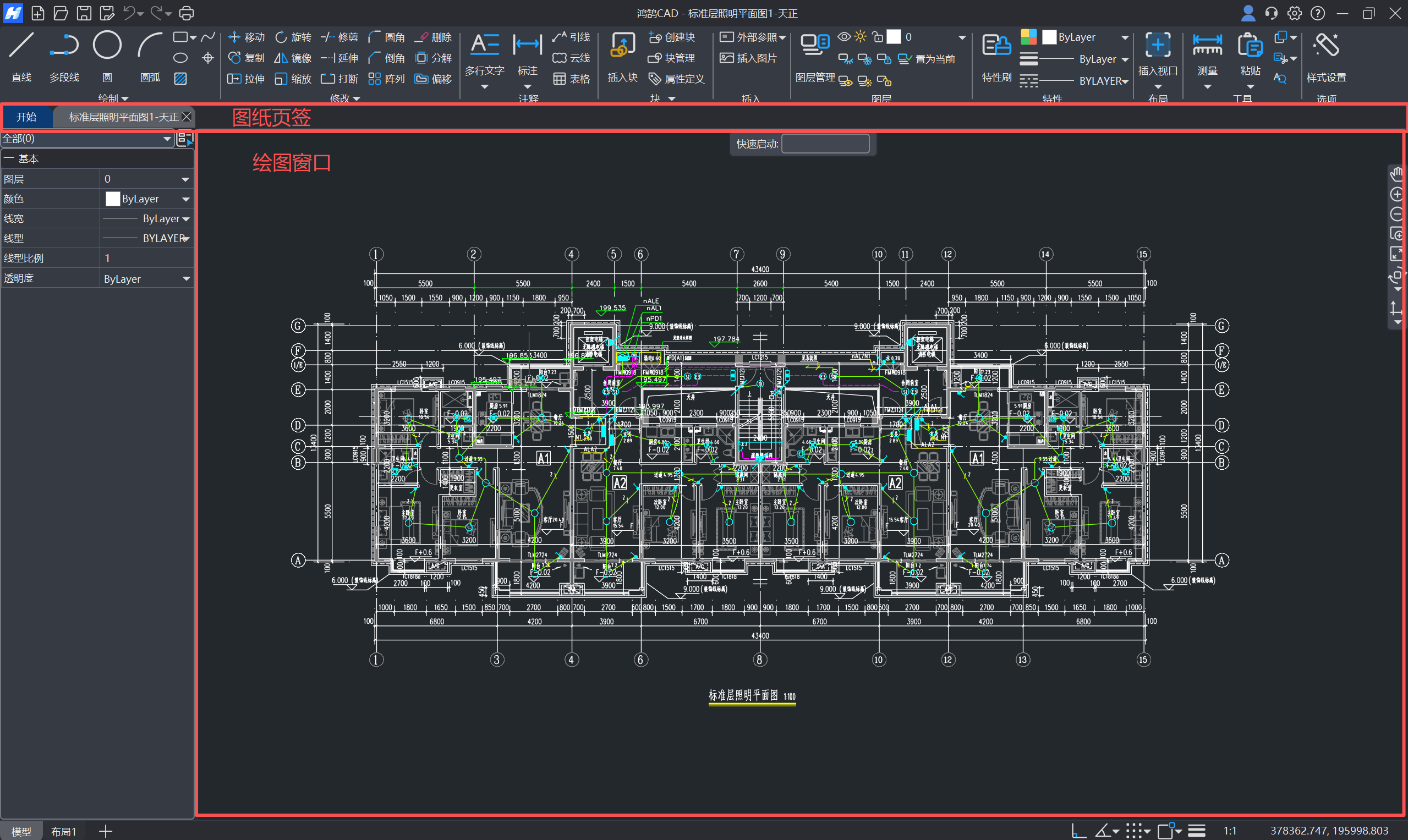
图7 鸿鹄CAD “绘图区”
五、属性列表
属性列表位于绘图窗口左侧,可以显示和编辑选中对象的所有参数信息。鸿鹄CAD的属性列表可以根据当前选择动态更新,对单个对象或复杂的对象集均可以提供清晰的数据信息与强大的筛选功能。如图8所示。
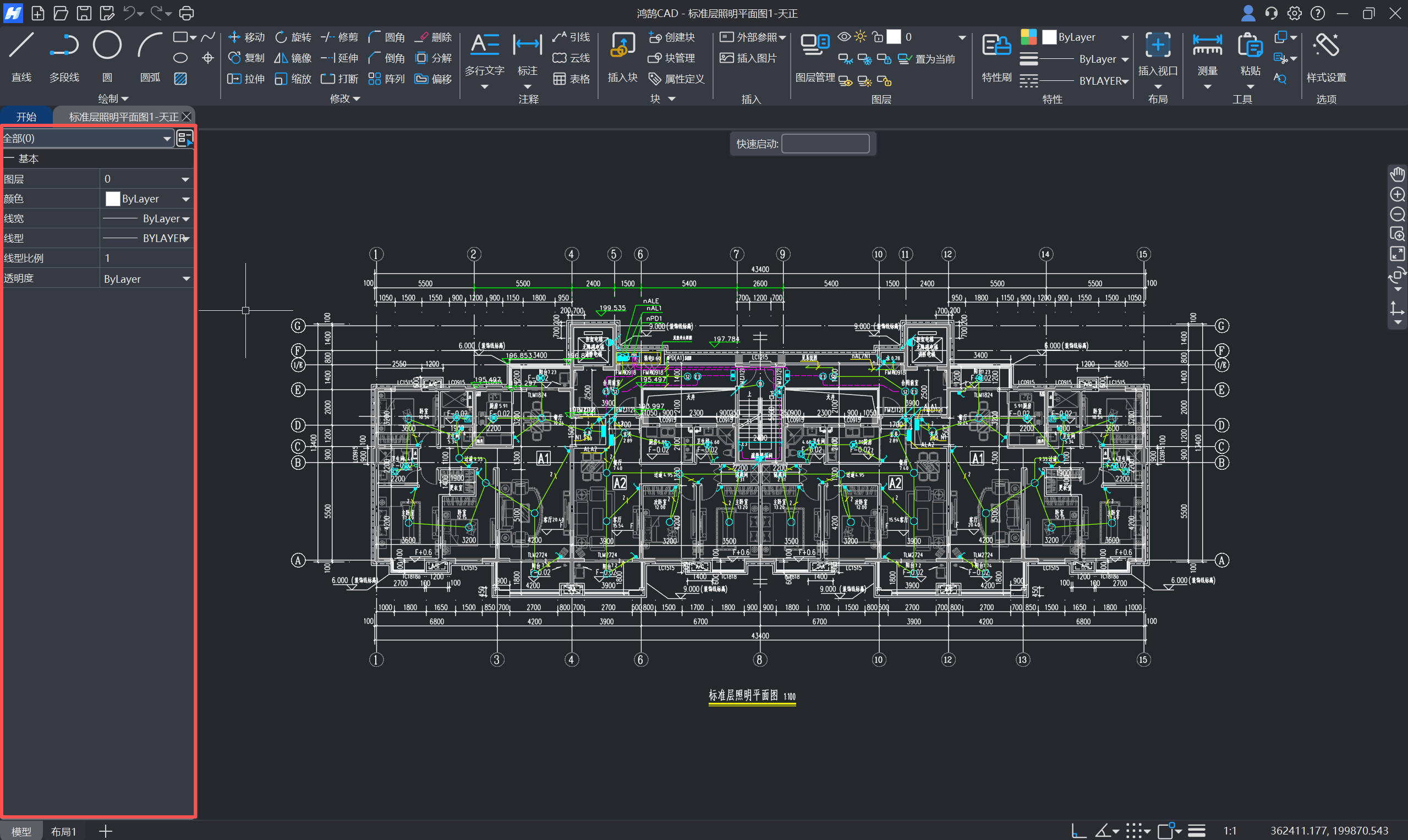
图8 鸿鹄CAD “属性列表”
六、导航栏
导航栏默认停靠在绘图窗口右侧,提供了一组专门用于调整视图的工具,如图9所示。使用这组工具可以方便地从不同角度和缩放大小观看图纸,而不会对图形对象本身进行任何修改。其工具栏从上至下依次为:平移、放大、缩小、窗口缩放、全部缩放、调整视角、调整坐标系。
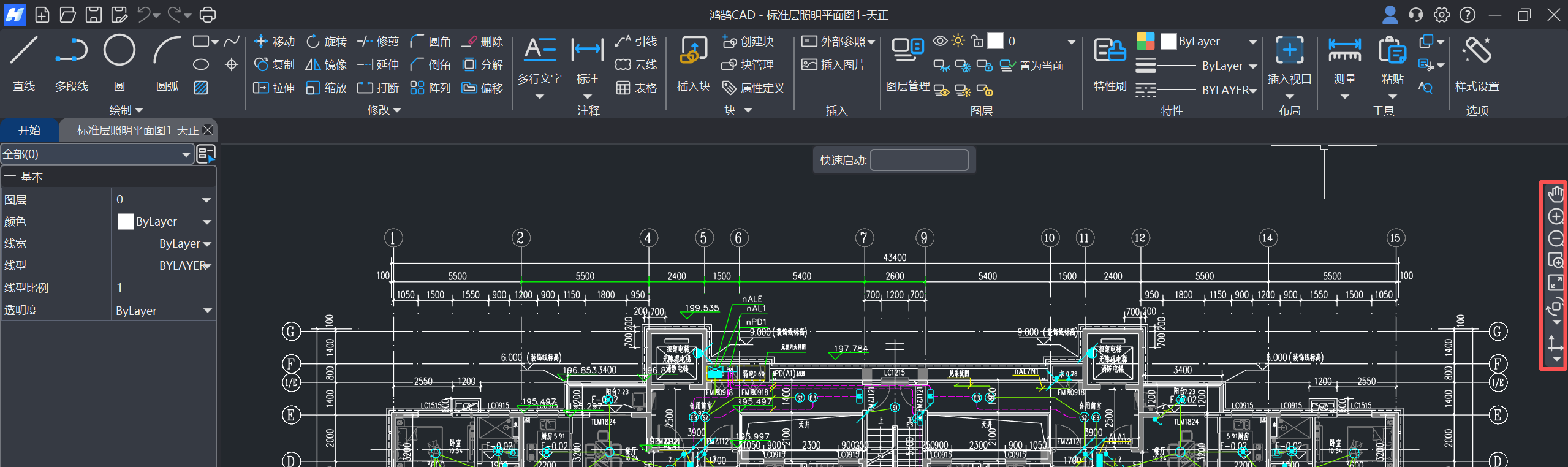
图9 鸿鹄CAD “导航栏”
七、状态栏
状态栏位于鸿鹄CAD操作界面的右下角,可以显示当前状态信息,以及提供绘图辅助功能的快捷开关,如图10所示。单击状态栏的图标按钮即可切换其开启/关闭状态。其快捷开关及状态信息从左往右依次为:正交模式、按指定角度限制光标、限制坐标精度、二维捕捉参考点、坐标显示

图10 鸿鹄CAD “状态栏”
八、模型与布局
模型与布局页签位于鸿鹄CAD操作页面的左下角,如图11所示。通过单击不同的页签即可在用于绘制的"模型空间"和用于打印出图的"布局空间"之间进行切换。单击右侧"+"按钮可新建更多"布局空间"。
1.模型空间
模型空间是默认的可无限延伸的图纸,是进行图形对象绘制与修改的场所。在模型空间内通常按照1:1的真实比例进行绘图。
2.布局空间
布局空间也称为图纸空间,主要用于图纸的布局和打印。在布局空间中可以通过"插入视口"和"剪裁视口"将模型按特定比例展示出来,还可以添加一系列必要的注释、标注等,以完成一张完整的出图图纸。
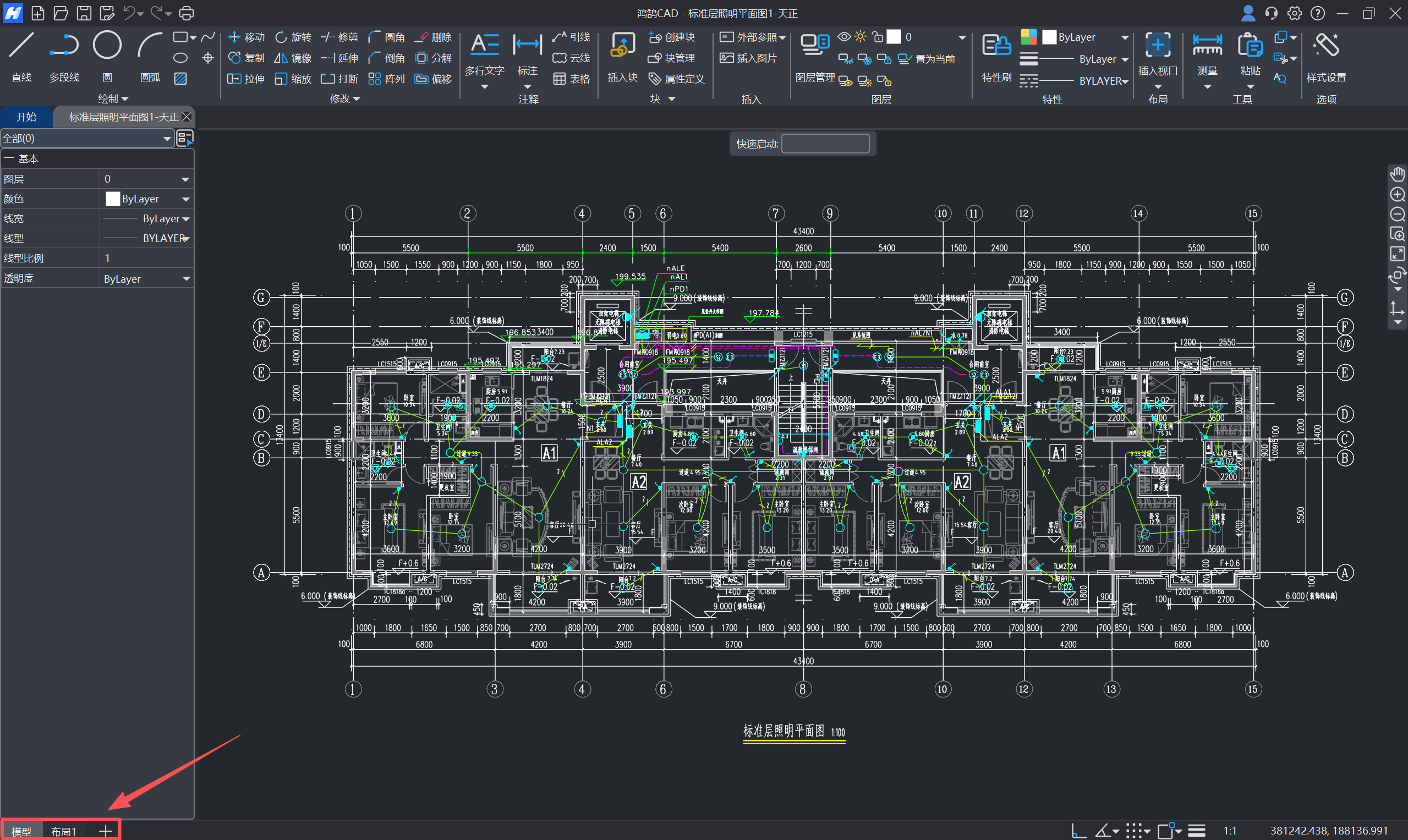
图11 鸿鹄CAD “模型与布局”
对于CAD入门的初学者来说,打开CAD软件的第一步便是浏览软件界面,了解CAD操作界面各个分区的位置,功能。同时,在熟悉CAD软件界面的过程中,建议将光标在各个功能图标上停留些许时间,快速熟悉弹出的命令提示,熟悉快捷命令也是学习CAD的一个重要步骤。本文以鸿鹄CAD为例,传统CAD软件的界面相比更加复杂,但主要界面和功能基本都类似,希望本文对您有所帮助!
 快速看图-柿子