
CAD图纸中基本图形的使用-CAD绘图基础教程
CAD图纸,即通过CAD(计算机辅助设计)软件进行绘制的数字化工程图纸,广泛应用于土建、机电等行业。矩形与正多边形是CAD工程图纸中极为常见的基本图形、封闭轮廓,广泛应用于建筑平面(如门窗、房间)、机械零件(如法兰盘、螺母)以及各类示意图的绘制。CAD中提供了高效的“矩形(RECTANG)”和“多边形(POLYGON)”命令,用于快速生成这些标准的几何图形。本文将详细介绍在鸿鹄CAD中矩形与多边形的绘制,仅供参考。
一、“矩形/多边形”功能的执行方式
(一)矩形
方式一:点击顶部功能栏左侧--绘图命令面板—矩形按钮;
方式二:顶部中间“快速启动”命令区输入“RECTANG”或者“REC”或者“矩形”,如图1所示。

图1 “矩形”功能执行方式
(二)多边形
方式一:点击顶部功能栏左侧--绘图命令面板—矩形按钮右边下拉菜单-多边形按钮;
方式二:顶部中间“快速启动”命令区输入“POLYGON”或者“POL”或者“多边形”,如图2所示。

图2 “多边形”功能执行方式
二、“矩形/多边形”功能的绘制方式
(一)矩形
点击“矩形”按钮,此时上方“快速启动”命令区会出现如图3所示的小窗口。
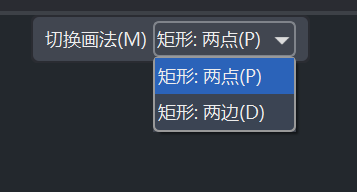
图3“矩形”绘制方式
各个小窗口的含义如下:
两点(P):通过指定矩形的两个对角点来完成绘制,是默认的绘制方式。
两边(D):通过指定矩形相邻两条边的长度和方向来完成绘制。
(二)多边形
点击“多边形”按钮,此时上方“快速启动”命令区会出现如图4所示的小窗口。
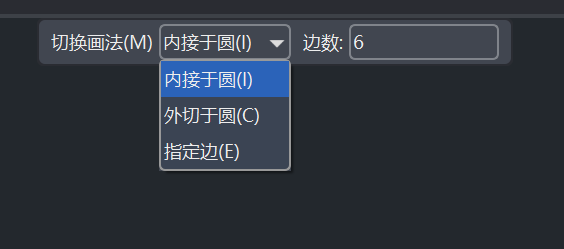
图4“多边形”绘制方式
内接于圆(I):通过指定中心点和参考外接圆的半径创建多边形,半径是从中心点到多边形顶点的距离。
外切于圆(C):通过指定中心点和参考内接圆的半径创建多边形。多边形的各条边的中点与内接的圆相切,半径是从中心点到边中点的距离。
指定边(E):通过指定一条边的两个端点来创建多边形。边的长度和方向决定了整个多边形的大小和旋转角度。
边数:指定多边形的边的数量,输入范围为[3-1000]。
三、操作步骤
(一)矩形
1.两点:执行命令后,点击“切换画法(M)”选择“两点”方式。在绘图区单击鼠标左键指定矩形的第一个角点。随后移动鼠标,实时预览矩形,在合适位置再次单击鼠标左键,确定对角的角点,完成绘制。如图5所示。
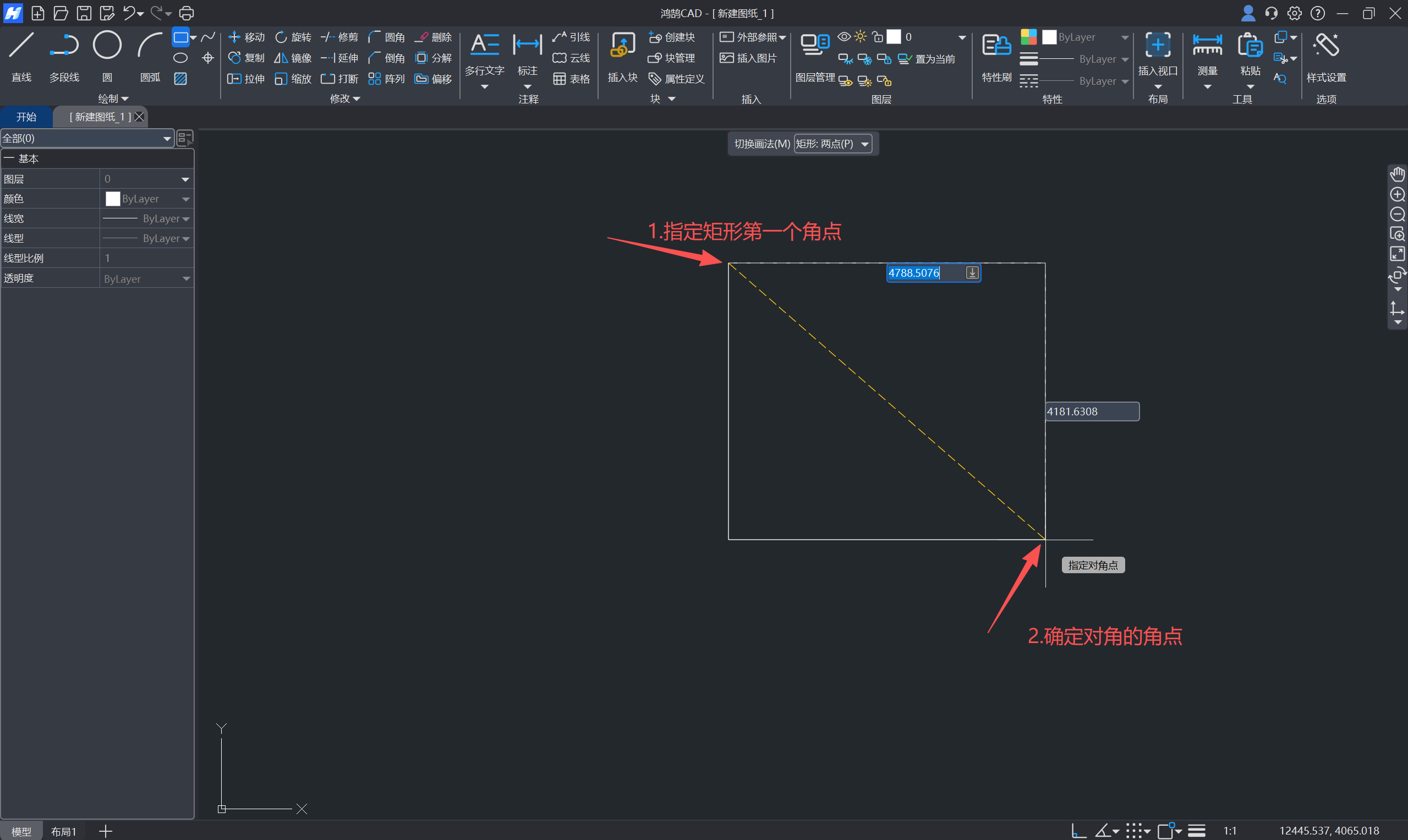
图5 “矩形”两点画法
2.两边:执行命令后,点击“切换画法(M)”选择“两边”方式。首先在绘图区单击确定一条边的起点,然后移动鼠标或直接输入数值以确定第一条边长的终点,单击或按回车确认。最后,移动鼠标或直接输入数值确定第二条边长的长度和方向,单击或按回车即可完成矩形绘制。如图6所示。
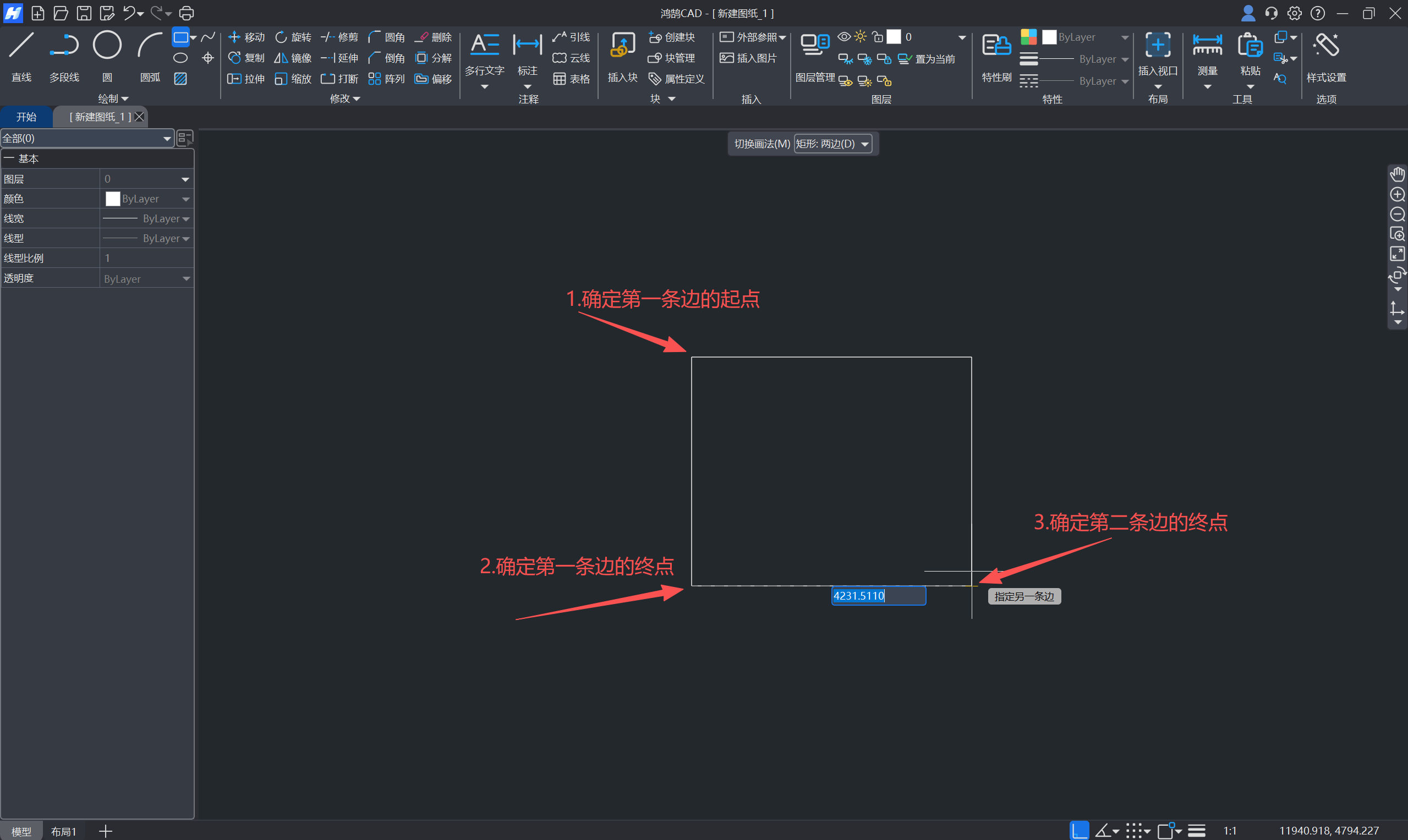
图6 “矩形”两边画法
(二)多边形
1.内接于圆/外切于圆:执行命令后,点击“切换画法(M)”选择“内接于圆”或“外切于圆”方式。在顶部中间窗口修改边数并按回车确认。在绘图区单击鼠标左键指定多边形中心。随后移动鼠标或直接输入半径数值以确定多边形的大小和方向,单击或按回车即可完成绘制。如图7、8所示。
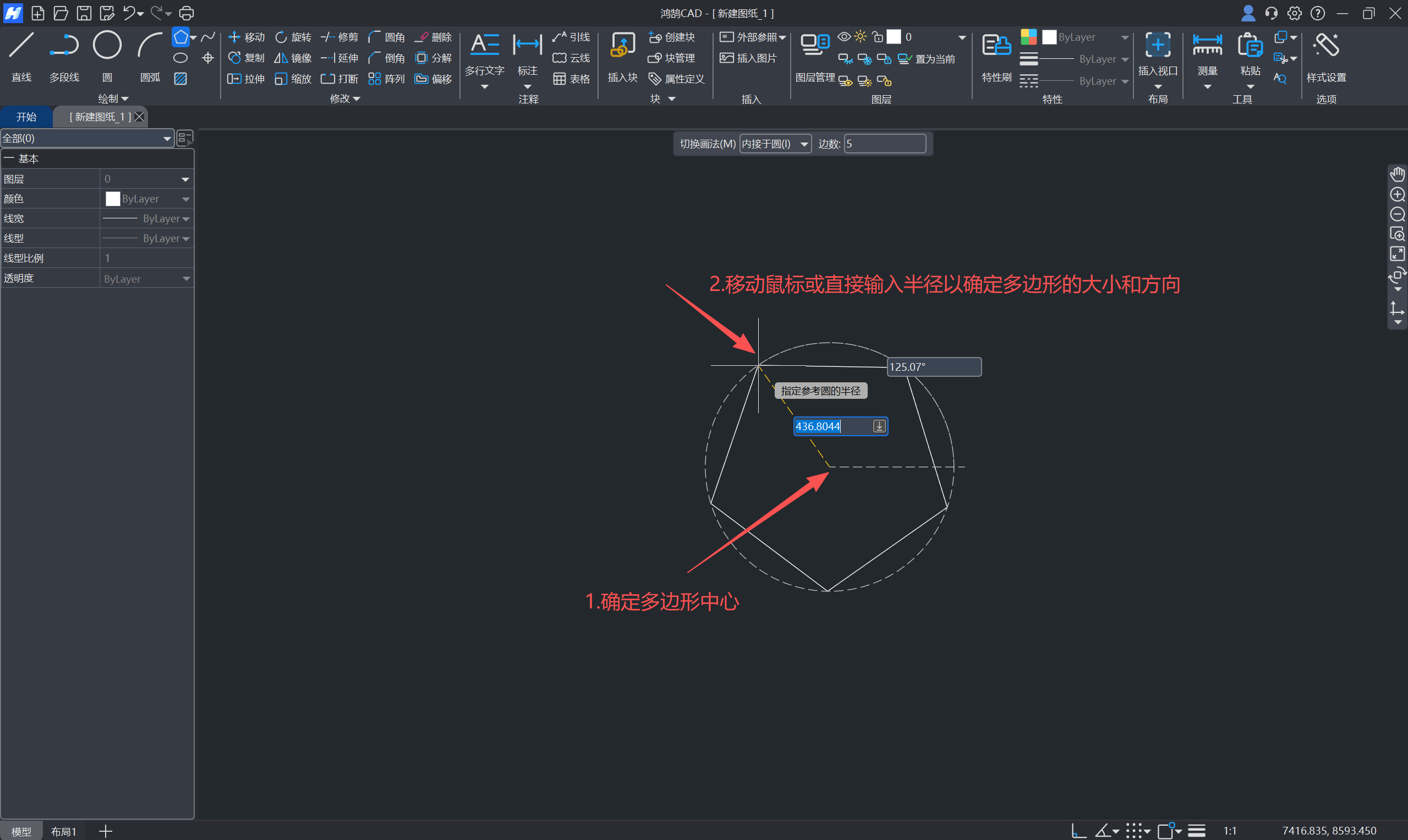
图7 “多边形”内接于圆画法
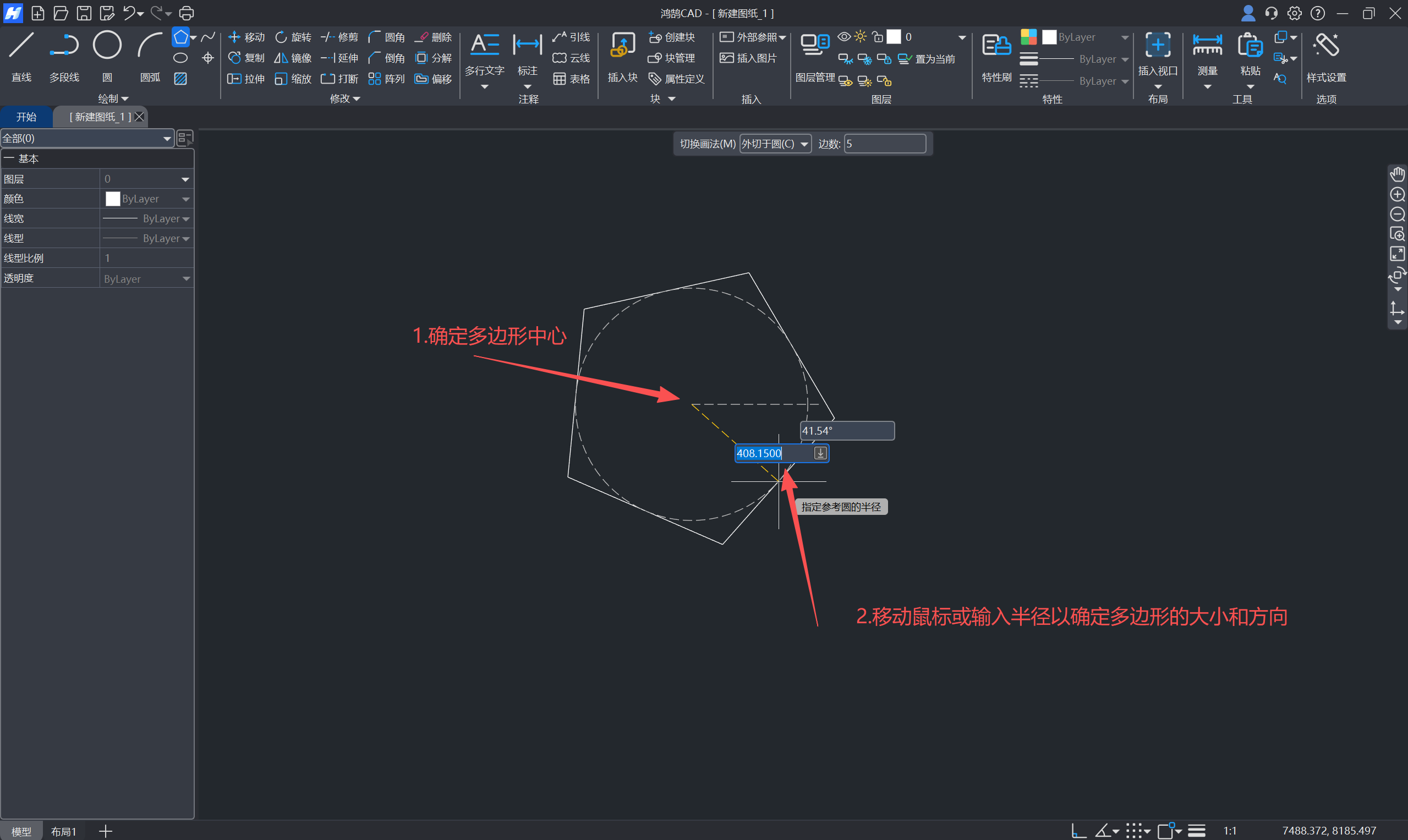
图8 “多边形”外切于圆画法
2.指定边:执行命令后,点击“切换画法(M)”选择“指定边”方式。在顶部中间窗口修改边数并按回车确认。在绘图区单击鼠标左键指定边的第一个端点。随后移动鼠标,此时可以预览以该边为基准生成的完整多边形,此时可以直接输入边的固定长度和角度值(使用“Tab”键切换)后按回车键或移动光标至合适位置单击,确定该边的第二个端点,即可完成多边形的绘制。如图9所示。
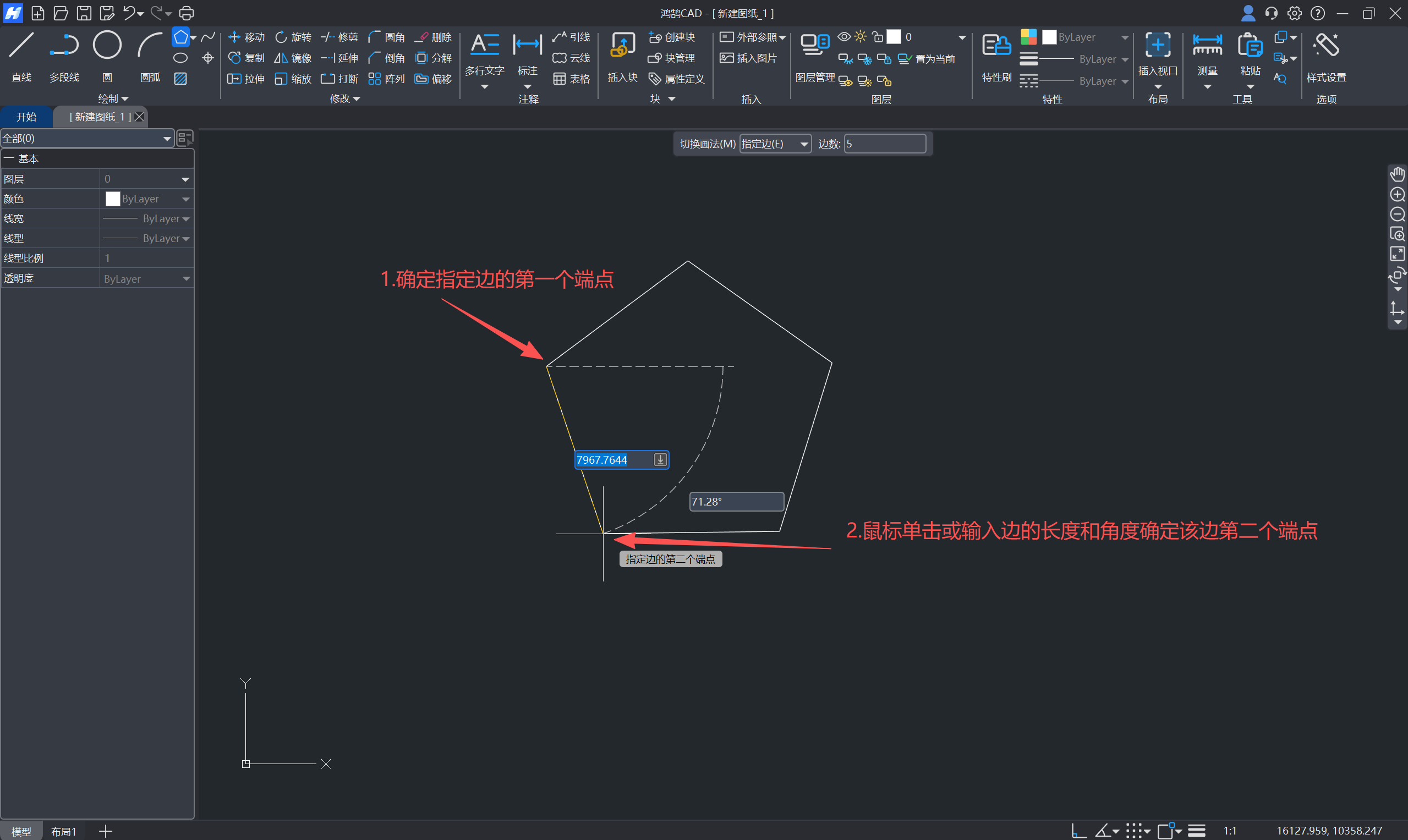
图9 “多边形”指定边画法
注意:
(1)使用“矩形”或“多边形”命令创建的图形,是一个单一的、闭合的多段线对象。
(2)所有关键点(如角点、中心点、端点)均可通过输入精确坐标的方式来指定。
(3)在绘制过程中,按住Shift键可以临时启用正交模式,将操作锁定在水平或垂直方向,便于绘制正放的图形。
矩形/多边形是CAD图纸中非常常见的基本图形,熟悉对矩形/多边形功能的使用与绘制是是熟练CAD不可缺失的一环。以上便是本文全部内容,希望对您有所帮助~
 快速看图-柿子