
CAD制图基础-CAD软件中的填充功能有何不同?
一份合格的CAD图纸,是绝非简单的线条拼接而成。清晰的区域、材料、截面区分,是CAD制图落地的关键。在CAD工程制图中,填充(HATCH)是区分不同材料、区域或截面的关键视觉手段,例如,可以使用特定的斜线图案表示剖切面,或使用实心填充来高亮特定区域。CAD填充功能,是实现图纸可视化、标准化的核心工具。今天本文将为大家带来填充(HATCH)功能详细的使用方式与注意事项
一、“填充”功能的执行方式
方式一:点击顶部功能栏左侧--绘图命令面板—填充按钮;
方式二:顶部中间“快速启动”命令区输入“HATCH”或者“填充”,如图1所示。

图1 “填充”方式
二、“填充”功能的绘制方式
点击“填充”按钮,此时绘图区左侧会出现如图2所示的小窗口。
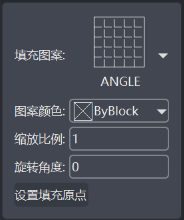
图2 “填充”绘制方式
各个小窗口的含义如下:
填充图案:点击右侧下拉菜单可以预览并选择合适的填充图案样式。
图案颜色:点击右侧下拉菜单可以设置填充线条的颜色。
缩放比例:手动输入“缩放比例”的值可以调整图案的疏密程度。
旋转角度:手动输入“旋转角度”的值可以调整图案的旋转方向。
设置填充原点:点击该按钮可在图纸上设置一个基准点,用于控制填充图案的起始位置,对于需要对齐图案或使多个独立区域的填充保持连续时非常有用。
三、操作步骤
本文所使用的CAD软件为鸿鹄CAD,以其作为演示,仅供参考。
1.执行命令后,系统顶部中间弹出小窗口,左侧弹出属性面板,如图3所示。在左侧的属性面板中您可以设置填充的各项参数:
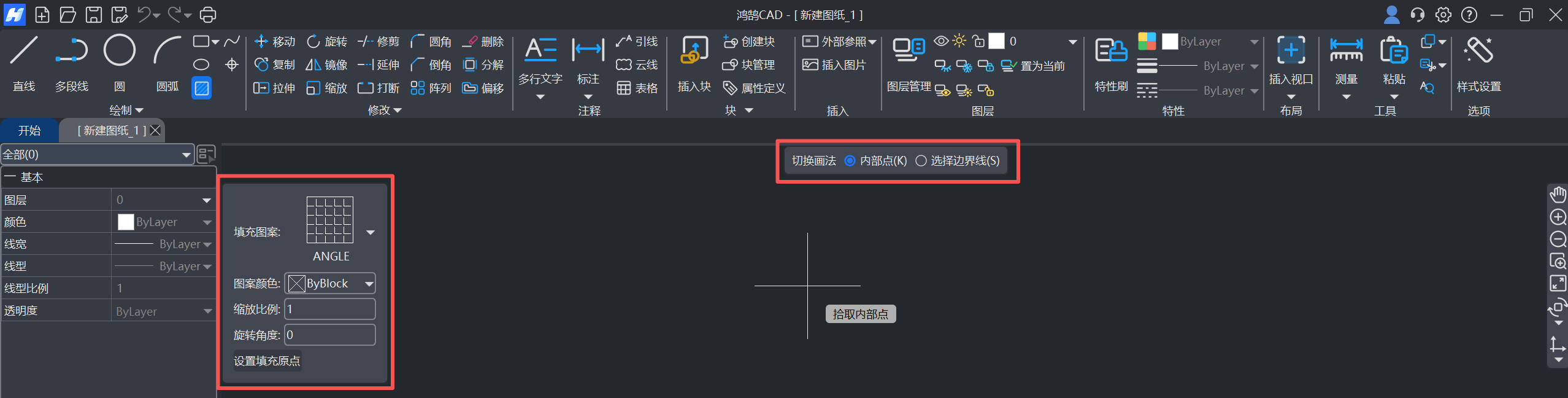
图3 “填充”操作步骤一
2.设置完填充图案样式参数后,在顶部中间小窗口中切换画法。选择“内部点”方式,则直接将光标移动到绘图区中需要填充的图案内部,单击拾取内部点即可;选择“选择边界线”方式,则移动光标到封闭图案的任意一条边界线,点击拾取即可。填充效果如图4所示。
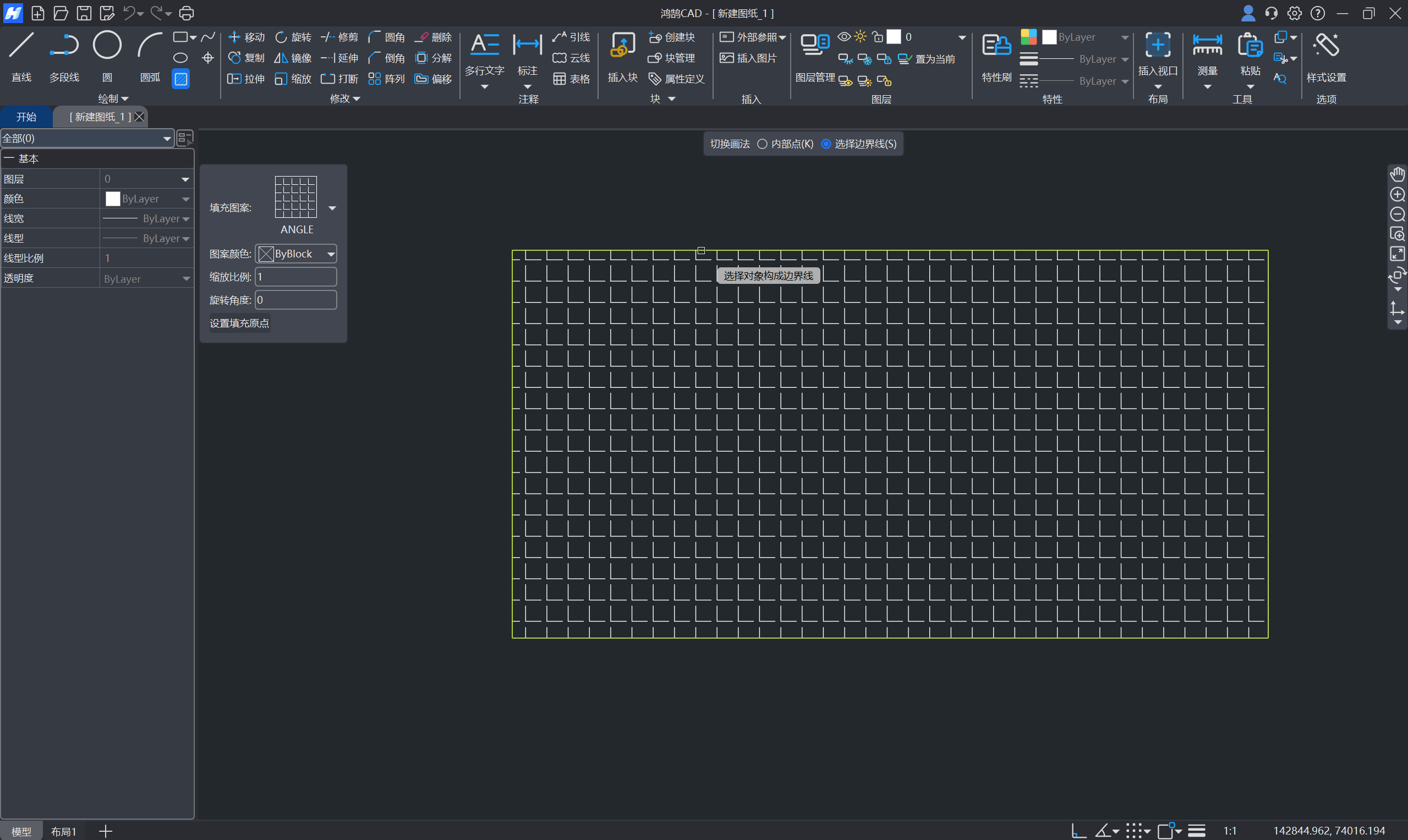
图4 “填充”操作步骤二
3.填充完一个图案后,可以继续拾取内部点或边界线来填充下一个图案。填充完毕后按回车键确认,完成“填充”命令。
注意:
(1)填充操作必须基于一个完全封闭的边界。如果边界存在微小的开口,填充将无法正确生成。
(2)在填充的过程中,可以随时在属性面板修改填充样式(如比例、角度),修改后按回车键确认,填充预览会自动更新。
(3)填充对象是一个独立的实体,创建后可以被选中、移动、删除、或通过双击重新编辑其属性。
在CAD制图中,“填充(HATCH)”命令允许您在封闭的边界内快速应用预设的图案、颜色渐变或实心颜色,极大地增强了CAD图纸的可读性和专业性,让图纸材质区分更清晰,区域划分更明显,助力您快速完成制图任务,轻松制作标准、美观的CAD图纸。希望本文对您有所帮助。
 快速看图-柿子