
CAD画图教程-如何在CAD中画出不规则且平滑的曲线?
如何在CAD中画出不规则且平滑的曲线?您肯定在刚接触CAD后会有这样的疑问,为何看到老手图纸上的曲线如此的丝滑平整,自己用多段线加圆弧绘制出的曲线在转折点的位置却总是显得十分突兀?步骤还总是觉得繁琐?试试CAD中的“样条曲线”功能,CAD中的“样条曲线”是一种通过一系列指定点来定义的平滑曲线,专门用来绘制不规则的平滑曲线。
在鸿鹄CAD中,“样条曲线(SPLINE)”命令允许您通过依次指定点来构造平滑、连续的样条曲线。工程制图中,它是创建不规则、自由形态曲线的首选工具。接下来本文将以鸿鹄CAD中的样条曲线功能为例,详细介绍“样条功能”的应用、执行与操作。
一、“样条曲线”功能的应用
1.绘制不规则平滑曲面:在工程实际中,大量的机械构件和建筑边界等都并非规则圆弧或直线,而CAD中正常直线和圆弧只能画规则图形,只能使用样条曲线功能。
2.保证曲线平滑,拐点无突变:若使用多段线圆弧拼接来绘制曲线,不仅步骤繁琐,还会导致拐点曲率的突变,导致建模/加工出现瑕疵。
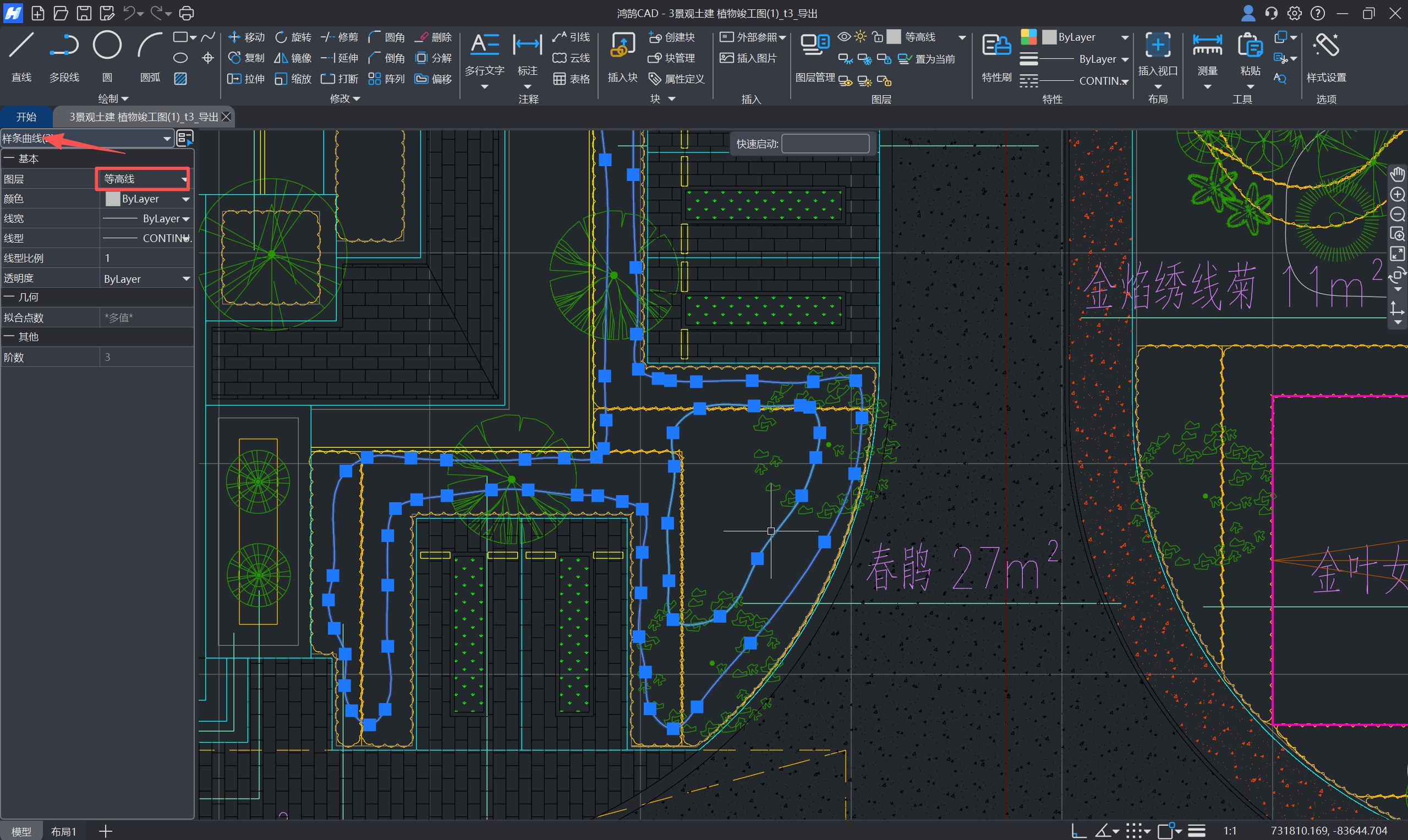
3.专业线条所需:在测绘等专业中,有部分线条是明确规定需要用样条曲线绘制,包括一些图纸中的规范要求。例如:等高线等轮廓线条。
二、“样条曲线”功能的执行方式
方式一:点击顶部功能栏左侧--绘图命令面板—样条曲线按钮;
方式二:顶部中间“快速启动”命令区输入“SPLINE”或者“SPL”或者“样条曲线”,如图1所示。
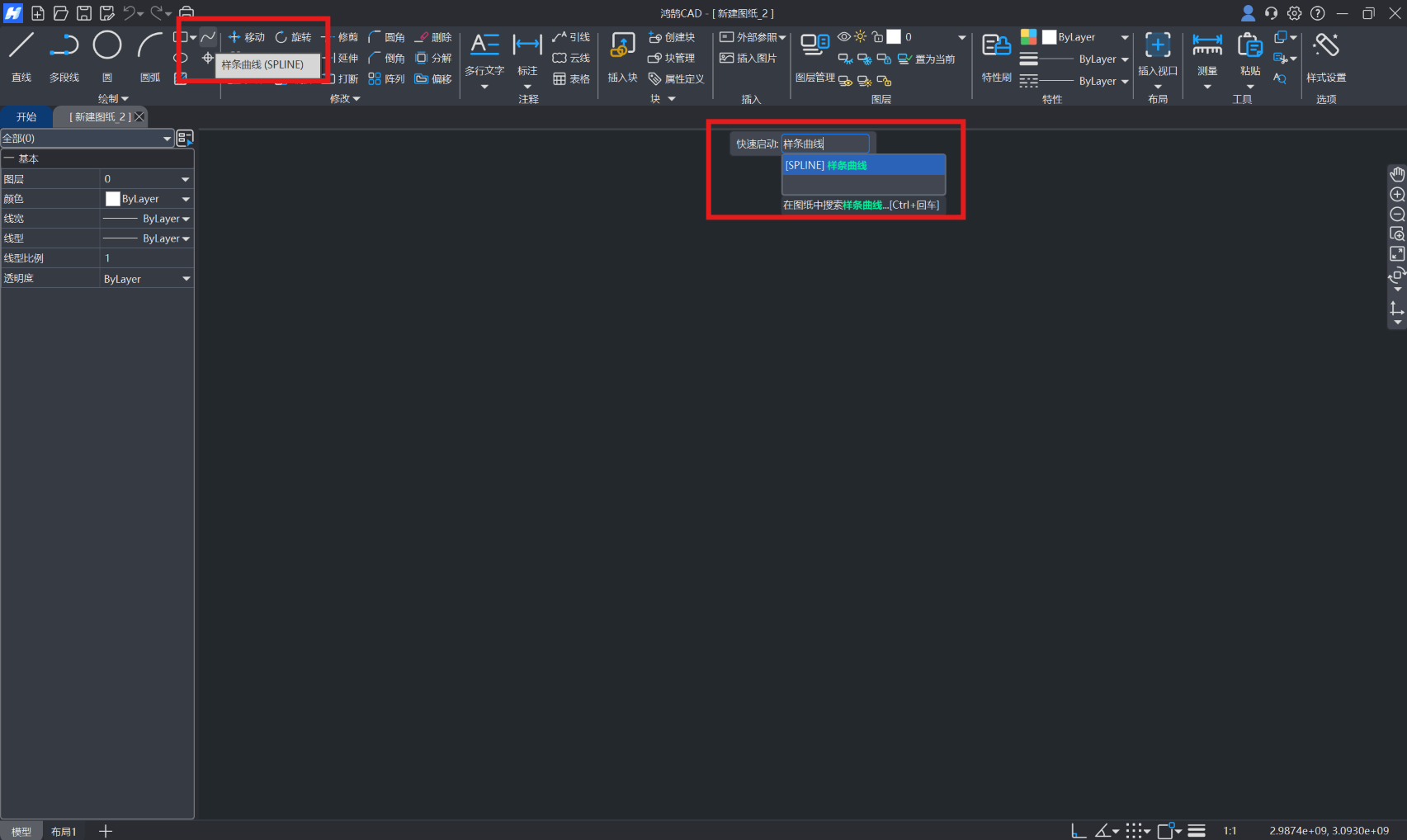
图1 “样条曲线”执行方式
鸿鹄CAD官网免费获取(电脑版)+试用
免费体验方法:5秒下载5秒安装软件 → 右上角登录账号 → 点击任意功能即可自动开通
三、操作步骤
1.执行“样条曲线”命令后,在绘图区单击鼠标左键,指定样条曲线的起点。
2.移动鼠标至下一个位置,单击确定第二个点。指定完第二个点后,一条平滑曲线会随着您的光标实时生成预览。如图2所示。
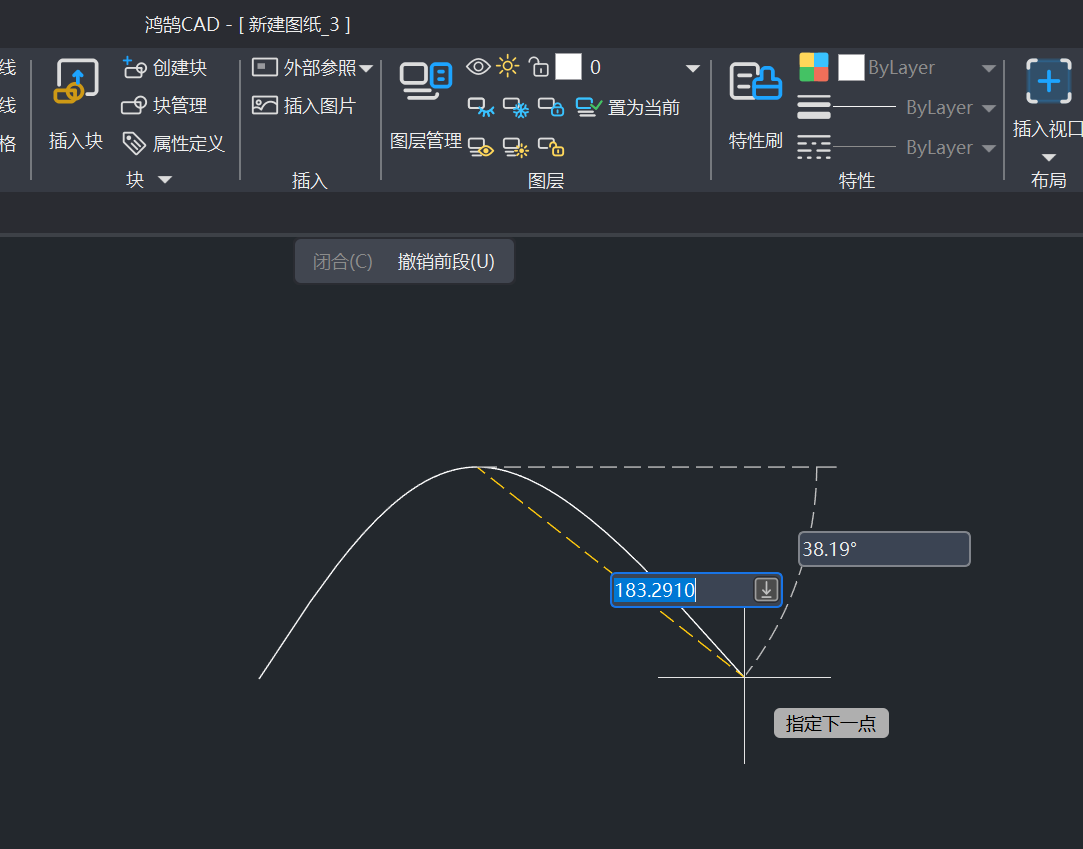
图2 “样条曲线”操作步骤
3.继续单击以确定后续的点,调整曲线的形状。在指定下一点时,您可以移动光标单击,也可以输入精确的长度和角度值后按回车键确定。
4.完成所有点的指定后,按回车键结束命令,即可生成完整的样条曲线。如图3所示。
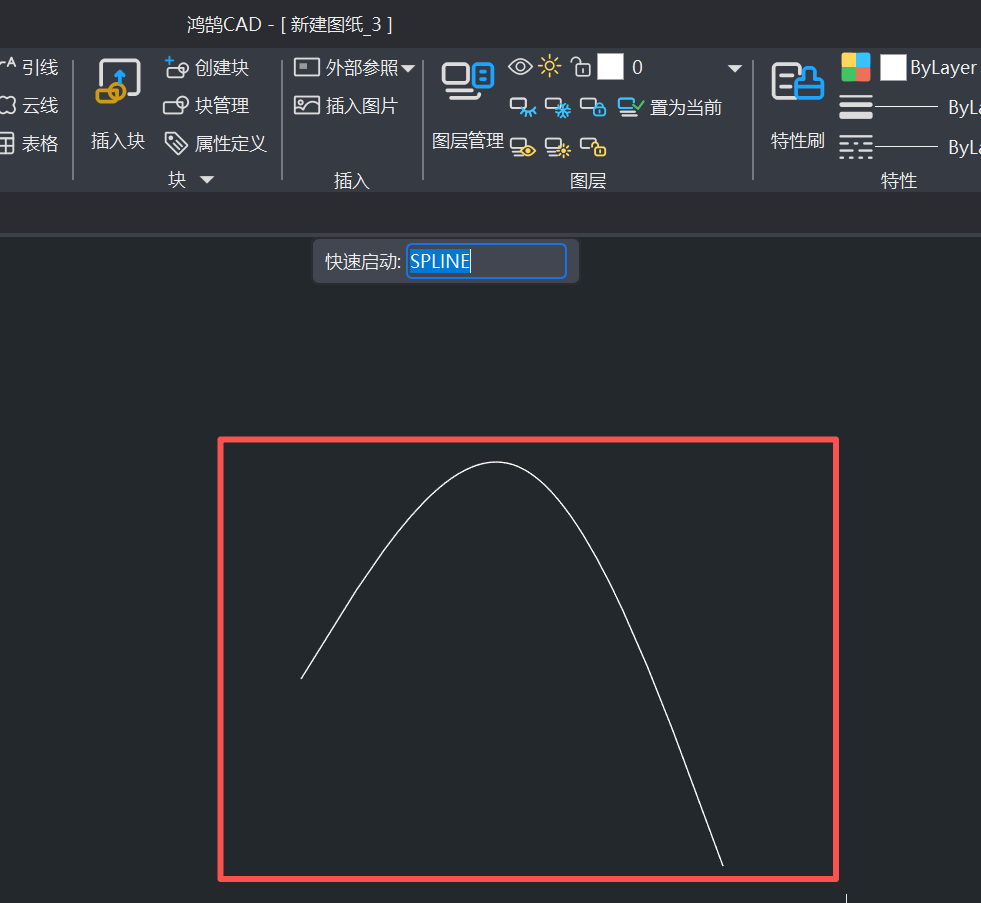
图3 “样条曲线”
注意:
(1)在绘制过程中,顶部功能窗口会提供“闭合”和“撤销”选项,如图4所示。您可以输入“C”并按回车键(或点击“闭合(C)”选项),使曲线的终点自动连接到起点,以创建一条闭合的样条曲线。
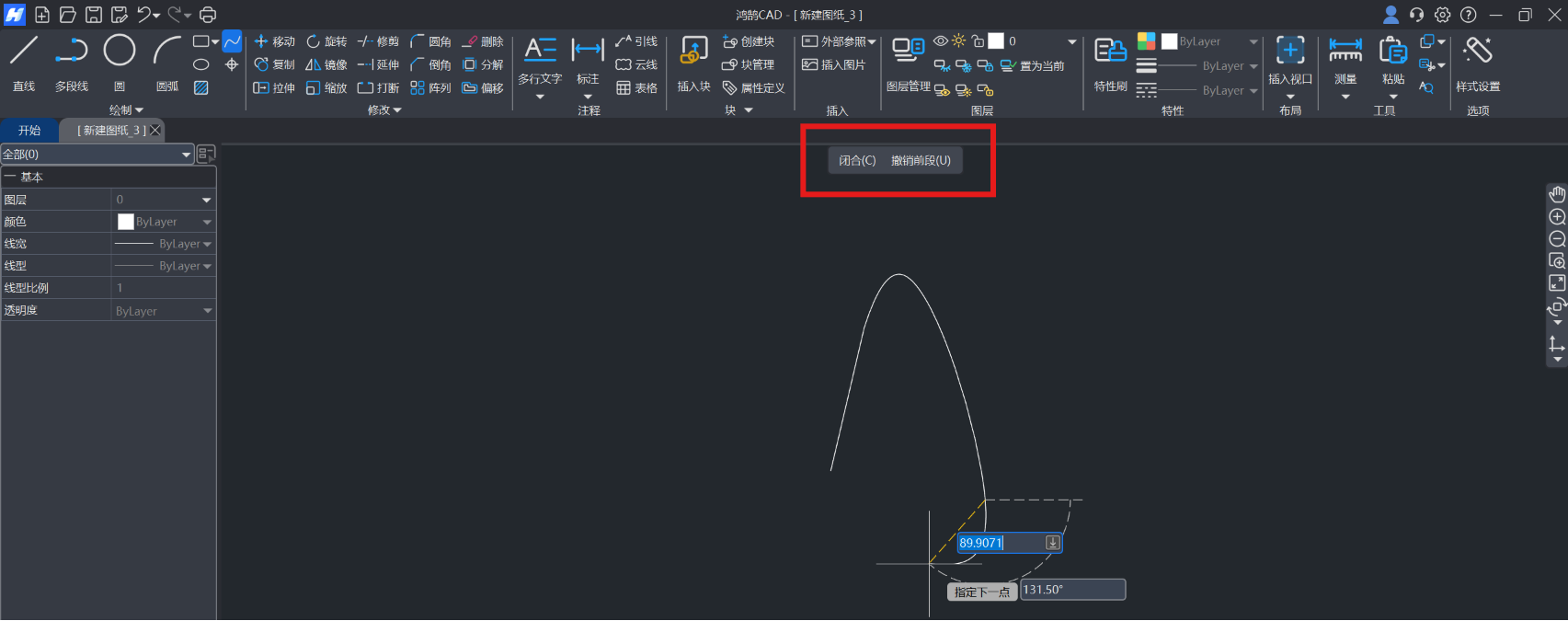
图4 “样条曲线”注意
(2)在绘制过程中,可以输入“U”并按回车键(或点击“撤销前段(U)”选项),以撤销前一步所指定的点。
(3)绘制完成后,样条曲线是一个单一的、完整的对象。
(4)创建后的样条曲线,可以通过选中后拖动其“夹点”(即绘制时指定的各个点)来方便地调整曲线的形状。
在CAD中,若要对土木隧道、机械设计、建筑规划及水利等专业方向进行制图设计,是绝对不会少了“样条曲线”功能的参与,在这些专业方向,若要绘制出标准、完整、美观的一份图纸,就要熟练地掌握CAD中“样条曲线”功能的使用!以上便是本文全部内容,希望对您有所帮助。
 快速看图-柿子