
【鸿鹄CAD用户手册】第六章 图块的定义与编辑 6.6 块统计&6.7写块
6.6 块统计
块统计【COUNT】可以快速统计图纸中,选中范围或全部范围的图块数量, 并根据:【块图例】【块名称】【数量】生成表格,并支持插入图纸内显示于图纸上。
一、“块统计”功能的执行方式
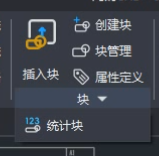
方式一:顶部工具栏中间,如图6-11所示

图6-11 “块统计”方式一
方式二:顶部中间“快速启动”命令区输入“COUNT”或者“COU”或者“块统计”,如图6-12所示

图6-12 “块统计”方式二
二、操作步骤——方式一
1.点击“块统计”按钮,根据弹出提示【框选要统计图块的区域,不框选空格将直接进行全图统计】。

2. 鼠标左键点击拉框,框选需要统计的图元范围,鼠标右键或空格键确认选择。就会弹出 “块统计”小窗口。显示框选范围内的块的名称和数量。如图6-13所示
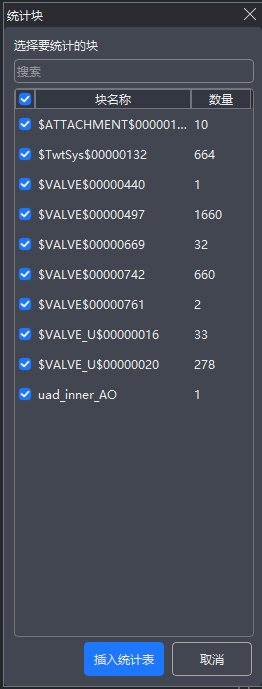
图6-13 “块统计”操作步骤一
2.移动鼠标到列表显示的块名称或数量上,会显示对应的块的图形,如图6-14所示。
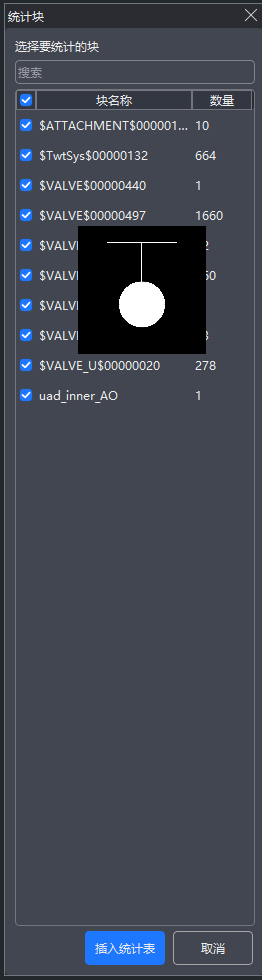
图6-14 “块统计”操作步骤二
3. 移动鼠标,在对应的块名称上左键点击,列表上选中的块会显示蓝色的填充底色。对应的所选范围内统计的块都有有小红旗标识显示所在位置。如图6-15所示.
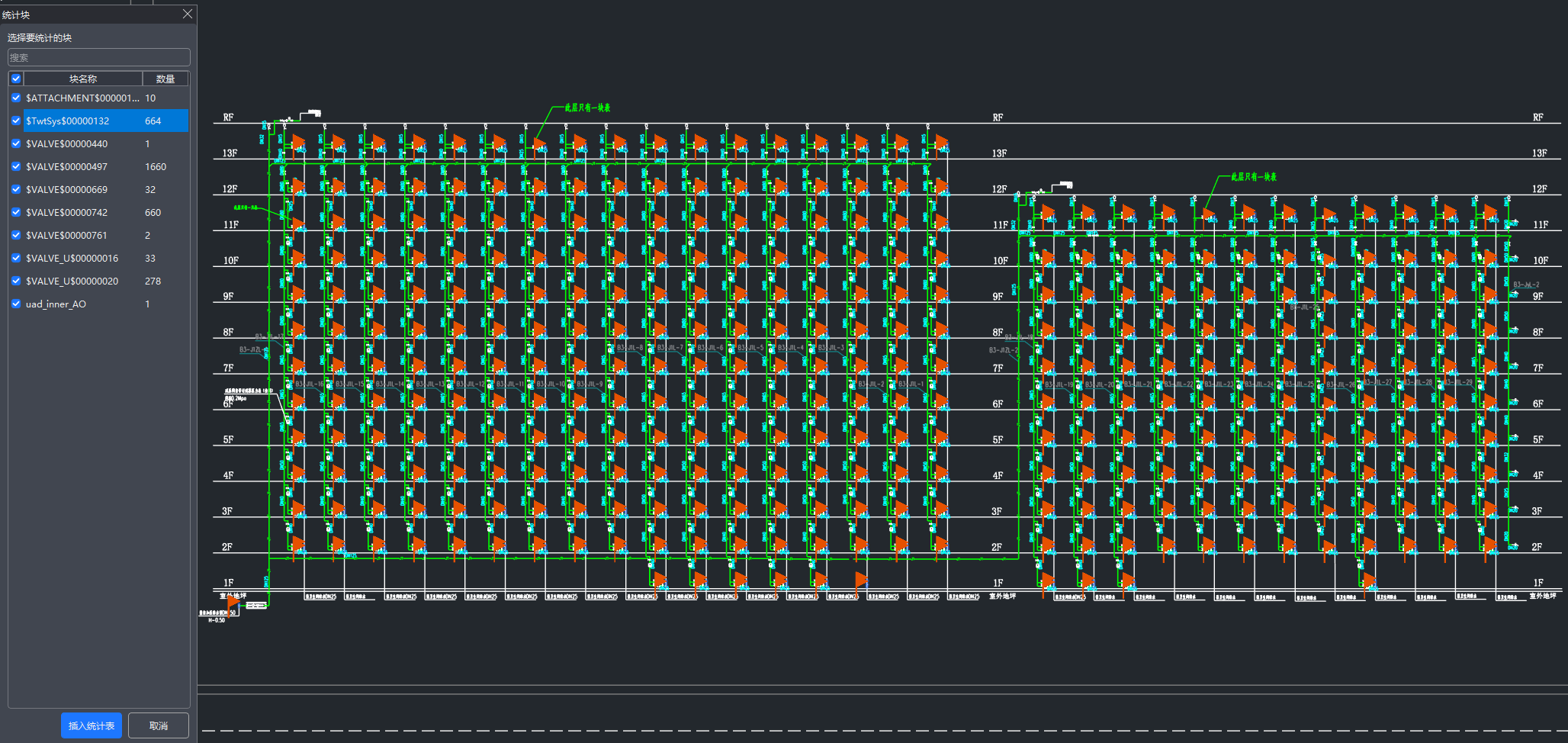
图6-15 “块统计” 操作步骤三
4. 点击列表前面的√,选择需要统计的块的名称后,点击下面的插入统计表即可生成表格插入图纸中。如图6-16所示.
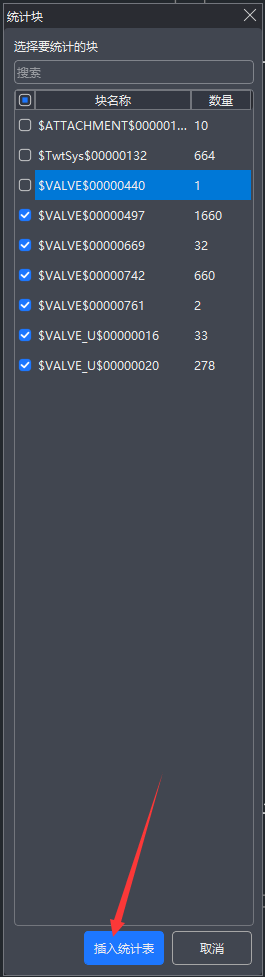
图6-16“块统计”操作步骤四
5.移动鼠标,选择表格插入点的位置。左键点击,即可插入表格。生成的表格包含图例,名称还有数量。如图6-17所示
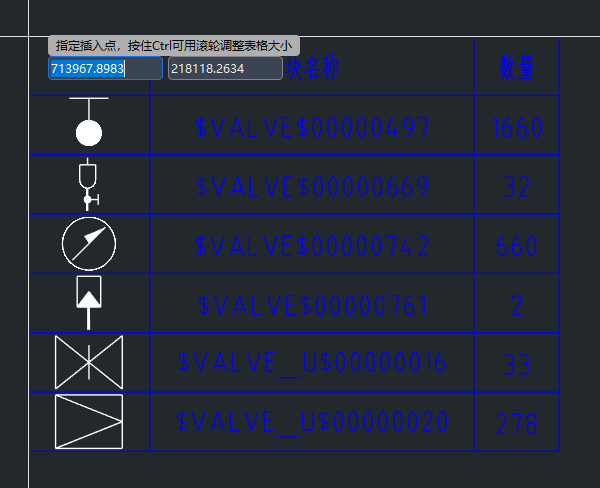
图6-17“块统计”操作步骤五
注意:
在选择指定插入点前,可以通过按住“ctrl+滚轮”调整插入表格到自己所需大小。
6.7 写块
写块(WBLOCK)功能,是可以通过框选图纸内容,完成选择后可直接另存出新的一张图纸,方便快速分割和清理图纸。
一、“写块”功能的执行方式
方式一:顶部中间“快速启动”命令区输入“WBLOCK”或者“WB”或者“写块”,如图6-12所示

图6-18 “写块”方式一
二、操作步骤——方式一
1. 顶部中间“快速启动”命令区输入“WBLOCK”或者“WB”或者“写块” ,根据弹出提示【选择对象】框选要分割图块的区域。

2. 鼠标左键点击拉框,框选需要分割的图纸 范围,鼠标右键或空格键确认选择。如图6-19所示
注意:一次选择完成后,还可以多次选择其他要分割出的图形。

图6-19 “写块”操作步骤一
2.根据弹出的提示,移动鼠标,指定分割出图纸基点的位置。或者直接按空格,设置原点为基点,如图6-20所示。
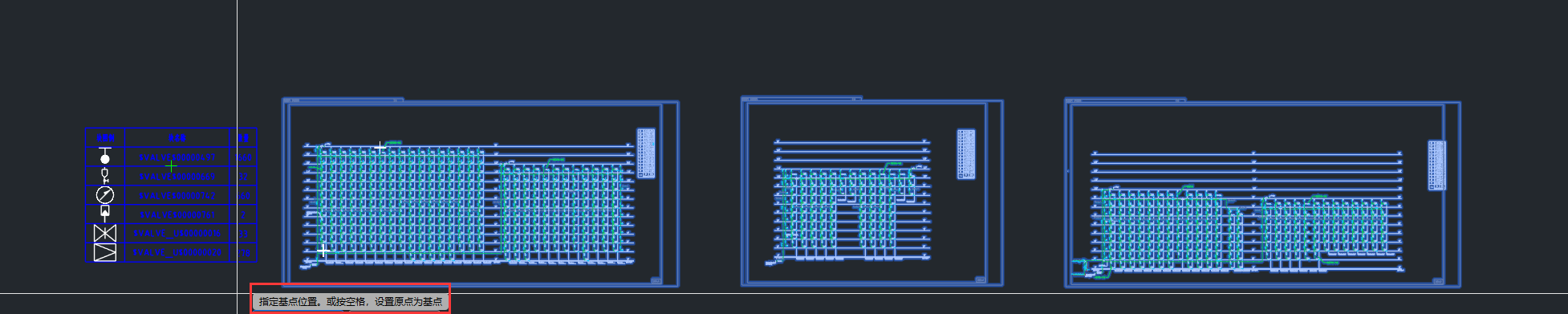
图6-20 “写块”操作步骤二
3. 移动鼠标左键点击选择基点,自动弹出:写块-文件另存为的小弹窗,会生成一个名字为【新块】的新图纸。如图6-21所示.
注意:文件名和保存图纸的版本都是可以更改的。
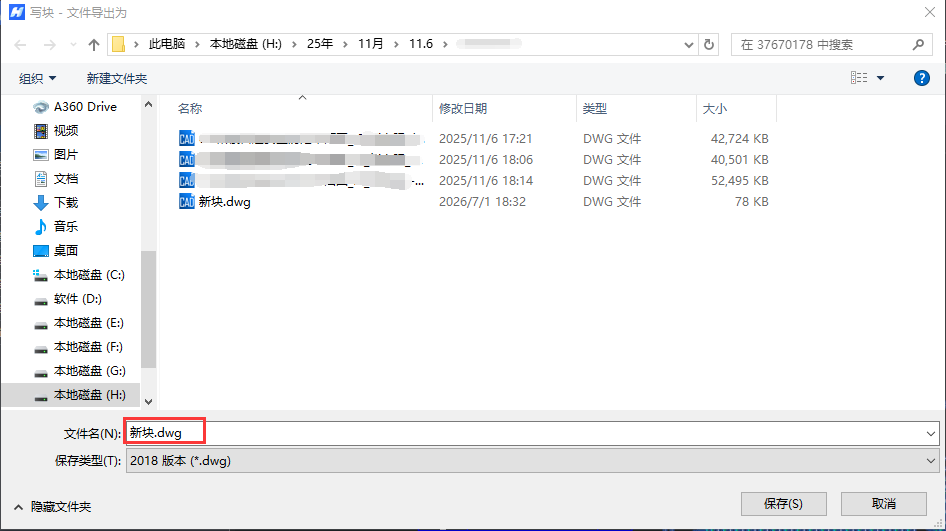
图6-21 “写块”操作步骤三
4. 点击保存,会弹出一个写块-导出成功的对话框。可以选择直接【打开图纸】查看,或者点击完成,退出小窗口,写块完成。如图6-22所示.
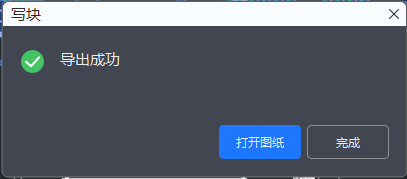
图6-22“写块”操作步骤四
 乐安
乐安