CAD如何镜像翻转?此时如何保持文字内容方向不变?
在CAD软件绘图过程中,您肯定有碰到带有对称性的构件或结构,还在反复采用相同操作进行对称部分的绘画?对称性的构件或结构在CAD图纸中十分常见:CAD图纸上基础的轴网、对称的建筑结构、机械零件... ...
对称性作为工程项目中普遍遵循的重要设计原则,其应用贯穿于各类设计场景。使用传统方式重复绘制对称部分,不仅效率低下,而且容易因人为操作引入误差,影响图纸的准确性和整体美观。针对这一痛点,鸿鹄CAD软件中的镜像(Mirror)命令提供了高效的解决方案,镜像(Mirror)命令的核心作用是将选定的对象以一条镜像线(通常是直线)为轴进行翻转复制。简单来说,就是创造一个物体的“镜子里的影像”。
同时,镜像功能不仅可以直接翻转图元,在这个过程中,还会完全自带原有全部图元元素:包括图层、块、标注等。此时便不免碰到一个问题-标注或批注的文字镜像后,文字内容方向改变了,此时该如何解决?
接下来本文将详细介绍在鸿鹄CAD中如何进行镜像操作以及文字内容如何保持不变,仅供参考。
一、“镜像”功能的执行方式
方式一:顶部工具栏左侧图标;
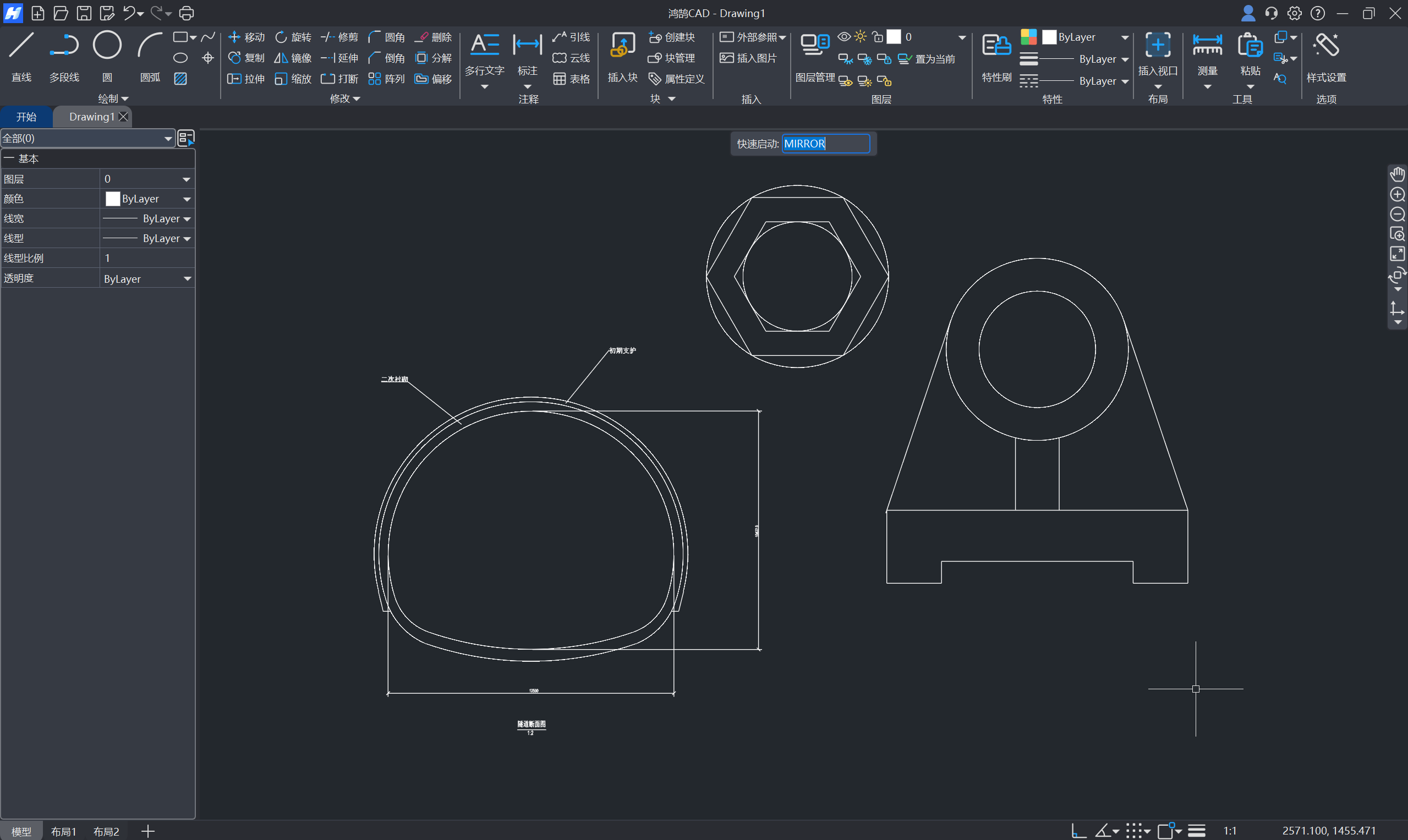
方式二:顶部中间“快速启动”命令区输入“MIRROR”或者“MI”或者“镜像”,如图1所示

图1 “镜像”执行方式
二、操作步骤
1.点击“镜像”按钮,鼠标左键点选或框选需要镜像的图元,鼠标右键或空格键确认选择,如图2所示。
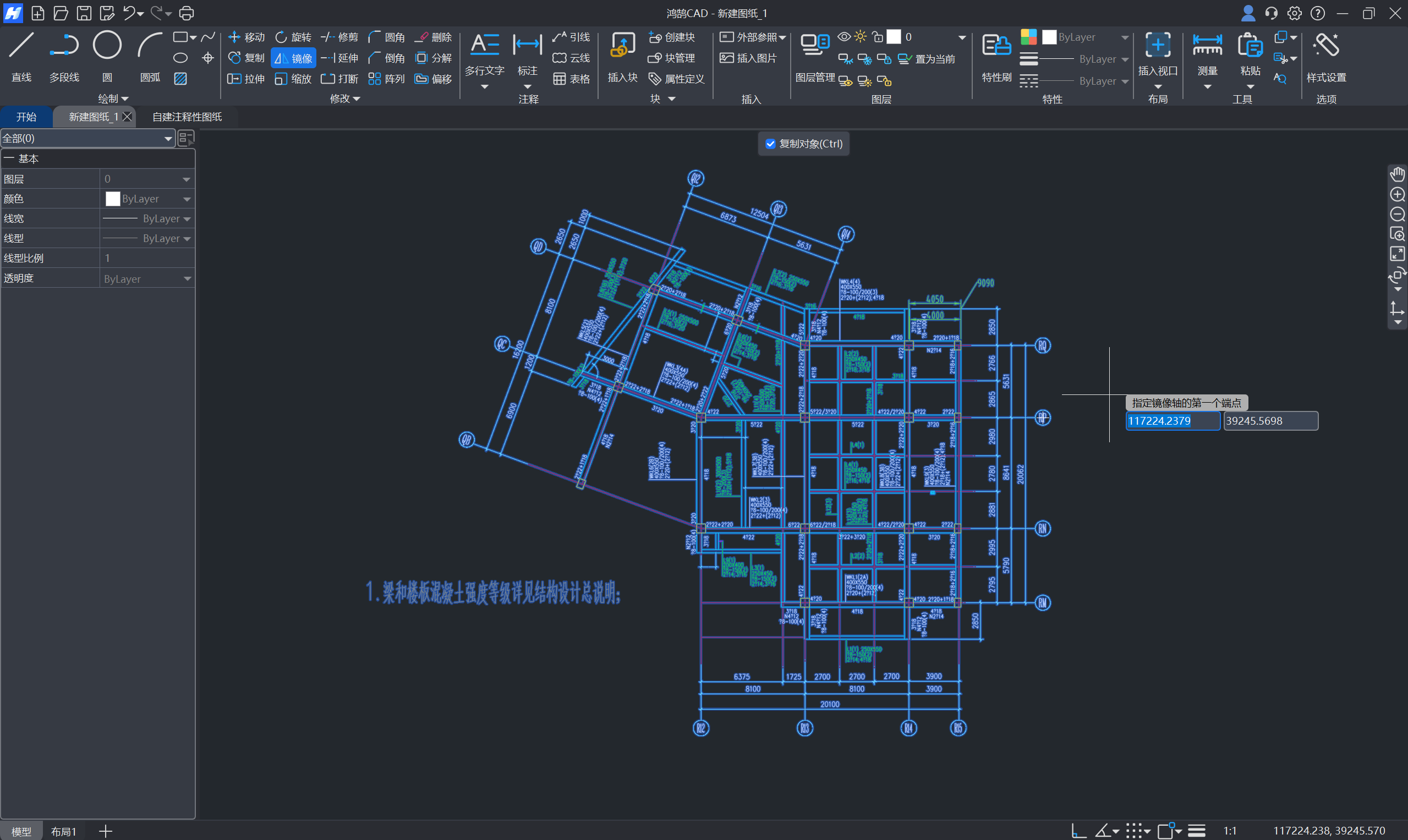
图2 “镜像”操作步骤一
2.确定选择后,在图纸上点击一个点作为镜像轴的起始点,点击另一个点,确定镜像轴的方向。也可以点击镜像轴起点之后直接输入角度来确定镜像轴,如图3所示。
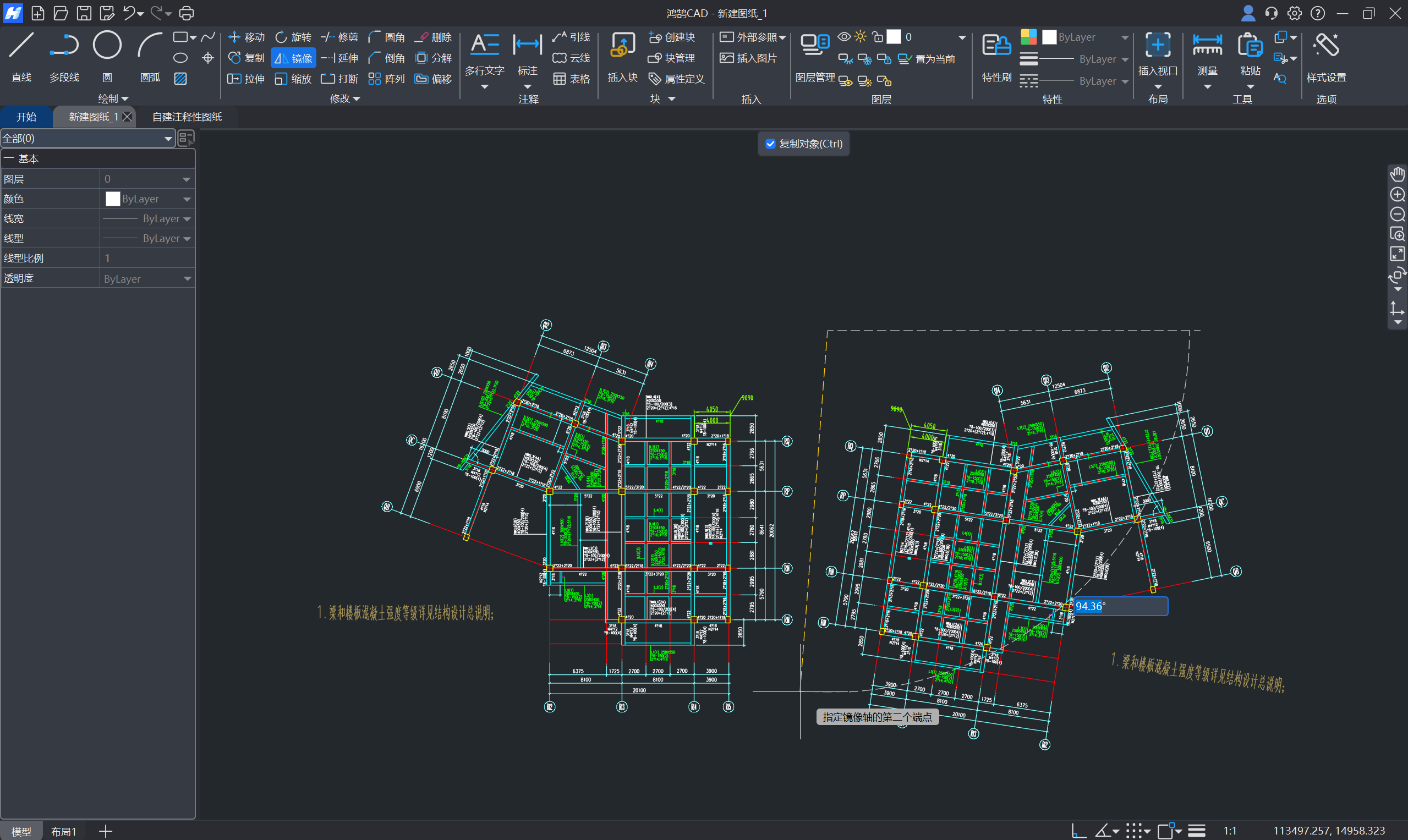
图3 “镜像”操作步骤二
注意事项:传统情况下在镜像文字时会连同文字内容一起镜像,阅读起来非常困难。鸿鹄CAD在执行镜像命令时,系将自动识别文字对象并保持其内容方向不变,仅对文字位置进行镜像变换,确保镜像后文字依然清晰可读。
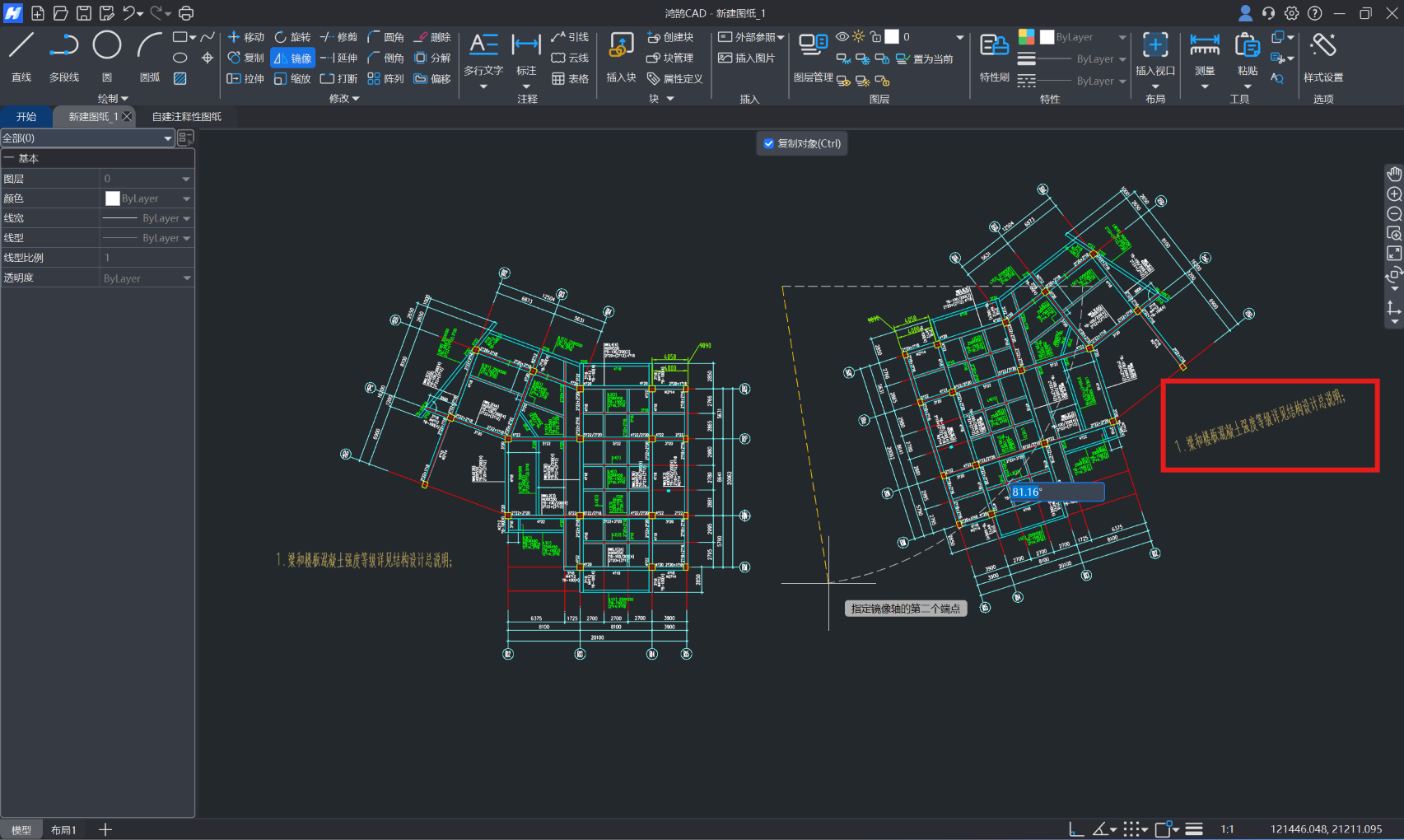
3.如果需要在镜像后保留原始对象,可先勾顶部中间的“复制对象(Ctrl)”(或单击Ctrl),随后执行镜像操作。如图4所示
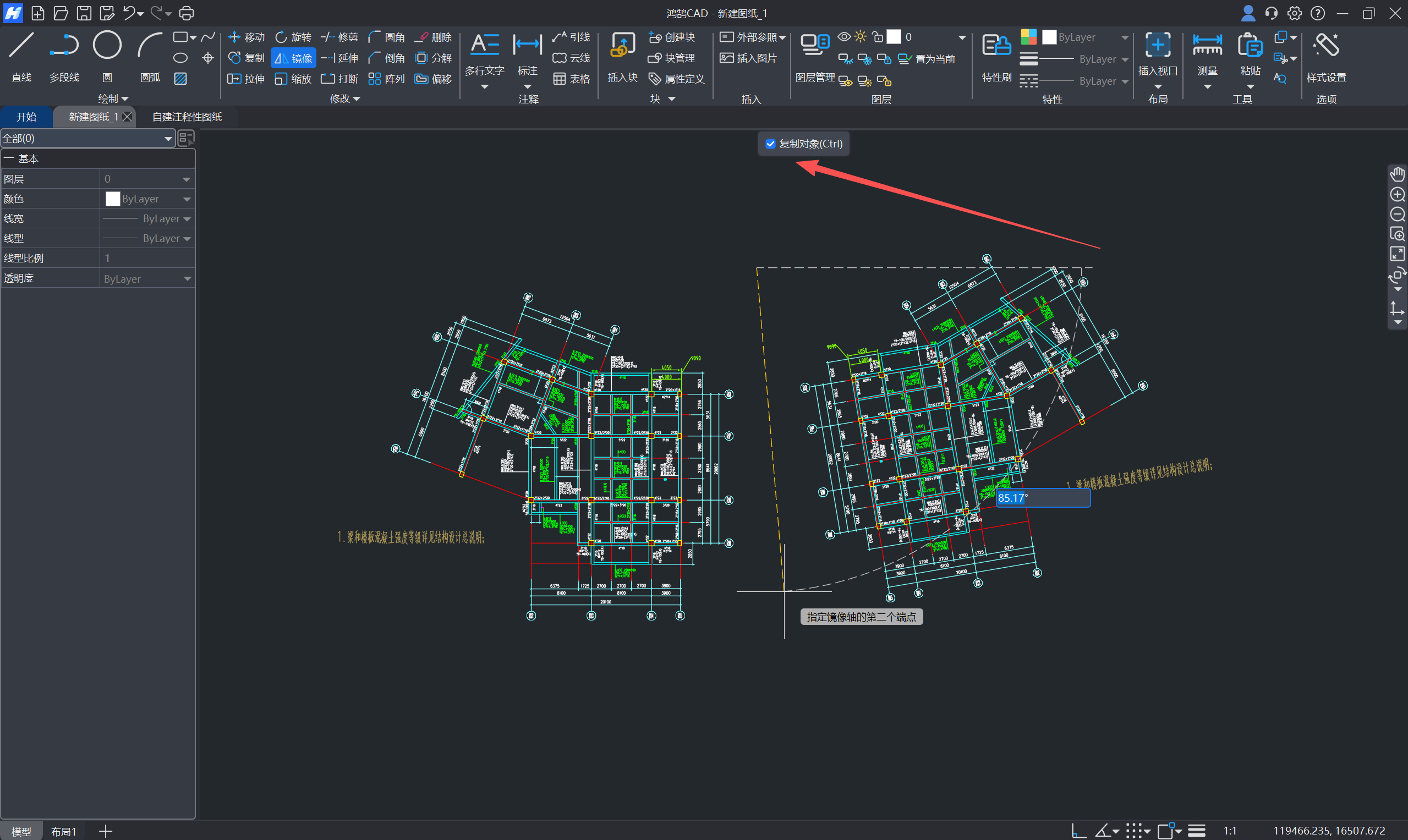
图4 “镜像”操作步骤三
4.如果未勾选部中间的“复制对象(Ctrl)”,镜像完成之后会仅保留镜像之后的新图形,原始对象则不会被保留。如图5所示
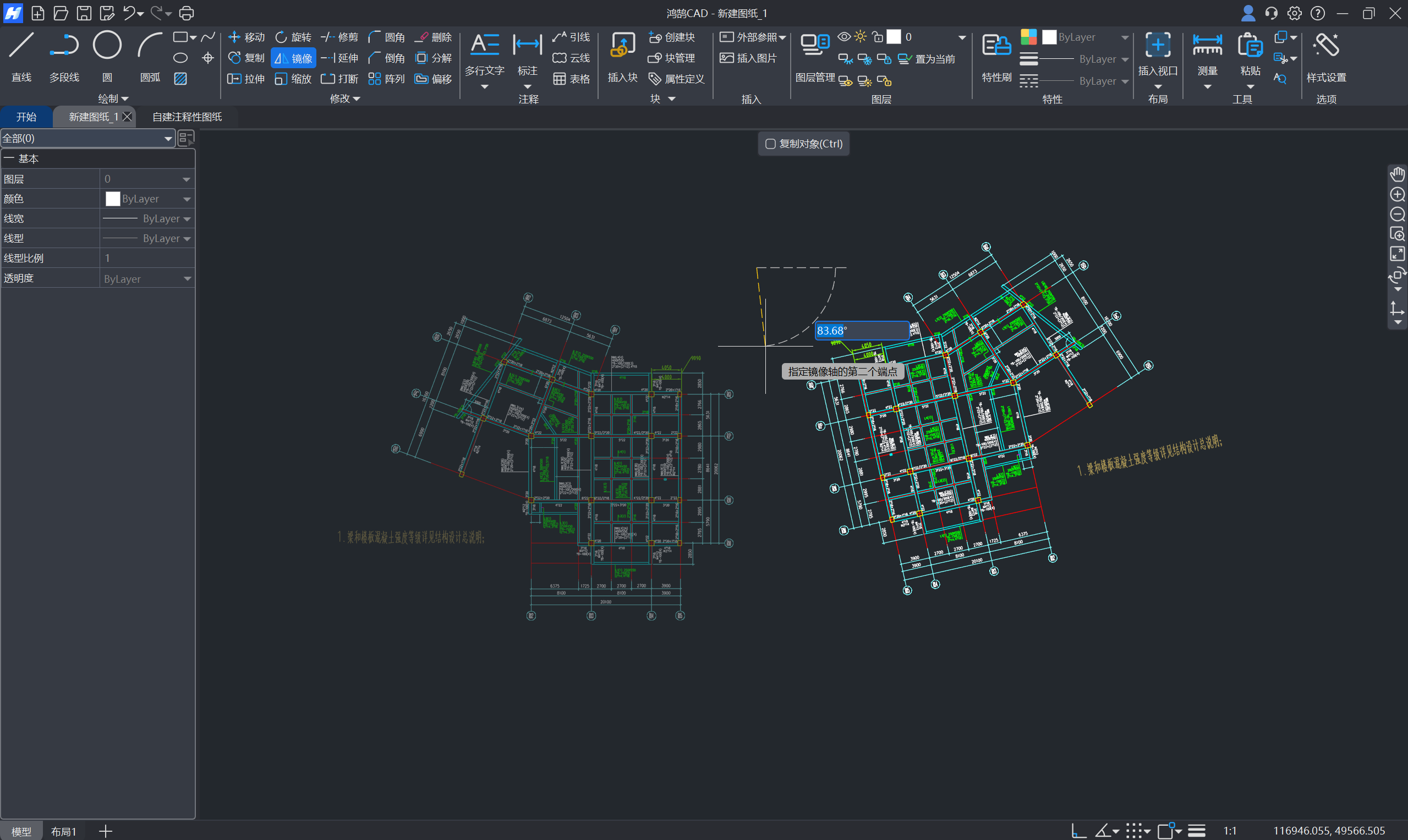
图5 “镜像”操作步骤四
CAD镜像功能是CAD软件中一项提高绘图效率的“利器”,对镜像功能的熟练掌握是CAD学习过程中十分关键的一步。同时,在鸿鹄CAD中,镜像功能不会像传统镜像功能一样对文字内容进行镜像而导致文字翻转,需要重新编辑,而是会自动识别文字内容并保持文字内容方向不变,仅对文字位置进行镜像变换。以上便是本文全部内容,希望本文对您有所帮助。
 快速看图-柿子