
【PDF快速看图·安卓版】新功能——相机
本次更新为大家带来了期待已久的重磅功能:相机。
现在,您可以在 PDF 文件中直接添加照片。目前支持 PDF 快速看图云盘和本地图纸中的图纸内添加照片。
具体操作方法如下:
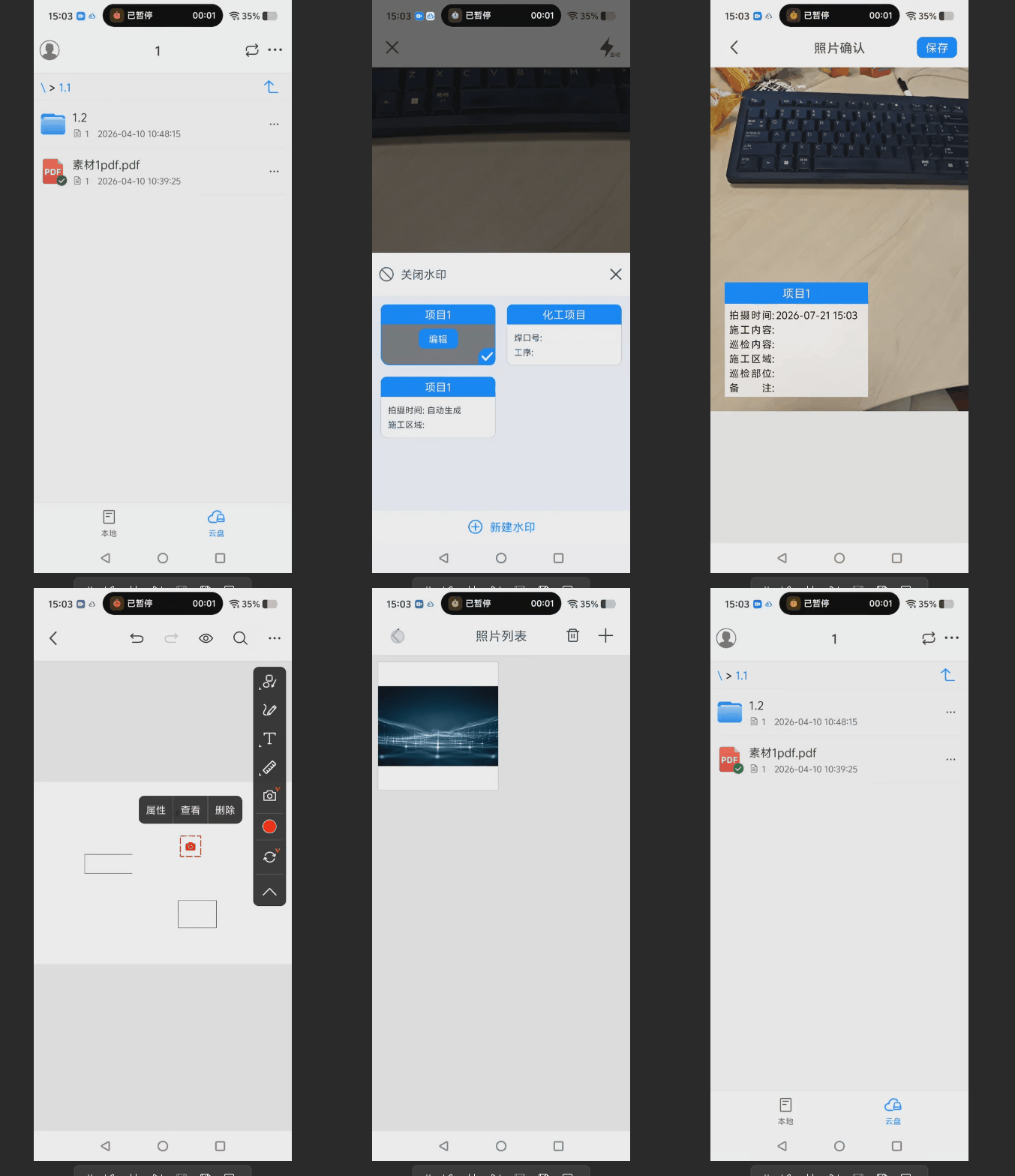
1.打开 PDF 快速看图 云盘中的图纸,或者本地图纸,点击 照片 功能按钮。
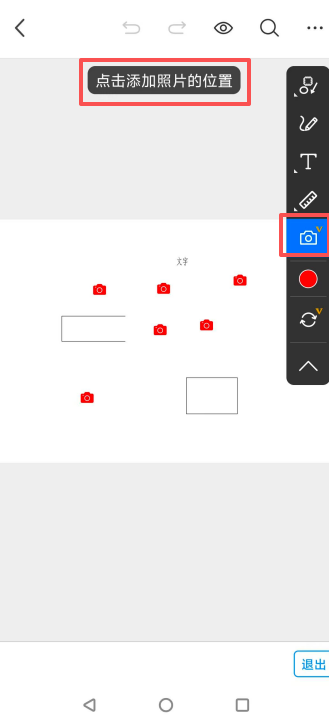
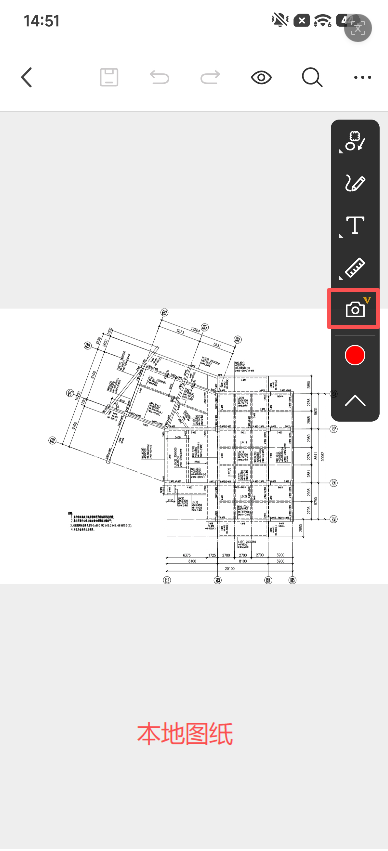
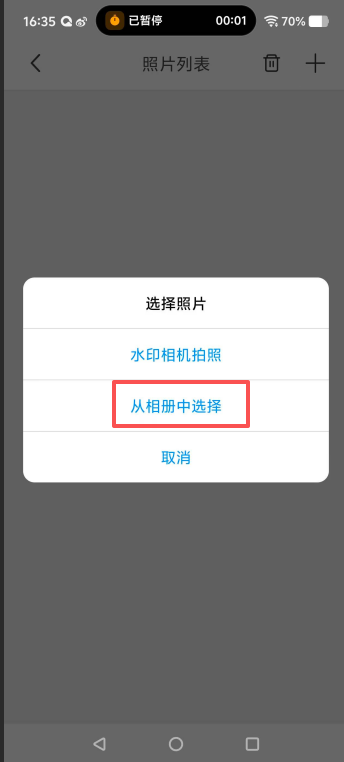
2.在弹出的选项中,选择 “水印相机拍照” 或 “从相册中选择”。
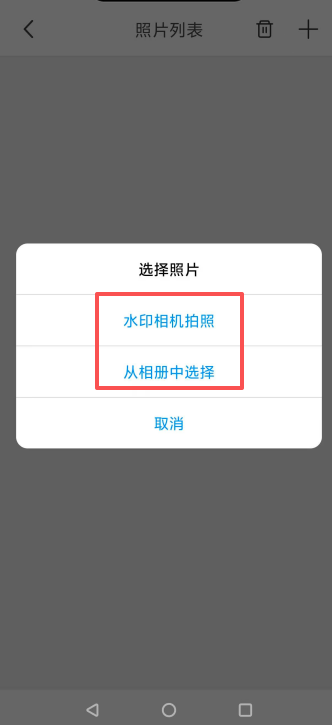
2.1 水印相机拍照
进入水印相机后,您可以自定义水印的内容、样式等。
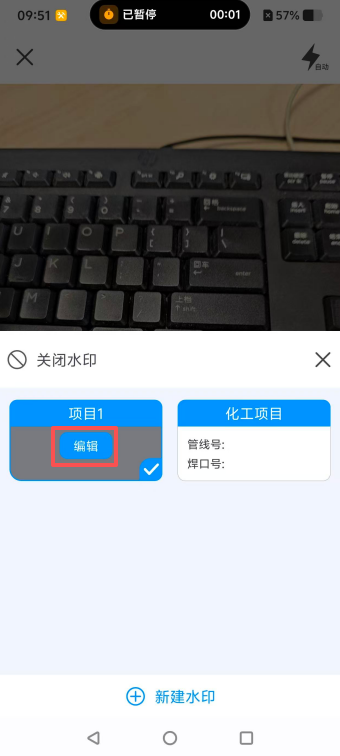
(1)点击水印,可以选择水印的样式“项目1”和”化工项目“
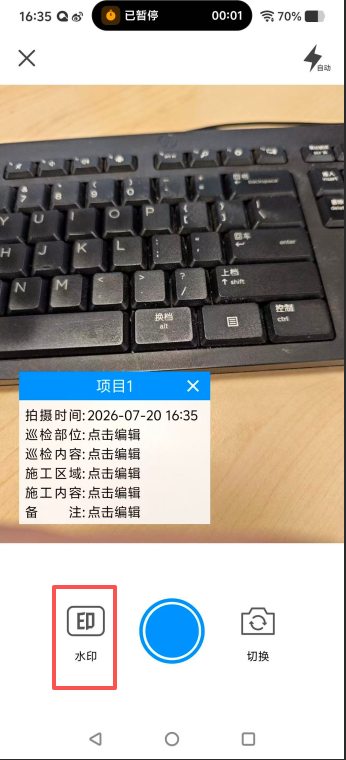
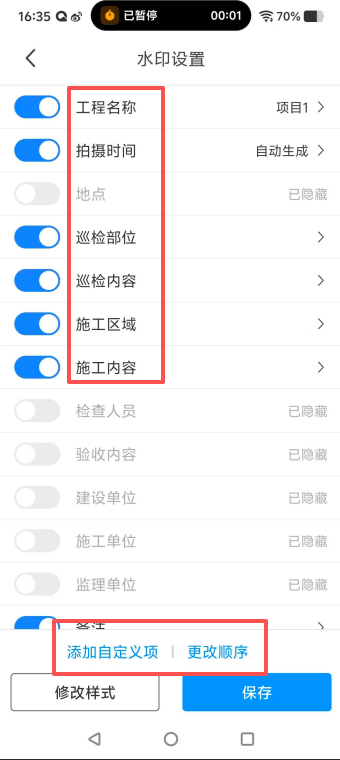
(2)点击"项目1"中的”编辑“,可以对”项目1“的水印样式进行编辑。例如工程名称,拍摄时间,巡检部位,巡检内容等进行编辑或者是否显示。点击标题名字,每一项的标题和内容都可以进行自定义设置。
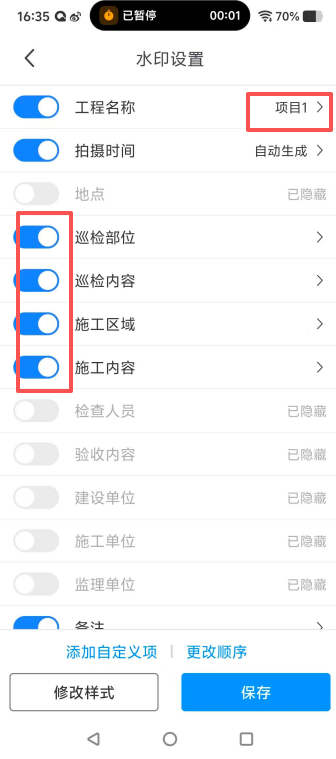

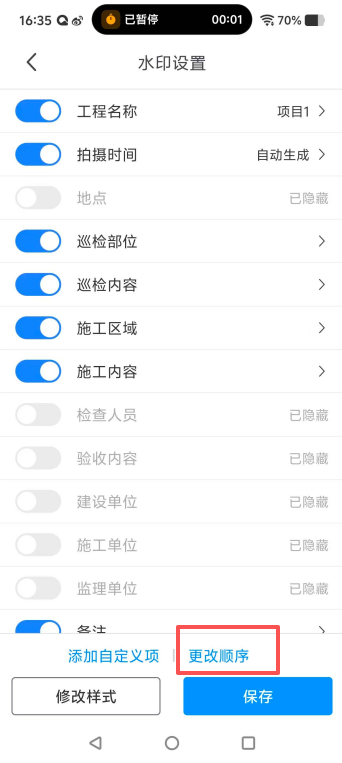
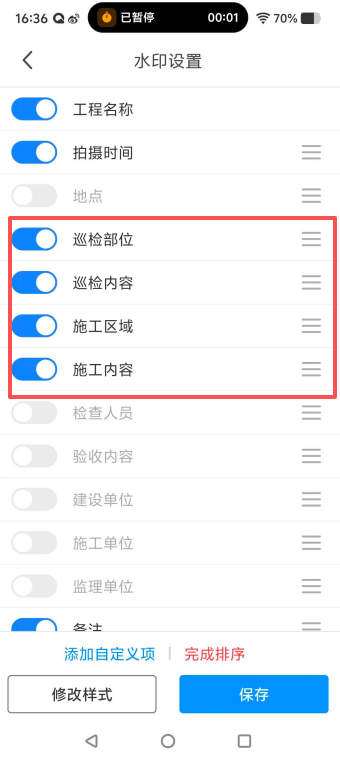
点击更改顺序,可以修改水印中的文字显示顺序:按住标题进行拖动,可以修改标题的顺序显示,修改完成点击“完成排序”可以保存修改。
(3)点击"化工项目"中的”编辑“,可以对”化工项目“的水印样式进行编辑。化工水印主要应用于使用PDF快速看图编号功能制作了焊口的图纸,在焊口号旁添加照片时,会自动引用书签和焊口号作为管线号和焊口号,以方便水印的制作。
除管线号和焊口号外,其他水印字段默认记忆上次的内容
1.管线号的逻辑:优先引用书签,可以手动修改/添加,但不记忆手动修改/添加的内容
2.焊口号的逻辑:优先引用编号内容,可以手动修改/添加,但不记忆手动修改/添加的内容
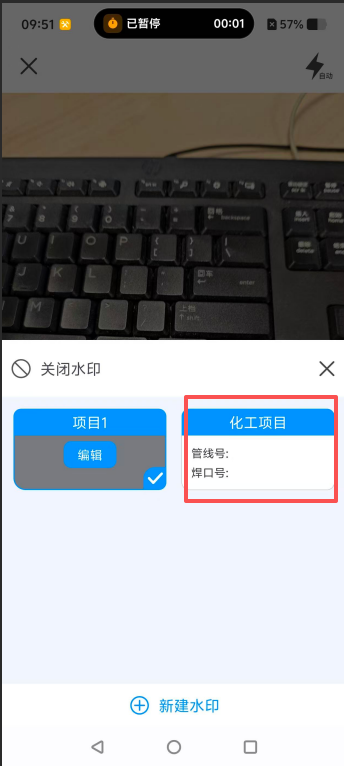
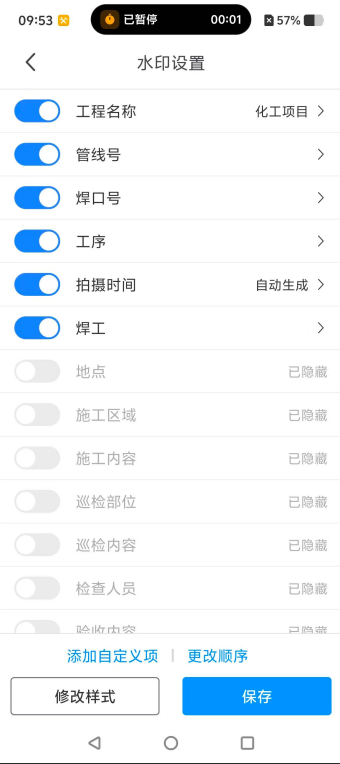
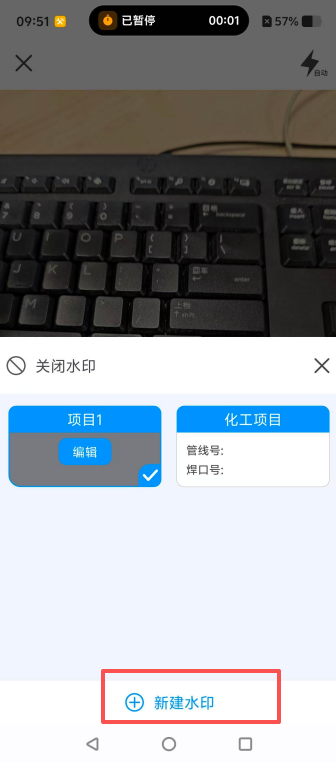
4.水印相机还支持新建水印样式,点击新建水印,可以对新建的水印样式进行编辑。内置的默认水印模板和化工水印模板无法删除,自定义的模板可以删除
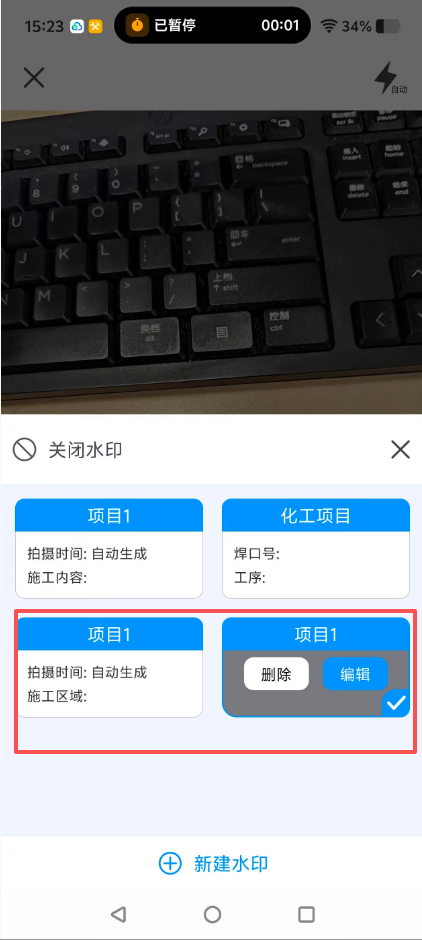
2.2 从相册中选择
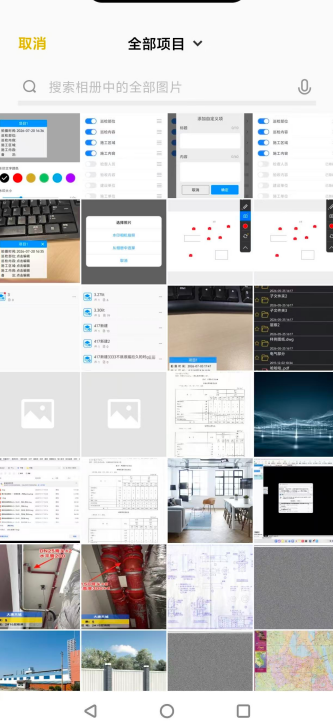
直接从设备相册中选取已有的照片进行添加。选择需要添加的照片,然后返回就可以了
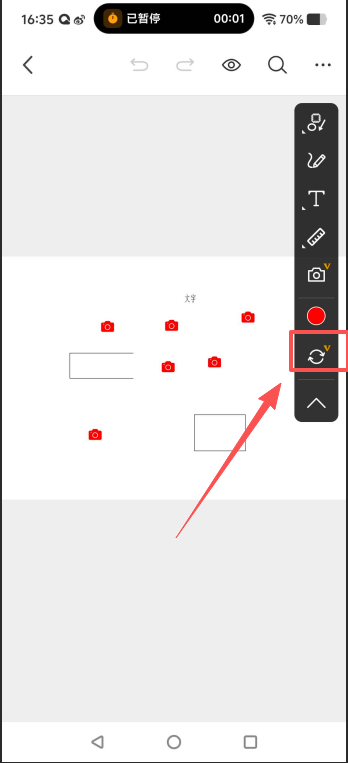
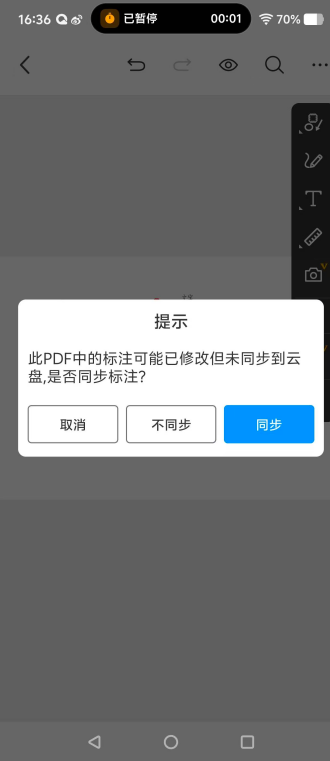
3.添加完成后,点击 同步 按钮,即可将照片同步保存至云盘中。或者点击返回,会提醒您是否同步标注。
4.动态演示
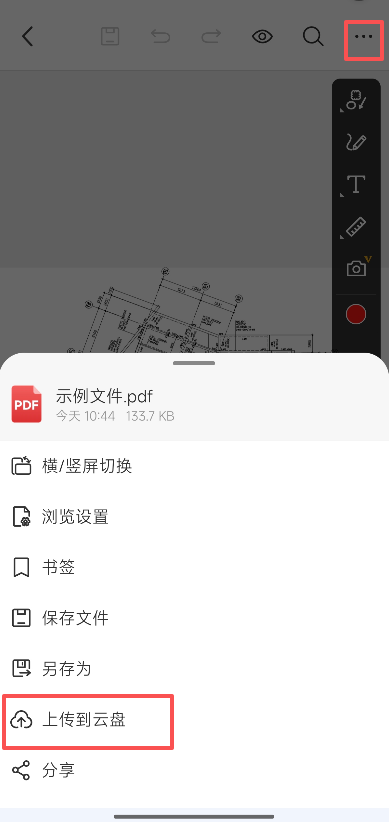
5.移动端本地文件支持上传云盘:由于卸载软件后,本地文件和文件关联的照片均会被删除,且本地文件拍照后分享出去,无法查看照片,故提供移动端本地文件支持上传云盘功能,点击右上角的三个点的标志,点击上传到云盘
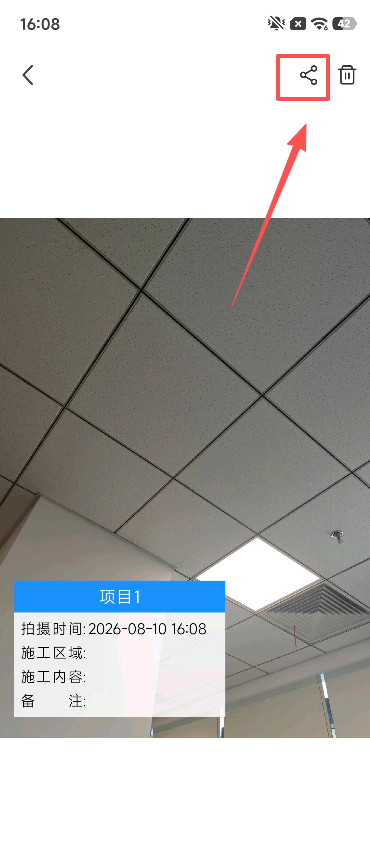
6.移动端支持单张照片分享,可以打开图纸中的照片,然后点击分享(仅分享照片)
注意:
1.需要将PDF快速看图的版本升级到1.2.0版本之上才能使用这个功能
2.相机功能支持云盘PDF文件和本地PDF文件
3.内置的默认水印模板和化工水印模板无法删除,自定义的模板可以删除
4.新建的水印模板和调整了的内置水印模板仅保存在本设备,卸载软件即删除
5.新建水印模板时,会复制当前选中的模板(化工水印模版除外),选中化工水印模板时,将复制默认的水印模板
6.当模板中某个字段在拍照前没有填写时,最终在照片上会留空
7.单页最多添加50张照片
8.企业账号可以查看其他人添加的照片,但不能修改和删除
9.只有在编号附近添加的项相机才会默认启用化工水印模板,否则启用默认水印模板
10.选择相机位置时,需要距离编号较近时,才能读取该编号的数据
11.移动端本地PDF文件拍照后需要保存,本地文件拍照后分享出去,无法查看照片,但是可以分享单张照片给他人
12.非会员用户可以免费试用拍照一次
 15***80