
告别页面大小不一!PDF快速看图「调整页面大小」功能上线,免费又好用
做工程的朋友都知道,PDF图纸最怕的就是“页面大小不统一”。几十上百页的图纸,有的A4、有的A3,还有的是CAD转PDF留下的各种奇奇怪怪的尺寸——看着别扭不说,干活更是处处碰壁。
最近,PDF快速看图上线了全新的 【调整页面大小】 功能,专门解决这个老大难问题。关键是——免费!
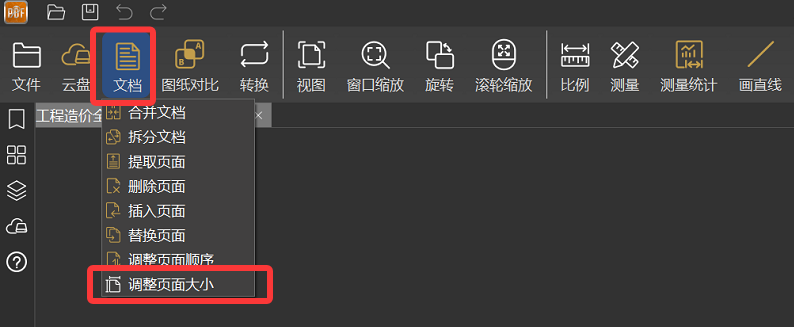
今天这篇文章,就把这个新功能的前因后果、怎么用、好在哪,一次性给大家讲清楚。
一、页面大小不一,到底有多烦?
很多老用户可能都有过这样的经历:
1. 批量提取表格/自动生成书签,频频出错
PDF快速看图的批量提取表格和自动生成书签功能一直很受欢迎。但如果页面尺寸参差不齐,系统识别起来就容易“迷路”,提取结果不是错位就是漏项。
2. 看着就难受,翻页像过山车
上一页还正常大小,下一页突然缩成邮票,再翻一页又撑满屏幕。眼睛累不说,专注力也被打散了。
3. 用其他软件调完尺寸,标注全乱了
这是最让人崩溃的——图纸尺寸不统一,拿去别的PDF软件里统一调整页面大小,回来一看,之前做好的测量标注全部错位,白干一场。
4. 图纸更新后页面大小变了,标注复制/替换后全歪了
项目中途更新了图纸,新图纸页面大小和旧版不一样。想把之前的标注复制过来或者替换页面,结果标注位置全跑了,又得从头再来。
5. CAD转PDF的图纸页面太小,OCR翻译都识别不了
自己用CAD转的PDF图纸,页面尺寸过小,导致OCR提取文字或翻译功能根本无法正常识别。
二、PDF快速看图的新解法:直接在软件里调,标注不乱!
以上这些问题,过去只能靠第三方软件“曲线救国”——先把PDF导出去调尺寸,再导回来。折腾一圈不说,标注还容易错位。
现在 PDF快速看图直接在软件内部就能调整页面大小,而且做到了一个关键点:调整页面大小后,测量比例会自动跟着调整。
什么意思呢?就是你之前已经做好的测量标注(长度、面积等),系统会根据新的页面尺寸自动修正比例,确保测量数据保持不变。不用重新测量、不用重新标注,一步到位。
三、怎么调?支持哪些尺寸?
操作非常简单,功能也很灵活:
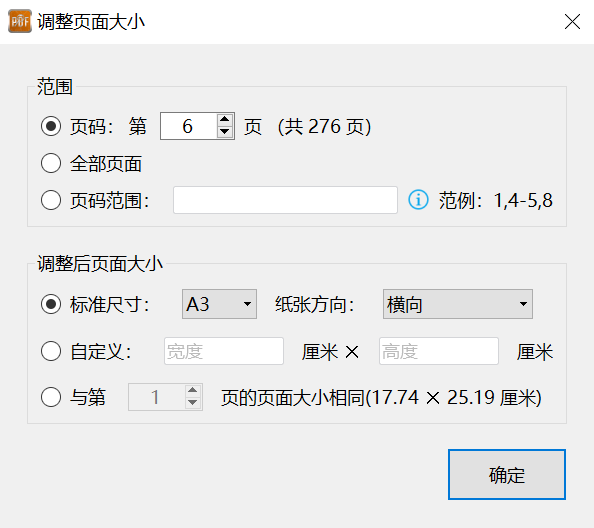
✅ 支持选择调整范围
- 指定某一页
- 全部页面
- 选择区间页(比如第5-20页)
✅ 调整后的页面尺寸可选
- 标准尺寸:A0、A1、A2、A3、A4……
- 自定义尺寸:按需输入宽高
- 最重磅的:支持“与某页页面大小相同”
最后这一点特别实用。很多工程图纸并不是标准A系列尺寸,而是各种不规则的“非标尺寸”。以前想统一尺寸根本找不到合适的选项,现在直接选“和某一页相同”,一键搞定。
四、为什么推荐你用这个功能?
1. 免费,不花一分钱
调整页面大小功能完全免费开放。
2. 标注不丢失、不跑偏
这是最核心的优势。调完尺寸,标注自动适配,不用重新画。
3. 操作简单,不用学
选范围→选尺寸→确认,三步搞定,没有任何学习成本。
4. 专为工程人打造
PDF快速看图本身就是为建筑、工程、施工(AEC)专业人士设计的,被广泛应用于石油化工、道路、水利、制造等行业。功能设计都贴近实际工作场景,不是那种“大而全但不好用”的通用软件。
写在最后
PDF快速看图一直以“轻巧快速、测量精准”著称。这次的【调整页面大小】功能,免费开放供大家使用。
如果你也经常被页面大小不一的PDF图纸折磨,不妨更新到最新版试试这个功能。省下的时间,早点下班陪陪家人,比什么都强。
软件下载地址:https://pdf.everdrawing.com/?from=gzh
你遇到过页面大小不一的坑吗?欢迎在评论区聊聊你的经历~
 快速看图-柿子