
【PDF快速看图ios版】上传PDF到云盘
PDF快速看图ios版支持上传PDF到云盘啦~
上传云盘可以在电脑端和手机端之间同步图纸和照片,防止资料丢失~
一、准备工作
将PDF快速看图升级至1.0.21以上。
二、操作步骤
1.上传PDF
有三种上传方法:①从最近打开中上传;②从本地图纸里上传;③打开图纸后上传。
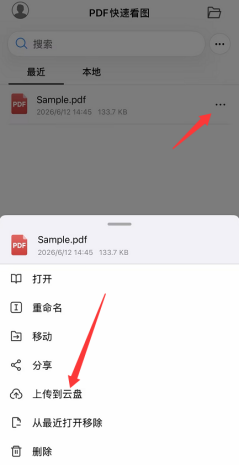
①从最近打开中上传;
最近打开里点击图纸名称后面的···图标,点击上传到云盘,上传图纸。
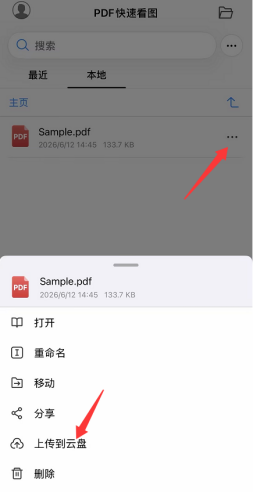
②从本地图纸中上传;
本地图纸里点击图纸名称后面的···图标,点击上传到云盘,上传图纸。
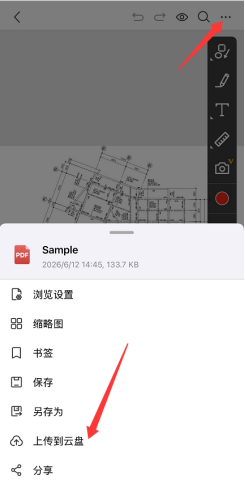
③打开图纸上传。
打开图纸后点击右上角的···图标,点击上传到云盘,上传图纸。
2.选择/新建项目
上传图纸到云盘时需要选择云盘项目保存,如下图所示;


如果云盘中没有项目,可以在上传图纸时新建项目,上传进去;或者在云盘中先新建项目,再上传图纸。
①上传图纸时新建项目;
上传图纸后点新建项目,设置项目名称,点击确定。


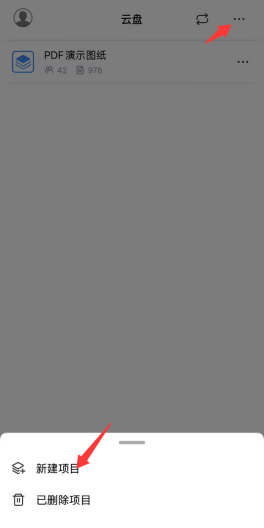
②云盘内新建项目;
切换到云盘后点击右上角的···图标,点击新建项目,设置项目名称,点击确定。

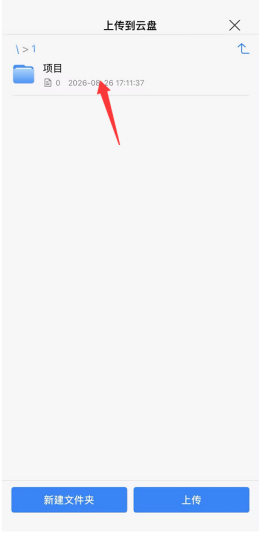
3.选择/新建文件夹
上传图纸到云盘时需要选择云盘项目文件夹保存,如下图所示;


注意:
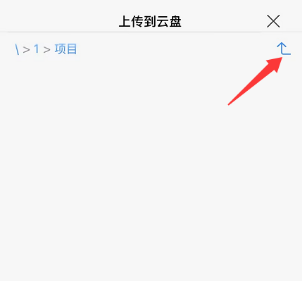
如果选错项目或者文件夹,点右上角返回图标,返回上一步重新选择。
如果项目中没有文件夹,可以在上传图纸时新建文件夹,上传进去;或者在云盘中先新建文件夹,再上传图纸。
①上传图纸时新建文件夹;
上传图纸后点新建文件夹,设置文件夹名称,点击确定。点击新建的文件夹,上传图纸。

②云盘内新建项目;
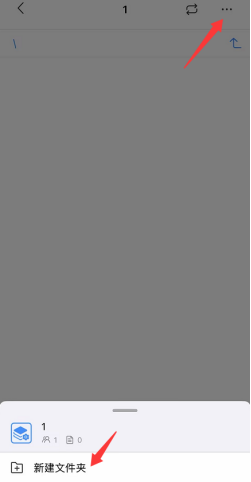
在云盘打开项目后点击右上角的···图标,点击新建文件夹,设置文件夹名称,点击确定。

以上就是PDF快速看图iOS版上传pdf的步骤~
分类:
PDF快速看图iOS版
 CAD快速看图
CAD快速看图