
【PDF快速看图windows版】调整页面大小
一、使用场景
1.页面大小不一,导致批量提取表格/自动生成书签出问题;
2..图纸更新后页面大小不一致,标注复制/替换页面后,标注错位;
3.翻译自己CAD转PDF的图纸,页面过小,无法翻译等。
二、准备工作
首先确认已经安装PDF快速看图v5.2.2.109或更高版本;
打开电脑版软件自动更新到新版,也可以从PDF快速看图官网下载最新版本:PDF快速看图_为工程人打造,轻巧快速,可以测量、标注图纸的PDF阅读器 (everdrawing.com)
三、使用方法
在PDF快速看图中,点击【文档】按钮,会出现一个下拉菜单,点击【调整页面大小】按钮。
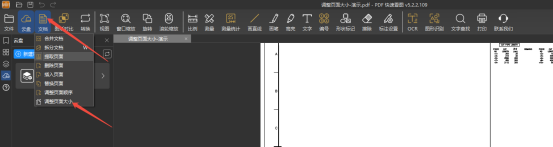
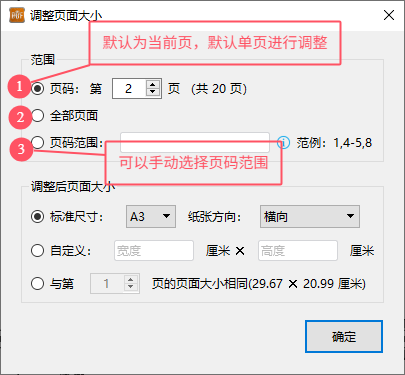
会跳出调整页面大小的弹窗,弹窗包括范围和调整后页面大小两部分内容。
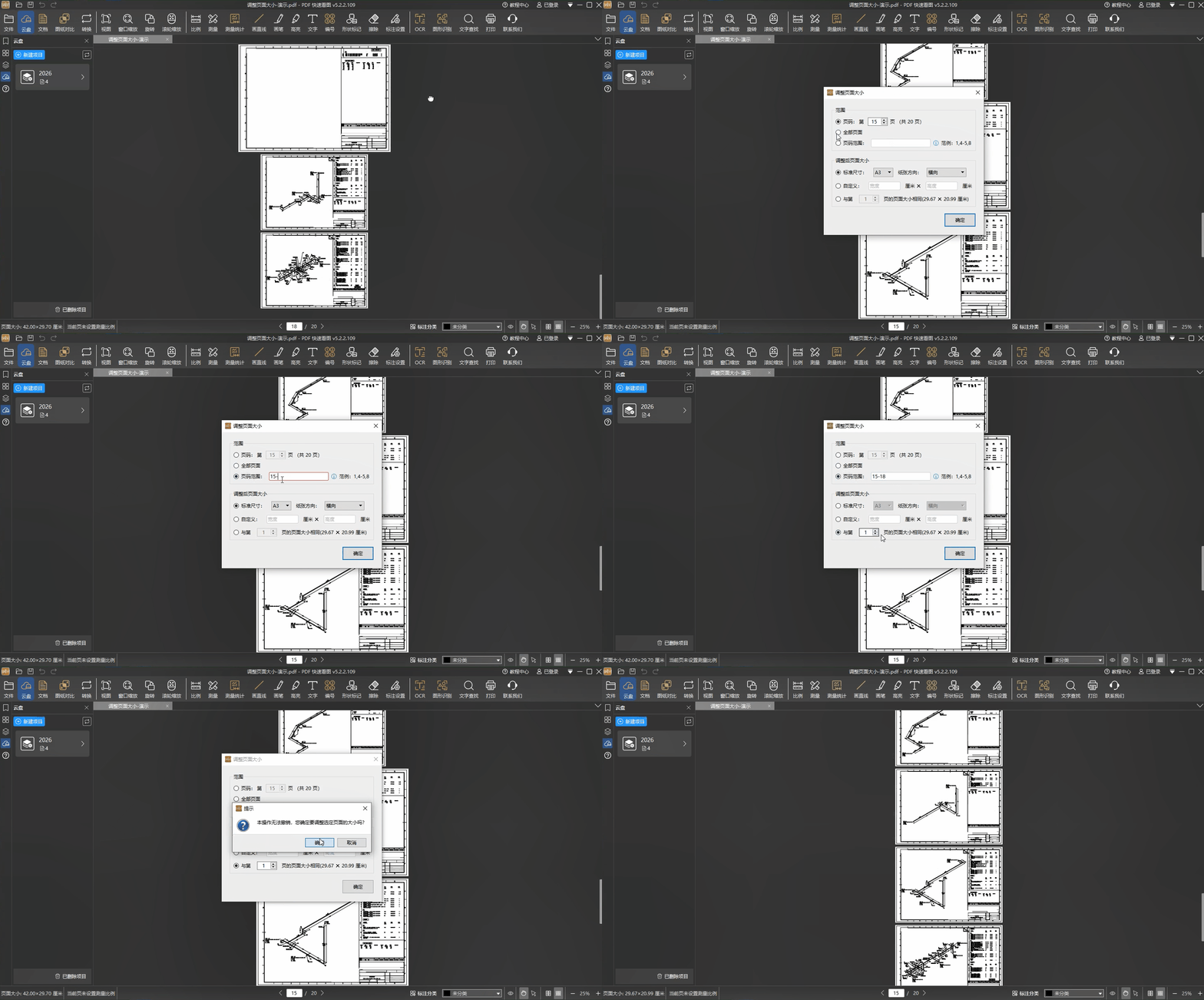
范围:页码默认为当前页,默认是单页进行调整。也可以选择全部页面,或者手动选择页码范围。
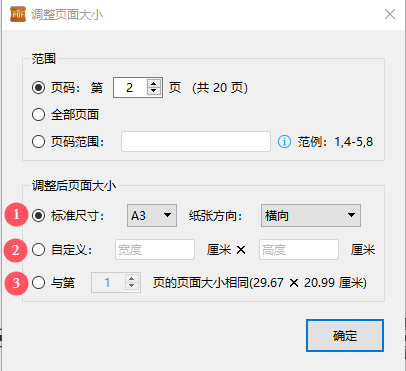
调整后页面大小有三种方式设置:
1.标准尺寸(A0~A6),纸张方向可以设置横向或者纵向;
2.自定义:输入具体的宽度和高度的数值进行设置;
3.与某页的页面大小相同。
点击【确定】即可完成页面大小的调整。
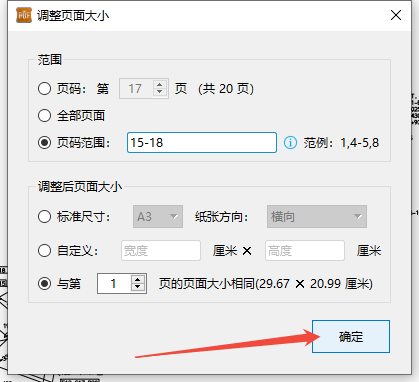
动图演示
四、注意事项
1.调整页面大小是免费功能,非会员用户也可以使用;
2.调整页面大小后,测量比例也会随之调整,以保证与实际距离的对应,已做的测量标注的比例会据实修改,以保持测量数据不变。
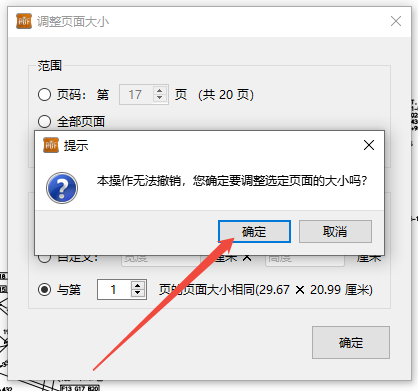
3.调整页面大小的操作无法撤销,确认好相关设置后再进行操作。
分类:
PDF快速看图Windows版
 17***70
17***70

0 个回答