
【鸿鹄CAD用户手册】第十章 辅助功能与工具 · 10.6 鼠标右键
第十章 辅助功能与工具
章节导语
基础绘图是工作的起点,而高效的编辑与管理能力,则是提升整体工作效率的关键。鸿鹄CAD提供了一系列强大的辅助工具来简化复杂操作,让绘图流程更加简单顺畅。
本章将介绍鼠标右键功能以及自定义设置方法。
一.鼠标右键功能
鼠标右键集成多项实用功能,包含重复上一命令、选择类似对象、快速选择、隔离对象、剪切板操作等。
1.当未选择图元时,右键鼠标右键,显示如图10.6-1所示
(1)重复上一个功能:右键选择【重复】,快速重新执行上一条命令。
(2)选择类似对象的功能:选中单个图元,一键批量选中属性相同的同类图元。
(3)快速选择:设置筛选条件,把符合条件的图形对象添加至当前选择集。
(4)隔离对象:借助隔离、隐藏功能,灵活控制图形的显示状态,方便局部编辑。
(5)剪切板:将图元存入剪切板,快速完成图形的复制、粘贴操作。
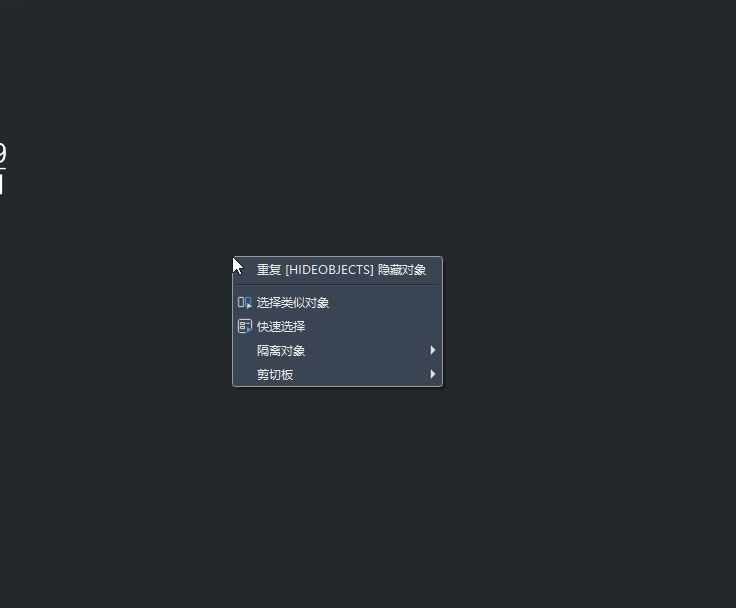
图10.6-1
2.当选择图元时,右键鼠标,会显示取消选中,删除,移动,复制,旋转,缩放和绘图次序等操作菜单。如图10.6-2所示
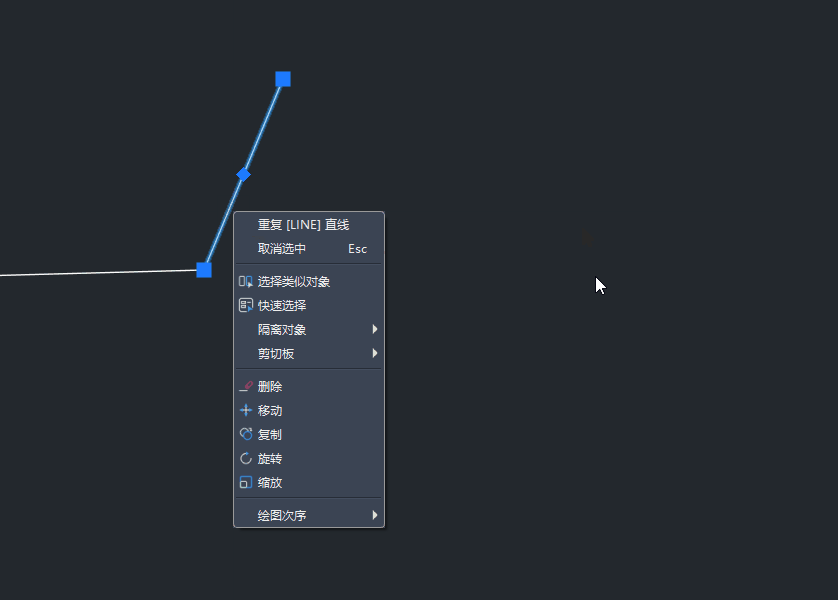
图10.6-2
3.当执行绘制图形命令时,右键鼠标可以设置临时捕捉捕捉点,如下图10.6-3。如果绘图命令执行之前没设置捕捉点,可以在这里设置,这里设置捕捉点仅用于该次绘制命令,不修改捕捉设置。
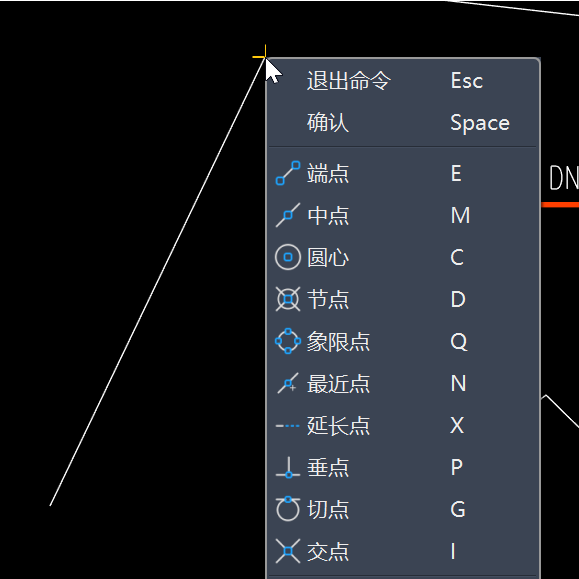
图10.6-3
二. 鼠标右键自定义设置
支持自定义鼠标右键响应行为,适配不同用户的绘图习惯:可设置右键唤起快捷菜单、重复上一条命令,或是在绘图过程中直接作为回车确认命令,贴合传统 CAD 操作手感。
操作步骤
1. 打开设置面板
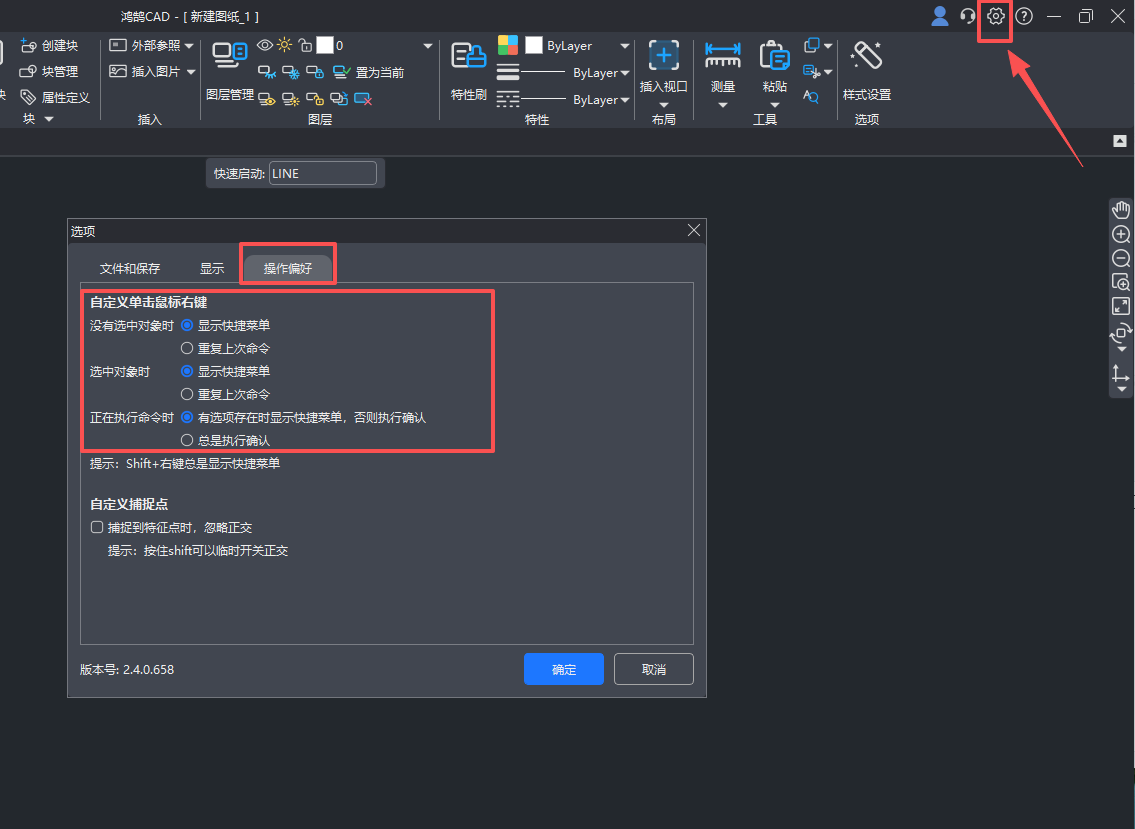
点击软件右上角齿轮状【设置】按钮,打开【选项】窗口。
2. 切换到【操作偏好】标签页
在弹出的选项窗口顶部,切换至【操作偏好】,找到【自定义单击鼠标右键】配置区域。
这里分为三种场景独立配置:
(1)没有选中对象时:可选【显示快捷菜单】/【重复上次命令】
(2)选中对象时:可选【显示快捷菜单】/【重复上次命令】
(3)正在执行命令时:可选【有选项存在时显示快捷菜单,否则执行确认】/【总是执行确认】
3. 保存配置
选择好对应的选项后,点击窗口下方【确定】,设置立即生效。
提示:Shift+右键总是显示快捷菜单
 15***80