
【鸿鹄CAD用户手册】第三章 绘图 · 3.11 构造线 & 3.12 多线
3.11 构造线
构造线(XLINE)是一条两端无限延伸的直线,它可以作为绘图的辅助参考。在工程制图中,构造线常用于确定绘图基准线、定位轴线与中心线、对齐远处对象、寻找交点以及辅助定位等场景。相比于"先画一条直线再删除"的笨办法,构造线可以让您把绘制基准先固定在图上,再围绕基准完成实际图形,效率与规范性都更高。
一、"构造线"功能的执行方式
方式一:点击顶部功能栏左侧—绘制命令面板—构造线按钮(面板中未直接显示时,可点击绘图面板右下角的下拉箭头展开全部绘图命令),如图3-59所示。
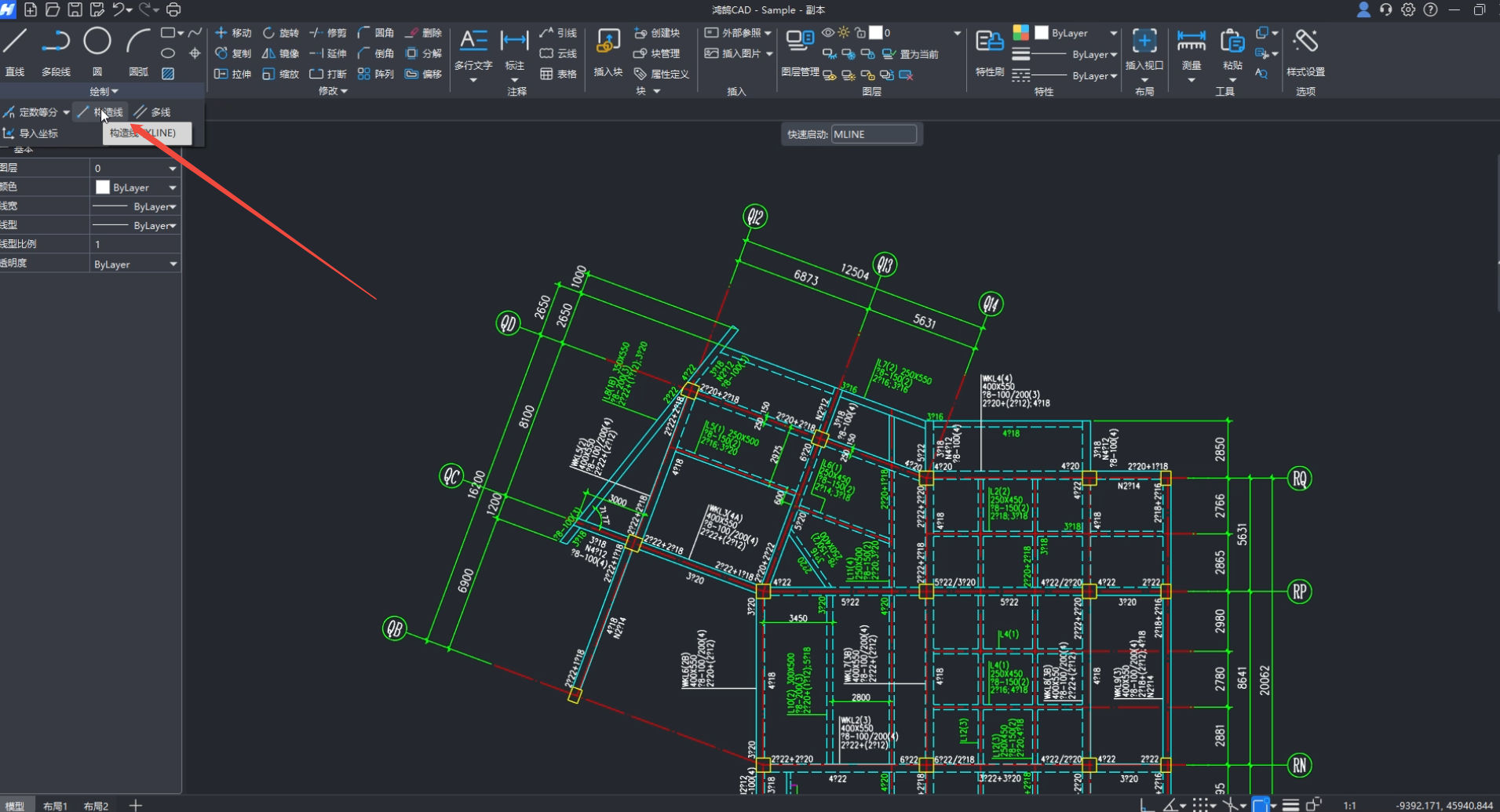
图3-59 "构造线"方式一
方式二:顶部中间"快速启动"命令区输入"XLINE"或者"XL"或者"构造线",如图3-60所示。
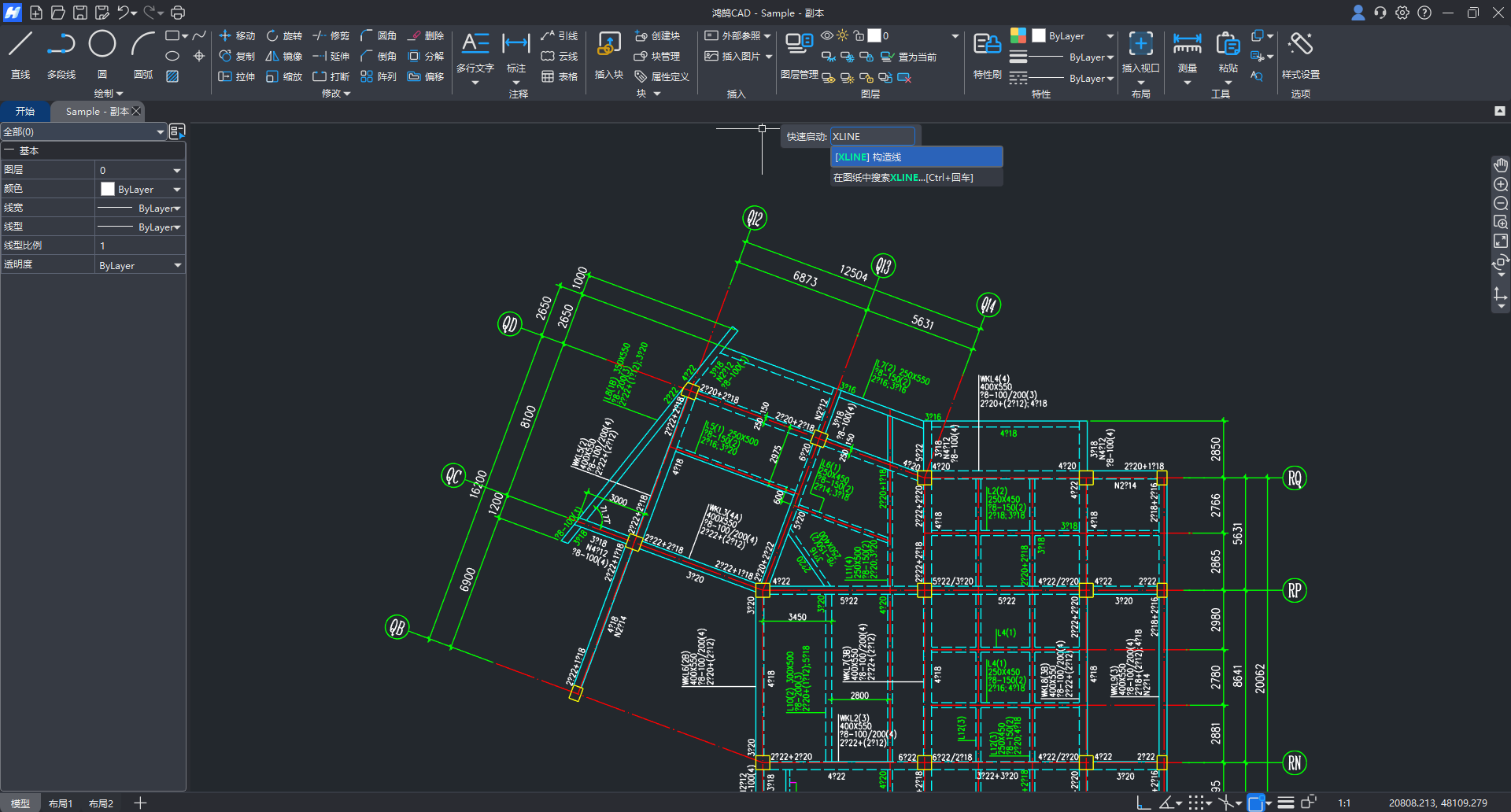
图3-60 "构造线"方式二
二、"构造线"功能的绘制方式
点击"构造线"按钮,此时上方"快速启动"命令区会出现如图3-61所示的小窗口。

图3-61 "构造线"绘制方式
各个小窗口的含义如下:
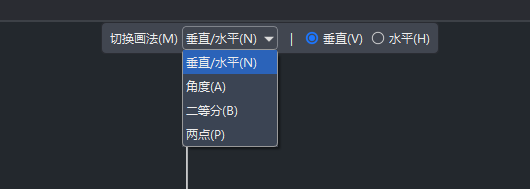
点击"切换画法(M)"后面的下拉按钮,可以选择构造线的画法,列表中提供"垂直/水平(N)"、"角度(A)"、"二等分(B)"、"两点(P)"四种方式。选择不同的画法,即可生成不同方向、不同定位逻辑的辅助线。

在"垂直/水平"画法下,通过右侧的"垂直(V)"和"水平(H)"两个单选项指定辅助线的方向:选择"垂直"生成竖向方向的辅助线,选择"水平"生成横向方向的辅助线。
三、操作步骤
1.两点:执行命令后,点击"切换画法(M)"选择"两点(P)"方式。在绘图区单击鼠标左键指定构造线的基点,移动鼠标或直接输入角度值以确定方向,单击或按回车键即可完成绘制。构造线以基点为中心向两端无限延伸,如图3-64所示。
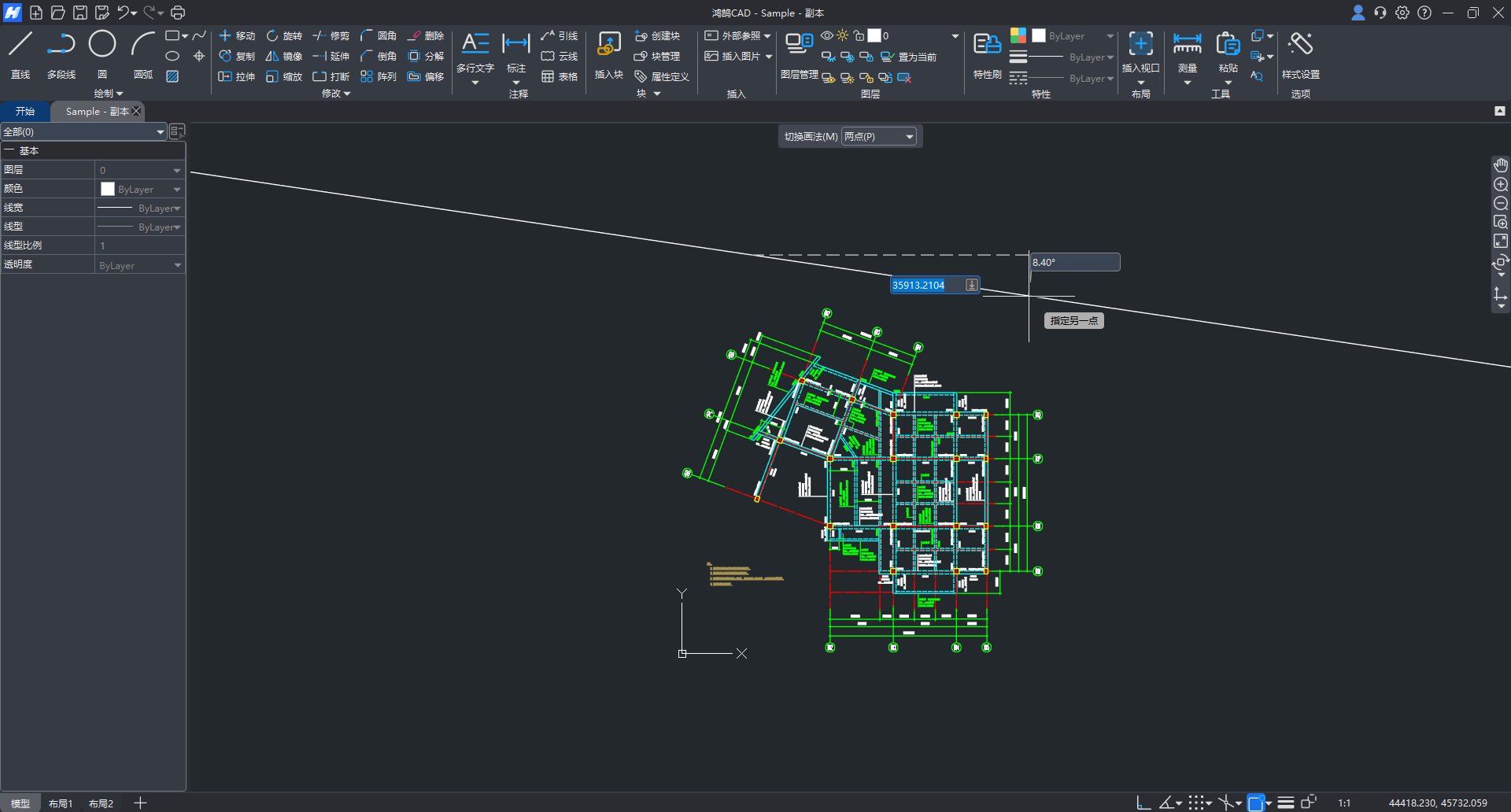
图3-64 "构造线"两点画法
2.水平/垂直:执行命令后,点击"切换画法(M)"选择"垂直/水平(N)"方式,再在右侧的"水平(H)"或"垂直(V)"选项中指定方向。在绘图区任意单击一个位置,即可生成一条穿过该位置的水平或垂直辅助线。此类辅助线常用于确定建筑轴线、柱中心线、对称基准等,如图3-65所示。
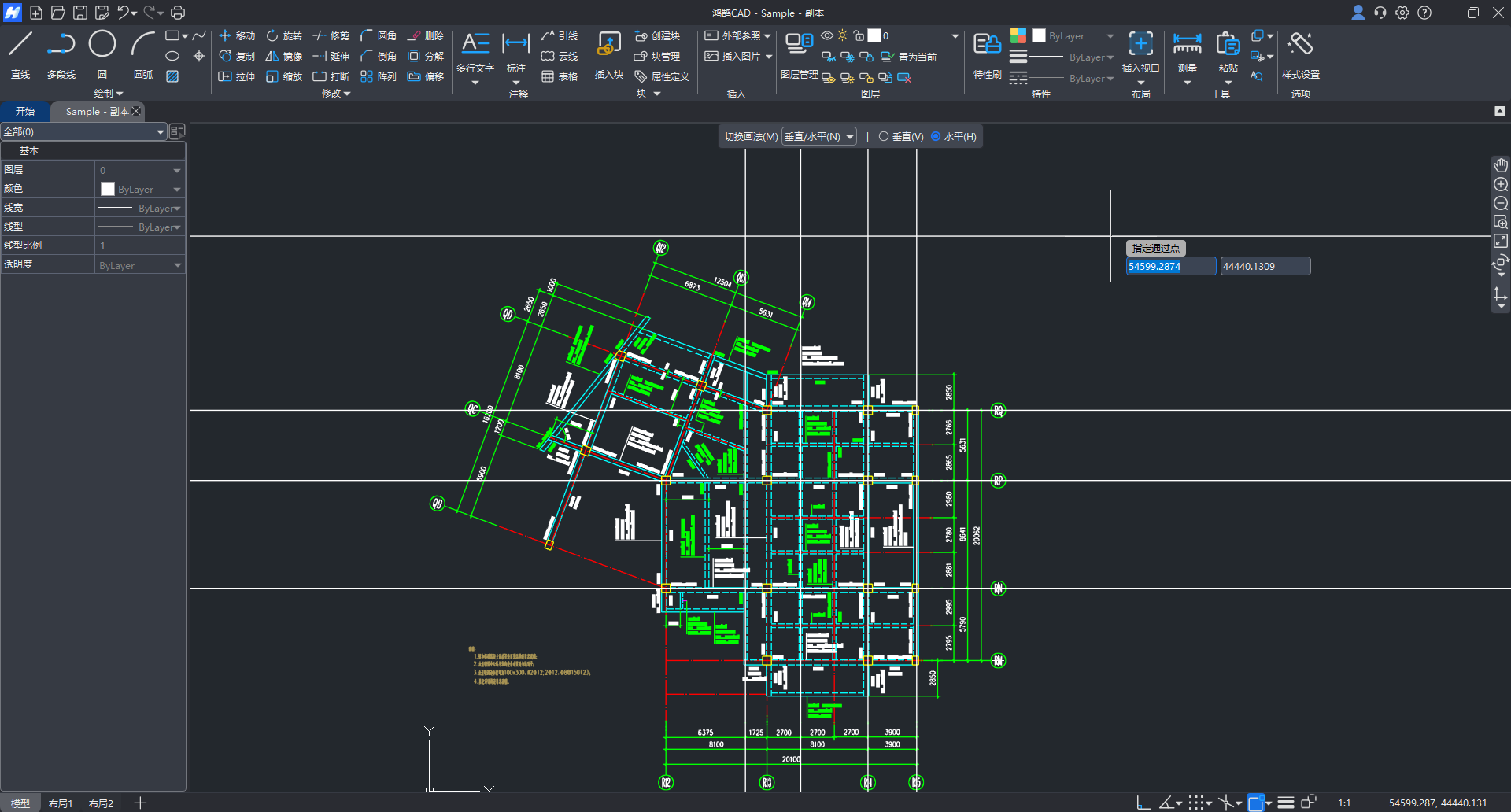
图3-65 "构造线"水平/垂直画法
3.角度:执行命令后,点击"切换画法(M)"选择"角度(A)"方式。先在绘图区单击指定构造线的基点,然后输入角度值(如30)并按回车键,构造线即按该角度生成,如图3-66所示。
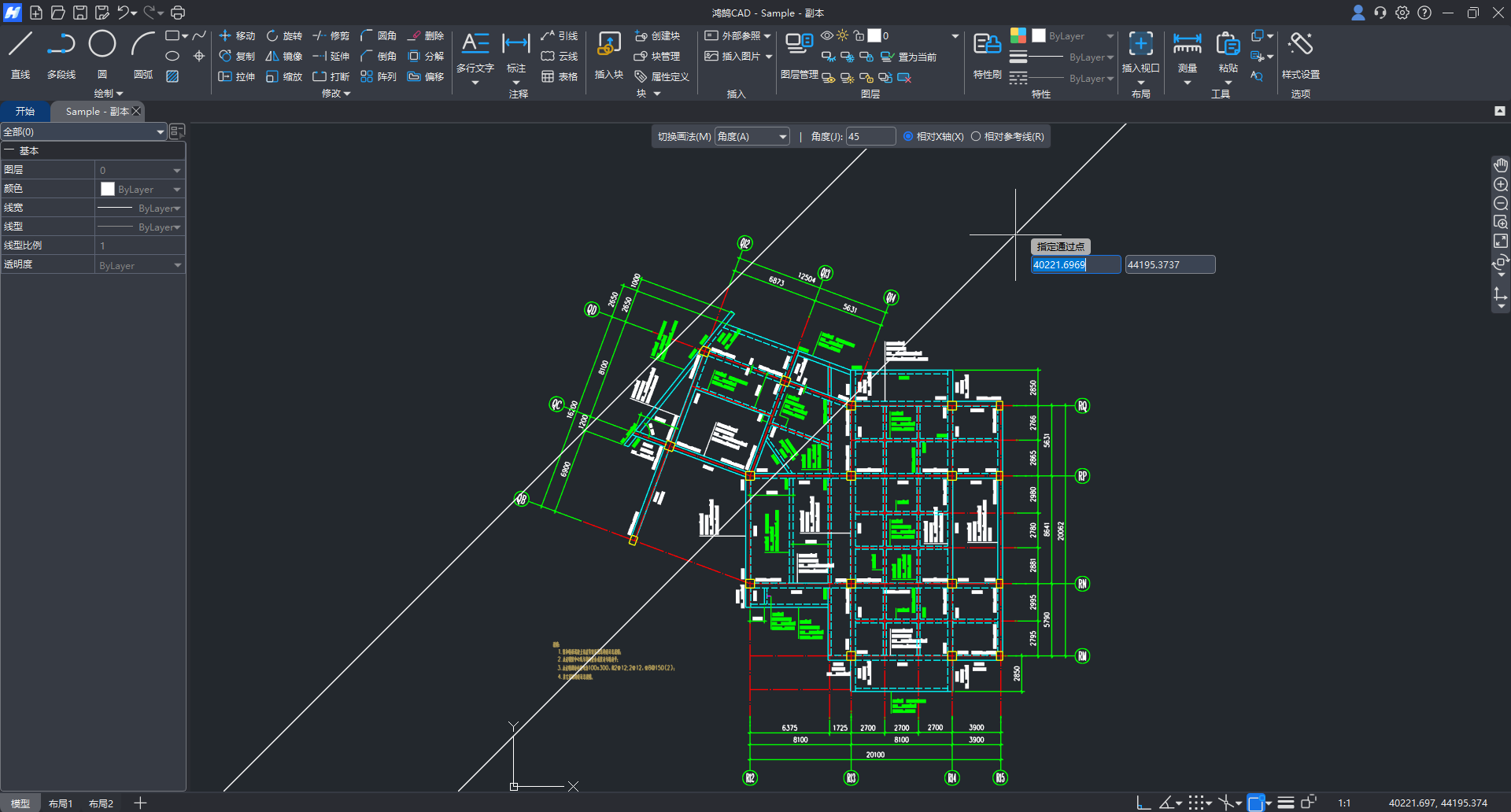
图3-66 "构造线"角度画法
4.二等分:执行命令后,点击"切换画法(M)"选择"二等分(B)"方式。首先指定一条参考线,再指定另一条参考线,系统即可自动生成居中的二等分线,如图3-67所示。
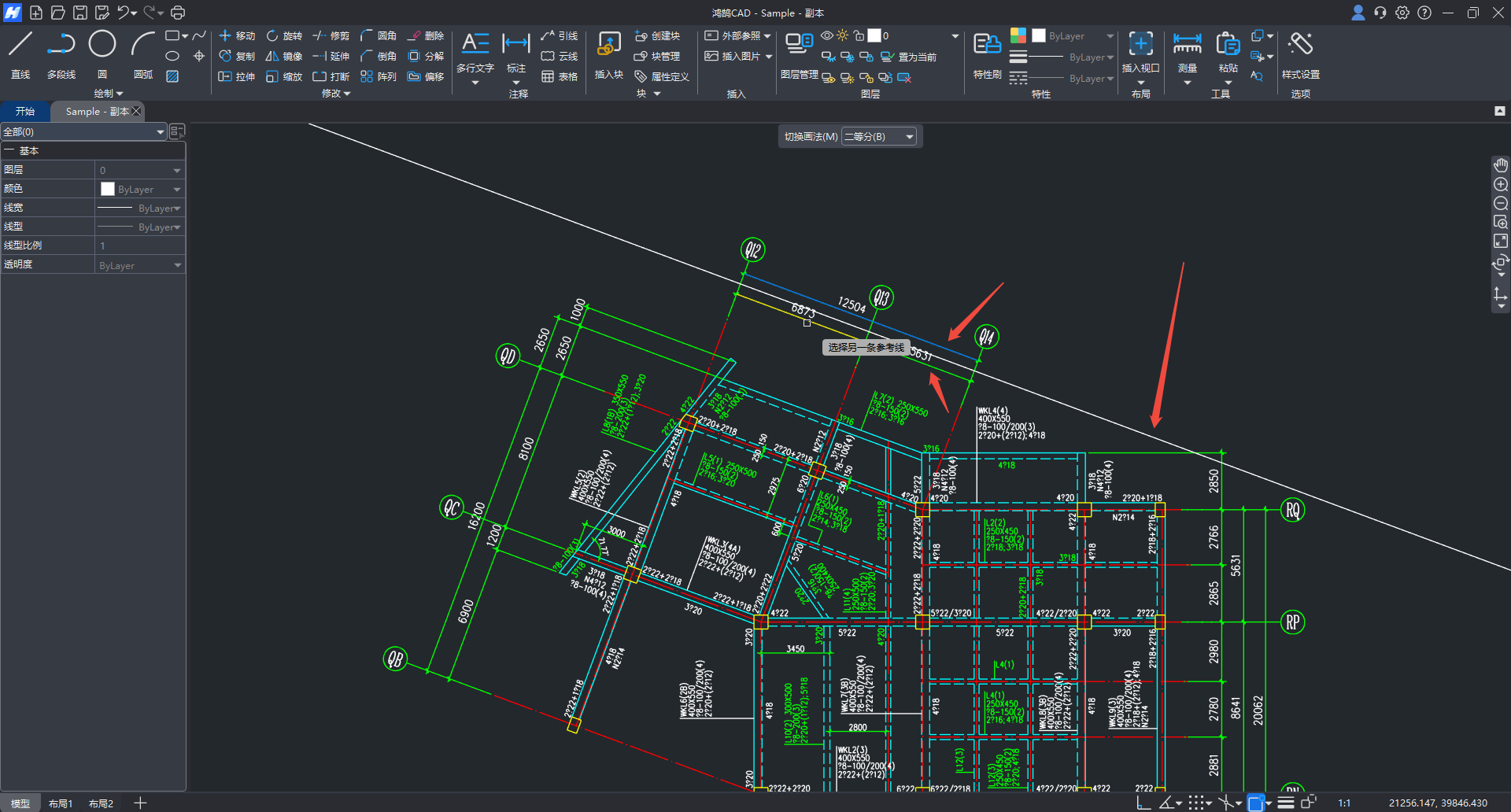
图3-67 "构造线"二等分画法
5.构造线命令会连续执行,您可以接着单击继续绘制新的构造线;绘制完成后,按"Esc"键或通过右键快捷菜单选择"退出命令"结束操作。
3.12 多线
多线(MLINE)是一条由多条平行线段组成的复合对象,用于一次性绘制具有固定宽度和间距的平行线组。在工程制图中,它常用于绘制墙体轮廓、道路与路缘线、装饰分格线、管线束等场景。相比于"偏移"命令反复生成多条平行线,多线可以一次画完整条线组,且整条多线始终保持为一个整体对象,编辑起来更省事。
一、"多线"功能的执行方式
方式一:点击顶部功能栏左侧—绘制命令面板—多线按钮,如图3-68所示。
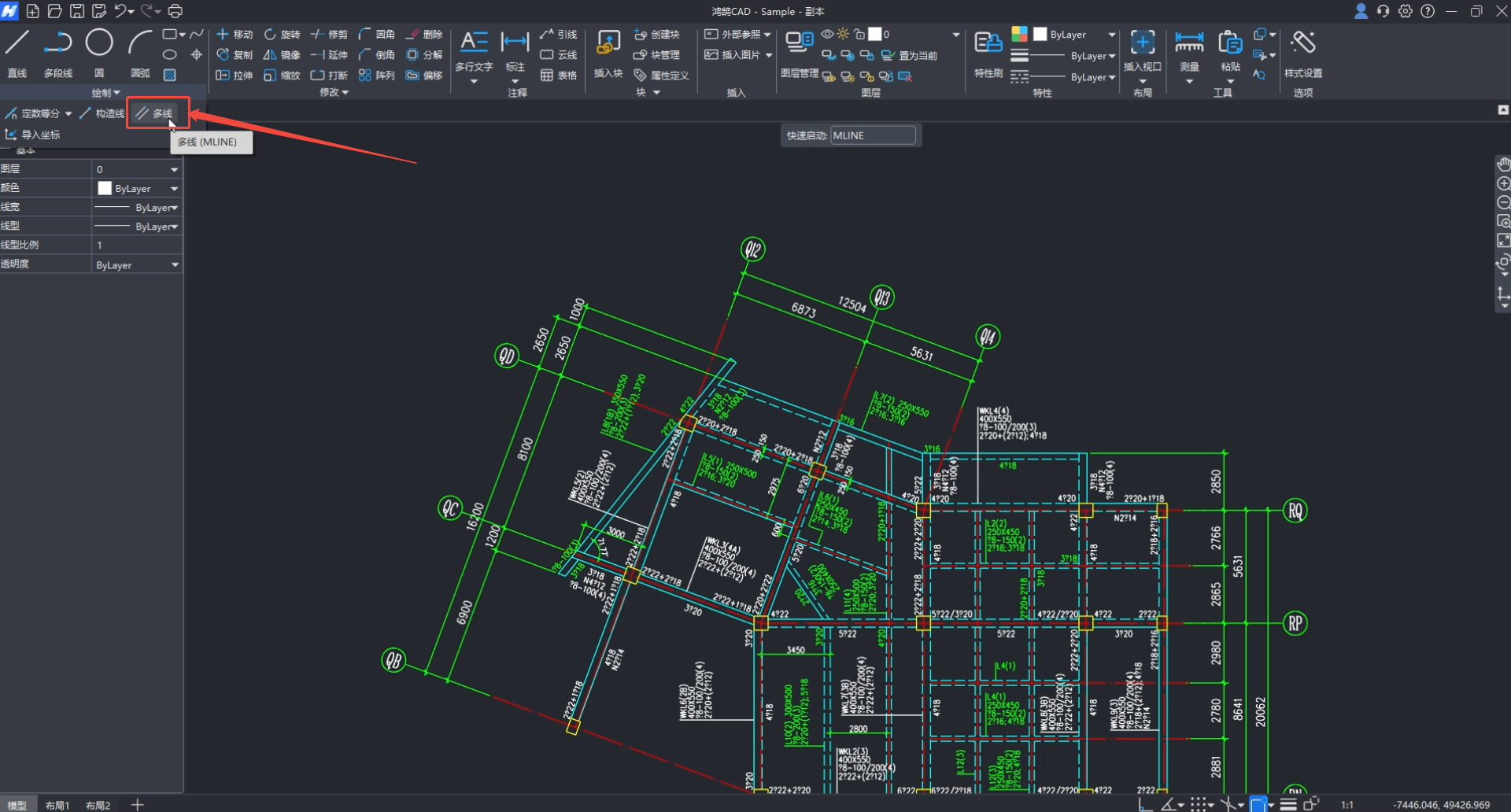
图3-68 "多线"方式一
方式二:顶部中间"快速启动"命令区输入"MLINE"或者"ML"或者"多线",如图3-69所示。
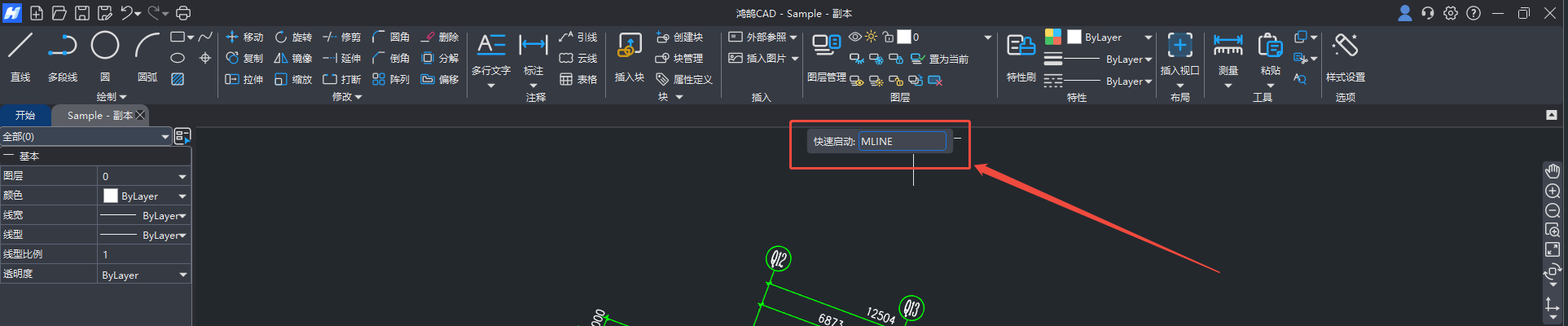
图3-69 "多线"方式二
二、"多线"功能的绘制方式
点击"多线"按钮,此时上方"快速启动"命令区会出现如图3-70所示的小窗口。

图3-70 "多线"编辑窗口
各个小窗口的含义如下:
多线样式(S) :指定本次绘制所使用的多线样式,默认显示"STANDARD"。点击右侧下拉按钮可以切换到图纸中已定义的其他多线样式。
对正(J)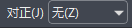 :控制多线相对于光标定位点的对正方式,点击下拉按钮可选择"上(T)"、"无(Z)"、"下(B)"。"上"表示多线位于定位点上方,"无"表示以定位点为中心,"下"表示位于定位点下方。
宽度比例(W)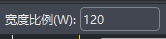 :控制多线的整体宽度缩放比例,数值越大,多线越宽。默认值为120,修改后按回车键生效。
闭合(C) :当连续绘制两条及以上线段时,点击该选项可以自动生成封闭区域。
撤销前段(U) :在绘制过程中点击该选项,将按绘制线段顺序的逆序逐个删除已绘制的线段,直到退至绘制起点。
三、"多线样式"的设置
多线的线宽、颜色、线型、封口方式由"多线样式"统一控制。需要修改时,点击顶部工具栏"选项"功能区中的"样式设置",在弹出的"样式设置"窗口中选择"多线样式",如图3-71所示。
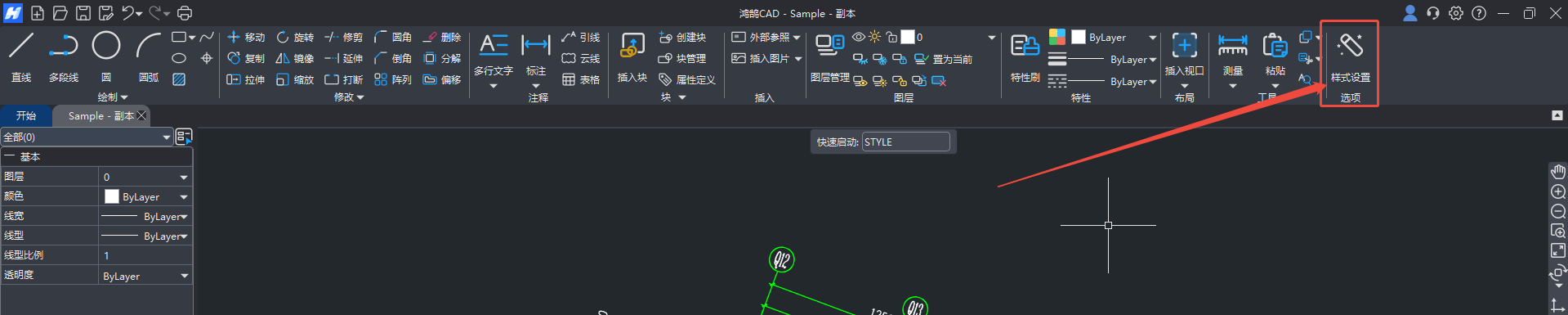
图3-71 "样式设置"窗口中的"多线样式"
也可以在顶部中间"快速启动"命令区输入"MLINESTYLE"或者"多线样式",如图3-72所示。

图3-72 "多线样式"执行方式
在"多线样式"管理器中,各个参数的含义如下:
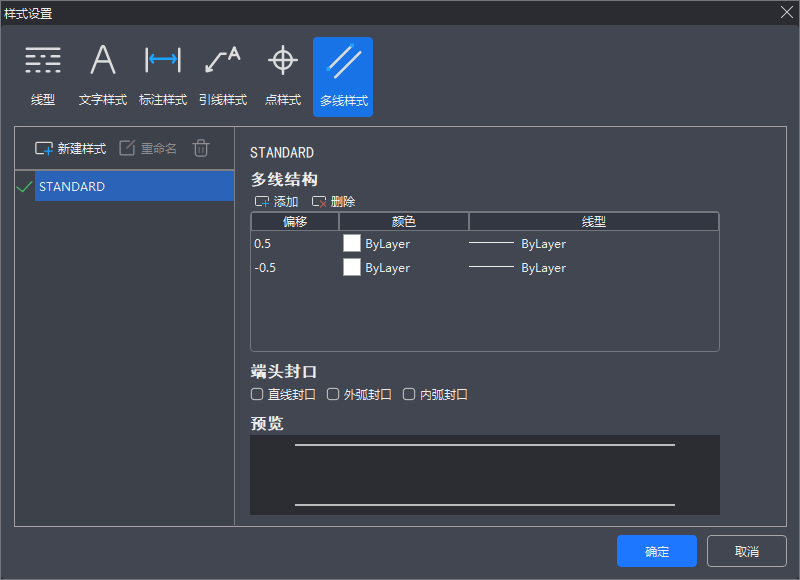
图3-73 "多线样式"设置窗口
(1)多线结构:
新建样式:在左侧样式列表中选中一个样式后点击"新建样式",新样式会复制当前选中样式的全部设置,随后即可在此基础上修改。系统内置的STANDARD样式包含两条平行线,偏移量分别为0.5和-0.5。
添加/删除:在"多线结构"列表中点击"添加"可增加一条平行线,点击"删除"可移除选中的平行线。每一条平行线都可以单独设置偏移量、颜色和线型。
偏移:指定该条平行线与多线基准线之间的垂直距离。正值位于基准线一侧,负值位于另一侧,多条线的偏移量共同决定了多线的总宽度。
颜色/线型:设置该条平行线的显示颜色和线型,与图层特性类似,可选择"ByLayer"跟随图层,也可指定固定值。
(2)端头封口:
直线封口:为多线的两端添加平直的封口线。
外弧封口:为多线两端添加外侧圆弧过渡,视觉效果更柔和。
内弧封口:为多线两端添加内侧圆弧过渡。
(3)预览:
窗口右下方的预览区域实时显示当前样式的效果,修改偏移量、颜色、线型及封口方式后,预览会同步更新,便于在确定前检查多线的实际外观。
四、操作步骤
1.执行"多线"命令后,在顶部中间的小窗口中确认多线样式、对正方式和宽度比例等参数。也可以在绘制前先通过"样式设置—多线样式"新建并指定所需样式。
2.在绘图区单击鼠标左键指定多线的起点,移动鼠标到指定位置,单击确定下一点,即可绘制出第一条多线线段。此时可以看到按照所选样式生成的平行线组,如图3-74所示。
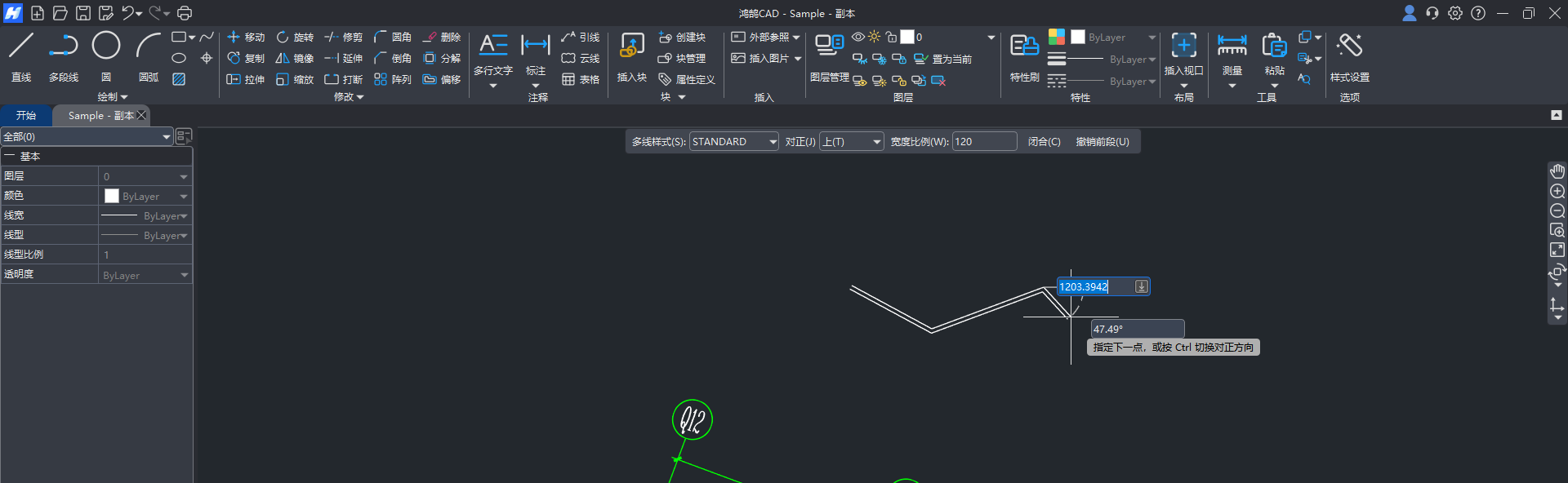
图3-74 "多线"操作步骤一
3.移动鼠标继续指定下一点,可连续绘制出折线形态的多线。多线在拐角处会自动按样式规则连接折角。
4.需要封闭时点击"闭合(C)"即可生成封闭的多线轮廓;绘制完成后按回车键或"Esc"键结束命令。绘制过程中可随时使用"撤销前段(U)"回退上一步。
注意:
(1)多线绘制完成后是一个整体对象,选中后整体移动、复制、删除。若需单独修改其中某条平行线,可使用"分解"命令将其拆分为独立的直线对象。
(2)多线的实际宽度由样式中的偏移量与绘制时的宽度比例共同决定。
(3)多线绘制在拐角处的连接方式由样式决定,若拐角处出现不理想的尖角或缝隙,建议回到"多线样式"中调整偏移量与封口方式后重新绘制。
(4)多线对象同样支持夹点编辑,选中后可通过拖动夹点快速调整各段顶点位置。
 CAD快速看图-小杨