
3个小技巧,让画图改图更加轻松、高效
“你的朋友”画CAD图纸是不是这样的:
1.让修改CAD图形尺寸,只是改标注数值?
2.补画断开的地方,靠多画一条线凑合连上,角度不对、线也超出去了?
3.复杂图形外扩/内缩,每条边逐一移动?
今天针对这3个常见的画图改图场景为大家逐一拆解正确且高效的绘制方法。
01.图形和标注数值联动调整
正确解法:「拉伸」
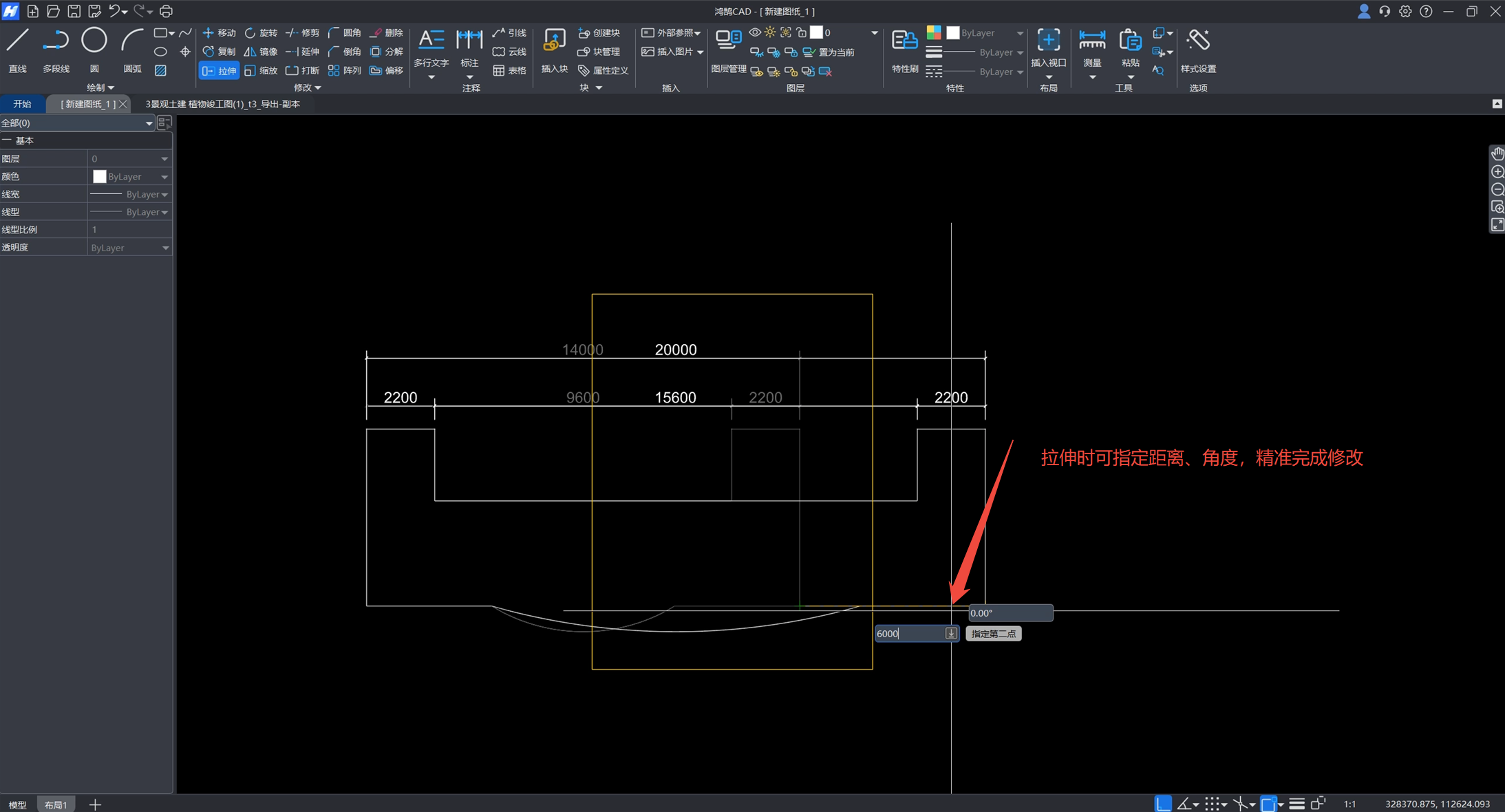
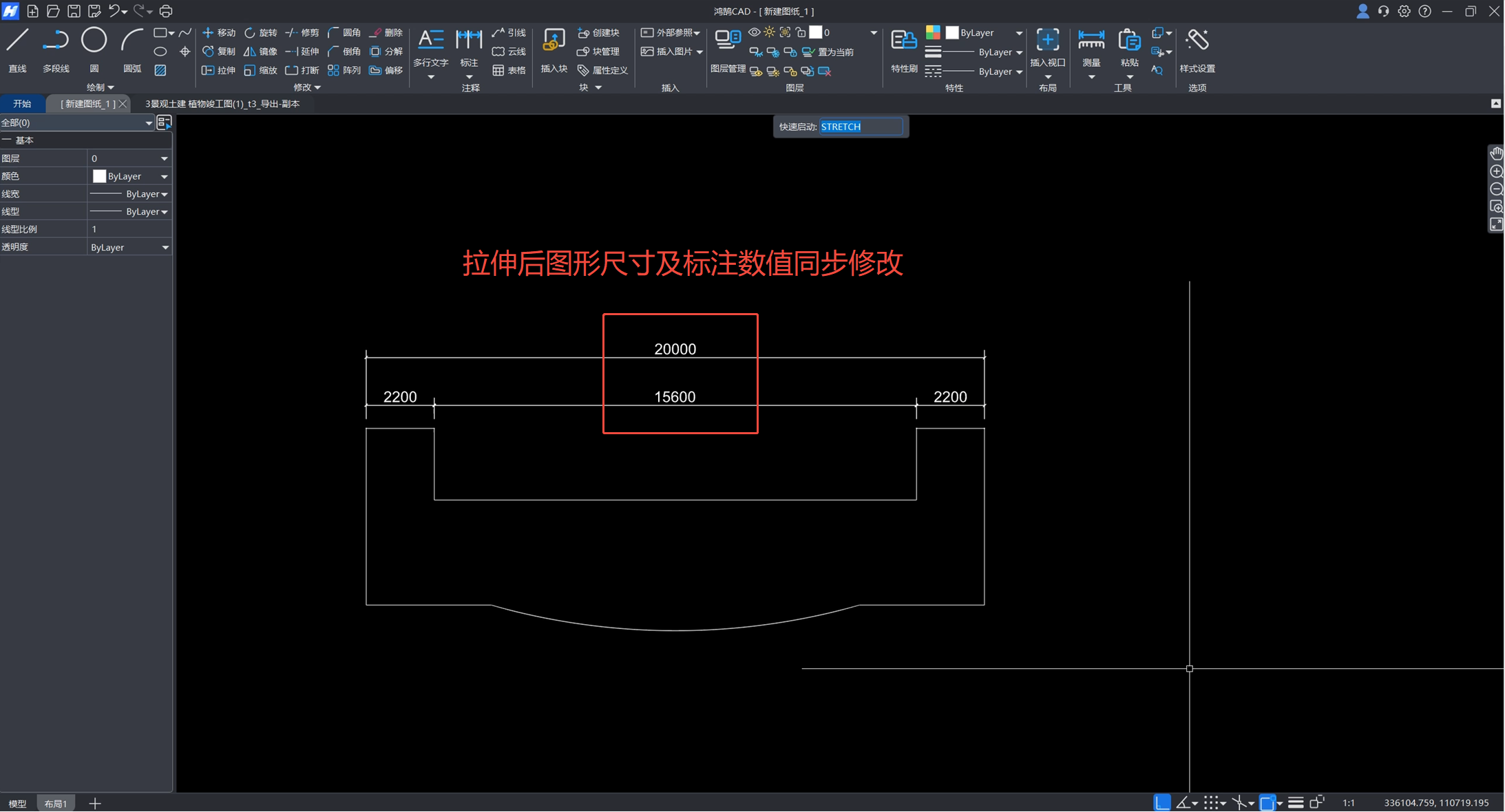
示例:机械零件、家具、门窗等尺寸发生变化时,若想将下方图形的总长度从14000改为20000,两端2200部分尺寸不变,则用拉伸功能将右半部分向右拉伸6000即可。
20000-14000=6000
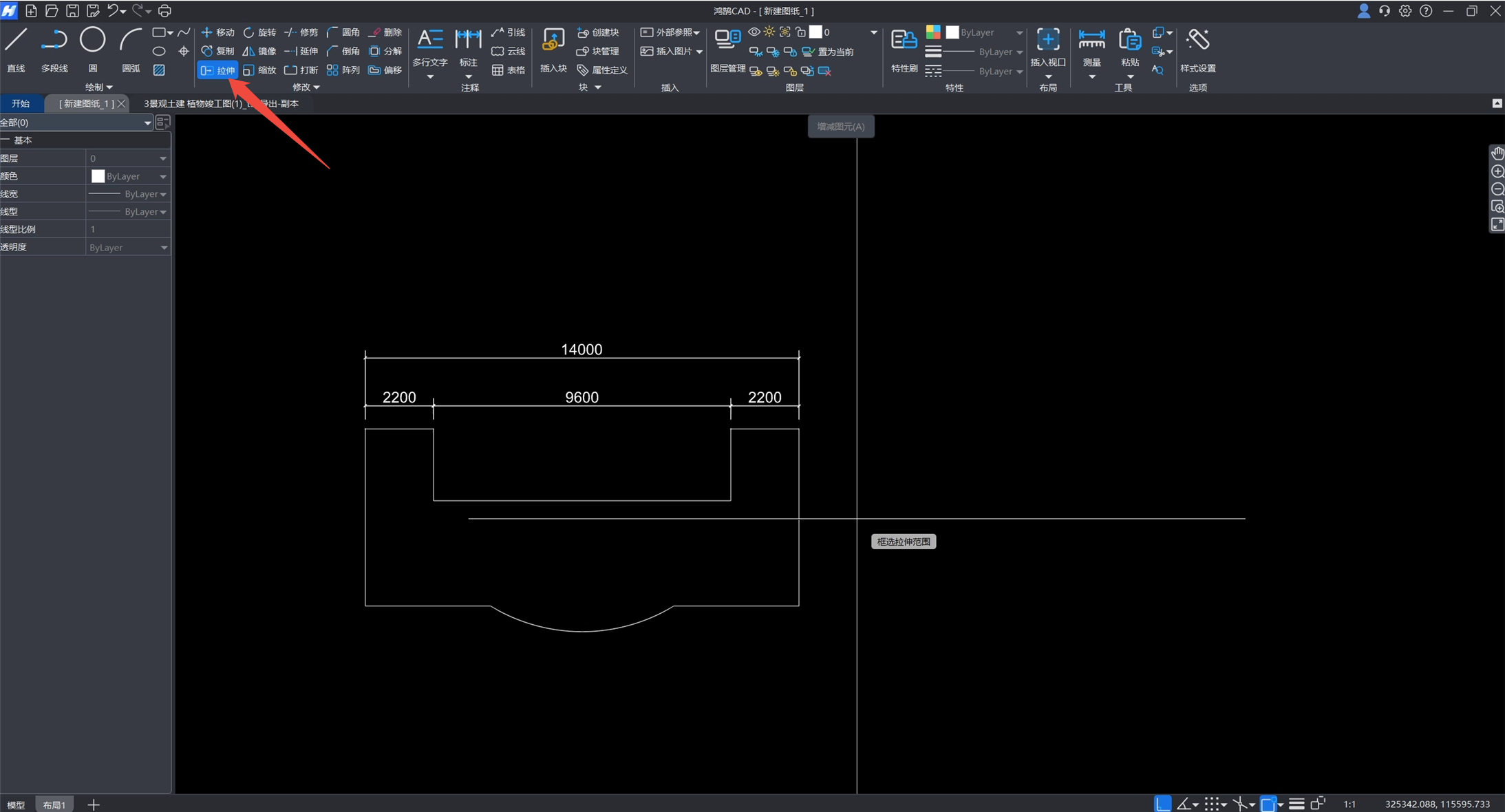
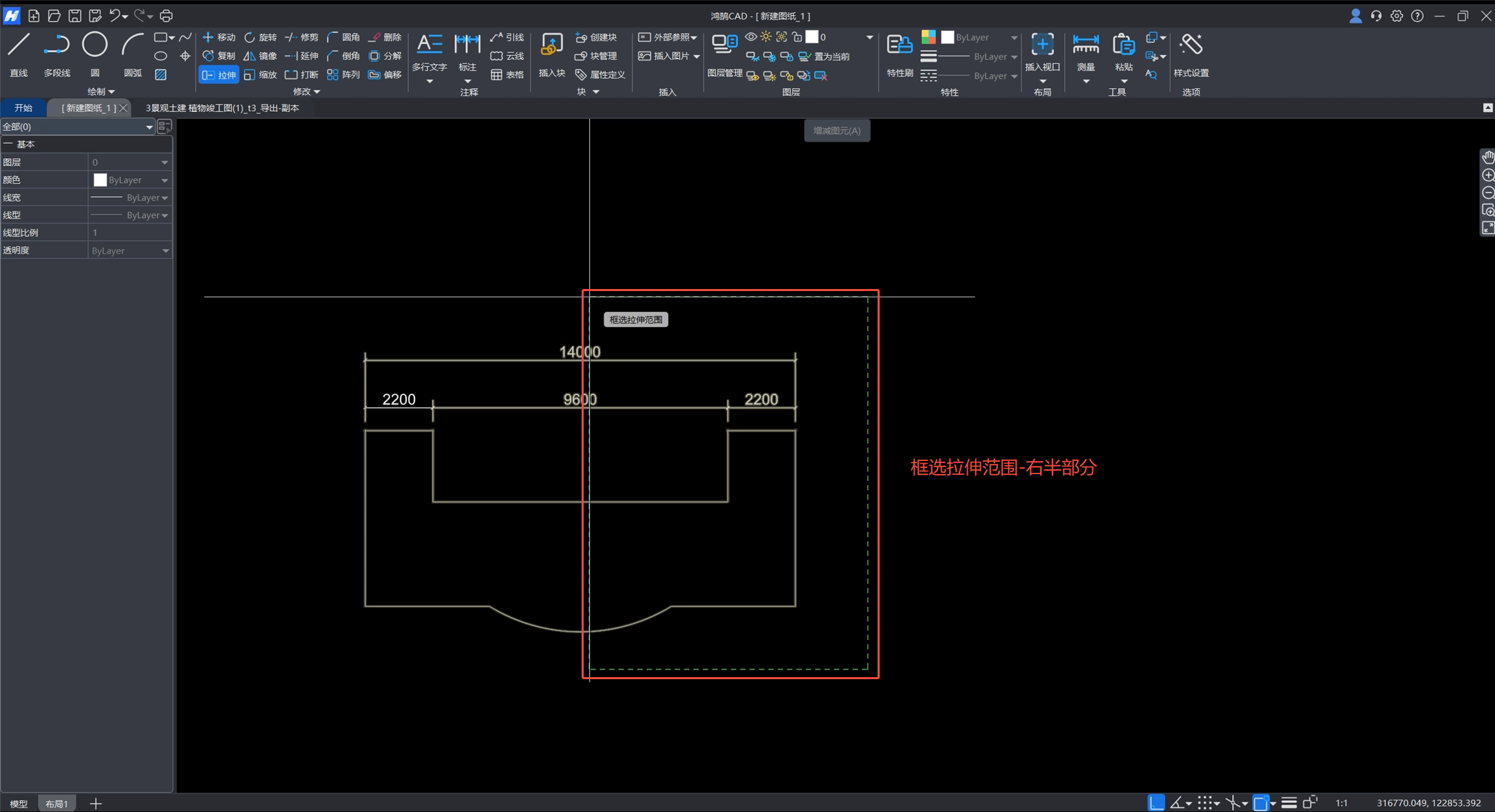
操作步骤:在鸿鹄CAD顶部工具栏直接点选「拉伸」按钮——框选拉伸范围(右半部分)。
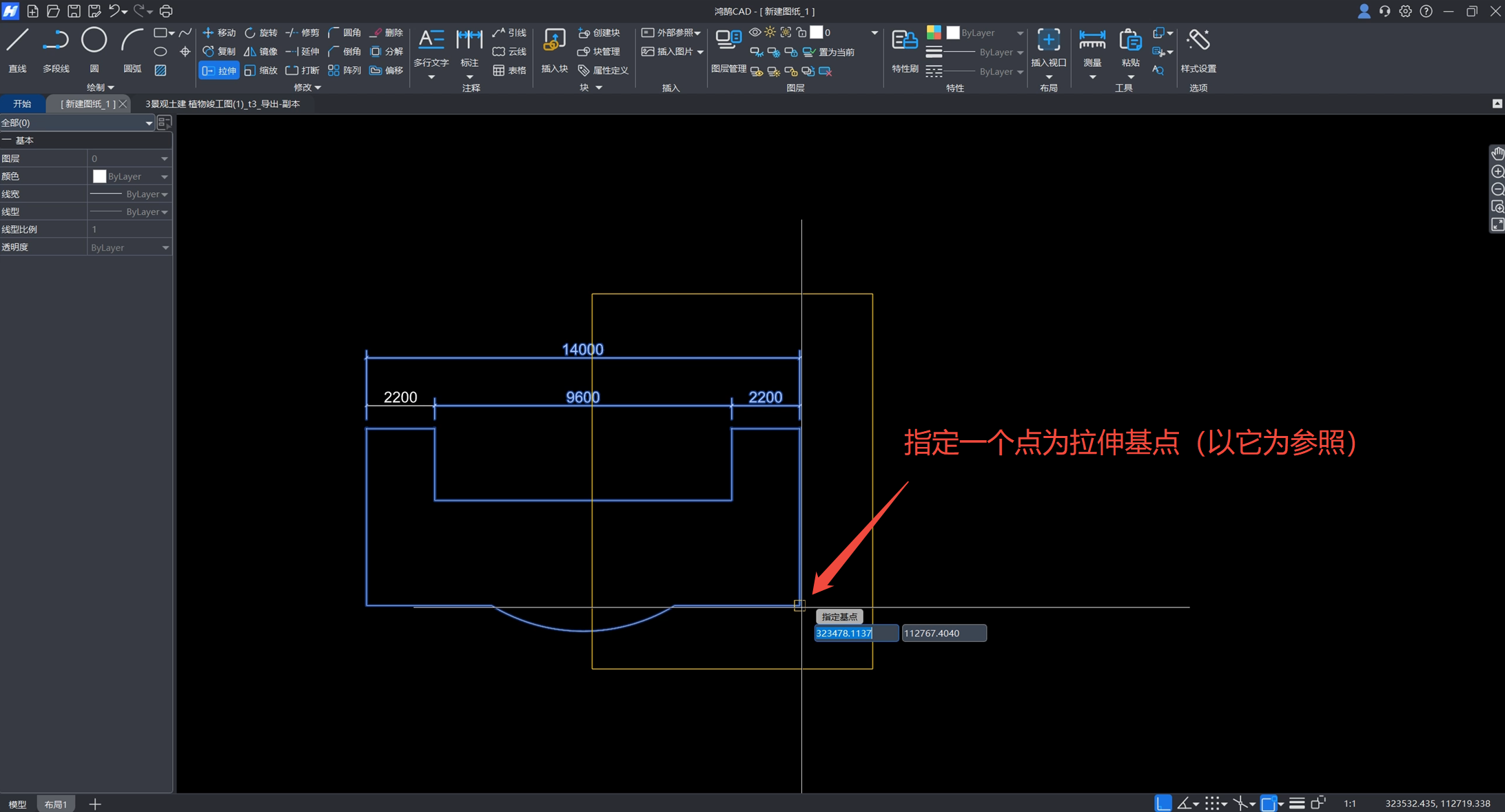
选择基点,拖动鼠标即可预览效果,拖动到合适位置或直接输入拉伸尺寸6000(水平拉伸,所以角度为0°),就能完成图形和标注数值的同步修改。
感兴趣可官网免费获取鸿鹄CAD(电脑版)+试用
https://honhucad.everdrawing.com/?from=wdsq
免费体验方法:5秒下载5秒安装软件 → 右上角登录账号 → 点击任意功能即可自动开通
如果无法领取试用或想优惠购买的小伙伴,可登录注册后点此填写
,每天为大家统一开通试用、提供优惠。
02.精准补画断开处,不多不少,角度正好
正确解法:「延伸」
示例:画图时难免有没连上的地方,想补齐图中两处断开,如果单独补画新的线条,或直接拖拽原有线条,容易出现角度偏差、超过范围等情况,操作麻烦费时费眼还不准确,用延伸能够依照现有线段的角度和断开端点自动且精准补齐。
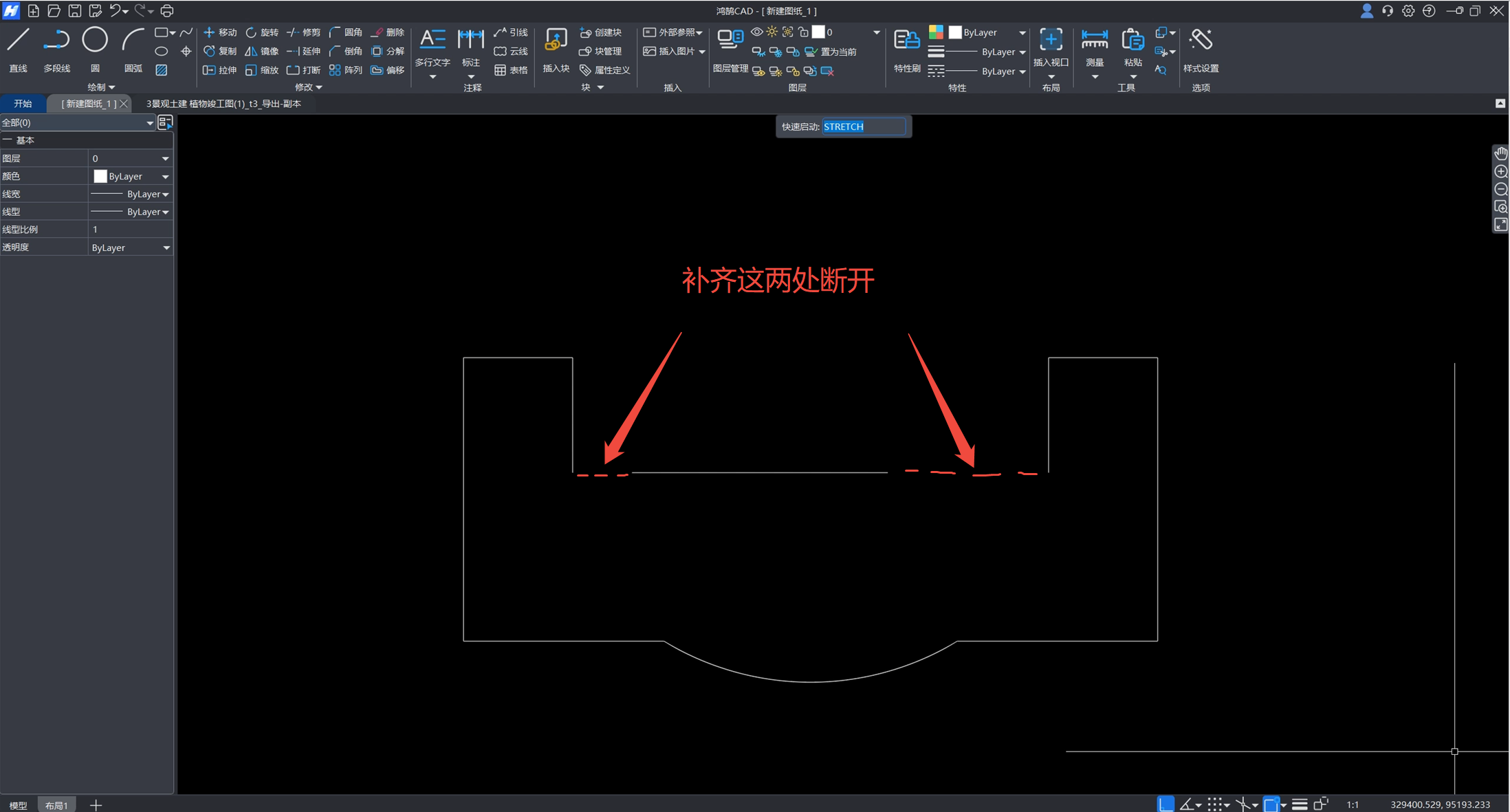
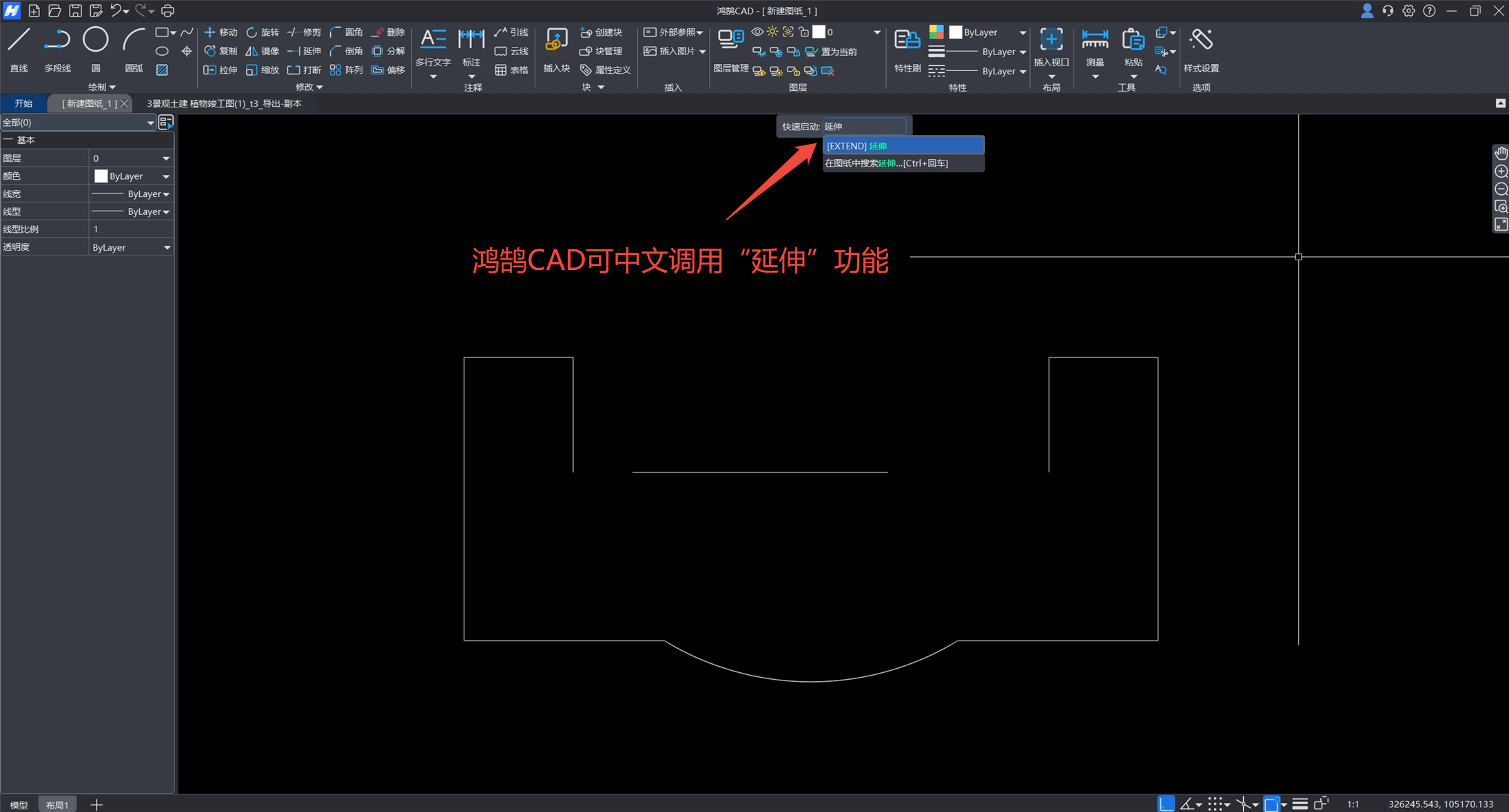
操作步骤:在鸿鹄CAD顶部启动栏输中文命令“延伸”即可调用功能。
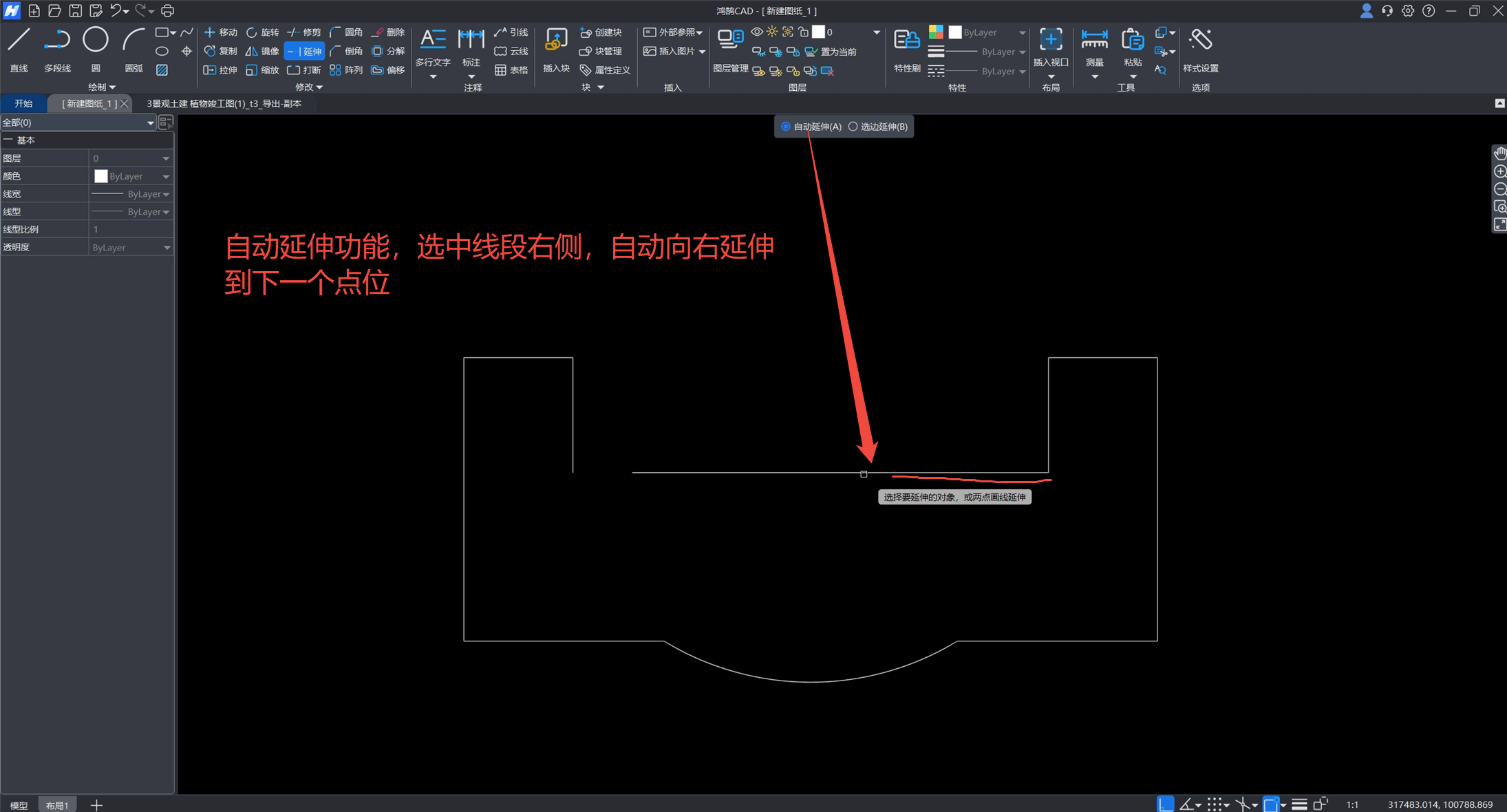
默认就是“自动延伸”,只需鼠标悬停在线段右侧,就能自动向右延伸到下一个点/线段。
如果中间有其他线段遮挡,推荐换成“选边延伸”,直接指定最外侧的边界线,软件就能一步延伸到位。
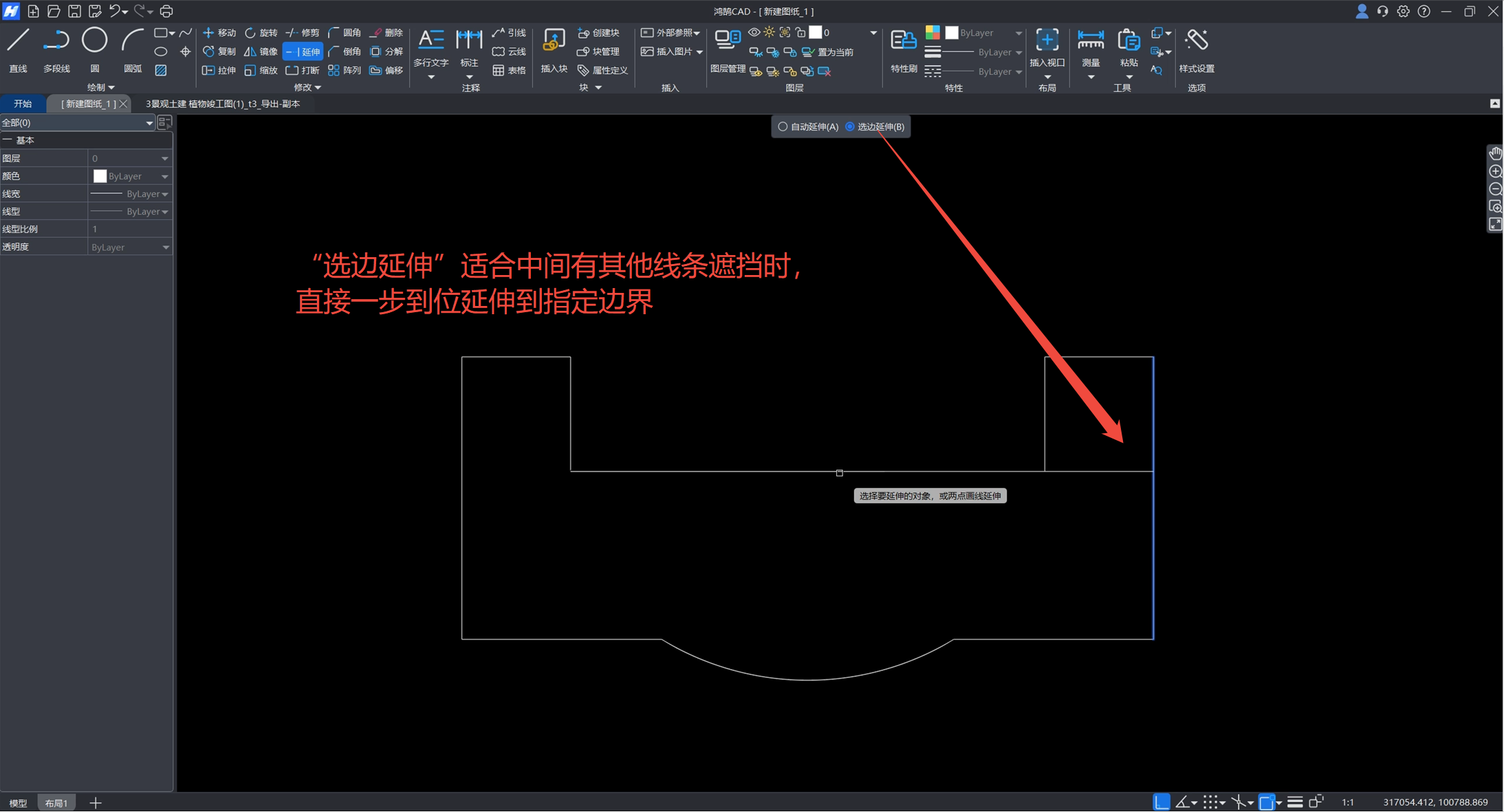
03.复杂图形一键外扩或内缩
正确解法:「偏移」
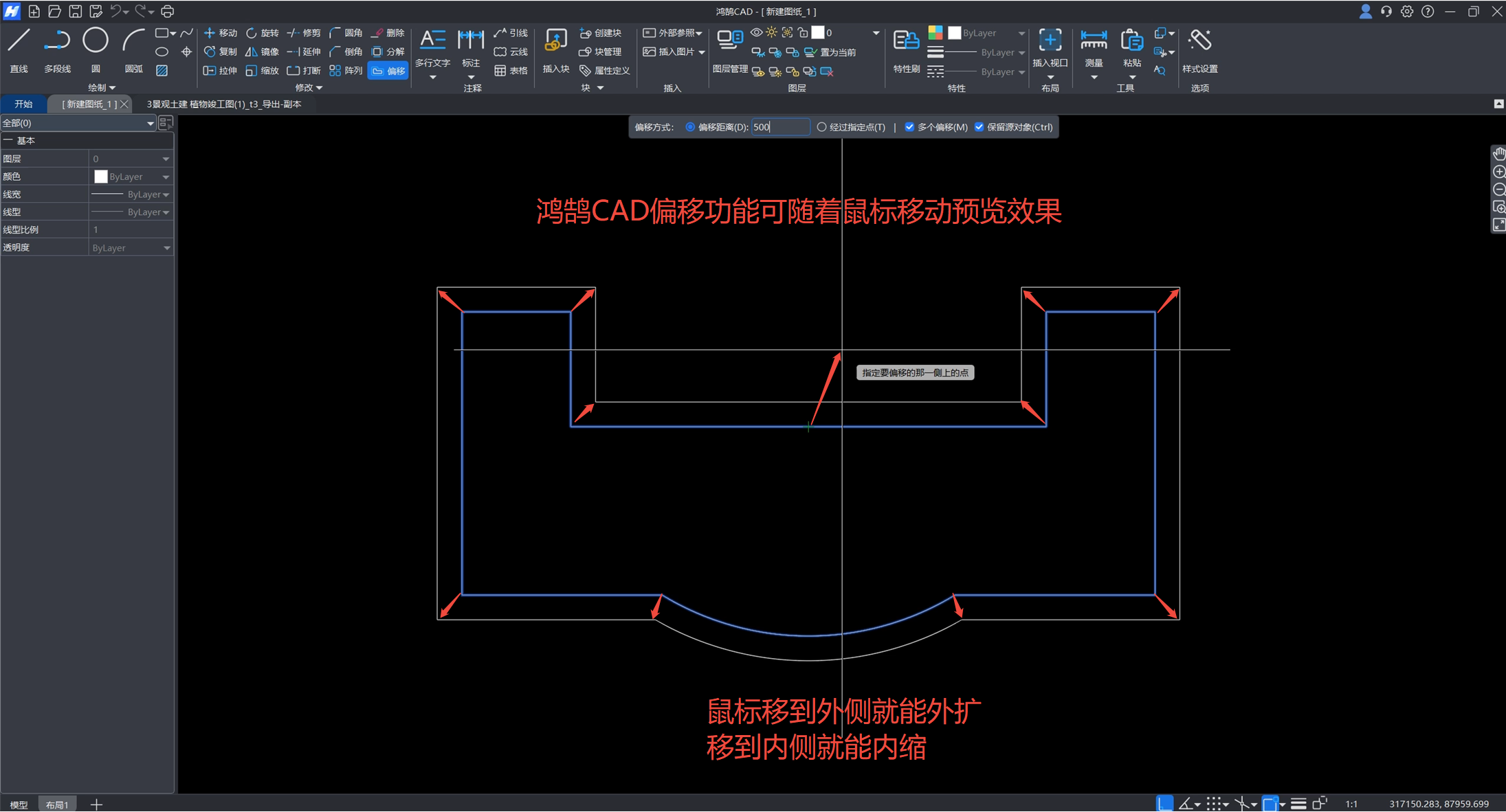
示例:想绘制铺装石材、道路垫层、建筑外轮廓保温层或散水,在复杂的图形基础上,如果每条边分别移动或复制,交叉处要么断开,要么需要二次裁剪,用偏移功能就能一步到位,整体外扩或内缩,软件自动计算闭合。
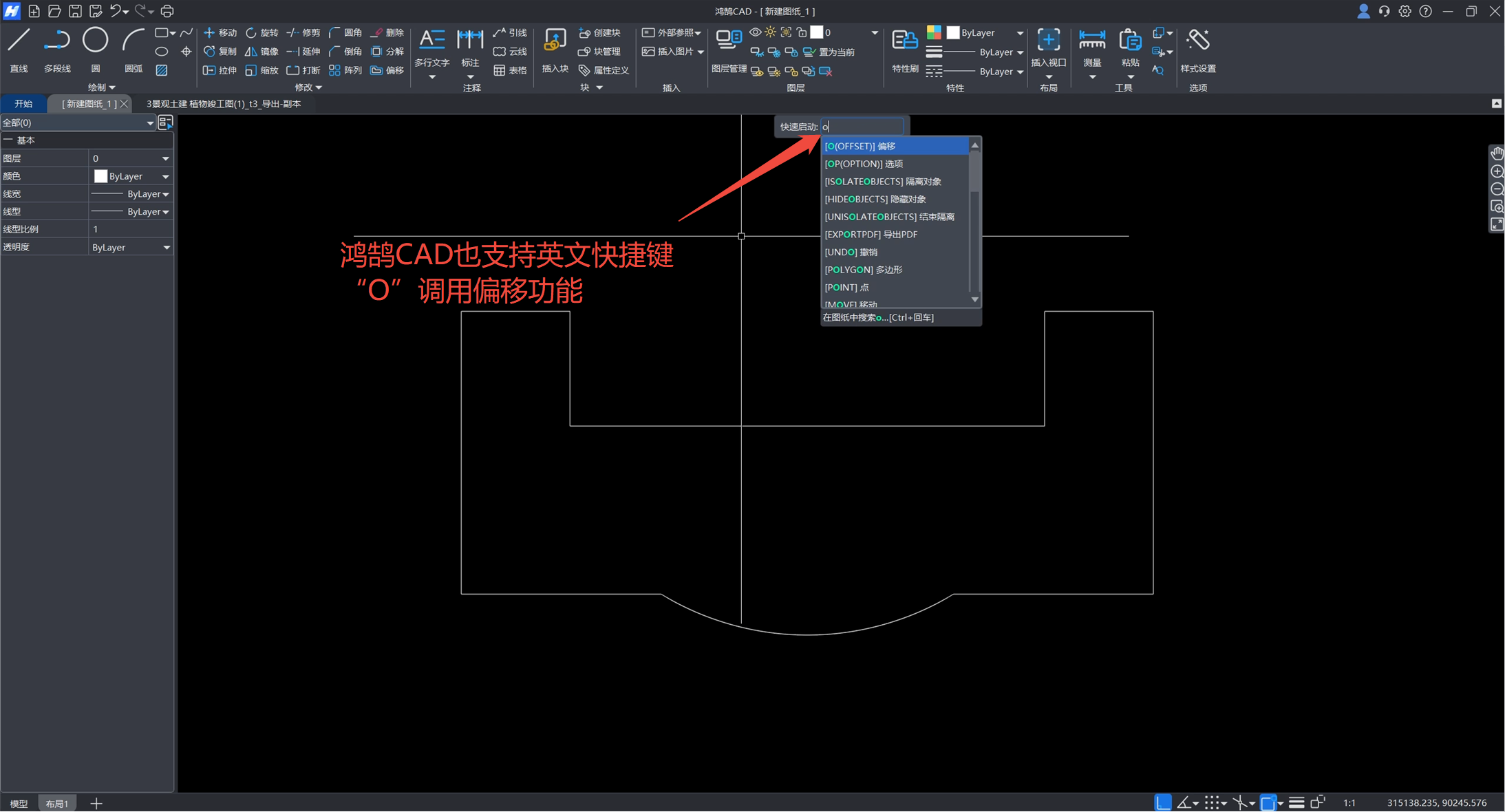
操作步骤:在鸿鹄CAD顶部启动栏输英文命令“O”即可调用偏移功能。
选中图形后,随着鼠标移动鸿鹄CAD会预览偏移效果,鼠标移到外侧,就是外扩,移动到内侧,就能内缩。
这3个小技巧灵活运用起来,能让你在画图、改图时更加轻松、高效,快来跟着练起来吧~
感兴趣可官网免费获取鸿鹄CAD(电脑版)+试用
https://honhucad.everdrawing.com/?from=wdsq
免费体验方法:5秒下载5秒安装软件 → 右上角登录账号 → 点击任意功能即可自动开通
如果无法领取试用或想优惠购买的小伙伴,可登录注册后点此填写
,每天为大家统一开通试用、提供优惠。
作为小巧快捷的创新型国产CAD,鸿鹄CAD坚持贴合国内工程人的使用习惯,兼顾流畅稳定和丰富的编辑能力,兼容天正图纸,中英双语命令,老用户的操作习惯也不用强行改变,零基础的朋友也可以慢慢摸索快速上手。
感兴趣的朋友可以下载体验,大家在使用过程里,有想法、有需求,也欢迎给我们留言反馈,你的每一条建议,都会成为下一次版本迭代的方向。
关注我们,后续还会陆续推出实操教程,画图路上少走弯路!
让画图变得轻松、高效、有趣。
鸿鹄CAD,陪你从入门到高手。
来说说你工作中最头疼的问题是什么?说不定下一篇文章就为你分享~
 快速看图-柿子